- El Manager de activități poate eșua din cauza unor erori de configurare sau malware.
- Există mai multe metode pentru a-l reactiva, cum ar fi editarea registrului sau utilizarea CMD.
- De asemenea, poate fi dezactivat temporar sau în modul pauză.
- Un cont de utilizator corupt sau un antivirus terț poate cauza eroarea.
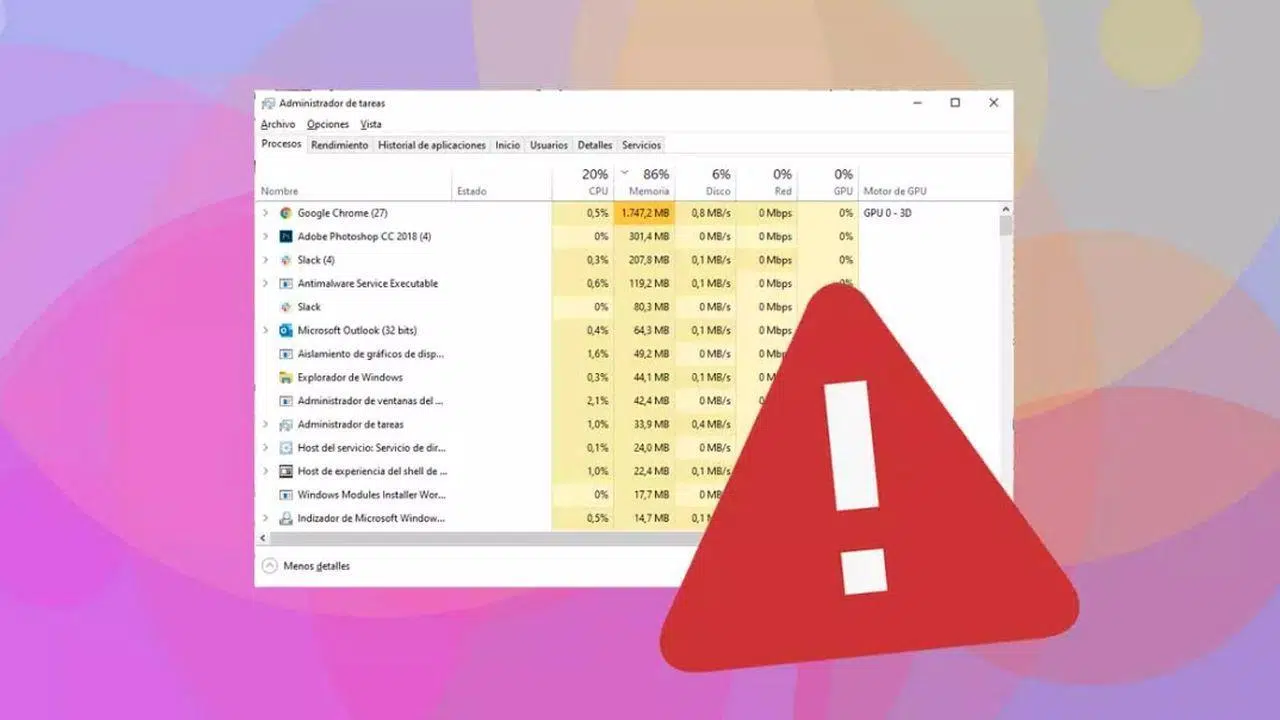
Ai încercat să deschizi Managerul de activități în Windows 11 și nu se întâmplă absolut nimic? Această situație nu este atât de neobișnuită pe cât pare, iar mulți utilizatori au raportat că acest instrument esențial de sistem nu mai funcționează fără niciun motiv aparent. De la blocări ale politicilor de sistem la erori de registry sau conflicte cu software terț, există mai multe cauze posibile. În acest ghid, îți vom arăta cum să identifici cauza defecțiunii și vom oferi soluții clare pentru a recâștiga controlul asupra sistemului tău.
Managerul de activități este un instrument fundamental în Windows , care vă permite să gestionați procese, să analizați performanța computerului în timp real, să închideți programe blocate și să accesați numeroase opțiuni de control. Funcționarea defectuoasă a acestuia poate fi frustrantă , dar, din fericire, există mai multe metode de remediere a erorii, în funcție de cauza acesteia. Aici, explorăm toate opțiunile posibile, astfel încât să puteți reveni la utilizarea acestuia fără probleme.
Ce este Managerul de activități și la ce servește?
Managerul de activități Windows este un utilitar de sistem care vă permite să monitorizați aplicațiile și procesele care rulează în fundal . Din acesta, puteți închide programele care nu răspund, puteți vedea ce aplicații utilizează cea mai mare cantitate de RAM sau CPU , puteți analiza utilizarea rețelei și puteți gestiona serviciile active.
Printre funcțiile sale, se remarcă câteva tab-uri, cum ar fi:
- Procese: afișează programele și procesele active în timp real.
- performanță: oferă informații despre procesor, memorie, disc și rețea.
- Istoricul aplicațiilor: documentează utilizarea resurselor în funcție de aplicație.
- Acasă: controlează ce programe pornesc odată cu Windows.
- Utilizatori: rapoarte privind activitatea fiecărui cont activ.
- Detalii și servicii: Acestea oferă acces mai profund la procesele și serviciile sistemului.
Modalități de a deschide Managerul de activități

Există mai multe modalități de a accesa Managerul de activități . Acest lucru este util dacă o metodă eșuează, deoarece puteți încerca o altă alternativă:
- Pulsar Ctrl + Alt + Ștergere și selectați „Manager de activități”.
- Folosește combinația Ctrl + Shift + Esc pentru a-l deschide direct.
- Faceți clic dreapta pe bara de activități (sau pe butonul Windows) și alegeți „Manager activități”.
- Din comanda Executare: Apăsați Win + R, scrie taskmgr și apăsați Enter.
- Căutați „Task Manager” în meniul Start și faceți clic dreapta pe el pentru a-l rula ca administrator.
Motive pentru care Managerul de activități nu se deschide
Există mai multe motive pentru care Administratorul ar putea înceta să lucreze, printre cele mai frecvente:
- Fișiere de sistem corupte din cauza actualizărilor eșuate sau a închiderilor necorespunzătoare.
- Viruși sau malware care dezactivează funcțiile sistemului.
- Erori în registrul Windows (cum ar fi modificarea valorii DisableTaskMgr).
- Politici de grup configurate greșit în medii gestionate sau după instalarea anumitor instrumente.
- Configurare incorectă în panoul utilizatorului sau erori în profilul utilizatorului curent.
Soluții pentru activarea sau restaurarea Managerului de activități
În funcție de sursa problemei, puteți aplica diferite soluții. Aici vă prezentăm toate alternativele viabile, de la cele mai simple la cele mai tehnice.
1. Reporniți sistemul
Pare elementar, dar adesea o simplă repornire poate remedia erorile temporare care te împiedică să deschizi Managerul de fișiere. Este primul lucru pe care ar trebui să-l încerci.
2. Actualizați Windows
Microsoft a lansat actualizări pentru a remedia erorile cunoscute . Accesați Setări → Actualizare și securitate → Windows Update și verificați dacă există actualizări disponibile. Instalați-le și reporniți.
3. Creați un nou cont de utilizator
Dacă administratorul nu lucrează la contul dvs. curent, încercați unul nou . Uneori, profilurile se corup și este mai ușor să creați unul nou decât să reparați totul manual.
Din Setări → Conturi → Familie și alți utilizatori → Adăugați o altă persoană pe acest PC. Puteți alege un cont local (non-Microsoft) dacă nu doriți sincronizarea.
4. Verificați registrul Windows
Una dintre cele mai frecvente cauze este activarea valorii DisableTaskMgr , ceea ce împiedică pornirea instrumentului. Pentru a remedia acest lucru:
- presa Win + R, scrie regedit și apăsați Enter.
- Navigheaza catre HKEY_CURRENT_USER \ Software \ Microsoft \ Windows \ CurrentVersion \ Policies \ System
- Căutați o valoare numită DisableTaskMgrFaceți dublu clic pe el și schimbați-i valoarea la 0.
- Reporniți sistemul.
5. Folosește promptul de comandă sau PowerShell
Rulați CMD sau PowerShell ca administrator și tastați această comandă:
REG adaugă HKCU\Software\Microsoft\Windows\CurrentVersion\Policies\System /v DisableTaskMgr /t REG_DWORD /d 0 /f
Apoi reporniți computerul.
6. Activați-l din Editorul de politici de grup
Acest lucru este disponibil numai pe versiunile Pro sau Enterprise de Windows:
- presa Win + R, scrie gpedit.msc și apăsați Enter.
- Navigați la Configurare utilizator → Șabloane administrative → Sistem → Opțiuni Ctrl+Alt+Del.
- Faceți dublu clic pe „Eliminați Managerul de activități”.
- Selectați „Dezactivat” sau „Neconfigurat”.

Alte motive posibile: Managerul de activități a fost întrerupt
Dacă reușești să deschizi Managerul, dar acesta nu actualizează informațiile despre proces sau resursă , este posibil ca instrumentul să fie în modul pauză sau cu o viteză de actualizare foarte mică.
Pentru a verifica, deschideți Managerul de actualizări, accesați meniul Vizualizare → Rată de reîmprospătare și asigurați-vă că este setată la „Normal” sau „Ridicată”. Dacă este setată la „Întrerupere”, nu veți vedea nicio modificare în timp real.
Conflicte cu antivirus, programe malware sau fișiere corupte
Unele programe antivirus pot dezactiva în mod implicit opțiunea de Administrator . Încercați să le dezinstalați temporar pentru a exclude dacă acestea cauzează eroarea. De asemenea, efectuați o scanare completă a sistemului cu Windows Defender sau cu instrumente precum Malwarebytes.
De asemenea, puteți utiliza instrumente interne, cum ar fi:
- SFC / scannow: pentru a repara fișierele de sistem.
- DISM / Online / Curățire-Imagine / RestoreHealth: pentru a repara imaginea sistemului.

Index
- 1 Ce este Managerul de activități și la ce servește?
- 2 Modalități de a deschide Managerul de activități
- 3 Motive pentru care Managerul de activități nu se deschide
- 4 Soluții pentru activarea sau restaurarea Managerului de activități
- 5 Alte motive posibile: Managerul de activități a fost întrerupt
- 6 Conflicte cu antivirus, programe malware sau fișiere corupte
