- Eroarea 0x803f7001 este de obicei cauzată de modificări ale hardware sau licențe incompatibile.
- Există diverse metode legale și sigure de activare Ferestre 11 fără complicații.
- Cheile generice sunt doar pentru testare, dar aveți nevoie de o licență validă pentru utilizare permanentă.
- Evitați riscurile achiziționând licențe doar din magazine oficiale și conectându-vă contul Microsoft.
Activarea Windows 11 poate fi un adevărat obstacol pentru mulți utilizatori, mai ales atunci când apare faimoasa eroare 0x803f7001, care indică faptul că nu se poate găsi o licență validă. Acest eșec generează adesea multă îndoială, confuzie și chiar sentimentul că sistemul de operare va deveni inutilizabil. Dar, departe de a fi o problemă insolubilă, există mai multe metode și pași pentru a o rezolva eficient.
Acest articol va detalia toate informațiile esențiale de care aveți nevoie pentru a înțelege de ce apare această eroare, principalele cauze ale acesteia și, cel mai important, cum să activați corect Windows 11. Vom analiza atât procedurile automate, cât și cele manuale, diferențele dintre tipurile de licență și alternativele dacă nu aveți o cheie de produs validă. De asemenea, vom aborda întrebări frecvente, potențiale limitări, opțiuni legale pentru obținerea unei licențe și sfaturi pentru evitarea escrocheriilor la cumpărarea de chei de produs. Pregătește-te să-ți clarifici toate îndoielile și să-ți activezi sistemul perfect!
De ce primesc eroarea 0x803f7001 în Windows 11?
Eroarea 0x803f7001 este unul dintre cele mai frecvente coduri legate de activarea Windows, atât în Windows 10, cât și în Windows 11. Acest mesaj indică practic faptul că, atunci când încercați să activați sistemul de operare, nu a putut fi găsită o licență digitală validă sau o cheie de produs corectă asociată cu hardware-ul computerului . Mai simplu spus: Windows nu este activat deoarece lipsește permisiunea necesară.
Motivele pentru care apare această eroare sunt variate:
- Aceasta este prima instalare de Windows 11 pe acel computer. și nu a fost adăugată nicio cheie de produs validă.
- A fost făcută o modificare majoră a hardware-ului pe computer, cum ar fi înlocuirea plăcii de bază, ceea ce face ca licența legată de hardware-ul original să nu mai funcționeze.
- A fost reinstalată o ediție greșită de Windows, diferită de cea corespunzătoare licenței dumneavoastră digitale.
- Calculatorul a fost achiziționat cu Windows preinstalat, dar cheia nu a fost inclusă corect în procesul de fabricație..
- Utilizatorul are o cheie nevalidă, fie pentru că a expirat, fie pentru că a fost utilizată pe mai multe dispozitive, fie pentru că provine dintr-un alt tip de licență..
Fiecare dintre aceste situații are propria soluție, pe care o vom explora mai detaliat în secțiunile următoare.
Cele mai frecvente cauze ale erorii 0x803f7001: analizați cazul dumneavoastră
Activarea eșuată a Windows 11 și apariția acestui cod de eroare pot fi legate de diverse situații, în funcție de istoricul computerului și de sursa licenței . Este important să identificați care se aplică cazului dvs. specific înainte de a alege cel mai potrivit proces de activare.
- Prima instalare fără cheie: Când instalați Windows 11 pentru prima dată pe un computer nou sau formatat și nu introduceți o cheie de produs validă în timpul instalării, expertul vă permite să amânați activarea. Cu toate acestea, după un timp sau după câteva actualizări, sistemul va necesita o licență validă pentru a continua să funcționeze normal.
- Schimbare vitală a hardware-ului: Dacă înlocuiți placa de bază, procesorul sau componentele cheie, licența conectată anterior devine invalidă deoarece sistemul identifică dispozitivul ca fiind „diferit”. Acest lucru este frecvent în special la dispozitivele cu licențe OEM, care sunt legate de hardware specific.
- Reinstalare greșită: Dacă alegeți o altă ediție la reinstalarea Windows (de exemplu, Pro în loc de Home), dar licența digitală corespunde versiunii anterioare, sistemul nu va putea activa instalarea.
- Chei reutilizate sau nevalide: Unii utilizatori încearcă să utilizeze chei vechi, ieftine sau dubioase, ceea ce duce adesea la erori de activare, cum ar fi 0x803f7001.
- Defecțiune de fabricație: Pe computerele achiziționate cu Windows preinstalat, o eroare poate determina introducerea necorespunzătoare a cheii în hardware (UEFI), declanșând eroarea.
Identificarea cauzei problemei îți va ajuta să știi mai ușor de unde să începi să o rezolvi.
Pași esențiali pentru activarea Windows 11 după eroarea 0x803f7001
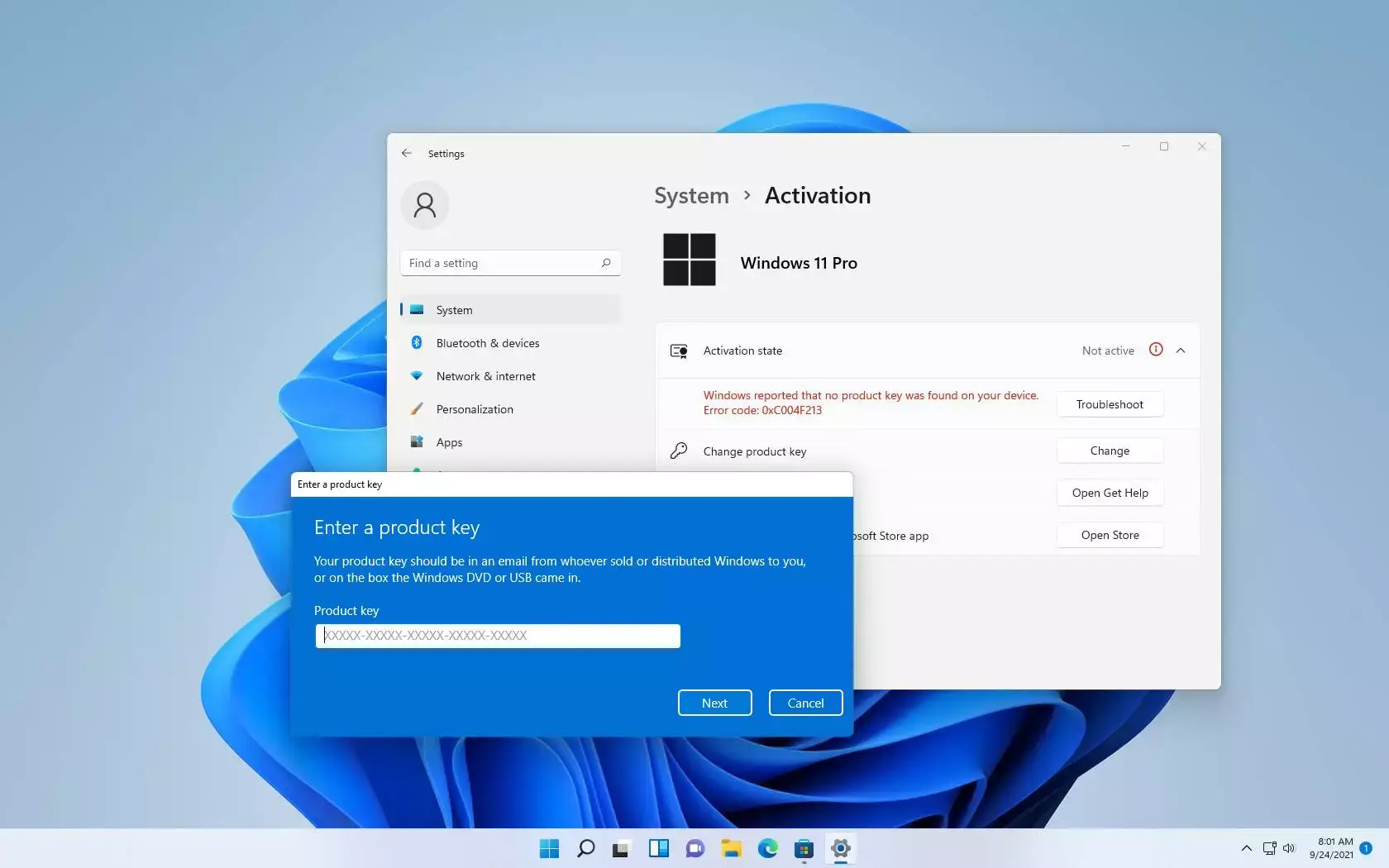
Procesul de activare a Windows 11 poate varia în funcție de sursa erorii, dar există pași comuni recomandați atât de Microsoft, cât și de site-uri web specializate . Mai jos, vă prezentăm o metodă completă și flexibilă pe care ar trebui să o adaptați situației dvs. specifice:
- Accesați Setările de sistemFaceți clic pe butonul Start, apoi selectați „Setări”, apoi „Actualizare și securitate” și apoi „Activare”. Aici puteți vedea starea actuală a licenței și puteți accesa opțiunile relevante.
- Introduceți o cheie de produs validăDacă aveți o cheie de produs de 25 de caractere, selectați „Modificați cheia de produs” și introduceți-o. Este important să vă asigurați că cheia corespunde ediției specifice de Windows 11 pe care o aveți instalată.
- Cumpărați o licență digitalăDacă nu aveți o cheie validă, selectați opțiunea „Accesați Microsoft Store” din meniul de activare și urmați pașii pentru a achiziționa o licență digitală oficială. Acest lucru asigură o activare imediată și fără probleme.
- Utilizați Depanatorul de activarePe ecranul de activare, există un instrument automat numit „Depanare” care detectează erorile comune și, în multe cazuri, le poate remedia fără intervenție manuală. Dacă eroarea persistă după utilizarea sa, de obicei, va afișa un link pentru a reactiva Windows după o modificare a hardware-ului.
- Transferul licențelor după schimbarea hardware-uluiDacă ați fost proprietarul anterior și ați schimbat placa de bază, puteți încerca să transferați licența atâta timp cât este legată de contul dvs. Microsoft. Conectați-vă cu același cont și urmați calea specială de activare după ce ați schimbat hardware-ul.
Tipuri de licențe Windows: care sunt diferențele?
Unul dintre cele mai importante aspecte ale înțelegerii activării Windows 11 (și evitării erorilor precum 0x803f7001) este identificarea tipului de licență pe care îl utilizați . Mai jos, explicăm cele mai comune tipuri și caracteristicile lor specifice:
- Licență OEM: Acesta este firmware-ul preinstalat din fabrică pe majoritatea computerelor noi. Este asociat cu un anumit hardware, de obicei placa de bază, și „moare” dacă are loc o modificare majoră a hardware-ului. Nu poate fi transferat legal pe un alt computer.
- Licență de vânzare cu amănuntul: Poate fi achiziționată separat din magazinele oficiale. Este personală și poate fi transferată pe un alt computer, deși poate fi activată doar pe unul singur odată. Dacă schimbați PC-ul, puteți dezactiva licența pe cel vechi și o puteți activa pe cel nou.
- Licență digitală: Este cea pe care o primești prin upgrade-uri, când faci upgrade de la Windows 7/8.1 la 10 sau 11 sau când cumperi Windows din Microsoft Store. De obicei, este asociată automat cu contul tău Microsoft, permițând activarea automată după o reinstalare sau o modificare minoră a hardware-ului, pur și simplu prin conectare.
- Licență de volum: Acestea sunt concepute pentru companii. Sunt distribuite prin acorduri corporative și pot rula pe zeci sau sute de mașini simultan. Adesea se bazează pe servere de activare KMS și pot cauza erori dacă sunt utilizate pe computere de acasă.
Cunoașterea tipului de licență pe care o dețineți este esențială pentru a urma procedura corectă de activare și a evita pierderea timpului cu soluții care s-ar aplica doar în alte cazuri.
Cum să verifici dacă Windows 11 este activat
Înainte de a începe cu soluții complexe, este important să verificați starea actuală de activare a sistemului dvs. Windows 11. Pentru a face acest lucru, urmați acești pași:
- Faceți clic dreapta pe butonul Start și selectați „Setări”.
- În meniu, accesați „Sistem” și apoi „Activare”.
- Aici veți vedea un mesaj care vă spune dacă Windows este activat și ce tip de licență are (digitală, digitală legată de un cont Microsoft, cu o cheie de produs etc.).
Dacă sistemul este activat corect, nu trebuie să faceți nimic altceva. Dacă vedeți mesaje precum „Windows nu este activat”, „Introduceți o cheie de produs”, „Licență negăsită” sau temutul „0x803f7001”, va trebui să luați măsuri.
Instrucțiuni pas cu pas pentru activarea Windows 11
Procesul de activare variază în funcție de etapa actuală:
În timpul instalării inițiale
Dacă aveți cheia la îndemână , o puteți introduce în expertul de instalare. Aceasta o va activa automat după conectarea la internet.
Dacă nu aveți cheia de produs în timpul instalării, puteți sări peste acest pas selectând „Nu am o cheie de produs”. După ce vă aflați pe desktop, puteți introduce ulterior cheia din opțiunile Setări, sub „Sistem > Activare”.
Sistemul este deja instalat, dar nu este activat.
După instalarea Windows 11 fără cheie, puteți continua în mai multe moduri pentru a-l activa:
- Din SetăriAccesați „Sistem > Activare”, faceți clic pe „Modificare cheie de produs” și introduceți cheia de 25 de caractere.
- Conectarea cu contul MicrosoftDacă sunteți conectat cu un cont Microsoft, activarea se poate finaliza automat dacă aveți o licență digitală asociată.
- Achiziționarea directăDacă nu aveți o cheie, puteți accesa Microsoft Store chiar din meniu și puteți achiziționa o licență nouă.
Odată ce cheia validă este introdusă, Windows va fi complet activ și funcțional.
Activarea promptului de comandă (CMD)
Poți activa Windows 11 folosind linia de comandă , ceea ce este util mai ales atunci când ai probleme cu interfața grafică.
- Deschideți meniul Start, tastați „CMD” și rulați consola ca administrator.
- Scrie comanda
slmgr /ipk XXXX-XXXX-XXXX-XXXX-XXXXunde X corespunde cheii tale valide. - Apăsați Enter și așteptați procesarea cererii. După o repornire, dacă totul este corect, Windows va fi activat.
Această metodă este adesea utilizată în medii în care se utilizează servere de activare KMS sau pentru a rezolva probleme complexe.
Conectarea licenței digitale la contul Microsoft: beneficii și cum se face
Una dintre cele mai bune metode de a evita problemele de activare, în special la reinstalare sau după o modificare hardware, este să conectați licența digitală Windows 11 la contul Microsoft . În acest fel, data viitoare când instalați sistemul pe același computer, va trebui doar să vă conectați pentru ca sistemul să detecteze licența și să se activeze automat.
Pentru a efectua legătura:
- Accesați Setări > Sistem > Activare.
- Verificați dacă apare mesajul „Windows este activat cu o licență digitală legată de contul dvs. Microsoft”. Dacă nu, conectați-vă cu contul dvs. Microsoft.
- Din acel moment, fiecare reinstalare pe computerul respectiv va folosi automat cheia asociată contului tău.
Această opțiune oferă securitate, confort și previne pierderea licenței din cauza modificărilor hardware sau a formatării accidentale.
Ce trebuie să faci dacă ai schimbat hardware-ul sau ai reinstalat Windows?
Una dintre cele mai frecvente cauze ale erorii 0x803f7001 este înlocuirea componentelor cheie, în special a plăcii de bază . Procesul variază în funcție de tipul de licență.
- Licență OEM: Este atașat la hardware-ul original. Dacă înlocuiești placa de bază, tehnic pierzi licența și va trebui să cumperi una nouă. Poți încerca asistența telefonică Microsoft dacă ai un motiv justificat (de exemplu, RMA din cauza unei erori), dar nu va funcționa întotdeauna.
- Licență de vânzare cu amănuntul: Îl poți transfera după o modificare a hardware-ului. Dezactivează-l pe vechiul computer (dacă este posibil, folosind
slmgr /upkyslmgr /cpky) și activați-l în cel nou. - Licență digitală legată: Dacă, după schimbarea hardware-ului, contul dvs. Microsoft este conectat la licență, va trebui doar să vă conectați și, în secțiunea „Depanarea activării”, să selectați opțiunea de reactivare după schimbarea hardware-ului. Este posibil să fie nevoie să efectuați verificări suplimentare sau să contactați asistența Microsoft.
Dacă ați reinstalat o altă versiune de Windows (de exemplu, Windows 11 Pro în loc de Home) și cheia sau licența digitală corespunde versiunii anterioare, sistemul nu va activa noua instalare. Cel mai bine în acest caz este să reinstalați versiunea corectă sau să achiziționați o cheie nouă.
Cum se transferă o licență Windows după schimbarea hardware-ului
Microsoft oferă o modalitate excepțională de transfer al licențelor după modificări semnificative ale hardware-ului . Procesul este următorul:
- Conectați-vă cu același cont Microsoft înainte să facă schimbarea.
- După modificare, accesați Setări > Actualizare și securitate > Activare > Depanare.
- Dacă sistemul detectează modificarea și contul dvs. se potrivește, veți vedea un link pentru reactivare după schimbarea hardware-ului. Selectați-l și urmați instrucțiunile.
Dacă sistemul nu rezolvă automat problema, va trebui să furnizați dovada proprietății sau să contactați asistența tehnică.
Coduri de eroare comune asociate cu activarea Windows: listă și soluții
Eroarea 0x803f7001 este doar una dintre multele care pot apărea în timpul procesului de activare. Mai jos sunt câteva dintre cele mai frecvente erori și cauzele acestora:
- 0xC004F211: Indică faptul că hardware-ul s-a modificat (de exemplu, schimbarea plăcii de bază).
- 0xC004F213: Nu a fost găsită o cheie de produs pe dispozitiv.
- 0xC004F212: Cheia de produs nu este compatibilă cu ediția instalată.
- 0x800704cF: Nu a fost găsită nicio licență validă. Este necesară o cheie validă.
- 0xC004C003: Cheia de produs este invalidă sau a fost utilizată pe mai multe dispozitive.
- 0xC004F034: A fost introdusă o cheie nevalidă sau o cheie pentru o altă versiune.
- 0xC004C008: Cheia a fost deja utilizată pe un alt dispozitiv și a depășit limita de activare.
- 0xC004C020: Licență de volum utilizată pe prea multe dispozitive.
- 0x80072F8F: Probleme legate de dată, oră sau conexiune la internet.
- 0xC004E003: Fișiere de sistem modificate de software terț.
- 0x80004005: Eroare generală, încercați să depanați din Setări.
- 0x87e10bc6: Eroare la serverul de activare, vă rugăm să încercați din nou mai târziu.
- 0x80070652: Componente de actualizare deteriorate sau conexiune slabă la rețea.
În majoritatea cazurilor, introducerea unei chei valide, achiziționarea unei licențe digitale sau utilizarea instrumentului de depanare vă va permite să activați Windows 11 fără probleme.
Ce se întâmplă dacă folosești o cheie de produs generică sau expirată?
Microsoft oferă chei generice pentru instalarea și testarea Windows, dar acestea nu permit utilizarea permanentă a sistemului . Sunt utile doar pentru testare sau în timp ce obțineți o cheie permanentă.
- Windows 11 Home: TX9XD-98N7V-6WMQ6-BX7FG-H8Q99
- Windows 11 Pro: VK7JG-NPHTM-C97JM-9MPGT-3V66T
Prin introducerea unei chei generice, sistemul va fi activat temporar (ca versiune de probă). După expirarea perioadei, se vor aplica restricții până când veți achiziționa o licență permanentă.
Limitări Windows 11 fără activare: Ce poți și ce nu poți face?
Contrar a ceea ce cred mulți, Windows 11 poate fi folosit în continuare fără activare, dar cu câteva limitări :
- Nu veți putea schimba imaginea de fundal sau personaliza aspectul.
- Anumite opțiuni de Setări vor fi blocate.
- Vor apărea filigrane și avertismente care vă vor reaminti că sistemul nu este activat.
- Incapacitatea de a personaliza ecran de blocare și meniul de pornire.
- Limitări ale setărilor avansate ale barei de activități.
Orice altceva, cum ar fi utilizarea zilnică, instalarea programelor și navigarea pe web, va funcționa fără probleme, deși cu mementouri constante pentru achiziționarea unei licențe.
Este posibil să utilizez aceeași cheie pe mai multe dispozitive?
Există restricții stricte privind utilizarea unei chei de produs pe mai multe computere simultan . Fiecare licență este de obicei pentru un singur dispozitiv. Dacă încercați să o activați pe un al doilea computer, licența originală va fi de obicei dezactivată sau nu va mai funcționa. Doar licențele de volum, destinate companiilor, permit utilizarea pe mai multe computere, dar utilizarea lor în afara unui mediu de afaceri poate duce la blocarea lor de către Microsoft.
Licențele de vânzare cu amănuntul pot fi transferate de la un computer la altul, dar nu pot fi niciodată active pe două simultan . Dacă aveți o cheie OEM, nici măcar nu o veți putea reutiliza dacă schimbați computerul.
Pot folosi Windows 11 fără licență?
Poți utiliza Windows 11 fără licență, dar vei avea restricții vizuale și de personalizare . Microsoft permite utilizarea aproape completă a sistemului, dar cu limitări care, pe termen lung, devin enervante, în principal vizuale.
Dacă vrei să eviți cumpărarea unei licențe și să încerci sistemul complet, te poți alătura programului Windows Insider pentru a descărca versiuni beta sau poți utiliza versiuni de probă Enterprise pe mașini virtuale furnizate de Microsoft (acestea expiră după 90 de zile). Acest lucru este legal și util dacă ai nevoie doar de utilizare temporară sau testare.

Scriitor pasionat despre lumea octeților și a tehnologiei în general. Îmi place să îmi împărtășesc cunoștințele prin scriere și asta voi face în acest blog, să vă arăt toate cele mai interesante lucruri despre gadgeturi, software, hardware, tendințe tehnologice și multe altele. Scopul meu este să vă ajut să navigați în lumea digitală într-un mod simplu și distractiv.
Index
- 1 De ce primesc eroarea 0x803f7001 în Windows 11?
- 2 Cele mai frecvente cauze ale erorii 0x803f7001: analizați cazul dumneavoastră
- 3 Pași esențiali pentru activarea Windows 11 după eroarea 0x803f7001
- 4 Tipuri de licențe Windows: care sunt diferențele?
- 5 Cum să verifici dacă Windows 11 este activat
- 6 Instrucțiuni pas cu pas pentru activarea Windows 11
- 7 Conectarea licenței digitale la contul Microsoft: beneficii și cum se face
- 8 Ce trebuie să faci dacă ai schimbat hardware-ul sau ai reinstalat Windows?
- 9 Cum se transferă o licență Windows după schimbarea hardware-ului
- 10 Coduri de eroare comune asociate cu activarea Windows: listă și soluții
- 11 Ce se întâmplă dacă folosești o cheie de produs generică sau expirată?
- 12 Limitări Windows 11 fără activare: Ce poți și ce nu poți face?
- 13 Este posibil să utilizez aceeași cheie pe mai multe dispozitive?
- 14 Pot folosi Windows 11 fără licență?