- Diferențe cheie între încorporare și legare: dimensiunea fișierului, dependența de original și actualizarea modificărilor.
- Ajustarea textului, a ancorei și a poziției: Controlează modul în care conținutul curge în jurul imaginilor și unde sunt ancorate acestea.
- Dimensiune, Decupare și Formatare: Instrumente rapide pentru scalarea, rotirea, decuparea și aplicarea stilurilor fără a părăsi computerul. Cuvânt.

Lucrul cu imagini și obiecte în Word poate fi la fel de simplu ca drag and drop, dar dacă doriți cu adevărat control asupra rezultatului, este esențial să stăpâniți linkarea și încorporarea fișierelor, încadrarea textului, ancorarea și opțiunile de dimensionare și decupare. Acest ghid reunește, pas cu pas, tot ce aveți nevoie pentru a obține rezultate impecabile.
Pe parcursul acestui articol, veți învăța când merită să inserați o copie în document și când este mai bine să păstrați fișierul original legat, cum să faceți ca textul să urmeze conturul imaginii, ce înseamnă punctul de ancorare și cum să stabiliți o poziție exactă pe pagină. De asemenea, vom trece în revistă trucuri pentru dimensionare, rotire, decupare și stilizare care vă vor economisi timp și dureri de cap.
Legarea vs. încorporarea obiectelor și fișierelor
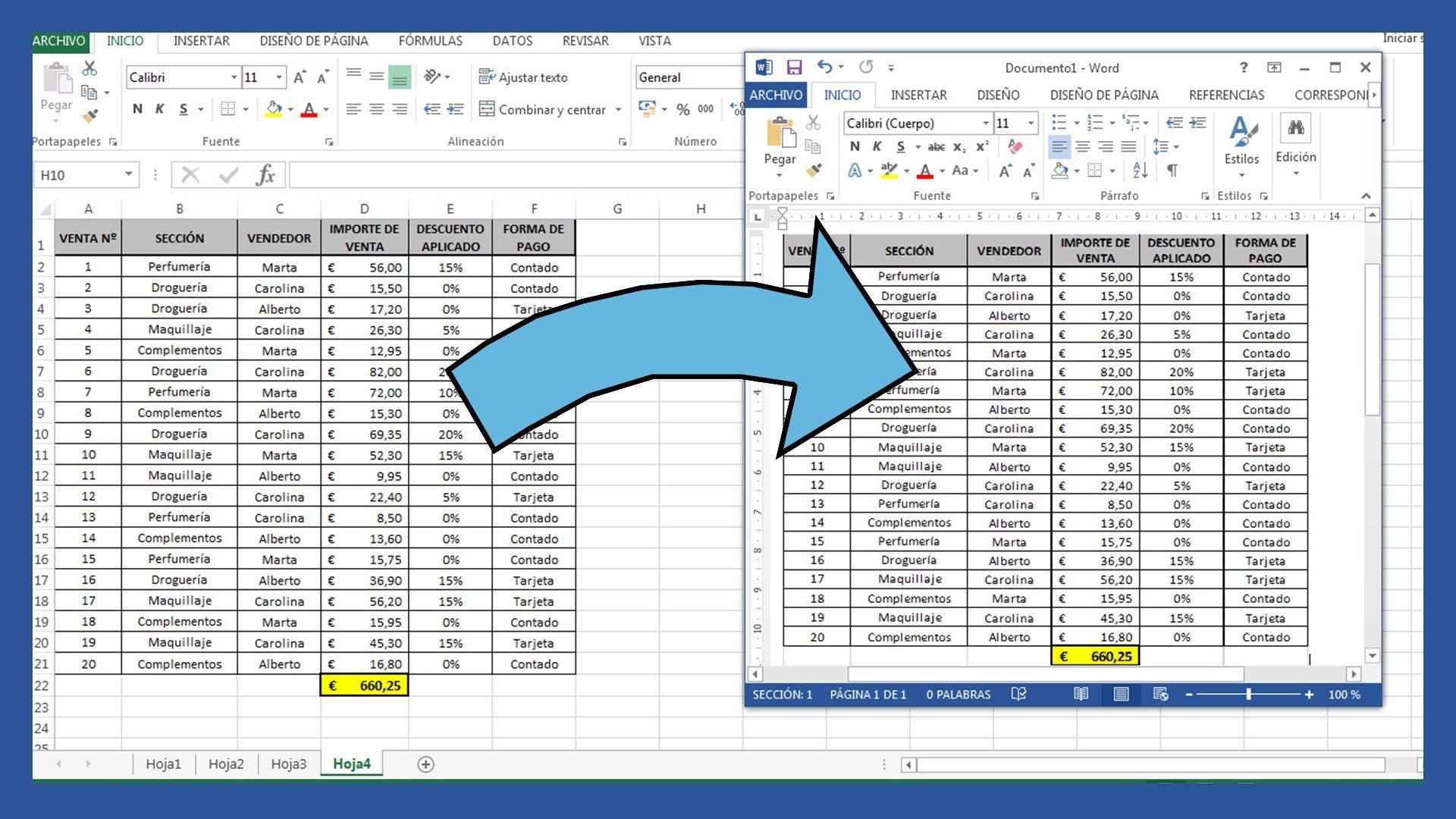
Când inserați conținut extern într-un document (de exemplu, o diagramă dinamică dintr-o altă aplicație sau un document suplimentar), aveți două opțiuni: încorporați o copie în Word sau creați un link către fișierul original pentru a-l păstra separat.
Încorporarea înseamnă că obiectul devine parte a fișierului .docx, astfel încât călătorește cu acesta și poate fi deschis fără acces la fișierul sursă; în schimb, dimensiunea documentului crește, iar modificările aduse originalului nu se reflectă automat în Word.
Legătura, pe de altă parte, păstrează fișierul în afara documentului și creează o referință; astfel, actualizările din original pot fi văzute în Word, fișierul .docx cântărește mai puțin, dar veți avea nevoie de acces la fișierul legat pentru ca totul să funcționeze corect pe alte computere.
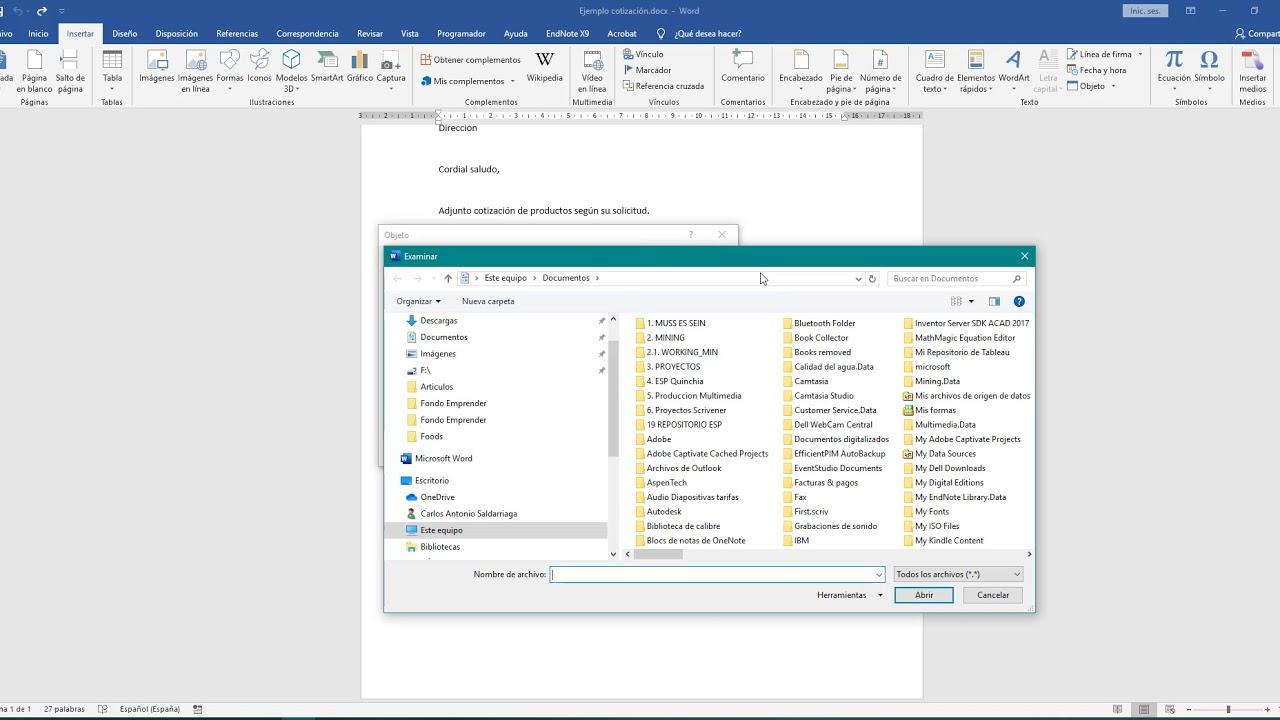
Pentru a gestiona ambele opțiuni din Word folosind caseta obiect , puteți urma acest flux de lucru clar și direct, care se concentrează pe pașii cheie fără a omite niciun detaliu:
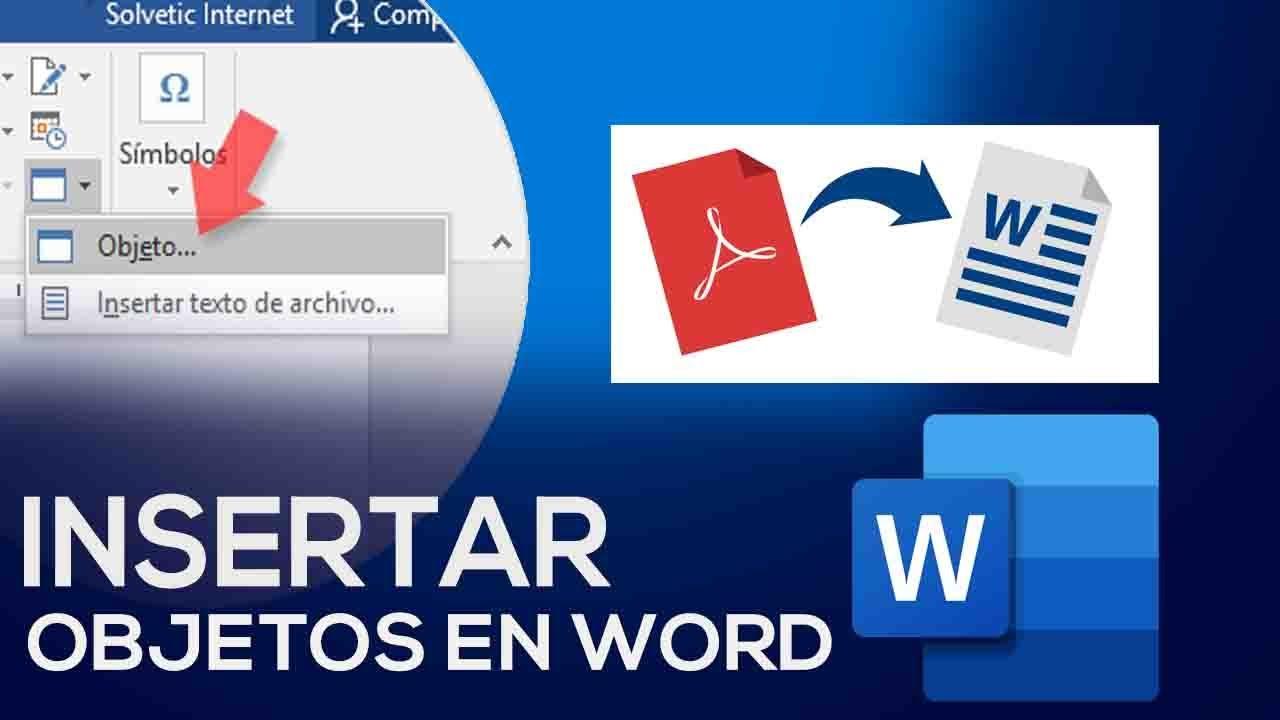
- Mergeți la Inserare > Obiect pentru a deschide caseta de dialog a obiectelor.
- alege Creați din fișier pentru a aduce conținut existent.
- Faceți clic pe examina și selectați fișierul pe care doriți să îl utilizați (imagine, document, foaie de calcul etc.).
- Confirmați cu Introduceți pentru a încărca referința la fișierul ales.
- Decideți cum să îl adăugați: verificați Afișați ca pictogramă dacă doriți să apară reprezentat de o pictogramă pe care se poate face clic sau activați Legătură către fișier dacă preferați să păstrați un link în loc să încorporați copia.
- Finalizați apăsând accepta pentru a insera obiectul cu modul ales.
Există o altă modalitate validă atunci când conținutul este deschis în programul său original: selectați obiectul acolo, copiați-l și lipiți-l în Word ; în funcție de tipul elementului, Word îl poate include ca o copie încorporată sau ca un link și puteți oricând să ajustați ulterior proprietățile linkului sau ale prezentării.
Rețineți că alegerea opțiunii „Legătură către fișier” este utilă în special în cazul datelor care se modifică (de exemplu, diagrame actualizate frecvent sau când este convenabil să sincronizați OneDrive cu Office ), în timp ce încorporarea este alternativa solidă atunci când doriți ca documentul să fie autonom și să nu depindă de căi externe.
Inserarea ilustrațiilor și ajustarea fluxului textului
O imagine bine plasată întărește orice explicație: diagramele , graficele, fotografiile sau pictogramele facilitează citirea și vă ajută să înțelegeți rapid ideile. În Word, puteți insera o ilustrație practic oriunde în document, fie ca paragraf separat, fie integrată în text.
Practica obișnuită este de a plasa imaginea într-un paragraf special pentru ea, astfel încât să fie singurul conținut al acelei linii; dacă după introducerea imaginii apăsați Enter, Word va crea un nou paragraf mai jos pentru a continua scrierea fără ca imaginea să stea în cale.
De asemenea, puteți insera imagini într-o pânză de desen sau într-o casetă de text pentru a grupa elemente și a controla mai bine designul. Fluxul de lucru general implică grupul Ilustrații din fila Inserare, unde veți găsi opțiunile de imagine și formă.
În ceea ce privește stilul de aspect, „ încadrarea textului ” definește relația dintre imagine și paragraf: explică dacă textul ar trebui să mărginească ilustrația, să stea în spatele sau în fața ei sau să stea departe de ea pe ambele părți. Înțelegerea acestor moduri vă permite să creați prezentări mai curate și mai profesionale.
Acestea sunt cele mai utile moduri de încadrare a textului și cum se comportă acestea atunci când sunt aplicate unei imagini deja plasate în document, cu rezultate foarte diferite în ceea ce privește modul în care încadrează textul :
- CuadradoTextul înconjoară imaginea, respectând conturul dreptunghiular al acesteia. Acest lucru este util pentru fotografii sau elemente grafice care trebuie să coexiste cu paragrafe lungi.
- În spatele textuluiImaginea este în fundal, iar textul curge peste ea. Util pentru filigrane discrete sau fundaluri decorative.
- În fața textuluiImaginea este plasată deasupra textului. Recomandat pentru evidențierea unui element specific fără ca textul să interfereze.
- estrecho y transparentWord încearcă să încadreze textul în zonele neumplute ale imaginii, „invadizând” spațiile ori de câte ori este posibil. Această opțiune este ideală pentru forme neregulate sau grafică cu zone transparente.
- În sus și în josTextul nu este plasat pe laterale; este doar deasupra și dedesubtul imaginii, forțând un bloc curat în jurul ilustrației.
Dacă încercați, de exemplu, setarea Pătrat, veți vedea că paragraful curge natural, delimitând marginea imaginii; modificând spațierea de după paragraf (de exemplu, 8 puncte) puteți, de asemenea, să reglați fin separarea vizuală, astfel încât întregul lucru să respire mai bine.
Indiferent de setarea aleasă, puteți deschide micul meniu plutitor care apare atunci când selectați imaginea pentru a comuta rapid între moduri și a verifica în timp real care se potrivește cel mai bine designului dvs., fără a pierde ritmul de editare sau a vă aglomera cu opțiuni avansate.
Ancorare, mișcare odată cu textul și poziție pe pagină
Când selectați o imagine cu o altă setare decât „În linie cu textul”, apare de obicei o pictogramă ancoră : aceasta vă spune la ce paragraf este legată imaginea. Acest punct de ancorare determină cum va reacționa imaginea dacă adăugați sau eliminați conținut în jurul ei.
În meniul contextual al imaginii, veți vedea două opțiuni cheie: Mutare cu textul și Ajustare poziție pe pagină . Dacă activați „Mutare cu textul”, atunci când adăugați conținut deasupra acestuia, paragraful ancorat se va muta, iar imaginea se va muta odată cu acesta, menținându-și relația.
În schimb, dacă alegeți „Ajustați poziția pe pagină”, imaginea va fi fixată într-un anumit loc de pe pagină; adăugarea de text nu o va muta, iar conținutul se va deplasa în jurul ei în funcție de setarea selectată în acel moment.
Când doriți să poziționați imaginea cu precizie, utilizați opțiunile de Poziție disponibile în Instrumente imagine: Format > Aranjare > Poziție. Acolo veți vedea combinații predefinite (sus/mijloc/stânga jos/centru/dreapta) care fixează ilustrația într-unul dintre cele nouă puncte comune.
Aceste poziții ancorează imaginea în mod consecvent, iar textul se va înfășura în jurul ei, cu excepția cazului în care alegeți o setare care împiedică acest lucru. Jocul cu combinația „Poziție” + „Înfășurare text” vă oferă mult control: puteți fixa o fotografie în colțul din dreapta sus în timp ce textul urmează ușor conturul acesteia sau puteți bloca o grafică în centru, astfel încât nicio editare accidentală să nu o mute.
Setări pentru dimensiunea, decuparea și formatul imaginii
Când faceți clic pe o imagine, pe marginile acesteia apar niște mici mânere: acestea sunt mânerele de redimensionare . Tragerea lor vă permite să măriți sau să micșorați imaginea, iar folosind săgeata circulară din partea de sus, puteți aplica o rotire rapidă fără a deschide alte casete de dialog.
Dacă preferați măsurători exacte, puteți seta lățimea și înălțimea în centimetri sub Instrumente imagine: Format > Dimensiune . În mod implicit, Word menține raportul de aspect: atunci când modificați o dimensiune, o ajustează pe cealaltă, astfel încât imaginea să nu se distorsioneze.
În opțiunile avansate de dimensiune, pe lângă măsurătorile absolute, puteți activa modificările procentuale ( Relative ) și, dacă este necesar, puteți dezactiva blocarea raportului de aspect pentru a comprima sau întinde imaginea în mod intenționat (având grijă să nu pierdeți calitatea vizuală).
Decuparea este la fel de simplă: atingeți instrumentul Decupare și veți vedea cum se schimbă ghidajele. Trageți de la oricare dintre cele opt ghidaje pentru a decupa din partea respectivă; până când sunteți mulțumit, puteți experimenta cu variații și regla fin încadrarea cât doriți.
Când sunteți mulțumit de decupare, apăsați Enter pentru a o aplica. Dacă vă răzgândiți ulterior, puteți oricând să decupați din nou. Acest flux de lucru vă permite să ajustați imaginile nedistructiv în timpul editării, evitând necesitatea de a reveni la un editor extern pentru fiecare modificare minoră.
Pe lângă redimensionare și decupare, Word oferă ajustări rapide în Instrumente imagine: Format > Ajustare pentru a modifica luminozitatea, contrastul sau culoarea fără a părăsi documentul. Nu înlocuiește un editor profesionist, dar este perfect pentru corecții minore și consistență vizuală.
Pentru a completa aspectul, Stilurile de imagine vă permit să adăugați chenare, umbre și reflexii cu un singur clic. Folosiți-le cu moderație: o chenar subtilă sau o umbră delicată pot crea separare și profunzime, în timp ce prea multe efecte distrag atenția de la conținut. În designul machetelor, mai puțin înseamnă adesea mai mult.
Grupați și degrupați obiecte pentru editare precisă
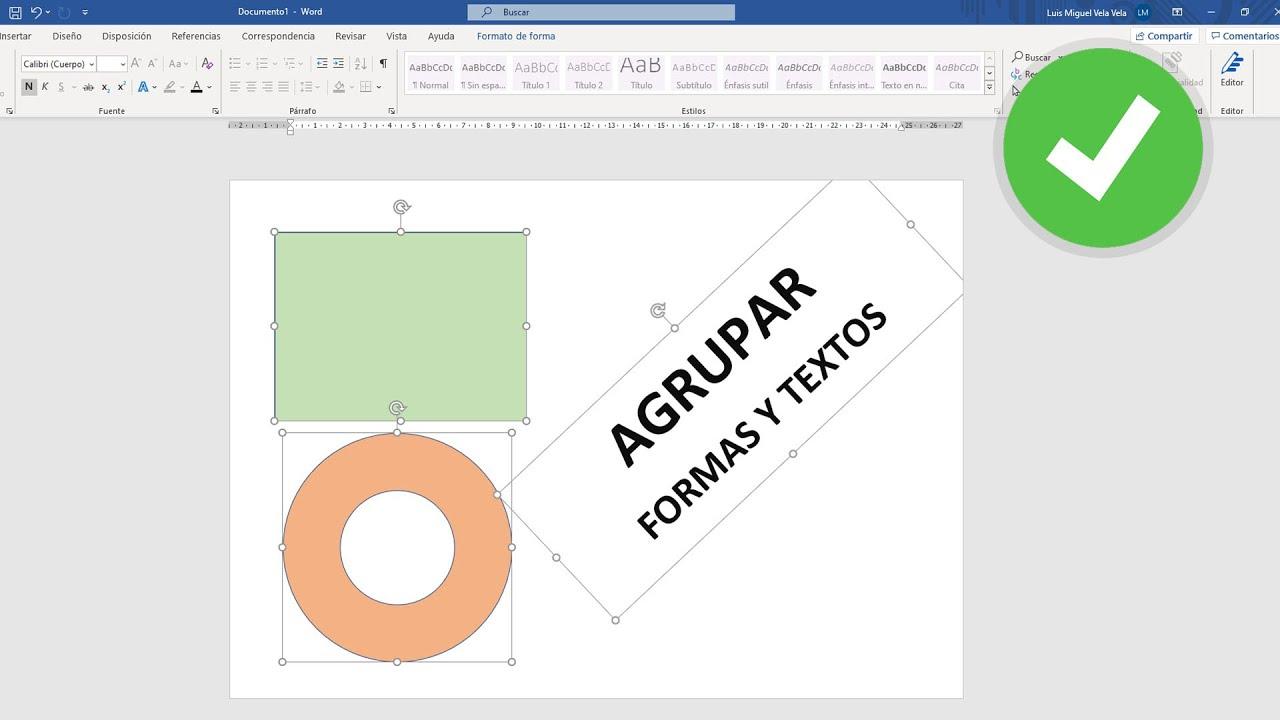
Uneori este convenabil să mutați mai multe elemente simultan sau să le aplicați un singur format; alteori, trebuie să izolați un anumit element pentru a lucra asupra lui. Pentru a face acest lucru, selectați grupul care conține obiectul și accesați fila Format formă sau Format imagine , apoi alegeți Grupare > Degrupare.
Degruparea vă permite să modificați, să aliniați sau să înlocuiți o anumită piesă fără a afecta restul; ulterior, dacă doriți să le tratați din nou ca un bloc , selectați-le și alegeți Grupare.
Când se încorporează și când se face linkul
Ca regulă generală, încorporați fișierul atunci când doriți un fișier independent (de exemplu, pentru a -l trimite prin e-mail sau a-l arhiva fără dependențe) și creați un link atunci când doriți ca Word să reflecte modificările față de sursă (rapoarte cu diagrame care se actualizează sau resurse partajate într-o locație comună (dacă apar probleme de compatibilitate )).
Dacă alegeți să îl afișați ca pictogramă, obiectul va ocupa mai puțin spațiu vizual și se va deschide împreună cu aplicația corespunzătoare la dublu clic, menținând documentul curat și lizibil fără a sacrifica accesul la conținut.
Stăpânirea acestor instrumente vă va permite să creați documente mai clare și mai atractive din punct de vedere vizual: alegeți între linkare sau încorporare în funcție de nevoile dvs., controlați modul în care textul înconjoară imaginile, corectați sau mutați ilustrațiile cu ancora lor și rafinați dimensiunea, decuparea și stilul pentru un finisaj profesional și consistent în orice proiect.

Scriitor pasionat despre lumea octeților și a tehnologiei în general. Îmi place să îmi împărtășesc cunoștințele prin scriere și asta voi face în acest blog, să vă arăt toate cele mai interesante lucruri despre gadgeturi, software, hardware, tendințe tehnologice și multe altele. Scopul meu este să vă ajut să navigați în lumea digitală într-un mod simplu și distractiv.