- Utilizarea unor profiluri specifice, cum ar fi SH la Sony sau Provia la Fujifilm, permite o bază de culori mai flexibilă.
- Reducerea zgomotului trebuie setată la minimum pentru a preveni degradarea texturii imaginii de către cameră.
- Personalizarea luminozităților, a saturației și a clarității este esențială pentru a evita supraexpunerea în zonele luminoase.
- Configurația de bază a camerei este pilonul fundamental pentru facilitarea gradării ulterioare a culorilor în software-ul de post-producție.
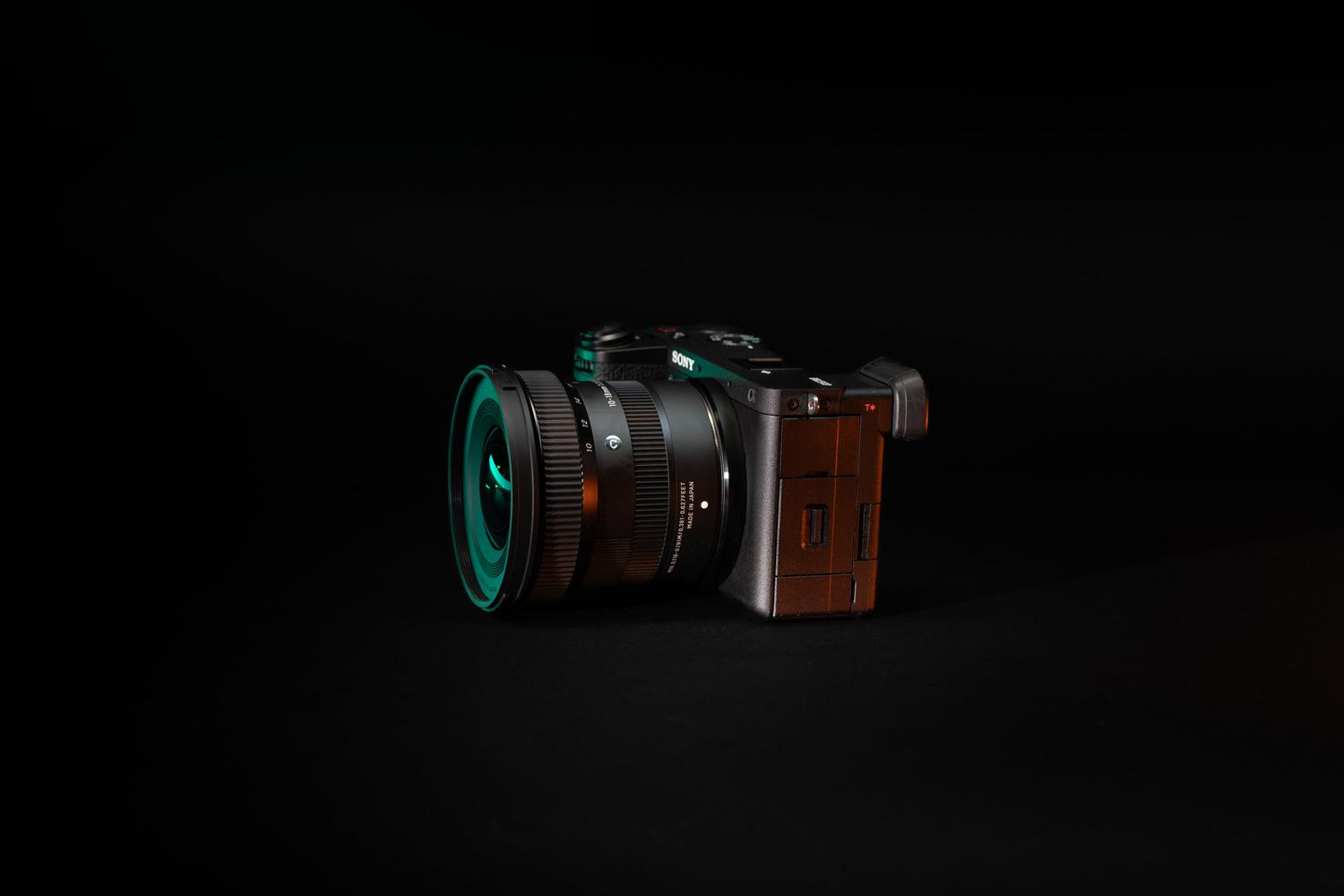
Dacă te apuci de treabă cu filmarea, probabil ți-ai dat seama că configurarea meniului camerei poate fi o adevărată bătaie de cap, mai ales dacă ai experiență în fotografie. Nu este vorba doar despre atingerea optimă a diafragmei sau a valorii ISO, ci despre modul în care camera interpretează culorile și iluminarea înainte ca fișierul să ajungă la computer.
Atingerea acelei baze tehnice perfecte este ceea ce face diferența dintre un videoclip care pare realizat acasă și unul cu aspect cinematografic. În funcție de marca pe care o utilizați - Canon, Sony sau Fujifilm - există diferite abordări pentru a face corecția culorilor în DaVinci Resolve sau Premiere Pro mult mai ușoară și mai naturală.

Personalizarea profilurilor pe camerele Sony
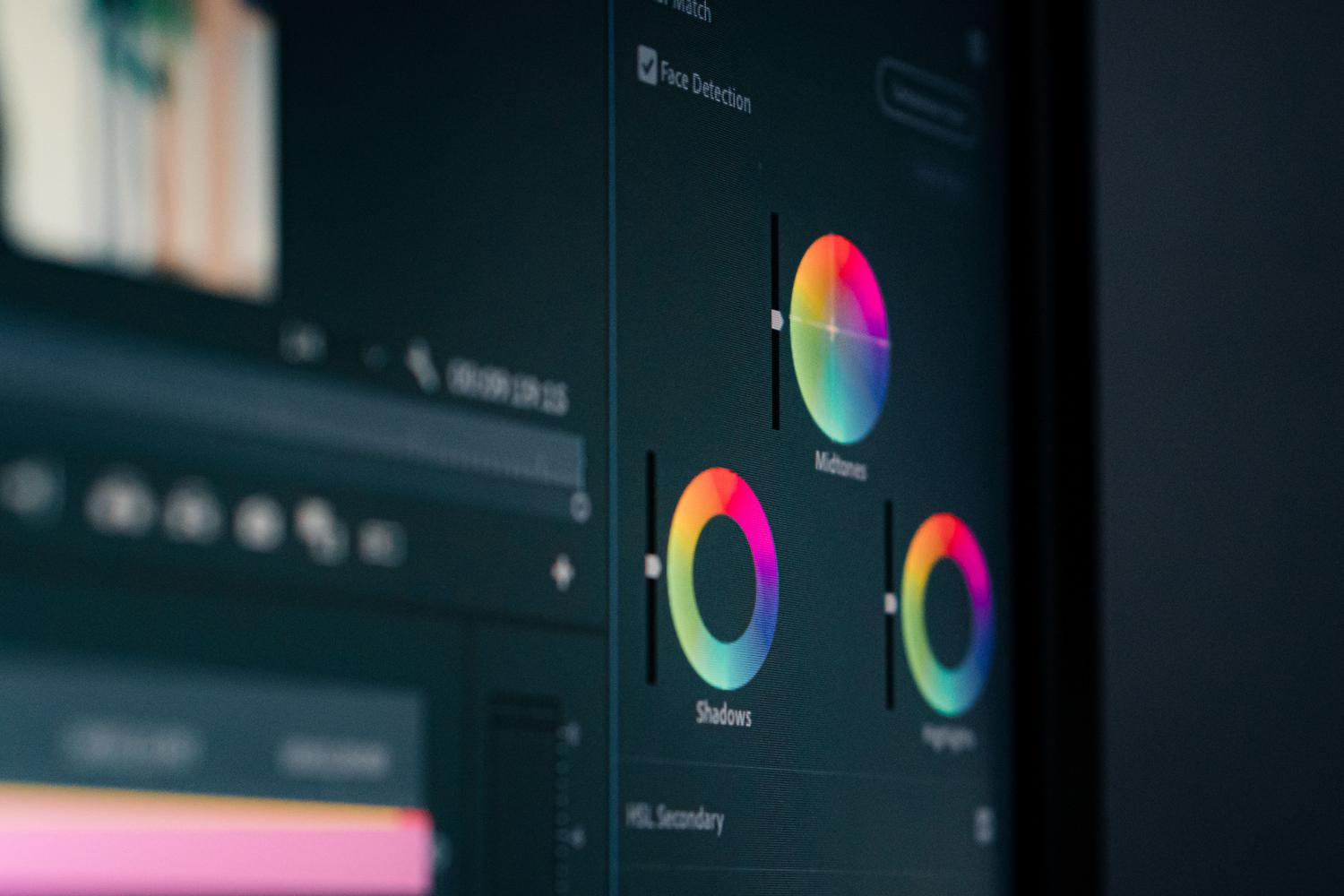
Pentru cei care caută un finisaj elegant pe modele precum A7cII, profilul standard este adesea insuficient și neconvingător în ceea ce privește redarea culorilor. O alternativă foarte bună este optarea pentru profilul SH , care oferă o bază mult mai plăcută. Cu toate acestea, acest profil tinde să lase zonele luminoase ușor supraexpuse , ceea ce poate scoate în evidență albul.
Pentru a remedia acest lucru și a obține imaginea pe placul consumatorului, soluția ideală este efectuarea unor ajustări manuale. O combinație câștigătoare este reducerea zonelor luminoase cu -2 , compensarea prin creșterea ușoară a saturației și adăugarea unei atingeri de claritate. În cele din urmă, este vorba despre experimentare până când găsiți punctul exact care se potrivește stilului dvs. vizual.

Setări de bază pentru începători (video)
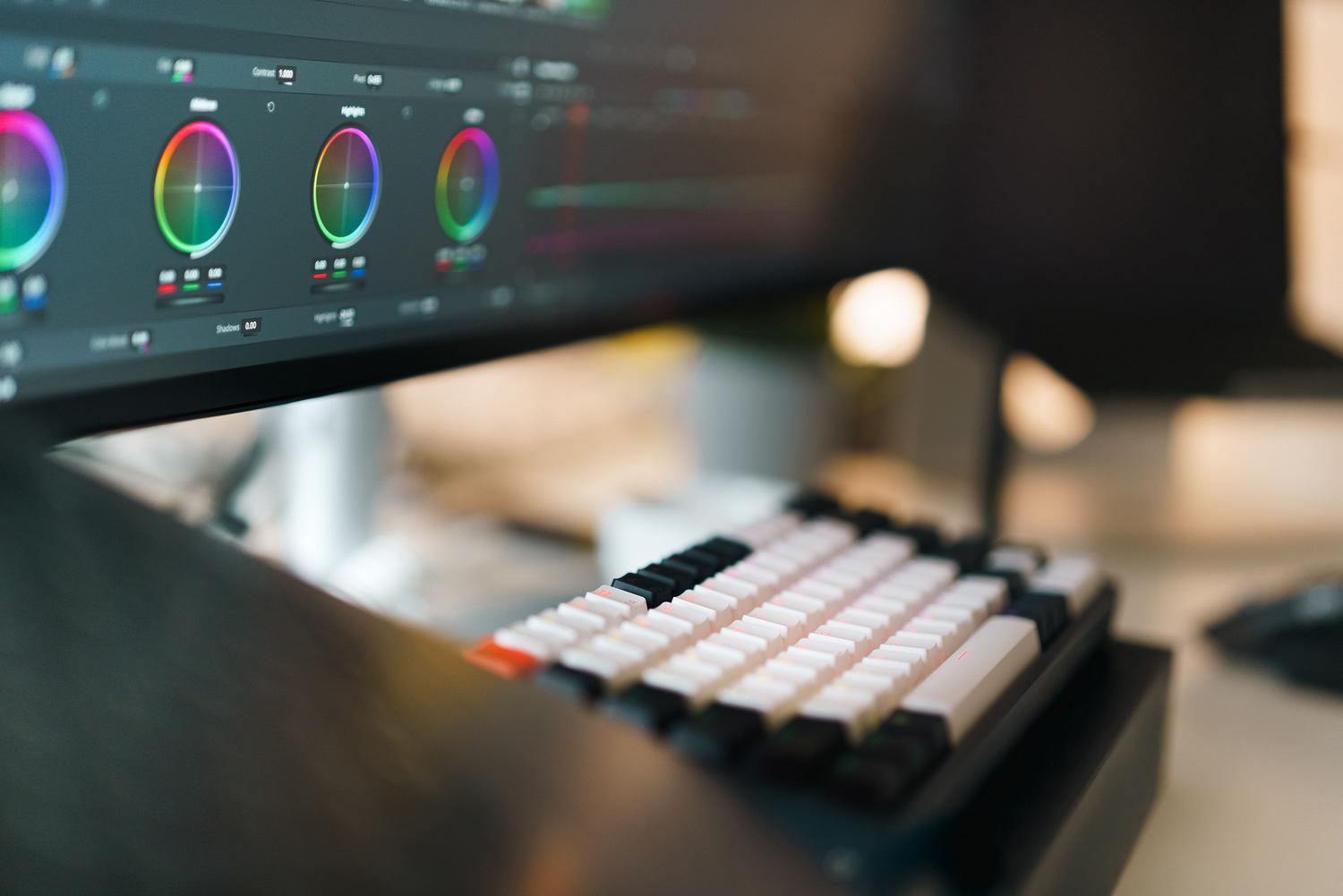
Când cineva începe să facă filme ca hobby, este normal să se simtă pierdut în setările meniului . Cheia nu este să modifice aleatoriu fiecare opțiune, ci să stabilească o configurație de bază care să maximizeze potențialul de corecție a culorilor în post-procesare . Deși iluminarea și optica sunt vitale, fișierul original ar trebui să fie cât mai neutru și flexibil posibil.
Dacă folosești echipamente precum Canon 6D Mark II, obiectivul este ca materialul filmat să ajungă în Premiere Pro sau DaVinci cu suficiente informații în umbre și zone luminoase, împiedicând camera să aplice o procesare agresivă, care este apoi imposibil de inversat în post-producție.
Ecosistemul de culori de la Fujifilm
În cazul camerelor Fuji, cum ar fi seria XT, este esențial să înțelegem că setările modului film afectează în primul rând fișierul JPG, nu fișierul RAW. Există o varietate copleșitoare de opțiuni, dar pentru a simplifica lucrurile, începerea cu modul Provia este o alegere inteligentă, deoarece este versatil și funcționează bine în aproape orice situație.
Un truc pe care mulți profesioniști îl folosesc este setarea reducerii zgomotului la valorile cele mai scăzute . Acest lucru se datorează faptului că procesarea internă a camerei este adesea prea agresivă, lăsând imaginea cu un aspect plastic. În ceea ce privește luminile și umbrele, cel mai bine este să le lăsați la 0 și să le ajustați în timpul editării pentru a avea control complet asupra imaginii finale.
Un flux de lucru care prioritizează calitatea fișierului original, ajustarea reducerii zgomotului și alegerea profilurilor precum SH sau Provia permite un proces de gradare a culorilor fără probleme. Cheia constă în experimentarea cu setări de claritate și saturație , împiedicând firmware-ul camerei să ia decizii ireversibile care limitează creativitatea în post-producție.


Scriitor pasionat despre lumea octeților și a tehnologiei în general. Îmi place să îmi împărtășesc cunoștințele prin scriere și asta voi face în acest blog, să vă arăt toate cele mai interesante lucruri despre gadgeturi, software, hardware, tendințe tehnologice și multe altele. Scopul meu este să vă ajut să navigați în lumea digitală într-un mod simplu și distractiv.