- Firmware-ul gestionează sarcini critice, cum ar fi nivelarea uzurii și colectarea deșeurilor, ceea ce este vital pentru durata de viață a SSD-ului.
- Simptomele unei defecțiuni includ disparițiile aleatorii ale unității, scăderi bruște ale performanței și erori în transferurile mari de date.
- Este esențial să efectuați o copie de rezervă externă înainte de orice actualizare pentru a evita pierderea totală a datelor în caz de eroare.
- Actualizarea trebuie efectuată întotdeauna utilizând software-ul oficial al producătorului și cu unitatea conectată direct la sistem.
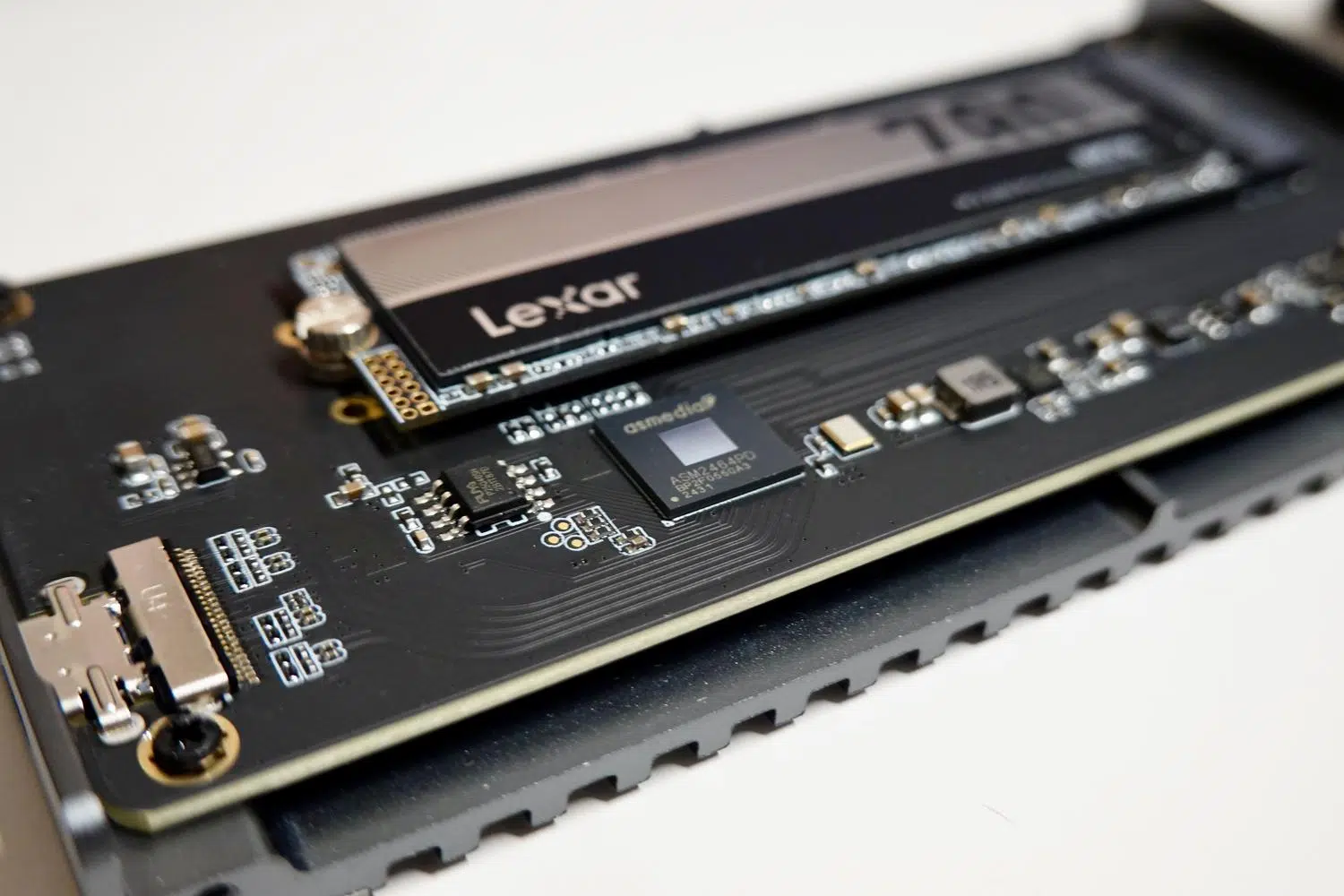
Uneori considerăm de la sine înțeles că SSD-urile noastre sunt hardware „plug and play”, dar realitatea este că acestea conțin software critic numit firmware, care este cel care le face cu adevărat să funcționeze. Dacă această componentă se defectează sau devine învechită, am putea constata că datele noastre dispar peste noapte sau că sistemul de operare pur și simplu nu mai recunoaște unitatea, transformând o componentă rapidă într-un prespapier scump.
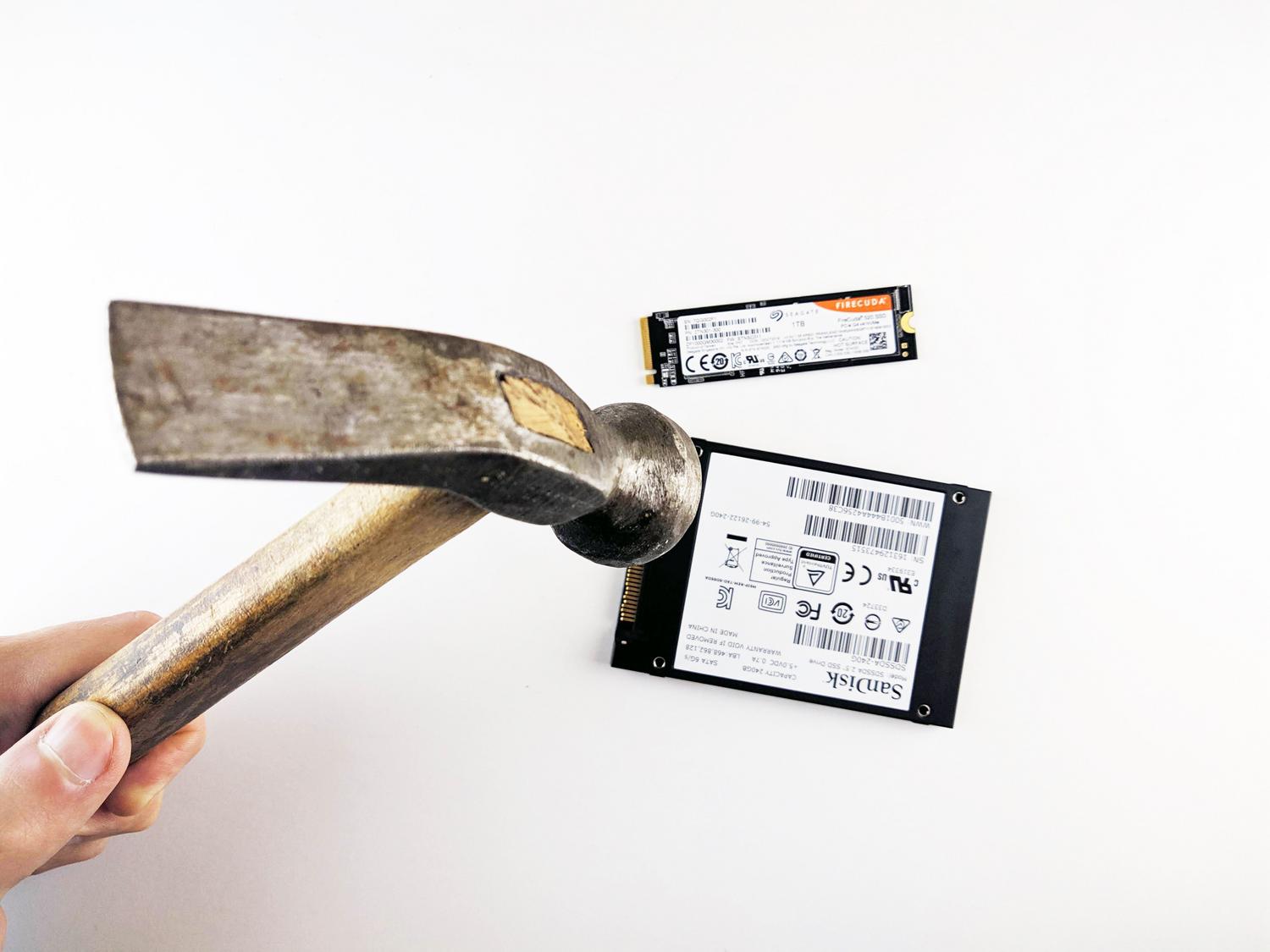
Actualizarea acestui software intern este o sabie cu două tăișuri: pe de o parte, este singura modalitate de a corecta erorile grave din fabrică, dar, pe de altă parte, dacă procesul merge prost, riscul de a pierde totul este real. Prin urmare, a ști cum să atenuezi riscurile și să detectezi semnele de avertizare este crucial pentru orice utilizator care nu dorește să experimenteze frustrarea de a-și găsi fișierele inaccesibile.
Ce naiba este firmware-ul și la ce se folosește într-un SSD?
Simplu spus, firmware-ul este ca creierul SSD-ului. Fără el, unitatea ar fi doar o amestecătură de cipuri de memorie flash NAND. Acest software se ocupă de sarcini vitale care au loc în fundal, cum ar fi nivelarea uzurii pentru a preveni uzura prematură a celulelor și colectarea gunoiului pentru a optimiza spațiul de stocare.
În plus, gestionează comunicarea folosind protocolul NVMe și se ocupă de corectarea erorilor și gestionarea memoriei cache la scriere. În esență, este responsabil pentru asigurarea stocării și regăsirii informațiilor în mod eficient și sigur, permițându-ne să înțelegem pe deplin cum funcționează un SSD .

Semne clare că firmware-ul tău are probleme
Problema este că erorile de firmware sunt periculoase, deoarece nu sunt întotdeauna constante. Uneori, hard disk-ul se defectează și, după repornire, totul pare să revină la normal, ceea ce face ca mulți oameni să-și lase garda jos și să ignore avertismentele inițiale.
- Dispariții aleatorii: SSD-ul devine invizibil în BIOS sau Windows și reapare doar după o repornire completă.
- Blocaje în transferuri grele: Erori critice care apar exact atunci când mutați mulți gigaocteți de date.
- Scăderea performanței: Viteze mult sub cele promise în cutia produsului, indicând erori în gestionarea memoriei flash.
- Erori de capacitate: Unități pe care sistemul le detectează cu 0 octeți sau o capacitate complet eronată.
Un exemplu concret a apărut recent cu Windows 11, unde mulți utilizatori au crezut că sistemul de operare era defect deoarece unitățile lor NVMe dispăreau. În cele din urmă s-a descoperit că cauza a fost versiunile de firmware pre-lansare neoptimizate , o problemă frecventă la depanarea unui SSD care dispare după o actualizare de sistem.

Pericolele neactualizării și riscurile acesteia
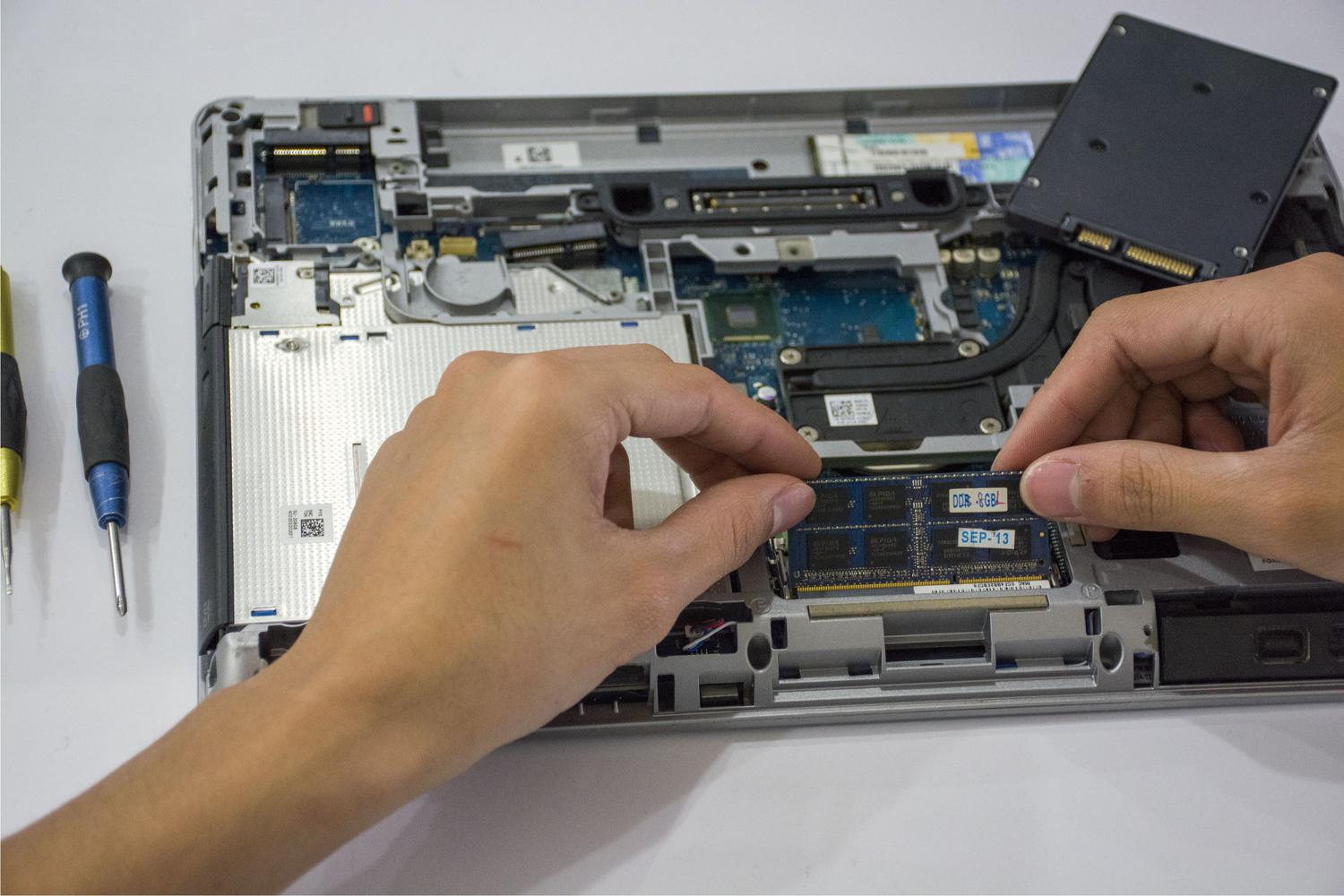
Mulți dintre noi suntem foarte meticuloși în ceea ce privește actualizarea plăcii grafice sau a BIOS-ului, dar firmware-ul SSD-ului trece adesea neobservat. Ignorarea acestui aspect este periculoasă, deoarece producătorii lansează patch-uri pentru a remedia incompatibilitățile cu noile plăci de bază sau pentru a remedia problemele de stabilitate care ar putea corupe fișierele.
Totuși, actualizarea nu este lipsită de riscuri. Deși producătorii proiectează aceste procese pentru a evita afectarea datelor, există întotdeauna o mică șansă ca o actualizare să ducă la pierderea totală a datelor. Prin urmare, grăbirea de a actualiza fără o plasă de siguranță este ca și cum ai juca ruleta rusească cu documentele tale.
Cum să reduci riscurile și să faci upgrade în siguranță
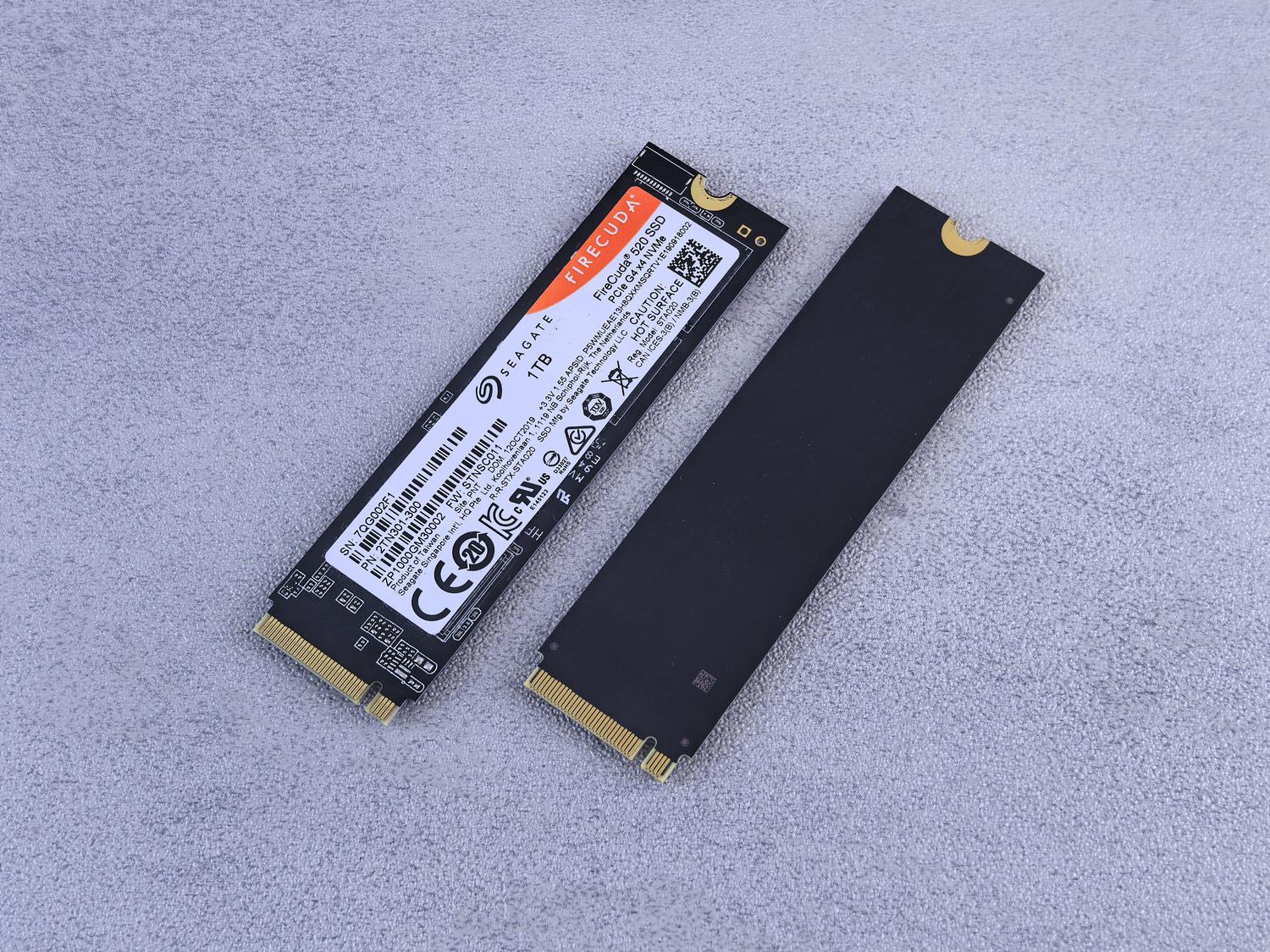
Pentru a evita surprizele neplăcute, primul și cel mai important lucru este să aveți o copie de rezervă actualizată pe o unitate externă sau în cloud. Unii oameni cred că au o copie de rezervă pentru că își salvează datele pe o altă unitate internă, dar dacă există o eroare de sistem sau unitatea se defectează, nu vor avea nimic. O copie de rezervă adevărată este una care se află în afara computerului principal.

La actualizare, trebuie respectate aceste instrucțiuni stricte:
- Folosește instrumente oficiale: Uită de software-ul terț. Folosește aplicațiile producătorului, cum ar fi Samsung Magician, Crucial Storage Executive, WD Dashboard, Kingston SSD Manager sau Corsair SSD Toolbox.
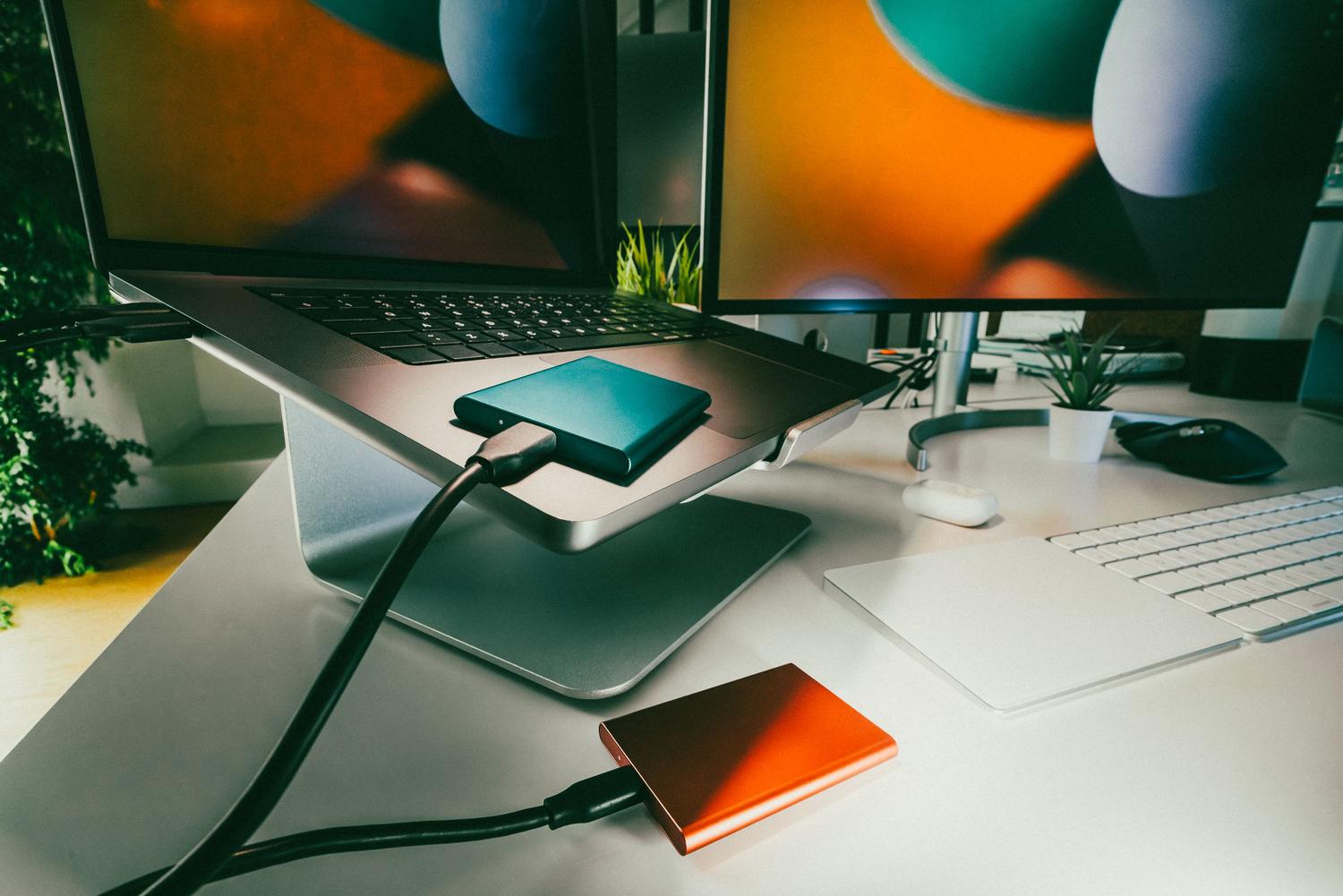
- Conexiune directa: Dacă utilizați un PC, evitați actualizarea firmware-ului prin adaptoare USB, hub-uri sau carcase externe. În mod ideal, unitatea ar trebui să fie conectat direct la placa de bază pentru a evita întreruperile de comunicare.
- Metode alternative: Dacă sistemul nu pornește, unii producători permit actualizarea prin intermediul unei unități flash USB bootabile, deși acest lucru este mai frecvent pe PC-uri decât pe Mac-uri.
- Sincronizare cu BIOS-ul: Mențineți BIOS-ul/UEFI-ul actualizat, deoarece uneori problemele SSD-ului sunt de fapt... conflicte de compatibilitate cu placa de bază.
- Control termic: Asigurați-vă că SSD-ul nu se supraîncălzește, deoarece temperaturile ridicate pot cauza funcționarea neregulată a firmware-ului.
Dacă observați că hard disk-ul s-a defectat complet și nici măcar nu apare în BIOS, există servicii profesionale de recuperare a datelor care vă pot ajuta, deși prevenția este întotdeauna cea mai bună metodă. Rețineți că stocarea la rece sau copiile de rezervă deconectabile sunt cea mai bună apărare împotriva oricărei defecțiuni hardware sau a unui atac ransomware.
Menținerea firmware-ului actualizat este esențială pentru sănătatea spațiului de stocare, dar acest lucru ar trebui făcut întotdeauna având în vedere că backup-urile sunt obligatorii . Detectarea timpurie a repornirilor neașteptate, a scăderilor de performanță și a erorilor de citire vă permite să luați măsuri înainte ca unitatea să devină complet inutilizabilă, asigurându-vă că viteza NVMe nu compromite integritatea datelor.


Scriitor pasionat despre lumea octeților și a tehnologiei în general. Îmi place să îmi împărtășesc cunoștințele prin scriere și asta voi face în acest blog, să vă arăt toate cele mai interesante lucruri despre gadgeturi, software, hardware, tendințe tehnologice și multe altele. Scopul meu este să vă ajut să navigați în lumea digitală într-un mod simplu și distractiv.