- Asistentul de migrare este instrumentul oficial Apple pentru transferul de date, aplicații și setări între dispozitive.
- Există mai multe metode de conectare, cablul Thunderbolt fiind cea mai rapidă opțiune în comparație cu Wi-Fi.
- Este posibil să efectuați un transfer selectiv pentru a evita transferul fișierelor nedorite sau al configurațiilor învechite.
A cumpăra un computer nou este întotdeauna interesant, dar există un moment care îi face pe toți puțin nervoși: transferul datelor. Nimeni nu vrea să piardă acel document important sau să petreacă ore întregi reinstalând fiecare mică aplicație pe care a folosit-o pe vechiul său computer. Din fericire, Apple a conceput un sistem foarte robust pentru a face schimbarea computerelor practic fără probleme , astfel încât să nu fie nevoie să faceți toată munca manuală.
Pentru a vă asigura că noul dvs. Mac este exact ca cel vechi, sau chiar mai bine, vă oferim Migration Assistant. Acest utilitar este un adevărat briceag elvețian, permițându-vă să mutați totul, de la conturile de utilizator la preferințele de sistem , asigurându-vă că nimic nu se pierde în acest proces. Indiferent dacă proveniți de pe un iMac mai vechi, un MacBook sau chiar un PC cu Windows, există căi optimizate pentru a face tranziția lină și fără probleme.

Ce este mai exact Asistentul de Migrare?
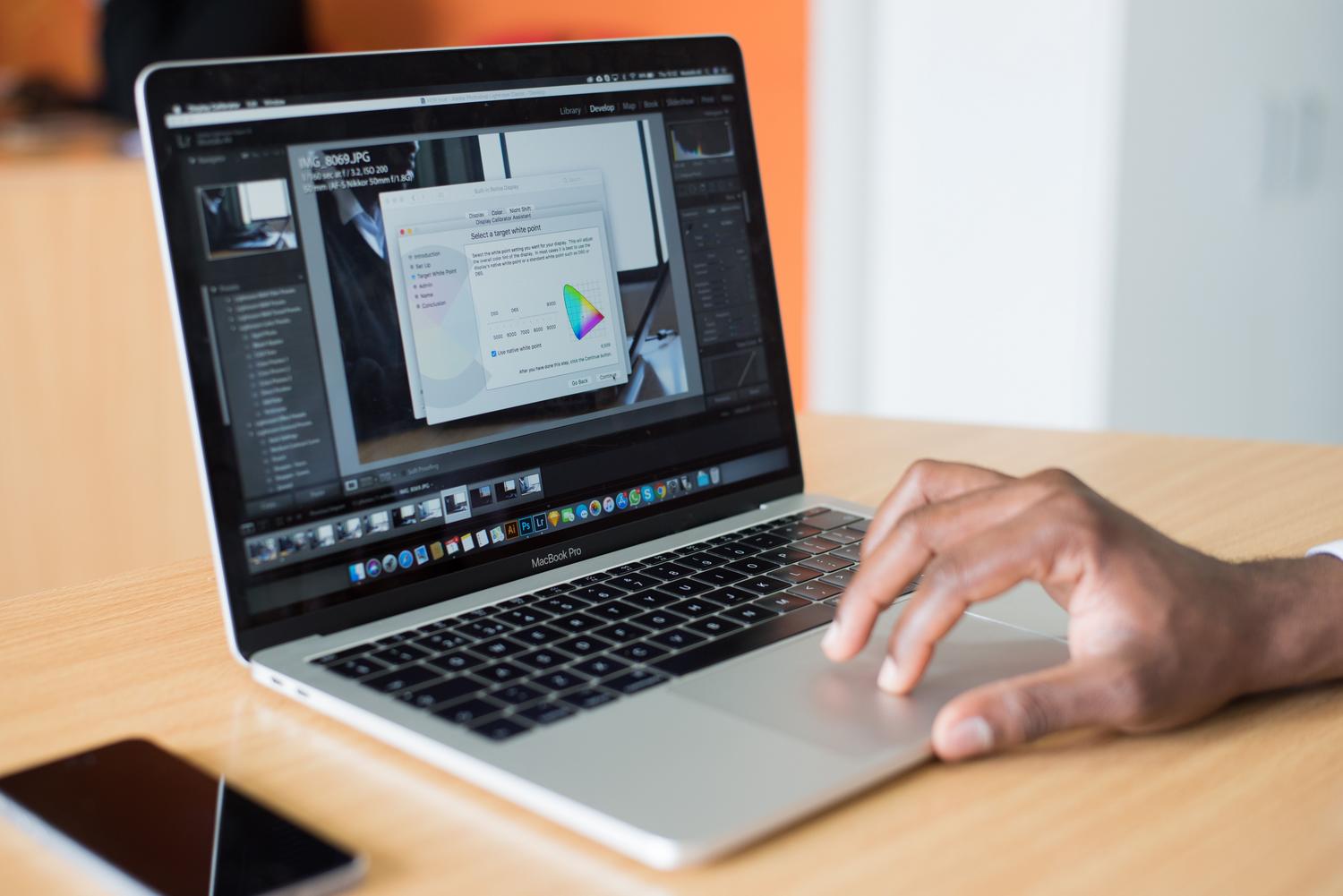
Aceasta este o aplicație macOS încorporată care, practic, clonează experiența utilizatorului pe un computer nou. Nu este doar o copie a fișierelor; sistemul poate transfera aplicațiile instalate, setările personalizate și toate conturile de utilizator. Cel mai bun lucru este că ambele computere nu trebuie să aibă exact aceeași versiune de sistem de operare; de exemplu, ați putea migra de la o versiune mai veche, cum ar fi Lion, la una mai recentă, cum ar fi Ventura, fără prea multe probleme.
Modalități de a transfera informațiile dvs.

- Conexiune Wi-Fi: Este cea mai convenabilă opțiune deoarece nu necesită cabluri, dar fiți atenți, dacă aveți terabytes de fotografii și videoclipuri, poate dura o veșnicie. Este esențial ca ambele dispozitive să fie în aceeași rețea și cât mai aproape de router.
- Cablu Thunderbolt sau USB-C: Fără îndoială, este cea mai rapidă metodă. Dacă conectați cele două Mac-uri printr-un cablu direct, viteza de transfer este infinit mai mare, fiind... Opțiune recomandată pentru volume masive de date.
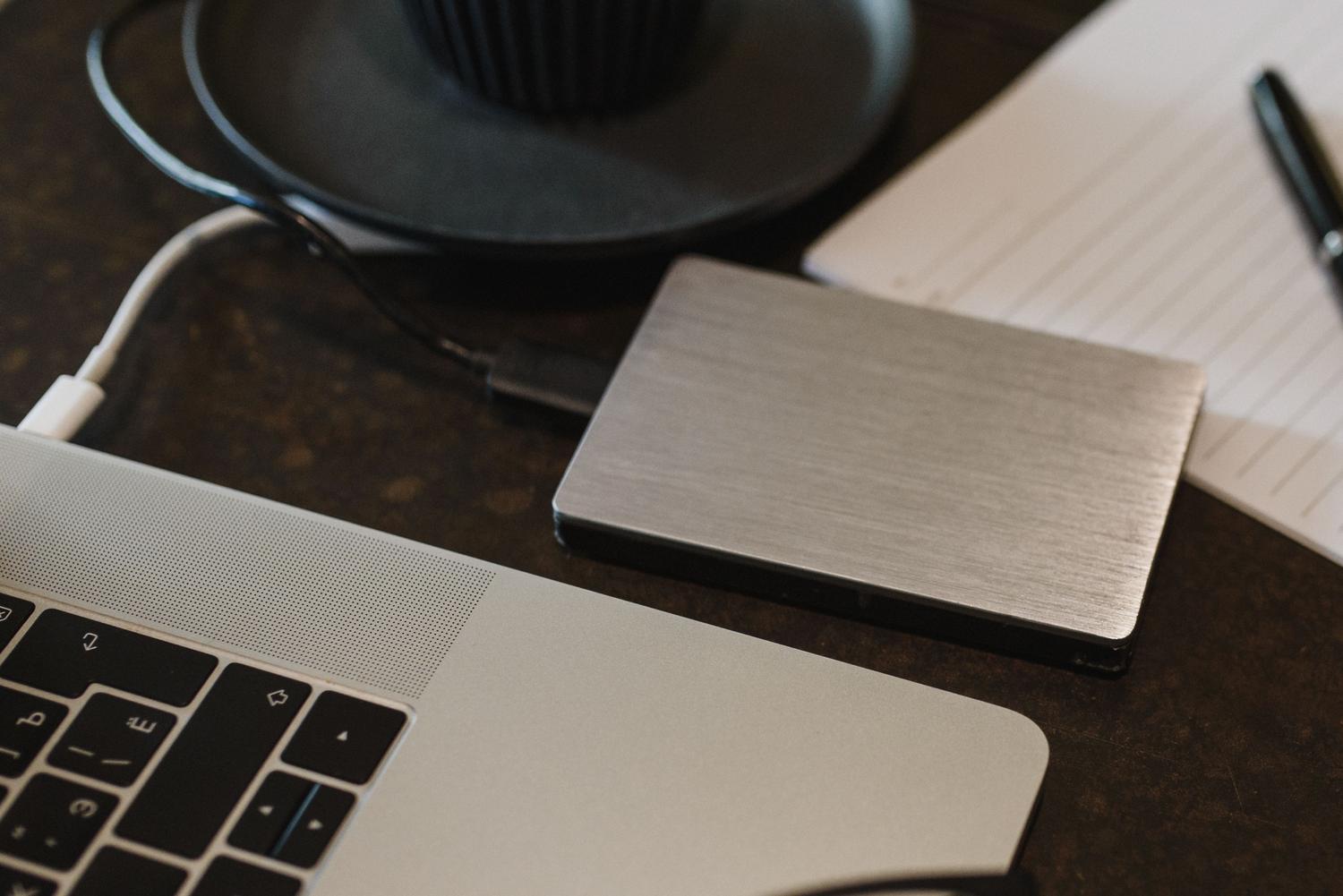
- Backup Machine Time: Dacă ești una dintre acele persoane care au totul salvat pe un hard disk extern, trebuie doar să conectezi acel hard disk la noul Mac și să lași asistentul să-și facă magia, restaurând totul la starea anterioară.
Pași detaliați pentru o migrare impecabilă
Dacă tocmai ți-ai pornit noul Mac, asistentul va apărea automat în timpul configurării inițiale. Dacă ai trecut deja de acel ecran, nicio problemă: poți găsi aplicația în folderul Utilities din cadrul Applications sau pur și simplu poți folosi Spotlight.
După ce deschideți aplicația pe noul computer, selectați dacă doriți să transferați informațiile de pe un alt Mac, de pe un disc de pornire sau de pe Time Machine. Între timp, pe vechiul Mac, deschideți același Asistent de migrare și selectați opțiunea de a trimite informațiile către un alt computer . Când ambele computere sunt detectate, este posibil să apară un cod de securitate pe ecran; asigurați-vă că se potrivește pe ambele pentru a evita încălcările de securitate.

În acest moment, sistemul va calcula spațiul ocupat de datele tale. Iată partea bună: nu trebuie să muți totul. Poți bifa sau debifa casete pentru a alege în mod specific ce foldere, conturi sau aplicații dorești să transferi. Acest lucru este ideal dacă vrei să faci un fel de „curățenie de primăvară” și să eviți transferul de software pe care nu îl mai folosești.
Gestionarea utilizatorilor și a parolelor
Dacă noul Mac are deja un cont cu același nume ca cel pe care îl importați, sistemul vă va oferi o opțiune. Puteți fie să înlocuiți contul curent cu cel de pe vechiul Mac (salvând o copie a oricăror date șterse, dacă doriți), fie să redenumiți vechiul cont pentru a menține ambele conturi în funcțiune pe computer.
În ceea ce privește parolele, dacă transferați un cont de administrator, va trebui să setați o parolă puternică. Dacă este un cont standard, sistemul vă va atribui o parolă temporară pe care ar trebui să o notați , deoarece vi-o va solicita prima dată când vă conectați înainte de a vă permite să vă setați propria parolă. În unele cazuri, poate fi util să știți cum să remediați problemele legate de permisiuni și acces în macOS dacă observați că unele fișiere nu se deschid corect după transfer.
Dilema dintre instalarea curată și migrarea
Mulți utilizatori avansați se întreabă dacă este mai bine să migreze totul sau să o ia de la zero. Riscul utilizării Asistentului de Migrare este că ați putea importa fișiere de resurse ascunse, drivere învechite sau chiar erori minore de configurare care au încetinit vechiul Mac. Dacă simțiți că mașina dvs. actuală este „contaminată” cu dezordine digitală, cel mai înțelept ar putea fi să configurați noul Mac de la zero și să mutați manual fișierele personale (cum ar fi bibliotecile foto sau documentele) folosind o unitate externă sau cloud-ul.

Acest lucru previne ca hardware-ul nou, cum ar fi puternicele cipuri din seria M, să fie întârziat de resturi de software vechi sau module de kernel incompatibile . Cu toate acestea, pentru marea majoritate a utilizatorilor, migrarea automată este mai mult decât suficientă și îi scutește de durerea de cap de a reconfigura fiecare detaliu al sistemului.
În cele din urmă, rețineți că, odată ce procesul este finalizat, este vital să verificați din nou dacă totul este la locul lui, să actualizați aplicațiile din App Store și să reconfigurați conturile de e-mail dacă vi se solicită. Menținerea ambelor dispozitive conectate va preveni întreruperile, asigurându-vă că întreaga dvs. viață digitală este transferată fără probleme pe noul dispozitiv, astfel încât să puteți începe să vă bucurați imediat de viteza noului hardware.


Scriitor pasionat despre lumea octeților și a tehnologiei în general. Îmi place să îmi împărtășesc cunoștințele prin scriere și asta voi face în acest blog, să vă arăt toate cele mai interesante lucruri despre gadgeturi, software, hardware, tendințe tehnologice și multe altele. Scopul meu este să vă ajut să navigați în lumea digitală într-un mod simplu și distractiv.