- Utilizarea Raspberry Pi Imager pentru a instala sistemul de operare pe carduri microSD sau unități USB.
- Configurarea parametrilor de rețea, acces utilizator și de la distanță prin SSH și VNC pentru administrare fără monitorizare.
- Optimizare software prin actualizări de pachete și gestionarea arhitecturii pe 64 de biți.
- Implementarea unor soluții avansate de acces de la distanță, cum ar fi ZeroTier și Remote.it, pentru control extern.
Dacă tocmai ați pus mâna pe un Raspberry Pi 5, probabil sunteți încântați să descoperiți tot ce poate face această mică bijuterie. Această placă reprezintă un salt uriaș înainte față de predecesoarele sale, oferind o putere de procesare semnificativ mai mare și o gestionare a memoriei mai eficientă, ceea ce o face mașina ideală atât pentru învățarea Linux, cât și pentru construirea de servere puternice pentru acasă.
Nu vă faceți griji dacă nu aveți nicio idee de unde să începeți sau dacă lumea distribuțiilor Debian vi se pare o aberație. Instalarea sistemului de operare este cea mai ușoară parte dacă urmați pașii corecți, iar în acest articol, vom analiza întregul proces , astfel încât să vă puteți pune computerul în funcțiune în cel mai scurt timp, indiferent dacă preferați să utilizați un monitor sau să gestionați totul de pe PC.
Materiale necesare pentru asamblare
Înainte de a începe instalarea, asigurați-vă că aveți toate echipamentele necesare la îndemână, astfel încât să nu fie nevoie să întrerupeți procesul. Pentru o experiență fără probleme, veți avea nevoie de placa Raspberry Pi 5 și de un card microSD de cel puțin 16 GB, deși se recomandă un card de 32 GB pentru a evita să rămâneți rapid fără spațiu.
În ceea ce privește alimentarea, este esențial să utilizați o sursă de alimentare USB-C care furnizează cel puțin 5V și 3A pentru a preveni instabilitatea sistemului. Pentru ieșirea video, veți avea nevoie de un cablu micro-HDMI la HDMI și de un monitor compatibil. În cele din urmă, deși puteți configura totul de la distanță, a avea la îndemână o tastatură și un mouse USB va fi o salvare în timpul configurării inițiale.
Pregătirea sistemului cu Raspberry Pi Imager
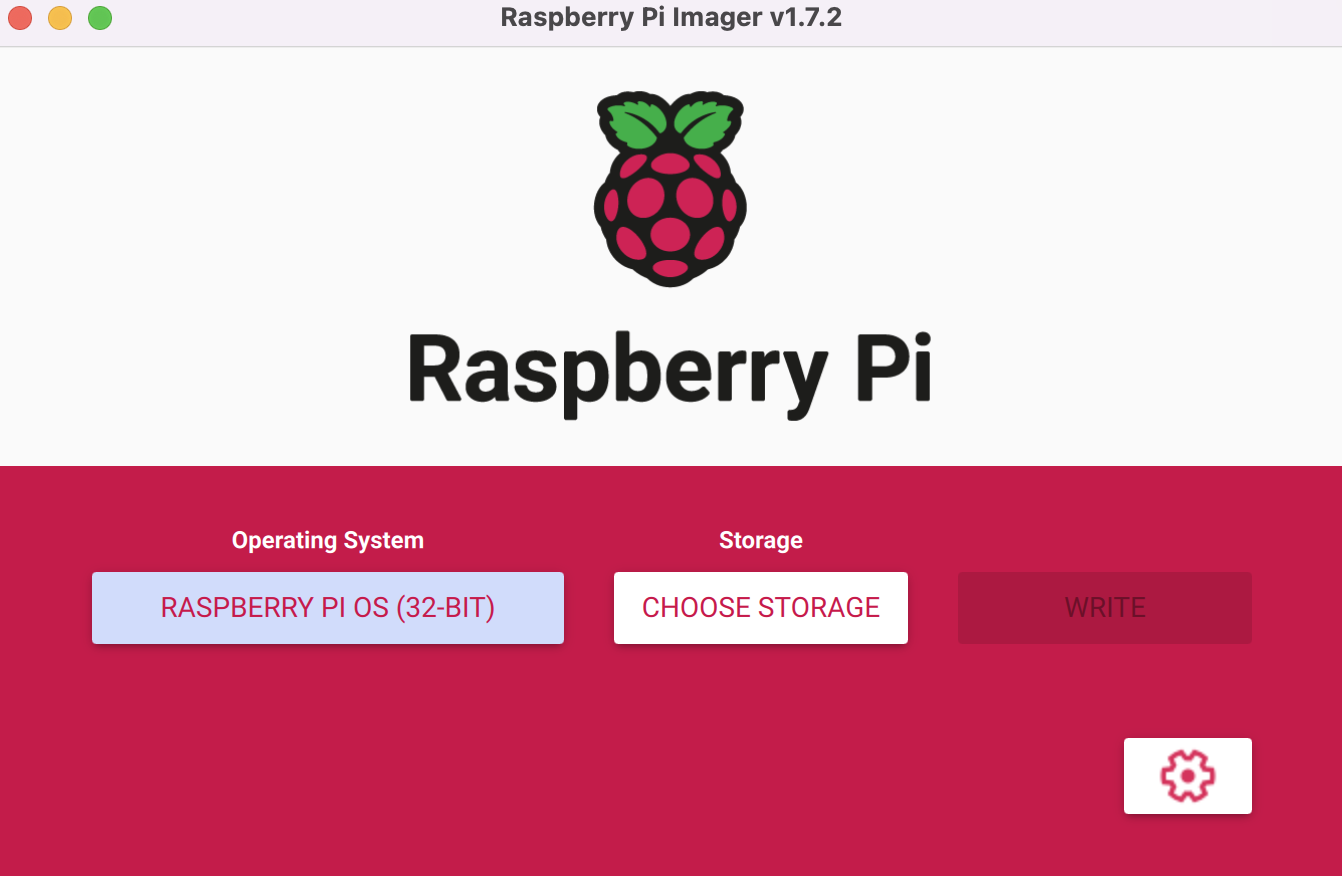
Cea mai fiabilă metodă de a instala sistemul de operare pe un card SD este utilizând instrumentul oficial Raspberry Pi Imager. Mai întâi, trebuie să descărcați acest program de pe site-ul web al Raspberry Pi Foundation și să îl conectați la computer folosind un cititor de carduri SD. Odată ce software-ul este deschis, procesul este foarte intuitiv.
Primul pas este selectarea sistemului de operare; opțiunea recomandată este Raspberry Pi OS (64-bit) , deoarece profită din plin de arhitectura Pi 5. Apoi, alegeți cardul SD conectat și faceți clic pe Următorul. Iată un sfat: dacă accesați pictograma roată dințată din setări, puteți defini numele de gazdă , activa accesul SSH, crea numele de utilizator și parola și configura Wi-Fi-ul și limba înainte de a porni placa.
Prima pornire și configurația inițială
Cu placa instalată, introduceți-o în slotul din spate al plăcii. Conectați monitorul, tastatura și mouse-ul și, în final, conectați sursa de alimentare , deoarece Pi 5 pornește automat când primește alimentare. Veți vedea câteva linii de cod apărând pe ecran, ceea ce este perfect normal în timp ce sistemul se extinde și se configurează.
Dacă nu ați configurat setările în Imager în prealabil, va apărea un asistent de bun venit . Aici va trebui să alegeți țara, aspectul tastaturii și să vă conectați la rețeaua wireless. După ce ați finalizat acest pas, veți merge direct pe desktop, unde puteți utiliza Centrul de Control pentru a ajusta rezoluția ecranului sau a schimba limba dacă ceva nu funcționează corect.
Acces de la distanță prin SSH și VNC
Dacă preferați să nu aveți un monitor conectat permanent, puteți gestiona placa de pe PC. Pentru a face acest lucru, trebuie mai întâi să localizați adresa IP a Raspberry Pi . Dacă rețeaua dvs. acceptă mDNS, pur și simplu trimiteți un ping către numele pe care l-ați atribuit, urmat de .local. În caz contrar, puteți verifica lista de dispozitive de pe router sau puteți utiliza instrumente de scanare a rețelei, cum ar fi nmap.
După ce aveți adresa IP, utilizați un client SSH (cum ar fi terminalul Windows 10 sau PuTTY) rulând comanda ssh pi@adresă_ipPentru a avea o interfață vizuală, trebuie să activați serverul VNC accesând consola și rulând sudo raspi-config și navigând spre Opțiuni de interfață Pentru a activa VNC, descărcați VNC Viewer pe PC și conectați-vă folosind adresa IP a plăcii de rețea pentru a vizualiza desktopul de la distanță.
Actualizare și întreținere software
La conectarea la sistem, este esențial să vă asigurați că totul este actualizat pentru a evita vulnerabilități de securitate sau probleme de compatibilitate. Deschideți terminalul și executați comenzile `sudo apt update` și apoi `sudo apt upgrade` . Aceasta va actualiza toate pachetele instalate la cele mai recente versiuni.
De asemenea, este recomandabil să verificați memoria EEPROM a plăcii de bază , deoarece sunt disponibile actualizări de firmware care îmbunătățesc disiparea căldurii și performanța generală. Dacă utilizați o carcasă din aluminiu cu răcire pasivă, puteți instala un script de monitorizare pentru a monitoriza temperatura și a vă asigura că procesorul nu suferă de throttling termic sub sarcină mare.
Opțiuni avansate de conectivitate la distanță
Dacă trebuie să accesezi Raspberry Pi de oriunde din lume, fără complicații legate de router, există soluții puternice disponibile. Una dintre ele este Remote.it , care îți permite să adaugi dispozitivul la un cont personal folosind un pachet de instalare simplu, permițând conexiuni SSH din orice rețea.
O altă alternativă excelentă este ZeroTier , care creează o rețea privată virtuală (VPN). Pur și simplu instalați clientul, conectați-vă la o rețea folosind un ID specific și autorizați dispozitivul din panoul de control. În acest fel, computerul și Raspberry Pi vor fi în aceeași rețea virtuală, indiferent de locația lor fizică.
Instalare software pentru începători
Pentru cei care vin de pe Windows, Linux poate părea ciudat deoarece nu există fișiere .exe. Dacă descărcați software în format zip care conține foldere precum bin și lib, simpla dezarhivare nu este suficientă. Uneori este necesar să... permisiuni de execuție către binare folosind comanda chmod +x În terminal.
Dacă trebuie să mutați fișiere în directoarele rădăcină, cum ar fi /usr/bin sau /usr/lib, rețineți că va trebui să utilizați privilegii de administrator folosind comanda sudoEste esențial să înțelegem că în Linux, software-ul este gestionat de preferință prin intermediul managerilor de pachete, deși instalarea manuală a fișierelor binare este posibilă dacă se cunosc căile corecte de sistem.
Până la sfârșitul acestui proces, veți fi transformat o mică bucată de siliciu într-un computer complet și versatil. De la flashing-ul inițial și configurarea rețelei până la implementarea tunelurilor de acces la distanță și actualizarea pachetelor, aveți acum o stație de lucru Linux complet funcțională , optimizată pentru orice proiect pe care vi-l puteți imagina.
Întrebări frecvente
Care este cea mai bună versiune de sistem de operare pentru Raspberry Pi 5?
Se recomandă utilizarea sistemului de operare Raspberry Pi (64 de biți), deoarece este optimizat pentru a profita de arhitectura și memoria acestui model specific.
Este obligatorie conectarea unui monitor pentru instalarea sistemului?
Nu este strict necesar dacă folosești opțiunile de personalizare ale Raspberry Pi Imager pentru a configura Wi-Fi și SSH înainte de prima pornire.
Cum pot afla adresa IP a Raspberry Pi 5?
Acest lucru se poate obține prin executarea unui ping asupra numelui de gazdă urmat de .local, verificarea listei de dispozitive conectate la router sau utilizarea comenzii ifconfig cu un monitor și o tastatură.
Ce ar trebui să fac dacă software-ul pe care l-am descărcat nu rulează pe Linux?
Probabil va trebui să atribuiți permisiuni de execuție fișierului binar folosind comanda chmod +x din terminalul de sistem.
Care este scopul comenzii sudo raspi-config?
Este un instrument de configurare intern care vă permite să activați funcții precum serverul VNC, să schimbați parola, să ajustați fusul orar și tastatura.
Cum îmi actualizez software-ul sistemului de operare Raspberry Pi?
Trebuie să deschideți terminalul și să executați secvențial comenzile sudo apt update și sudo apt upgrade pentru a descărca și instala cele mai recente versiuni.
Care este diferența dintre utilizarea SSH și VNC?
SSH oferă o interfață de linie de comandă bazată pe text, în timp ce VNC permite accesul de la distanță la desktopul grafic complet al plăcii.
Index
- 1 Materiale necesare pentru asamblare
- 2 Pregătirea sistemului cu Raspberry Pi Imager
- 3 Prima pornire și configurația inițială
- 4 Acces de la distanță prin SSH și VNC
- 5 Actualizare și întreținere software
- 6 Opțiuni avansate de conectivitate la distanță
- 7 Instalare software pentru începători
- 8 Întrebări frecvente
