- Identificarea fișierelor temporare și a datelor de sistem care încetinesc computerul.
- Metode manuale și automate pentru eliminarea cache-urilor și a reziduurilor aplicațiilor.
- Gestionarea instantaneelor și actualizările Time Machine pentru eliberarea spațiului.
- Utilizarea de instrumente integrate și software specializat pentru optimizarea performanței.
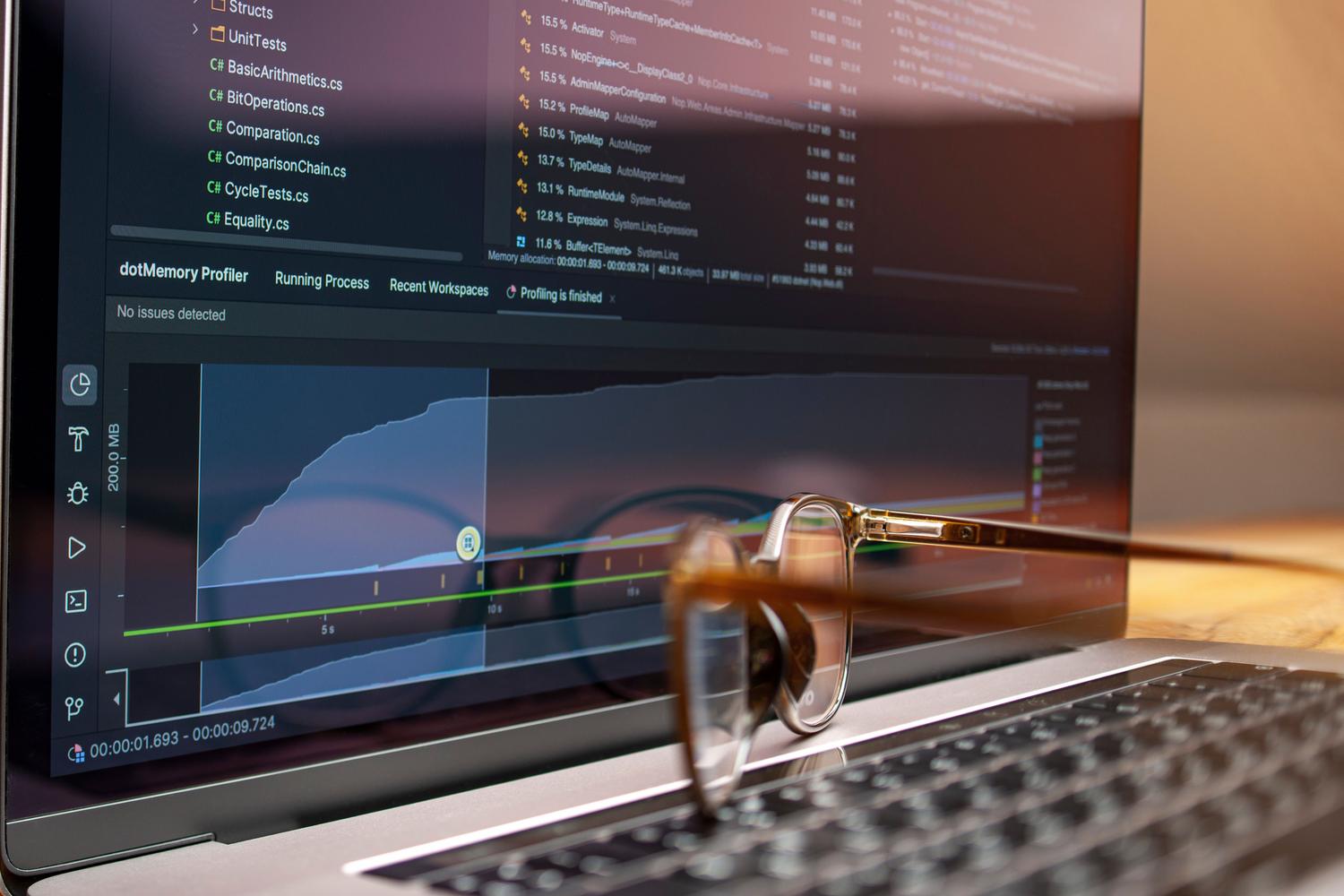
Simți că ai computerul mai lent decât de obicei și că spațiul de pe hard disk dispare fără să observi? Este o senzație foarte frecventă, mai ales pe Mac-uri, unde datele de sistem tind să crească fără avertisment, lăsând computerul lent și fără răspuns.
Mulți oameni cred că golirea coșului de gunoi sau ștergerea câtorva videoclipuri este suficientă, dar realitatea este că sistemul acumulează o cantitate imensă de fișiere temporare și urme de aplicații pe care nici măcar nu ne amintim că le-am instalat. Pentru a aduce ordine în acest haos, există instrumente precum AppCleaner sau comparații de instrumente de curățare care ne ajută să efectuăm o curățare temeinică fără teama de a deteriora ceva important.
Înțelegerea fișierelor temporare și a datelor de sistem

Pentru a începe curățenia, trebuie să știi cu ce ai de-a face. Fișierele temporare sunt practic notițe rapide pe care programele le creează în timp ce lucrezi la ceva; de exemplu, un editor de text le folosește pentru a nu pierde progresul dacă programul se blochează. În Windows, acestea se află de obicei în calea C:\Users\AppData\Local\Temp și au extensia .TMP. În mod ideal, software-ul în sine ar trebui să le șteargă când termină, dar uneori rămân acolo, acumulând praf digital și încetinind performanța generală a computerului.
În cazul macOS, găsim categoria System Data. Această categorie generală include totul, de la cache-uri și jurnale până la copii de rezervă locale Time Machine și imagini de disc (.iso sau .zip). Este normal ca sistemul de operare să ocupe între 12 și 16 GB, dar dacă vedeți că această cifră sare la 50 GB sau mai mult, este foarte probabil să aveți rămășițe ale aplicațiilor dezinstalate care încă ocupă spațiu valoros.

Cum se face o curățare profundă pe un Mac
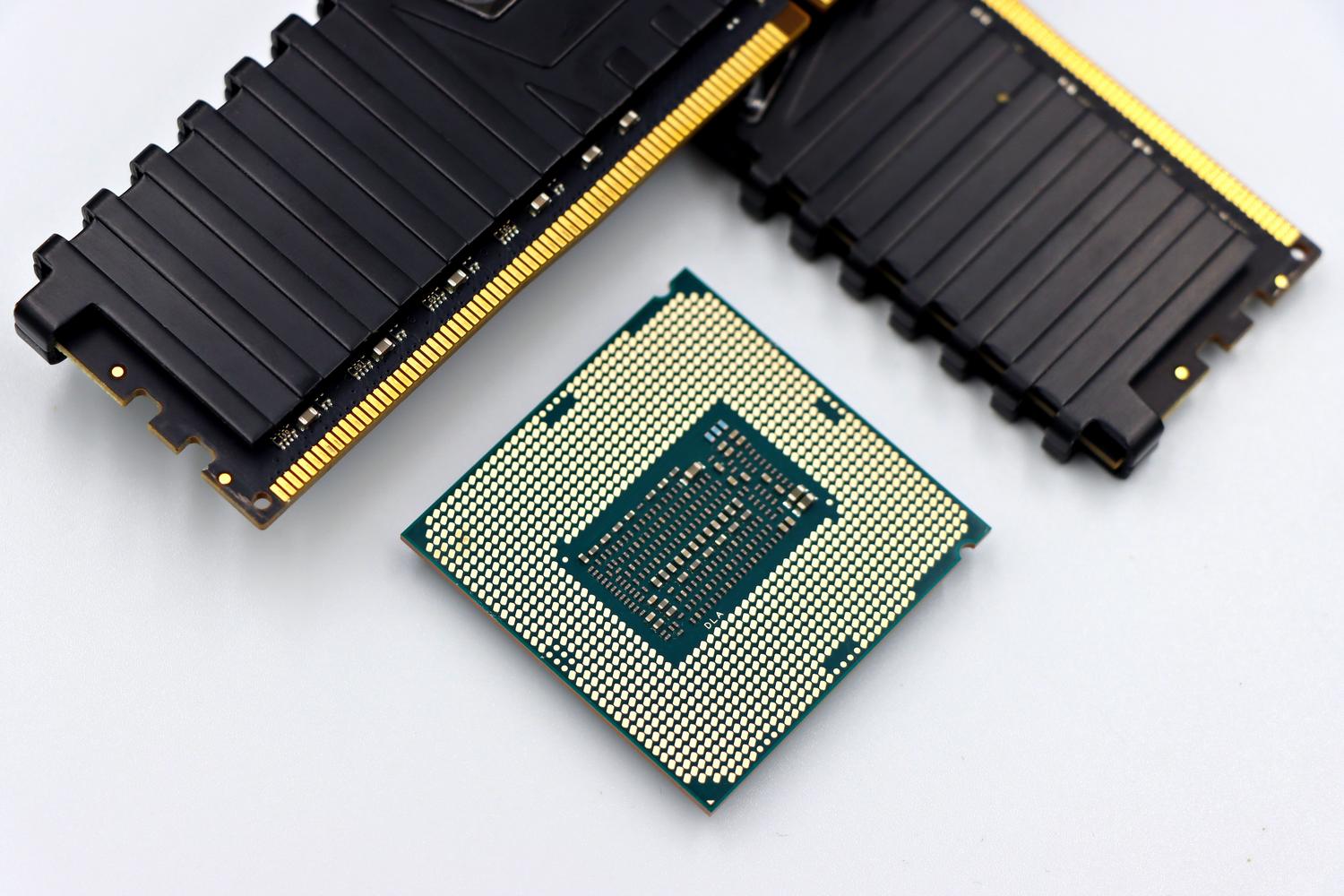
Dacă vrei să eliberezi spațiu pe Mac, ai două opțiuni: automată și manuală. Dacă nu vrei să complici lucrurile, există instrumente precum Cleaner One sau MacCleaner Pro care analizează discul și îți permit să elimini fișierele nedorite cu un singur clic , gestionând totul, de la fotografiile duplicate la memoria RAM.
Dacă preferați să abordați lucrurile manual, primul pas este să accesați folderul Bibliotecă. Puteți face acest lucru apăsând Cmd + Shift + G în Finder și tastând ~/Biblioteca/CachesDe acolo poți șterge subfolderele aplicațiilor pe care nu le mai folosești. Dar fii atent, curățarea nu se termină aici; ar trebui să verifici și căi precum ~/Bibliotecă/Asistență pentru aplicații y ~/Bibliotecă/Jurnale, unde fișierele rămase pe care AppCleaner uneori nu le detectează complet sunt de obicei ascunse.
Trucuri avansate pentru recuperarea spațiului de stocare pe macOS

Există lucruri care trec neobservate, dar care cântăresc greu. Un exemplu clar este... Instantanee Time MachineChiar dacă faci copii de rezervă ale fișierelor pe o unitate externă, macOS păstrează copii locale care pot umple unitatea internă. Pentru a curăța acest lucru, poți folosi Terminalul cu comanda tmutil listlocalsnapshotdates pentru a le vizualiza și apoi a le șterge cu tmutil deletelocalsnapshots urmată de data copiei.
O altă problemă critică sunt actualizările de software în așteptare . Când Mac-ul descarcă o nouă versiune de macOS, dar nu o instalați, programul de instalare rămâne, ocupând spațiu. Simpla actualizare a sistemului din Setări generale va șterge automat aceste fișiere de instalare temporare odată ce procesul este finalizat.

Întreținere și curățare în mediile Windows
Dacă folosești și Windows 10 sau 11, ai instrumente puternice încorporate. Storage Sense este o bijuterie, deoarece șterge automat fișierele temporare la fiecare câteva zile. Dacă preferi să o faci singur, Disk Cleanup este cea mai sigură opțiune pentru eliminarea jurnalelor de configurare și a fișierelor reziduale Windows Update.
Pentru cei mai curajoși, promptul de comandă (CMD) permite o curățare radicală folosind comanda del /q/f/s %TEMP%\\ executați ca administrator. Cu toate acestea, este vital să nu uitați să curățați browserul, deoarece cookie-uri și memorie cache Browserele Chrome sau Edge pot stoca fișiere în gigaocteți, afectând viteza de navigare și confidențialitatea datelor. Pentru a afla mai multe, puteți curățarea fișierelor temporare cu PowerShell și automatizați procesul.
Menținerea funcționării fără probleme a computerului necesită un echilibru între utilizarea instrumentelor automate care detectează fișierele duplicate și revizuirea manuală a folderelor de asistență și a cache-urilor. Prin eliminarea urmelor aplicațiilor vechi, gestionarea copiilor de rezervă locale și curățarea fișierelor temporare ale browserului, puteți oferi hardware-ului dvs. o pauză și puteți face ca sistemul dvs. să funcționeze din nou ca nou.


Scriitor pasionat despre lumea octeților și a tehnologiei în general. Îmi place să îmi împărtășesc cunoștințele prin scriere și asta voi face în acest blog, să vă arăt toate cele mai interesante lucruri despre gadgeturi, software, hardware, tendințe tehnologice și multe altele. Scopul meu este să vă ajut să navigați în lumea digitală într-un mod simplu și distractiv.