- Configurarea dispozitivului de intrare și teste de înregistrare pe panoul de sunet.
- Gestionați permisiunile de confidențialitate și actualizați driverele din Managerul de dispozitive.
- Metode pentru rezolvarea erorilor critice de conectare și repornirea serviciilor audio ale sistemului.
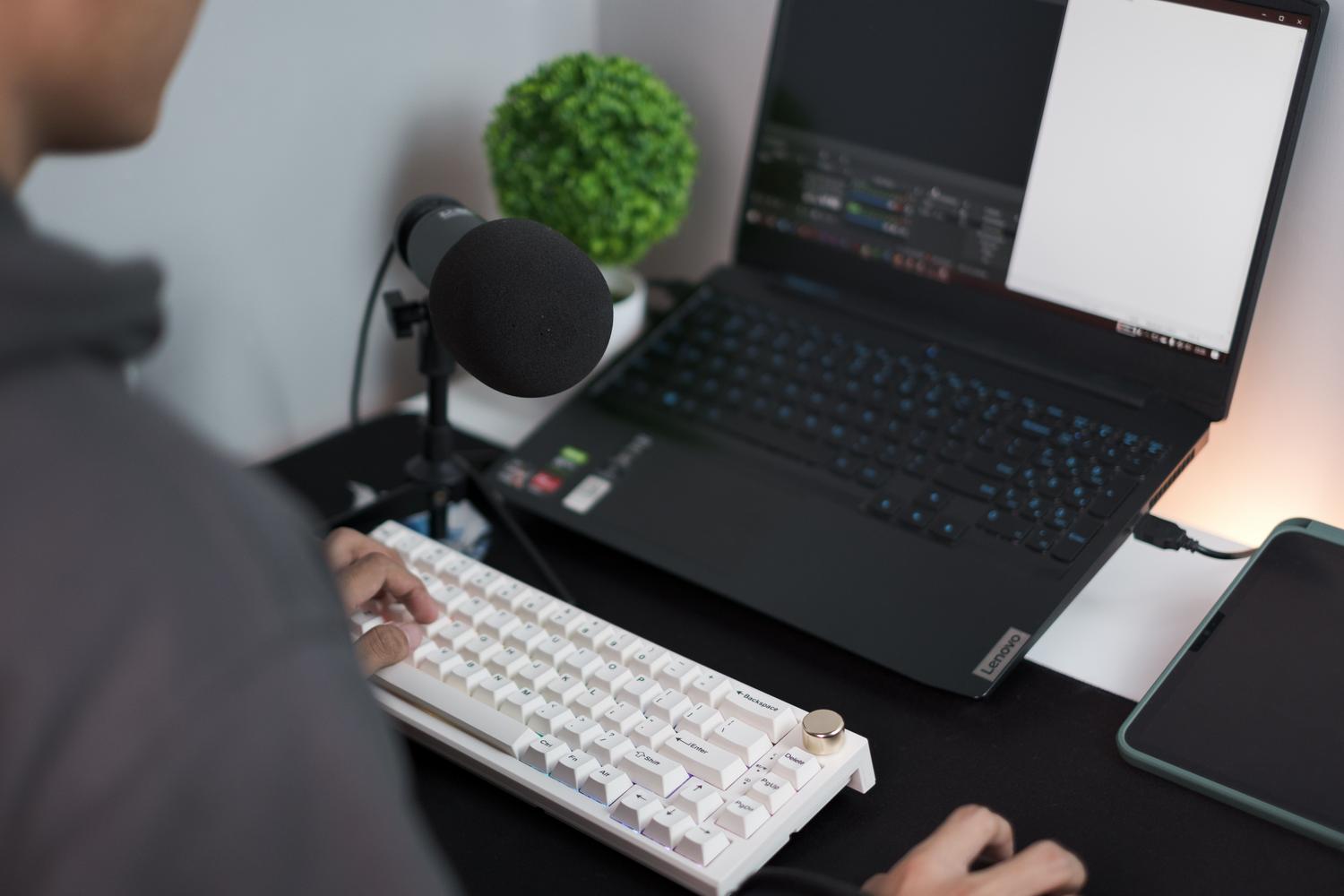
Dacă tocmai ai cumpărat un microfon USB pentru a-ți îmbunătăți apelurile sau pentru a începe redarea în flux, probabil ai constatat că Windows 11 nu îl recunoaște imediat sau că sunetul nu este cel pe care îl așteptai. Nu-ți face griji, configurarea audio pe sistemul Microsoft poate fi puțin plictisitoare, dar cu câteva ajustări simple, vei rezolva totul.
De la conectarea cablului până la dificultățile cu driverele sau setările de confidențialitate, există mai multe puncte în care lanțul poate eșua. În acest ghid, vă vom spune pas cu pas cum să configurați totul astfel încât vocea dvs. să sune clar și fără complicații tehnice care consumă timp.
Pași de bază pentru instalare și testare
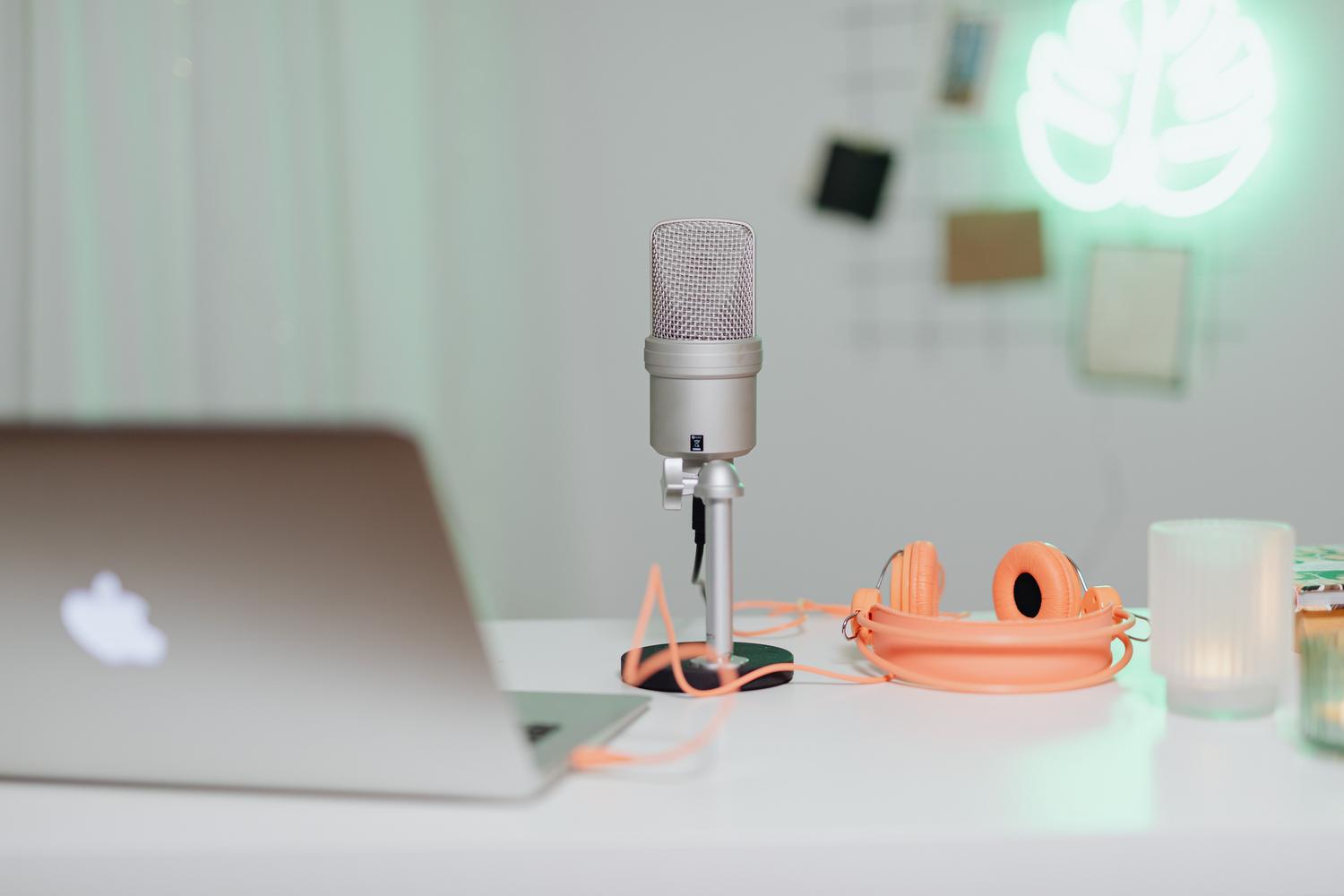
Primul lucru de verificat este cel mai evident, dar nu dă niciodată greș: asigurați-vă că dispozitivul este conectat corect la portul USB . După ce ați făcut acest lucru, accesați meniul Start, deschideți Setări și căutați secțiunea Sunet sistem. Acolo, în secțiunea Intrare, puteți vedea dacă computerul a detectat microfonul. Dacă se întâmplă să utilizați un microfon wireless, nu uitați că va trebui să adăugați dispozitivul prin Bluetooth, urmând instrucțiunile de pe ecran.
Pentru a vă asigura că totul funcționează, nu vă bazați doar pe afișarea numelui dispozitivului. Accesați Proprietățile microfonului selectat și faceți clic pe Start Test . Vorbiți scurt, opriți înregistrarea, apoi faceți clic pe Redare; aceasta vă va spune dacă volumul este corect sau dacă trebuie să ajustați cursorul volumului de intrare pentru a preveni întreruperea sunetului.
Depanarea problemelor comune și a erorilor de conectare
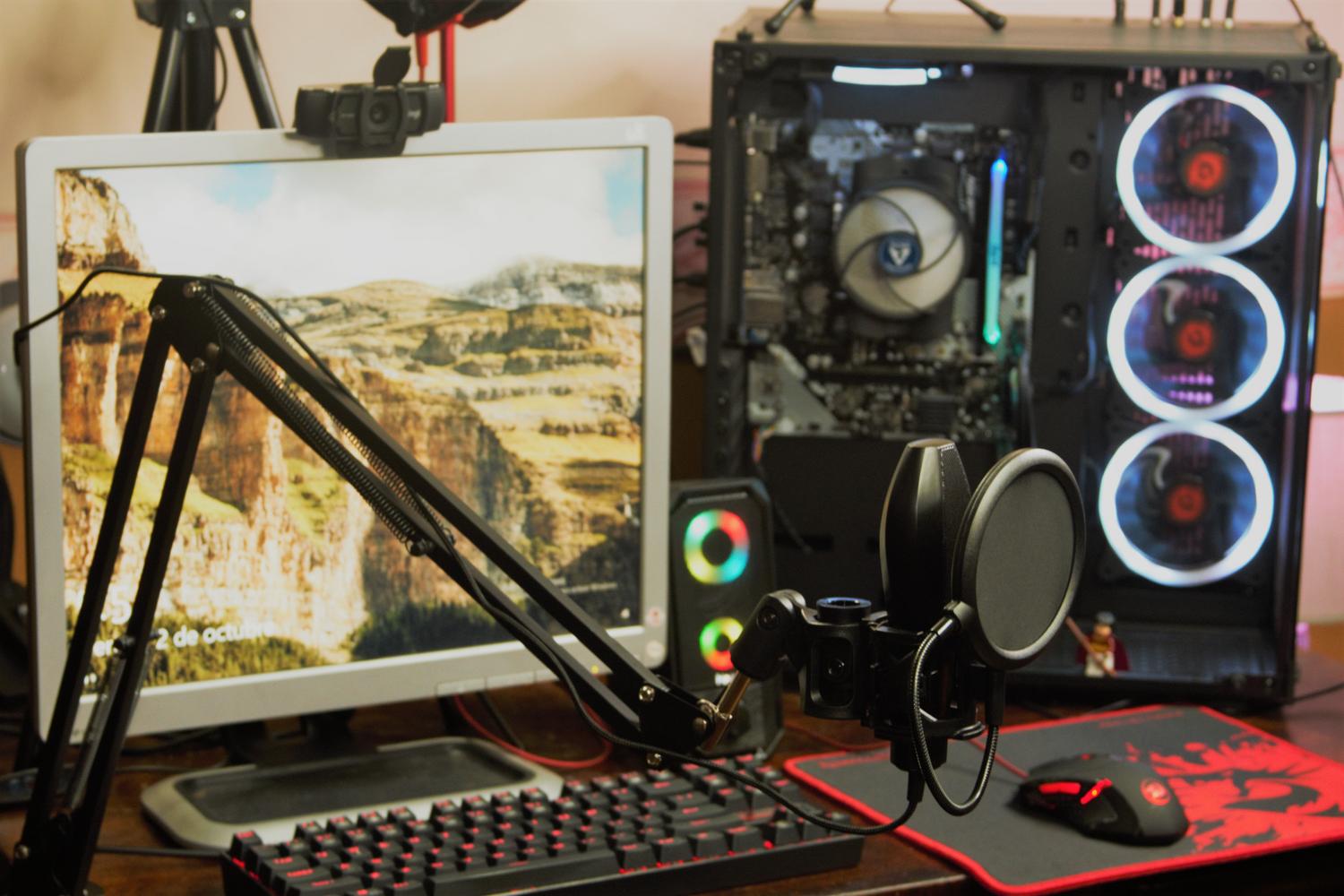
Uneori, sistemul vă poate da bătăi de cap, cum ar fi atunci când apare temuta eroare de solicitare a descriptorului dispozitivului sau avertismentul că setările nu au fost migrate corect după o actualizare. În aceste cazuri, cea mai bună acțiune este să testați microfonul în diferite porturi USB sau chiar pe un alt computer pentru a exclude o defecțiune hardware.
Dacă problema persistă, este posibil să fie nevoie să accesați Device Manager. Localizați secțiunea Audio inputs and outputs (Intrări și ieșiri audio), faceți clic dreapta pe microfon și selectați Update driver (Actualizare driver ). Puteți lăsa Windows să caute automat software-ul sau puteți instala manual driverul oficial de la producător, dacă îl aveți disponibil.
Setări avansate și optimizare a sunetului
Dacă microfonul este conectat, dar nu auzi nimic, problema este de obicei setările de confidențialitate. Accesează Setări, apoi Confidențialitate și securitate și intră în secțiunea Microfon pentru a activa accesul general și a permite anumitor aplicații să utilizeze microfonul.
Alte trucuri care ajută mult sunt:
- Setați microfonul ca dispozitiv implicit în setările de sunet, astfel încât PC-ul să nu încerce să utilizeze microfonul intern.
- Închide îmbunătățiri audio În fila Avansat din proprietățile dispozitivului, verificați dacă observați că sunetul sună artificial sau distorsionat.
- Reporniți serviciu audio windows Deschiderea consolei Servicii (services.msc) și repornirea activității Windows Audio.
Dacă nimic din toate acestea nu funcționează, Windows are un instrument încorporat foarte util. Accesați Sistem, apoi Depanare și rulați instrumentul de depanare a înregistrării audio , care va scana sistemul pentru erori ascunse.
Pentru ca echipamentul să funcționeze perfect, este esențial să verificați dacă permisiunile sunt active, dacă driverele sunt actualizate și dacă volumul de intrare este adecvat, asigurându-vă totodată că fiecare aplicație are hardware-ul corect selectat în setările interne.
