- Firmware-ul acționează ca un intermediar critic între hardware-ul plăcii de bază și sistemul de operare.
- Există rute de actualizare automată folosind APT și rute manuale pentru versiunile de previzualizare.
- Este esențial să verificați versiunea kernelului și a bootloader-ului înainte de a aplica orice modificări.
- Recuperarea sistemului este posibilă folosind copii de rezervă sau instrumente externe de flashing.
A avea un Raspberry Pi 5 pe desktop este fantastic, dar pentru a-l face să ruleze cum trebuie, nu este suficient să instalezi pur și simplu sistemul de operare și să uiți de el. Firmware-ul este puntea invizibilă care permite software-ului să comunice cu componentele fizice ale plăcii, iar menținerea lui actualizată este diferența dintre un dispozitiv stabil și unul care îți dă bătăi de cap.
Mulți oameni confundă firmware-ul cu sistemul de operare, dar nu este același lucru. În timp ce sistemul de operare este locul unde rulați aplicațiile, firmware-ul gestionează procesul de pornire și comunicarea de bază cu hardware-ul. Actualizarea nu numai că remediază erorile, dar poate optimiza și temperatura și adăuga suport pentru periferice noi care nu funcționau înainte.
Componente cheie ale firmware-ului
Pentru a înțelege cu ce avem de-a face, este important să știm că firmware-ul de pe aceste plăci este împărțit în mai multe părți. În primul rând, există bootloader-ul , care este responsabil pentru găsirea și executarea kernel-ului. În modelele moderne, acesta se află de obicei în memoria EEPROM. Apoi, există kernel-ul Linux , optimizat special pentru hardware-ul Raspberry Pi, și firmware-ul GPU (VideoCore) , care este vital pentru funcționarea procesorului grafic.
Chiar este necesar să actualizez manual?
De cele mai multe ori, nu este nevoie să complicați lucrurile. Dacă rulați în mod regulat actualizări de pachete folosind APT, firmware-ul se va actualiza automat la versiunea sa stabilă. Cu toate acestea, există cazuri în care aveți nevoie de o anumită funcționalitate care tocmai a fost lansată sau doriți să remediați o eroare critică care nu a ajuns încă în ramura stabilă, și aici intervin metodele manuale.
Cum să afli ce versiune ai instalat
Înainte de a executa orice comandă, este o idee bună să verificați starea curentă. Pentru a afla versiunea kernelului, deschideți terminalul și tastați ` uname -a` . Pentru a verifica starea bootloader-ului și a vedea dacă este disponibilă o versiune mai nouă, comanda magică este `sudo rpi-eeprom-update` . Aceasta vă va spune clar dacă kernelul este actualizat sau dacă este necesară o actualizare.
Metode de actualizare a sistemului
Calea automată și sigură (APT)
Aceasta este metoda recomandată pentru 99% dintre utilizatori. Pur și simplu reîmprospătați lista de pachete cu `sudo apt update` și apoi aplicați toate actualizările în așteptare cu `sudo apt full-upgrade` . După repornirea computerului, veți fi instalat cea mai recentă versiune stabilă fără riscul de a deteriora ceva.
Ruta manuală pentru cei curajoși (actualizare rpi)
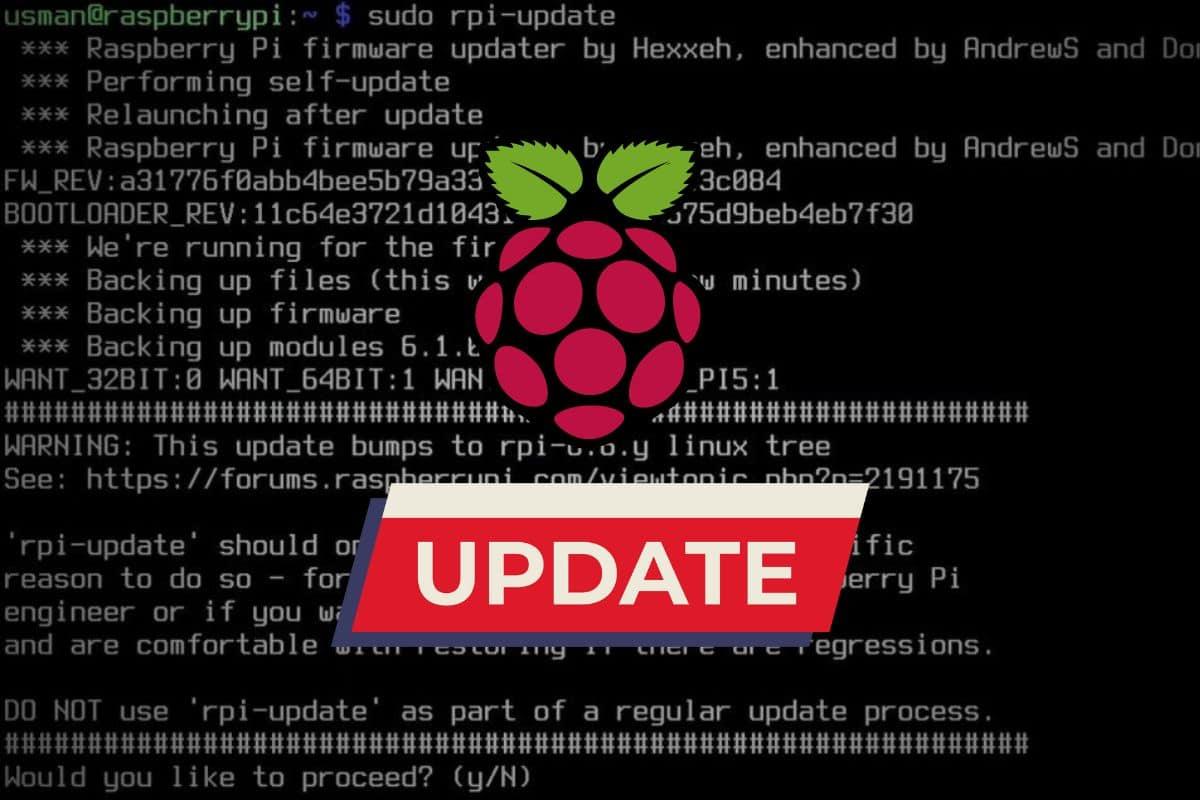
Dacă ești o persoană care dorește să încerce cele mai recente versiuni (versiuni de previzualizare), poți folosi instrumentul `sudo rpi-update` . Reține că acest instrument descarcă cel mai recent firmware al kernelului și al GPU-ului de pe servere, dar, deoarece acestea sunt versiuni de previzualizare, există un risc rezidual de instabilitate. Dacă ai nevoie de o anumită versiune, poți transmite codul hash commit GitHub comenzii pentru a instala exact acea revizie.
Actualizare specifică bootloader-ului
Uneori vrem doar să modificăm bootloader-ul. Acest lucru se poate face prin raspi-config , accesând Opțiuni Avansate și alegând versiunea bootloader-ului (fie cea implicită, fie cea mai recentă). Dacă dispozitivul nici măcar nu pornește, soluția este să folosiți Raspberry Pi Imager pe un alt PC, să creați un card SD utilitar cu imaginea bootloader-ului și să porniți de pe acesta pe Pi până când LED-ul verde clipește.
Carcase speciale și hardware suplimentar
Accesoriile precum PiPower5 au propriul firmware independent. În aceste cazuri, se utilizează instrumente specifice, cum ar fi pipower5_update_tools . Procesul implică de obicei trecerea dispozitivului în modul BOOT (indicat de LED-urile centrale care clipesc), încărcarea unui fișier .bin și repornirea. Dacă modul automat eșuează, puteți oricând forța o pornire prin conectarea pinului Boot 1.
Depanare și inversare erori
Dacă, după utilizarea rpi-update, sistemul funcționează defectuos, dar totuși pornește, puteți reveni la versiunea stabilă reinstalând pachetul raspi-firmware folosind APT. Dacă întâmpinați ecranul curcubeu de temut și dispozitivul nu pornește, singura soluție sigură este să restaurați din copia de rezervă a cardului SD pe care ar fi trebuit să o creați înainte de a începe.
Menținerea plăcii de bază actualizate asigură că hardware-ul nu se supraîncălzește și că securitatea este protejată împotriva vulnerabilităților. Fie prin simpla rută APT, fie prin metoda mai tehnică de actualizare rpi, asigurarea sincronizării kernelului și EEPROM-ului este cea mai bună modalitate de a profita la maximum de Raspberry Pi 5.

Scriitor pasionat despre lumea octeților și a tehnologiei în general. Îmi place să îmi împărtășesc cunoștințele prin scriere și asta voi face în acest blog, să vă arăt toate cele mai interesante lucruri despre gadgeturi, software, hardware, tendințe tehnologice și multe altele. Scopul meu este să vă ajut să navigați în lumea digitală într-un mod simplu și distractiv.