- Blender vă permite să modelați, să analizați și să exportați mesh-uri optimizate atât pentru imprimare 3D (STL, OBJ), cât și pentru web (GLTF/GLB, FBX).
- Combinarea Blender cu Meshy accelerează crearea modelului: IA Generează baza 3D, iar Blender se ocupă de rafinare și pregătirea finală.
- Instrumente precum 3D Printing ToolBox, modificatorii de subdiviziune, offset și decimare asigură modele detaliate și imprimabile.
- Un flux bine definit de la generarea modelului la slicer reduce erorile și permite componente fizice și experiențe web de înaltă calitate.
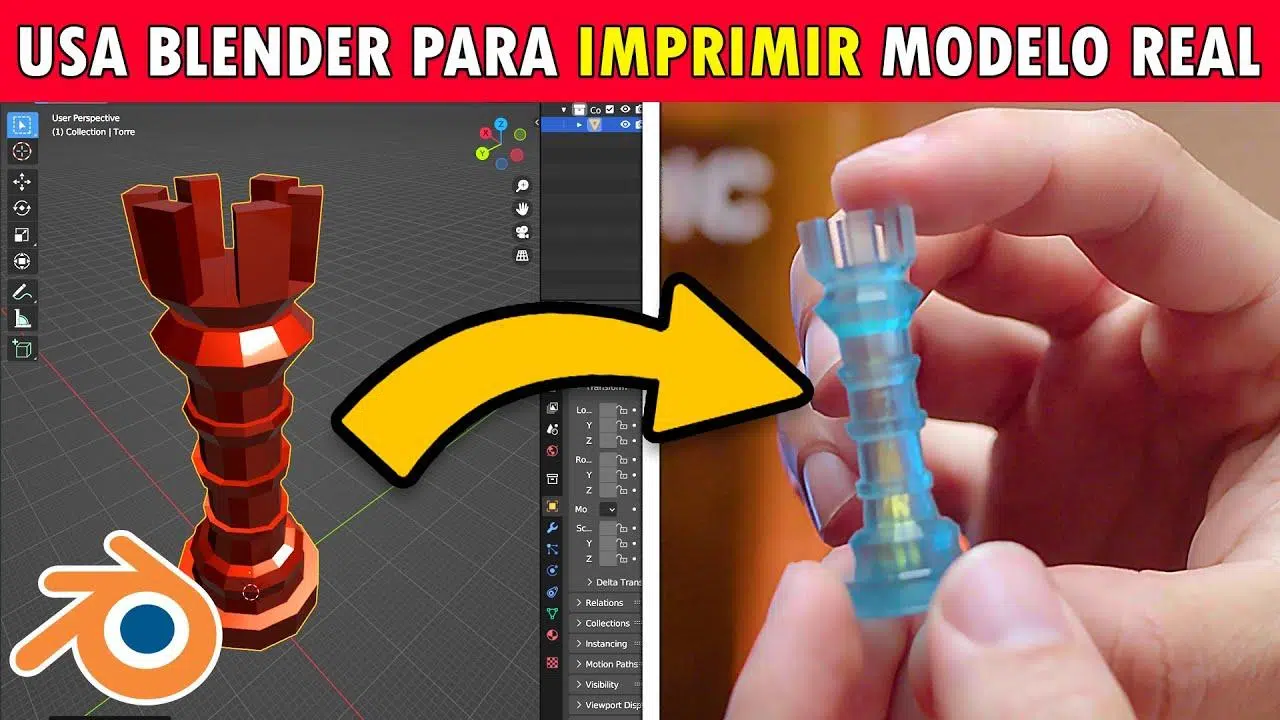
Dacă folosești Blender și te întrebi cum să exporți modele 3D bine optimizate pentru imprimare și web , ai ajuns la locul potrivit. Indiferent dacă vii din lumea creatorilor de modele și a imprimantelor 3D sau ești mai pasionat de vizualizatoarele 3D online și experiențele interactive, un flux de lucru clar îți economisește timp, eviți greșelile și previne multe dureri de cap.
În acest ghid, veți vedea cum să combinați instrumentele native ale Blender (analiza mesh-ului, modificatori, formate de export etc.) cu alte soluții precum Meshy, un generator 3D bazat pe inteligență artificială , pentru a crea, pregăti și exporta modele care funcționează la fel de bine pe o imprimantă 3D ca și într-un vizualizator web în GLTF/GLB. Scopul este de a vă oferi un proces complet: de la modelul inițial până la fișierul final, fără a omite detalii importante.
Blender și rolul său în imprimarea 3D și web
Blender a fost lansat în 1995 și este acum o suită 3D completă, gratuită și open-source, utilizată pentru animație, efecte vizuale, jocuri video , modelare, sculptură digitală, editare video și, bineînțeles, imprimare 3D. Filosofia sa open-source a permis unei comunități uriașe să îl îmbunătățească constant și să împărtășească cele mai bune practici, plugin-uri și șabloane.
Deși fabricația aditivă se concentrează adesea mai mult pe alte programe CAD parametrice sau de tăiere , Blender se remarcă prin modelarea poligonală bazată pe plasă . Aceasta înseamnă că modelele sunt construite din poligoane (fețe), vârfuri și muchii. Un cub simplu este alcătuit din șase fețe, iar din primitive de bază, le puteți deforma, extruda și combina pentru a crea orice, de la un scaun la o sculptură organică foarte complexă.
Această abordare are o consecință importantă: deoarece este un model de subdiviziuni succesive , precizia dimensională nu este întotdeauna la fel de strictă ca în CAD-ul tehnic. Acest lucru poate fi un dezavantaj pentru cerințele de fabricație foarte stricte, dar funcționează de minune pentru figuri, prototipuri vizuale sau sculpturi imprimate 3D.
Pe lângă utilizarea sa în imprimare, Blender a devenit un instrument cheie pentru crearea de conținut 3D pe web . Compatibilitatea sa GLTF/GLB îl face ideal pentru pregătirea de modele care vor fi ulterior afișate în motoare precum Three.js sau Babylon.js sau în vizualizatoare 3D încorporate în site-uri web și aplicații.
Ecosistemul Blender este completat de traininguri oficiale și cursuri specifice , de exemplu prin Blender Studio, care acoperă și fluxuri de lucru legate de imprimarea 3D. Iar dacă abia începi și Blender ți se pare puțin complex, poți oricând încerca opțiuni mai simple, cum ar fi Tinkercad, Fusion 360 sau Windows 3D Builder, înainte de a face pasul decisiv.
De ce să combini Blender cu Meshy pentru modelele tale 3D?

Mulți utilizatori abordează imprimarea 3D cu un singur program și se chinuie ore întregi cu procesul de modelare. Aici intervine Meshy, un generator de modele 3D bazat pe inteligență artificială care se integrează perfect cu Blender. Ideea este simplă: Meshy creează modelul de bază, iar Blender se ocupă de rafinarea și pregătirea finală.
Meshy vă permite să generați modele 3D din text sau imagini în câteva secunde. Pur și simplu scrieți o descriere (de exemplu, „sculptură de dragon stilizat”) sau încărcați o referință vizuală, iar instrumentul generează o plasă 3D editabilă. Pentru cei nefamiliarizați cu modelarea, această opțiune elimină cea mai complicată parte a procesului creativ, fiind ideală pentru crearea de personaje 3D fără a fi nevoie să începeți de la zero.
Pe lângă generarea de geometrie, Meshy oferă funcționalitate de conversie a textului în textură , producând hărți de texturi de înaltă calitate pur și simplu prin descrierea finisajului dorit. De asemenea, include diverse stiluri artistice (mai realiste, mai caricaturale, sculpturale etc.), extinzând semnificativ posibilitățile creative fără a necesita expertiză în shading sau PBR.
Combinarea Meshy și Blender are ca rezultat un flux de lucru foarte puternic: Meshy oferă viteză și simplitate în generația inițială, în timp ce Blender permite personalizare avansată și control fin asupra mesh-ului, detaliilor suprafeței și formatelor de export atât pentru imprimare 3D (STL/OBJ), cât și pentru web (GLTF/GLB).
Acest duo funcționează la fel de bine atât pentru începătorii care au nevoie de o scurtătură creativă, cât și pentru utilizatorii avansați care doresc să accelereze faza de creare a modelului și să își dedice timpul finisării, optimizării și exportului profesional.
Concepte de bază pentru a începe să utilizați Blender pentru imprimare și web
Primul pas este să instalați Blender corect și să controlați interfața. Puteți descărca gratuit cea mai recentă versiune pentru Windows , macOS sau Linux de pe site-ul oficial blender.org. După instalare, este o idee bună să ajustați tema vizuală, aspectul panoului și, dacă doriți să lucrați rapid, să personalizați comenzile rapide de la tastatură.
În spațiul de lucru standard, veți găsi vizualizatorul 3D, instrumentul Outliner și panoul Properties . Stăpânirea navigării (rotirea vizualizării cu mouse-ul, zoom-ul, panoramarea camerei) este esențială pentru inspectarea amănunțită a plasei, localizarea potențialelor probleme și verificarea modului în care se comportă modelul în diferite vizualizări.
Pentru proiectele care vor fi imprimate 3D, există un set de instrumente deosebit de relevante în Blender: modificatori (pentru subdivizare, decimare, îngroșare etc.), modul Sculpt pentru detalii organice și, mai presus de toate, 3D Printing Toolbox, care ajută la detectarea erorilor tipice înainte de export.
Pentru modelele concepute pentru web, este important să se controleze aspecte precum densitatea plasei, UV-urile și utilizarea materialelor și texturilor , deoarece acestea afectează direct performanța în browsere și aplicații în timp real. Blender vă permite să previzualizați materialele și animațiile PBR, oferindu-vă o idee foarte bună despre cum va arăta rezultatul în mediul țintă.
Un avantaj clar este că Blender vă permite să exportați în mai multe formate standard , inclusiv STL și OBJ pentru imprimare 3D și GLTF/GLB, FBX și altele pentru utilizare în motoare de jocuri, vizualizatoare web sau software extern. Acest lucru face din Blender un punct central în fluxul dvs. 3D.
Generați modelul 3D inițial cu Meshy și importați-l în Blender
Dacă decideți să utilizați Meshy, procesul obișnuit începe prin înregistrarea unui cont pe site-ul lor web. Când vă creați contul de utilizator, primiți de obicei credite gratuite pentru a încerca generarea 3D fără a fi nevoie să plătiți în avans, ceea ce este ideal pentru experimentare și perfecționarea instrucțiunilor.
În cadrul platformei, veți vedea opțiuni precum „Text în 3D” sau „Imagine în 3D ”. În instrumentul de text, descrieți pur și simplu modelul pe care doriți să îl creați și selectați un stil adecvat, de exemplu, „Sculptură”, dacă obiectivul dvs. este o piesă artistică pe care o veți imprima apoi la calitate înaltă.
După ce lansați generarea, Meshy are nevoie de câteva minute pentru a produce mesh-ul. Modelul apare într-o fereastră de vizualizare unde îl puteți roti, mări și examina detaliile . Dacă sunteți mulțumit de rezultatul general, dar vedeți lucruri pe care ați prefera să le ajustați (proporții, detalii, patul de imprimare etc.), nicio problemă: puteți gestiona cu ușurință acest pas în Blender.
După ce ești mulțumit de versiunea generată, este timpul să descarci fișierul 3D într-un format compatibil cu Blender. Apoi deschide Blender, elimină obiectele eșantion, dacă este necesar (cubul implicit, camera, lumina etc.) și folosește opțiunea de import pentru a importa fișierul obținut din Meshy.
Odată ce modelul este importat, geometria din scena Blender va fi gata pentru scalare, curățare, rafinare a detaliilor și export ulterior pentru imprimare 3D sau pentru web.
Rafinarea modelului în Blender: subdiviziuni, deplasări și hărți de înălțime
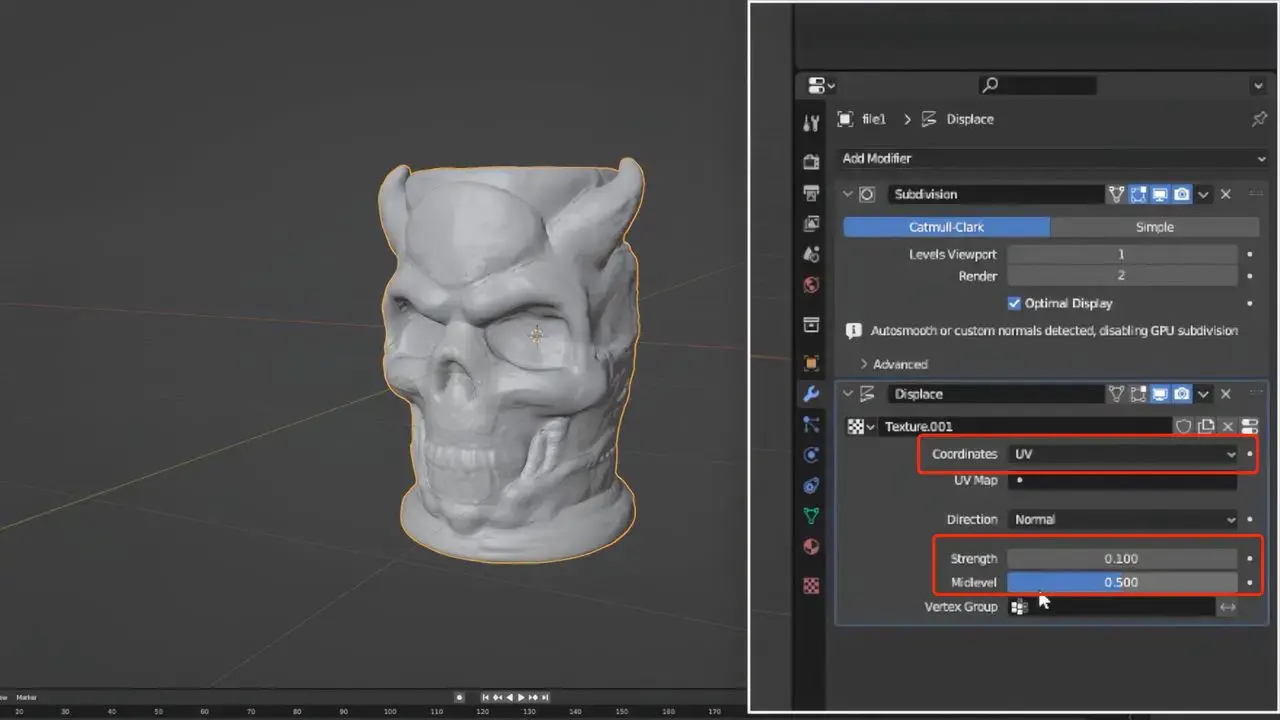
Cu modelul acum în Blender, un pas cheie este adăugarea detaliilor controlate. Unul dintre cele mai comune instrumente pentru acest lucru este modificatorul Subdivision Surface , care netezește plasa prin subdivizarea fețelor, rezultând forme mai organice și continue.
Împreună cu subdiviziunea, modificatorul Displace vă permite să utilizați o textură sau o hartă de înălțime pentru a crea un relief al suprafeței. Combinarea ambelor face posibilă îmbogățirea semnificativă a modelului fără a fi nevoie să sculptați fiecare detaliu manual, accelerând semnificativ procesul.
Dacă ați obținut una sau mai multe hărți de înălțime în tonuri de gri de la Meshy , le puteți încărca în editorul de imagini din Blender și le puteți atribui modelului dvs. ca textură care controlează deplasarea. Zonele mai luminoase se ridică, iar zonele mai întunecate coboară, creând modele, texturi sau gravuri atractive din punct de vedere vizual și tactil.
Pentru ca toate acestea să funcționeze corect, este important să luați în considerare maparea UV a modelului . Folosind editorul UV, puteți defini modul în care plasa este „desfășurată” pe un plan 2D, asigurându-vă că maparea înălțimii (sau orice altă textură) este aplicată uniform și fără distorsiuni ciudate.
În panourile de materiale sau texturi, puteți ajusta parametri precum intensitatea deplasării , scara texturii sau tipul de coordonate (de exemplu, utilizând „UV” ca mod de proiecție). Scopul este de a găsi un echilibru în care relieful adaugă detalii fără a provoca artefacte sau distorsiuni ciudate, ceea ce este deosebit de important dacă modelul va fi imprimat.
Trusa de instrumente pentru imprimare 3D și pregătirea mesh-ului pentru imprimare
Când o piesă urmează să fie imprimată pe o imprimantă 3D, dincolo de aspectul vizual, este esențial să se asigure că mesh-ul este imprimabil fără erori grave . Blender integrează în acest scop 3D Printing Toolbox, un panou care analizează modelul pentru probleme tipice.
Printre alte funcții, această trusă de instrumente vă permite să verificați grosimea minimă a peretelui , ceea ce este crucial pentru a preveni ruperea sau imprimarea incorectă a piesei. De asemenea, detectează consolele prea pronunțate, care în anumite tehnologii de imprimare vor necesita suporturi suplimentare sau o reproiectare.
Instrumentul scanează plasa pentru a localiza fețe suprapuse, goluri, normale inversate sau geometrii care nu sunt multiple , care sunt adesea vinovate de erori de imprimare sau rezultate inestetice. Corectarea acestor probleme înainte de export economisește de obicei timp și materiale considerabile.
Dacă modelul dumneavoastră are o densitate excesiv de mare a poligoanelor, puteți utiliza modificatorul Decimate pentru a reduce numărul de fețe, păstrând în același timp forma cât mai mult posibil. Acest lucru luminează fișierul, accelerează felierea și, în cazul modelelor web, îmbunătățește considerabil performanța în timp real.
În anumite cazuri, este util să aplicați un modificator Solidify pentru a adăuga grosime suprafețelor prea subțiri sau pentru a solidifica o coajă. Toate acestea pot fi monitorizate în vizualizarea Layers (Straturi) pentru a vă asigura că nu creați geometrie suplimentară atunci când aplicați modificatorii.
Exportul modelelor din Blender: formate pentru imprimare 3D și pentru web
Blender oferă o gamă largă de formate de export pentru a se potrivi practic oricărui flux de lucru. În meniul „Fișier > Export”, puteți selecta formatul dorit și accesa opțiuni specifice pentru fiecare, pentru a-l ajusta în funcție de nevoile dvs.
Pentru imprimarea 3D, formatul dominant este STL (Stereolitografie) , care stochează geometria ca un set de triunghiuri. Este standardul de facto pentru majoritatea imprimantelor și software-ului de slicing. Înainte de exportare, este recomandabil să verificați scara, orientarea și dacă modelul este în milimetri sau o altă unitate, pentru a vă asigura că totul este compatibil cu slicer-ul.
O altă alternativă utilizată pe scară largă este OBJ (Wavefront) , un format simplu care salvează geometria 3D și, dacă este însoțit de un fișier MTL și imaginile corespunzătoare, poate conține și informații de bază despre materiale și texturi. Pentru imprimarea 3D, porțiunea geometrică este de obicei suficientă, dar pentru schimbul de date cu alte programe, uneori este mai bun decât STL.
Când publicul țintă este format din motoare de jocuri, vizoare web sau aplicații interactive, GLTF/GLB (GL Transmission Format) este de obicei opțiunea cea mai interesantă . GLTF este versiunea bazată pe JSON cu resurse externe, iar GLB este varianta sa binară compactă. Ambele suportă geometrie, materiale PBR, texturi, animații, camere și multe altele, cu performanțe excelente pentru web.
Dacă lucrați cu alte pachete 3D precum Maya, 3ds Max sau motoare de lucru precum Unity, un format versatil este FBX , care acceptă mesh-uri, schelete, animații, materiale și o mulțime de informații suplimentare. În Blender, puteți decide ce să includeți în export: doar geometrie sau și animații, camere, lumini etc., în funcție de nevoile dvs.
Sfaturi cheie înainte de a exporta în alte programe sau la imprimantă
Indiferent de formatul ales, există câteva aspecte care ar trebui luate în considerare cu atenție pentru a evita surprizele la importarea modelului în alt software sau la trimiterea acestuia spre imprimare. Primul este să verificați topologia: evitați fețele încrucișate, n-gonurile foarte complexe sau vârfurile izolate care nu contribuie cu nimic.
Un model cu o topologie curată și consistentă are performanțe mai bune atunci când este subdivizat, decimat, texturat sau animat și reduce probabilitatea erorilor în alte programe. Dacă intenționați să rafinați plasa ulterior în alt software, menținerea acestei curățenii structurale este și mai importantă.
Dacă scena ta folosește multe materiale și texturi, este o idee bună să organizezi căile și numele fișierelor . Existența unui folder clar pentru texturi, utilizarea unor nume descriptive și evitarea duplicatelor facilitează importul acestora într-un alt program, fără a fi nevoie să le cauți manual sau să reatribui hărți.
O bună practică care te scutește de bătăi de cap este să faci un test rapid de import în software-ul țintă . Exportă o versiune de test, deschide-o în celălalt program sau slicer și verifică scara, orientarea, materialele și orice erori potențiale. Dacă ceva nu pare corect, mai ai timp să ajustezi setările de export sau să încerci un format diferit.
Rețineți că fiecare aplicație poate avea cerințe sau limitări specifice cu privire la anumite formate: numărul maxim de poligoane, tipurile de materiale acceptate, gestionarea animațiilor etc. Consultarea documentației oficiale a software-ului țintă vă scutește, de obicei, de multe încercări și erori.
De la Blender la slicer: pașii finali înainte de imprimarea 3D
După ce ați exportat modelul, următorul pas pentru imprimare este utilizarea unui software de slicing , unde pregătiți fișierul pentru imprimantă. Programe precum Bambu Studio sau similare vă permit să încărcați fișierul STL, să îl orientați, să îl scalați și să generați suporturile necesare.
Majoritatea acestor slicere au o funcție de generare automată a suporturilor , ceea ce este foarte util pentru console complexe sau geometrii delicate. Chiar și așa, este recomandabil să revizuiți previzualizarea strat cu strat pentru a verifica dacă suporturile sunt plasate corect și nu interferează cu detalii importante ale piesei.
În această fază, veți ajusta parametri precum tipul de filament, temperatura, umplerea, înălțimea stratului și viteza de imprimare. Puteți urma profilurile recomandate de producătorul imprimantei sau al filamentului sau puteți ajusta propriile presetări în funcție de calitatea dorită a imprimării și de timpul de imprimare disponibil.
Odată ce fișierul G-code este gata și toate setările arată corect, îl trimiteți la imprimantă (prin USB , card SD, rețea etc.) și începeți imprimarea. Dacă ați pregătit corespunzător modelul în Blender și ați folosit 3D Printing Toolbox pentru a-l rafina, veți observa diferențe semnificative între modurile de calitate scăzută și cele de înaltă definiție , în special în piesele cu multe detalii de suprafață.
Acest flux de lucru complet, de la Meshy la Blender și de la export la imprimantă, vă permite să obțineți rezultate profesionale atât în proiecte personale, cât și în comenzi mai serioase, fără a fi nevoie să investiți în software plătit.
Blender ca centru al ecosistemului tău 3D
Dincolo de exportul în sine, Blender s-a impus ca un hub central pentru tot felul de proiecte 3D . Puteți modela, anima, textura, simula, edita videoclipuri și apoi trimite munca dvs. către alte medii datorită diverselor formate de fișiere pe care le acceptă.
Statutul său de software liber a încurajat o comunitate foarte activă de utilizatori și dezvoltatori , care nu numai că creează extensii specifice (inclusiv unele axate pe imprimarea 3D), dar și împărtășesc resurse educaționale, exemple de scene și soluții la probleme comune pe forumuri și rețele.
Dacă lucrați în sectoare precum animația, jocurile video sau vizualizarea arhitecturală, veți aprecia compatibilitatea cu motoare precum Unreal Engine și Unity , care facilitează schimbul de scene cu Unreal Engine, Unity sau vizoarele web moderne, fără a transforma fiecare export într-o încercare dificilă.
În alte sectoare, precum industria alimentară, farmaceutică și microbiologică, termenul „Blender” este asociat și cu omogenizatoare și echipamente de laborator (de exemplu, dispozitive pentru prepararea probelor alimentare sau a produselor farmaceutice). Acestea sunt domenii diferite de software-ul 3D, dar evidențiază modul în care numele a ajuns să fie legat de procesele meticuloase de amestecare și preparare, lucru care, în mod interesant, se potrivește destul de bine cu rolul programului într-o conductă 3D.
Dacă sunteți în căutarea unui instrument puternic, dar accesibil (în acest caz, literalmente gratuit), Blender este o opțiune foarte solidă. Combinat cu soluții de inteligență artificială precum Meshy, utilizarea eficientă a instrumentelor de imprimare 3D și cunoașterea formatelor de export adecvate pentru fiecare situație , devine un aliat excelent atât pentru a da viață ideilor dvs. cu o imprimantă 3D, cât și pentru a le publica online ca experiențe 3D interactive.


Scriitor pasionat despre lumea octeților și a tehnologiei în general. Îmi place să îmi împărtășesc cunoștințele prin scriere și asta voi face în acest blog, să vă arăt toate cele mai interesante lucruri despre gadgeturi, software, hardware, tendințe tehnologice și multe altele. Scopul meu este să vă ajut să navigați în lumea digitală într-un mod simplu și distractiv.