- Identificați cauza: DDE, accelerare grafică, pluginuri, asocieri sau coruperea fișierelor.
- Aplicați următoarele remedieri în ordine: dezactivați accelerarea, ajustați DDE, resetați asocierile și reparați Office.
- Dacă cartea este deteriorată, utilizați Deschidere și reparare, Extragere date, Referințe externe sau Macrocomandă diagramă.
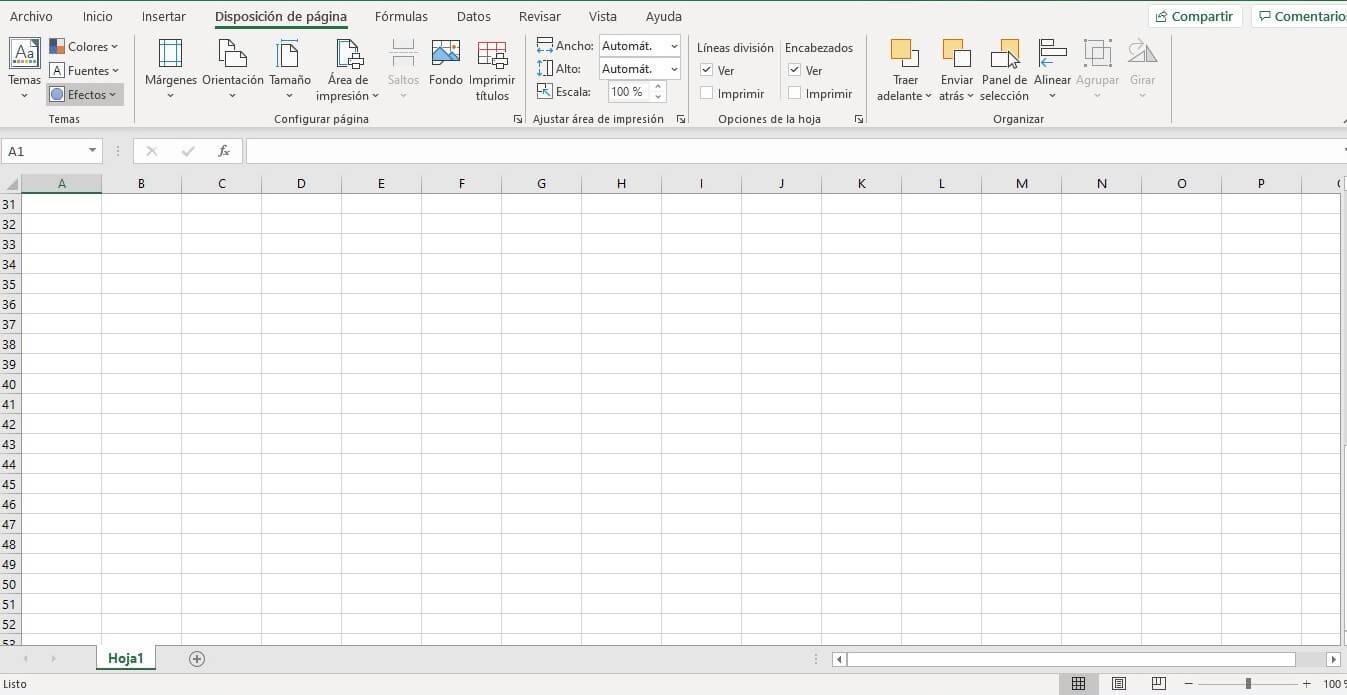
S-ar putea să descoperiți că, atunci când faceți dublu clic pe un fișier Excel, aplicația se deschide și sunteți întâmpinat cu o foaie complet goală, gri, lipsită de orice urmă a datelor dvs. Aceasta este o situație frustrantă, mai ales dacă vă grăbiți și vă așteptați să vedeți conținutul instantaneu. În multe cazuri, problema nu este fișierul în sine, ci mai degrabă o combinație de setări Excel, asocieri de fișiere sau chiar o fereastră ascunsă a registrului de lucru. Vestea bună este că există mai multe soluții dovedite și relativ simple pentru a readuce foaia la viață.
Înainte de a începe, este important să înțelegem că acest comportament poate fi cauzat de mai multe cauze: de la „ignorarea” comenzilor din File Explorer în Excel, la probleme de accelerare grafică cu adaptorul video, suplimente conflictuale (COM sau Excel), asocieri de fișiere sau chiar deteriorarea registrului de lucru în sine. Mai jos veți găsi un ghid complet și organizat pentru toate metodele de lucru , începând cu cea mai rapidă și terminând cu opțiunile de reparare și recuperare a datelor.
Cele mai frecvente simptome și cauze
Când deschideți un fișier .xlsx (sau alt format Excel) făcând dublu clic pe el, Excel pornește, dar nu încarcă registrul de lucru, lăsând un ecran gri, fără file sau celule vizibile. Uneori, butoanele apar estompate sau se pare că nu este deschis niciun fișier. Acest simptom este adesea legat de mesaje DDE blocate, ferestre ascunse, accelerare hardware , asocieri problematice de fișiere sau programe de completare.
Alte indicii: Puteți deschide același fișier navigând din Excel la Fișier > Deschidere, dar nu făcând dublu clic din Explorer. De asemenea, este posibil ca unele registre de lucru să se deschidă, iar altele nu, sau ca problema să fi început după o actualizare de sistem sau mutarea instalărilor Office. Dacă ați făcut upgrade de la Windows 7 la Windows 10 și ați mutat discuri, verificați asocierile de instalare și sursa de mai jos . Erori frecvente în Excel
Cecuri expres: ferestre și cercevele ascunse
Înainte de a ajusta setările complexe, verificați dacă fereastra registrului de lucru este pur și simplu ascunsă. Este posibil ca Excel să aibă fereastra registrului de lucru minimizată sau „ascunsă”, motiv pentru care vedeți pânza gri.
- Minimizează Excel folosind butonul din colțul din dreapta sus și, din bara de activități, dă clic dreapta pe pictograma Excel pentru a alege registrul de lucru deschis. Când maximizezi din nou, uneori vizualizarea se „actualizează” și apar datele..
- În panglică, accesați Vizualizare și faceți clic pe Afișare (dacă este disponibil). Selectați cartea din listă și confirmați cu OK. Aceasta redeschide o fereastră de carte ascunsă anterior.
- Dacă credeți că este vorba de foile de calcul, faceți clic dreapta pe filele foilor de calcul (jos) și alegeți Afișare… pentru a afișa foile de calcul. Este posibil ca cearșafurile să fi fost depozitate accidental ca ascunse..
Dezactivați accelerarea grafică hardware
Anumite combinații de drivere video și aplicații Office pot face ca Excel să se afișeze gol. O soluție obișnuită este dezactivarea temporară a accelerării hardware. Puteți continua să lucrați normal și, dacă producătorul lansează un driver nou care remediază problema, îl puteți reactiva ulterior.
- Deschideți Excel (sau orice aplicație Office 2013, 2016, 2019 sau Microsoft 365) și accesați Fișier > Opțiuni.
- În panoul Opțiuni, accesați Avansat.
- În secțiunea Afișaj, bifați „Dezactivați accelerarea grafică hardware”. Acest lucru obligă Excel să utilizeze randarea software..
- Confirmați cu OK și încercați să deschideți fișierul din nou.
În plus, este o idee bună să verificați Windows Update sau site-ul web al producătorului plăcii grafice pentru a instala cele mai recente drivere. Actualizarea driverului previne, de obicei, reapariția problemei.
Împiedicați Excel să ignore mesajele DDE
Când faceți dublu clic pe un fișier în Explorer, Windows trimite către Excel un mesaj DDE (Dynamic Data Exchange) prin care îi cere să deschidă acel registru de lucru. Dacă Excel are activată o opțiune care ignoră aceste mesaje, aplicația se deschide „goală” și nu încarcă nimic.
- În Excel, accesați Fișier > Opțiuni.
- În Avansat, derulați la secțiunea General.
- Debifați „Ignorați alte aplicații care utilizează Dynamic Data Exchange (DDE)”. Acest lucru va permite Excel să proceseze din nou comanda de deschidere a Explorerului..
- Salvați cu OK și încercați din nou să faceți dublu clic.
Dacă această opțiune a fost bifată, este foarte probabil cauza comportamentului ecranului gol la deschiderea fișierelor din Explorer. După debifare, un dublu clic ar trebui să deschidă fișierele din nou în mod normal.
Resetează asocierile de fișiere
Dacă extensiile de fișiere ( .xlsx, .xls, .csv etc.) sunt asociate cu o altă aplicație sau cu o cale Excel incorectă, dublu clic nu va funcționa corect. Resetarea asocierilor la Excel rezolvă de obicei problemele legate de deschiderea fișierelor gri sau fără conținut.
Windows 10 și Windows 8.1
- Localizați fișierul problematic și copiați-l pe Desktop pentru a-l testa.
- Faceți clic dreapta pe fișier > Proprietăți.
- În fila General, lângă Tip fișier veți vedea extensia acestuia (de exemplu, .xlsx, .csv).
Pentru a schimba aplicația asociată :
- Apăsați Schimbare.
- Alegeți Mai multe aplicații dacă Excel nu apare.
- selecta Microsoft Excel și bifați „Utilizați întotdeauna această aplicație”. Aceasta stabilește parteneriatul pentru data viitoare..
- Confirmați cu Accept.
Ferestre 8
- Pe ecranul Start, tastați Panou de control și deschideți-l.
- Accesați Programe implicite > Setare programe implicite.
- Selectați Excel > Alegeți opțiunile implicite pentru acest program.
- În Setare asocieri programe, faceți clic pe Selectare totală, apoi pe Salvare. Așa este asociat Excel cu tipurile sale de fișiere obișnuite.
Ferestre 7
- Acasă > Panou de control.
- Programe implicite.
- Pentru a asocia un tip de fișier sau un protocol cu un program.
- Căutați „Foaie de calcul Microsoft Excel”, faceți clic pe Schimbare program și alegeți Microsoft Excel. Dacă nu apare, căutați până găsiți Excel.exe în folderul de instalare..
Dezactivați programele de completare (COM și Excel)
Add-in-urile defecte sau învechite pot împiedica afișarea unui registru de lucru, chiar dacă Excel pornește. Cea mai rapidă modalitate de a izola conflictul este să le dezactivați pe toate și apoi să le reactivați pe rând. Începeți cu add-in-urile COM și apoi treceți la add-in-urile proprii Excel.
- Fișier > Opțiuni > Pluginuri.
- În „Manage” (jos), alegeți „COM Plugins” și apăsați Start.
- Debifați toate, faceți clic pe OK și închideți Excel.
- Faceți dublu clic pe fișierul care cauza probleme. Dacă se deschide corect acum, vinovatul este unul dintre suplimentele dezactivate..
- Repetați reactivarea lor unul câte unul până când identificați problema. Dacă problema persistă după dezactivarea fișierelor COM, încercați același proces cu „Excel Add-ins”.
După ce localizați pluginul problematic, verificați dacă producătorul oferă o actualizare. Dacă nu există una sau dacă nu este esențială, lăsați-l dezactivat.
Birou de reparații din sistem
Dacă problema se află în instalarea Office, o reparare (de preferință online) va restaura de obicei componentele corupte. Procesul variază ușor în funcție de versiunea de Windows și de tipul de instalare Click-to-Run.
Windows 10 (Microsoft 365, Office LTSC 2021 sau Office 2019)
- Deschide Setări (tasta Windows + I) > Aplicații.
- În Aplicații și funcții, localizați Microsoft Office și selectați-l.
- Faceți clic pe Modificare și alegeți Reparare online (sau Reparare rapidă la prima încercare). Confirmați cu Reparații.
Ferestre 8
- Panou de control > Programe > Dezinstalați un program.
- Selectați Microsoft 365/Office și faceți clic pe Modificare.
- Alegeți Reparații online și apoi Reparații. Este posibil să fie nevoie să reporniți computerul.
Ferestre 7
- Acasă > Panou de control > Programe și funcții.
- Selectați Microsoft 365/Office și faceți clic pe Modificare.
- Alegeți Reparare online (sau Reparare) și confirmați. În versiunile mai vechi (Office 2013/2010/2007), utilizați opțiunea Reparare din programul de instalare..
UE-V: Virtualizarea experienței utilizatorului
În mediile corporative, dacă utilizați Microsoft User Experience Virtualization (UE-V), există o problemă cunoscută care a fost remediată de un patch specific (KB 2927019 pentru UE-V 2.0). Verificați în Programe și caracteristici dacă apare „Centrul de setări Enterprise”, indicând faptul că UE-V este activ.
Dacă da, solicitați sau instalați pachetul de corecții corespunzător și verificați dacă comportamentul dispare. Virtualizarea profilurilor sincronizează uneori setările care cauzează ecranul gol în Excel.
Când fișierul poate fi deteriorat
Dacă, după verificările anterioare, vedeți în continuare un registru de lucru gol sau Excel afișează doar acel fișier cu gri, este posibil ca registrul de lucru să fie corupt. Excel include instrumente pentru a-l deschide și repara și chiar pentru a extrage date dacă repararea nu este posibilă.
deschideți și reparați
- Fișier > Deschidere și navigați la folderul cărții.
- Selectați fișierul, apăsați săgeata de pe butonul Deschidere și alegeți Deschidere și reparare.
- Mai întâi, alegeți Reparare pentru a recupera cât mai mult posibil. Dacă aceasta eșuează, utilizați Extragere date pentru a obține valori și formule..
Setați calculul la Manual
Dacă registrul de lucru se închide sau devine gol când încercați să recalculați imediat, acesta forțează o recalculare manuală pentru a încerca să îl deschideți. Acest lucru împiedică Excel să recalculeze orice la deschidere.
- Fișier > Nou > Carte goală.
- Fișier > Opțiuni > Formule.
- În Opțiuni de calcul, selectați Manual și OK.
- Fișier > Deschidere și alegeți cartea deteriorată.
Recuperarea datelor cu referințe externe
Dacă vă interesează valorile (nu formulele), puteți crea un nou registru de lucru care extrage date din celulele deteriorate folosind hyperlinkuri. Apoi convertiți acele hyperlinkuri în valori și păstrați informațiile.
- În Explorer, copiați numele fișierului deteriorat.
- Într-un registru de lucru nou, tastați A1: =FileName!A1 (înlocuiți cu numele fișierului real) și apăsați Enter.
- Selectați intervalul necesar, copiați și lipiți ca Valori. Aceasta elimină linkul și păstrează datele.
Extragerea datelor din diagrame folosind o macrocomandă
Când registrul de lucru conține diagrame, dar nu puteți accesa datele sursă, o macrocomandă poate transfera acele valori într-o foaie nouă. Folosiți-o cu diagrama selectată și examinați foaia „ChartData” pe care o creează.
Sub GetChartValues()
    Dim NumberOfRows As Integer
    Dim X As Object
    Counter = 2
    ' Número de filas de datos
    NumberOfRows = UBound(ActiveChart.SeriesCollection(1).Values)
    Worksheets("ChartData").Cells(1, 1) = "X Values"
    ' Valores del eje X
    With Worksheets("ChartData")
        .Range(.Cells(2, 1), _
        .Cells(NumberOfRows + 1, 1)) = _
        Application.Transpose(ActiveChart.SeriesCollection(1).XValues)
    End With
    ' Recorre todas las series del gráfico
    For Each X In ActiveChart.SeriesCollection
        Worksheets("ChartData").Cells(1, Counter) = X.Name
        With Worksheets("ChartData")
            .Range(.Cells(2, Counter), _
            .Cells(NumberOfRows + 1, Counter)) = _
            Application.Transpose(X.Values)
        End With
        Counter = Counter + 1
    Next
End Sub
Pentru a-l utiliza, introduceți un modul în editorul VBA, creați (sau redenumiți) o foaie „ChartData”, selectați graficul și rulați macrocomanda. Valorile vor apărea organizate în coloane pe foaia respectivă.
Alte acțiuni utile atunci când cartea nu arată nimic
Uneori, simpla copiere a conținutului într-un registru de lucru nou este suficientă. Deschideți fișierul în Excel (Fișier > Deschidere), selectați tot (Ctrl+A) și lipiți-l într-un document curat. Această „resetare” împiedică uneori răspândirea coruperii.
Dacă vedeți în continuare o fereastră gri când o deschideți cu dublu clic, dar funcționează din Fișier > Deschidere, reactivați verificarea DDE și asocierile de fișiere. Acestea sunt cele mai frecvente două cauze ale unei „carte goale” la lansarea din Explorer.
Există instrumente terțe care încearcă să repare fișierele Office deteriorate. Printre cele mai cunoscute se numără Wondershare Repairit și EaseUS Fixo Document Repair. Folosește-le ca ultimă soluție dacă opțiunile native ale Excel (Deschidere și reparare / Extragere date) nu reușesc să recupereze conținutul.
Configurarea Copierilor de rezervă și a Recuperării Automate
Pentru a minimiza pierderile viitoare, activați copiile de rezervă și ajustați salvarea automată a informațiilor de recuperare. Acest lucru va oferi o plasă de siguranță în cazul în care ceva se corupe din nou.
Creați întotdeauna o copie de rezervă a cărții
- Fișier> Salvare ca.
- Selectați Echipă > Răsfoire.
- În caseta de dialog Salvare ca, faceți clic pe săgeata de lângă Instrumente > Opțiuni generale.
- Activează „Creează întotdeauna o copie de rezervă” și salvează. Excel va genera un fișier .xlk de rezervă împreună cu fișierul.
Fișier de auto-recuperare pe intervale
- Fișier > Opțiuni > Salvare.
- Activați „Salvați informațiile de recuperare automată la fiecare” și alegeți intervalul (implicit 10 minute).
- Definiți „Locația fișierului de auto-recuperare”. Asigurați-vă că nu este bifată opțiunea „Dezactivați recuperarea automată doar pentru această carte”..
Sfaturi specifice pentru cazuri din viața reală
Dacă, după migrarea de la Windows 7 la 10 prin instalarea pe un hard disk nou și mutarea unităților vechi, Office a ajuns pe o altă unitate, cel mai bine este să îl dezinstalați complet și să îl reinstalați pe unitatea de sistem. O instalare „târâtă” poate lăsa căi și asocieri inconsistente.
În acest scenariu, pe lângă reinstalare, verificați: DDE debifat, asocierile resetate la Excel, programele de completare dezactivate și repararea online. Acest set de acțiuni rezolvă de obicei problema chiar și atunci când dublul clic a încetat brusc să funcționeze.
Dacă niciuna dintre opțiunile de mai sus nu funcționează și Excel afișează în continuare un ecran gri sau gol la deschidere, verificați dacă Excel nu rulează în modul de compatibilitate (Proprietăți comandă rapidă > Compatibilitate). Debifați toate modurile sau setările vechi.
Pași rapizi care ajută și ei
- Minimizare și maximizare Excel pentru a forța reîmprospătarea ferestrei.
- Din Fișier > Opțiuni > Avansat, dezactivați accelerarea grafică și testați.
- Fișier > Opțiuni > Avansat > General: Debifați „Ignorați alte aplicații care utilizează DDE”.
- Fișier > Opțiuni > Pluginuri: Dezactivați programele de completare COM și Excel și se redeschide.
- În Windows, restabilește asociațiile de la .xlsx, .xls și .csv la Excel.


Scriitor pasionat despre lumea octeților și a tehnologiei în general. Îmi place să îmi împărtășesc cunoștințele prin scriere și asta voi face în acest blog, să vă arăt toate cele mai interesante lucruri despre gadgeturi, software, hardware, tendințe tehnologice și multe altele. Scopul meu este să vă ajut să navigați în lumea digitală într-un mod simplu și distractiv.