- Eroarea 0xC004F213 este de obicei cauzată de modificări majore ale hardware sau pierderea cheii de produs.
- Conectarea licenței la un cont Microsoft și utilizarea instrumentelor de depanare sunt esențiale pentru reactivarea sistemului după modificări.
- Ignorarea erorii limitează personalizarea, actualizările și vizibilitatea sistemului de operare.

Când lucrați cu dispozitive Windows , este relativ frecvent să întâlniți notificări și alerte legate de activarea sistemului. Pentru mulți utilizatori, aceste mesaje pot fi confuze și chiar alarmante. Dacă ați întâlnit codul de eroare 0xC004F213 în timpul procesului de activare, este firesc să doriți să știți exact ce înseamnă și, mai presus de toate, cum să îl remediați definitiv.
Indiferent dacă sunteți utilizator casnic sau gestionați un mediu corporativ, înțelegerea cauzelor acestei erori de activare Windows și învățarea modului de rezolvare vă vor economisi timp și dureri de cap. În acest articol, veți găsi un ghid practic, detaliat și simplu, scris în spaniolă (Spania), care acoperă toate cauzele , consecințele , pașii de depanare și informațiile cheie despre eroarea 0xC004F213, astfel încât Windows-ul dvs. să poată funcționa din nou fără probleme, fără restricții sau notificări enervante!
Ce este eroarea 0xC004F213 în Windows și când apare?
Vizualizarea mesajului „Nu a fost găsită nicio cheie de produs pe dispozitiv. Cod de eroare: 0xC004F213” este mai frecventă decât ați putea crede și nu înseamnă neapărat că ați făcut ceva greșit. Această eroare indică faptul că Windows nu a putut localiza o licență validă în timpul încercării de activare. Deși poate fi alarmantă, este de obicei legată de anumite evenimente comune:
- Modificări majore ale hardware-ului, cum ar fi înlocuirea plăcii de bază sau a memoriei.
- Reinstalări Windows, mai ales dacă cheia de produs nu este introdusă în timpul procesului.
- Actualizări la noile versiuni ale sistemului de operare, cum ar fi trecerea de la Windows 10 la 11.
- Achiziționarea de echipamente second-hand sau cu licențe preinstalate prost gestionate.
În esență, eroarea 0xC004F213 evidențiază o problemă de validare a licenței : sistemul caută o cheie de produs sau o licență digitală conectată la dispozitivul dvs. și, dintr-un anumit motiv, nu o poate găsi.
De ce apare eroarea de activare 0xC004F213?
Pentru a preveni utilizarea frauduloasă sau duplicată, Microsoft leagă licențele digitale Windows de un identificator hardware unic . Dacă modificați o componentă cheie (cum ar fi placa de bază), Windows o poate interpreta ca pe un computer diferit și, prin urmare, poate necesita o nouă activare. Alte motive frecvente includ:
- Instalare fără cheie: Dacă ați instalat Windows și ați sărit peste pasul de introducere a cheii de produs.
- Licență preinstalată ștearsă: Unele computere vin cu cheia în BIOS/UEFI, dar după anumite actualizări este posibil să nu mai fie detectată.
- Nu aveți un cont Microsoft conectat: Modificările hardware sunt „iertate” numai dacă licența este asociată cu un cont Microsoft.
- Achiziționarea de echipamente recondiționate sau la mâna a doua: Dacă vânzătorul nu a transferat licența corect sau cheia a fost de volum.
Eroarea indică de obicei faptul că cheia de activare lipsește sau a fost pierdută , fie din cauza unei modificări fizice, a unei reinstalări, fie a unei gestionări deficitare a licenței.
Consecințele nerezolvării erorii 0xC004F213
Ignorarea acestei erori poate părea tentantă, dar un Windows neactivat are limitări semnificative:
- Personalizare limitată: Nu veți putea modifica imaginea de fundal, temele, culorile sau anumite setări vizuale.
- Actualizări restricționate: Unele actualizări de securitate și de sistem sunt blocate.
- Notificări enervante: Vei vedea solicitări constante care îți cer să activezi Windows.
- Filigran persistent: Pe desktop apare un filigran fix care vă reamintește că Windows nu este activat.
Sistemul de operare poate continua să funcționeze normal , dar veți întâmpina inconveniente și pierderi de valoare, în special în medii profesionale.
Pași detaliați pentru remedierea erorii 0xC004F213 în Windows
În funcție de cauza erorii, există diferite soluții. Este important să urmați o ordine logică , încercând lucrurile de la cele mai simple la cele mai complexe pentru a găsi soluția definitivă.
1. Verificați dacă aveți cheia de produs originală
În multe cazuri, cheia de activare este stocată pe un autocolant fizic sau în documentația de achiziție. Căutați cheia Windows în:
- Autocolant pe carcasa sau turnul laptopului, adesea lângă compartimentul bateriei sau pe partea de jos.
- Documentația echipamentului sau e-mail de confirmare a achiziției.
- Factură sau card de garanție dacă sistemul de operare a fost achiziționat separat.
Dacă aveți cheia (o secvență de 25 de caractere), urmați acești pași pentru a o activa manual:
- Faceți clic pe buton Pagina principala si acces configurație.
- Mergeți la Actualizare și securitate > Activarea.
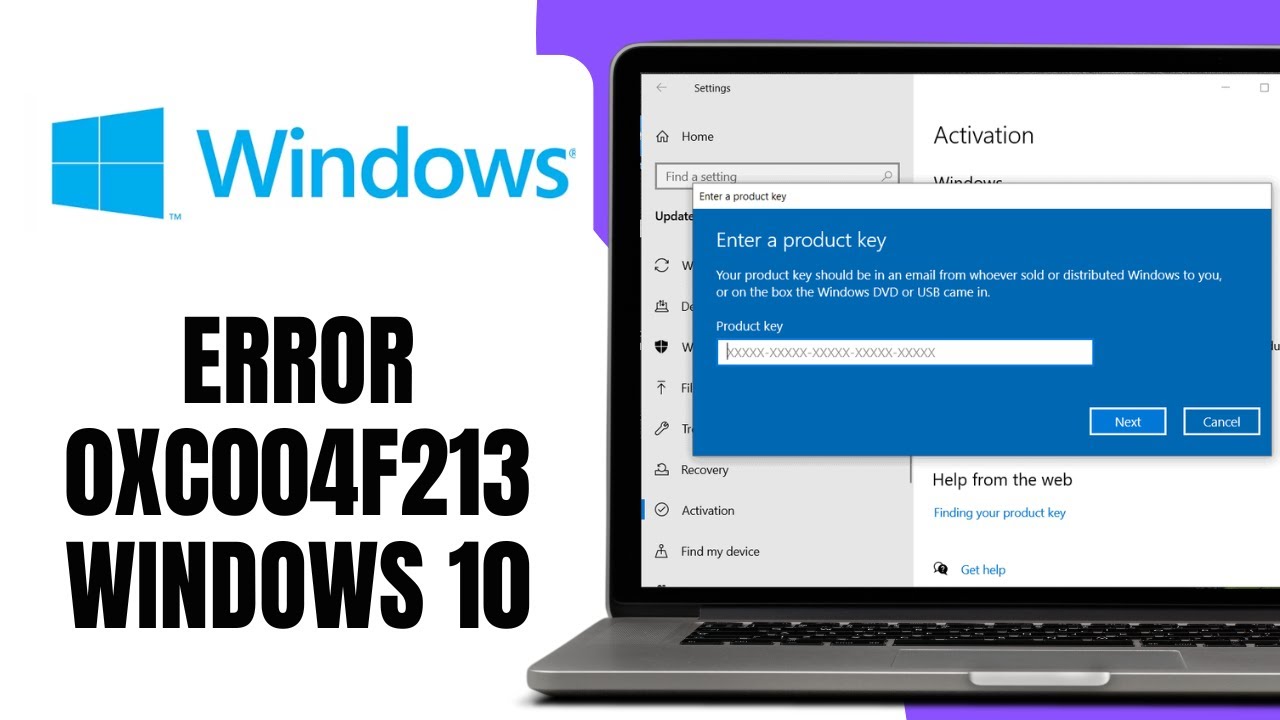
- Faceți clic pe Schimbă cheia produsului și introduceți parola.
- Windows va încerca să valideze și să activeze sistemul automat.
2. Aveți un cont Microsoft conectat?
De mai multe versiuni, Microsoft vă permite să conectați licența digitală Windows la contul Microsoft . Această funcție este utilă în special dacă a trebuit să schimbați componente hardware majore ale computerului. Dacă conectați contul înainte de modificare, sistemul vă va permite să reactivați licența aproape fără probleme. Pentru a verifica:
- Intrați configurație > conturi > Informatia ta.
- Dacă vedeți că sunteți conectat cu un cont Microsoft, puteți utiliza funcția de depanare pentru a reactiva Windows după schimbarea hardware-ului.
Dacă licența dvs. nu este conectată, va trebui să utilizați cheia de produs originală sau să achiziționați o licență nouă. Pentru a înțelege mai bine cum să gestionați licențele, consultați soluțiile noastre pentru erorile de activare în Office și Windows.
3. Utilizați instrumentul de depanare de activare
Windows 10 și 11 includ un instrument automat pentru diagnosticarea și rezolvarea celor mai frecvente erori de activare. Este util în special dacă eroarea se datorează unei modificări de hardware compatibile. Pentru a-l lansa:
- En configurație > Actualizare și securitate > Activarea, găsiți și faceți clic Troubleshoot.
- Sistemul va efectua o scanare automată. Dacă detectează o excepție (de exemplu, o modificare hardware cu un cont Microsoft asociat), vă va permite să îl reactivați cu ușurință.
Dacă instrumentul de depanare nu poate rezolva problema, va afișa alternative (reactivare după înlocuirea hardware-ului, contactarea asistenței etc.). Pentru mai multe detalii, consultați și ghidul nostru despre erorile și soluțiile comune din Windows 10.
4. Windows-ul a fost preinstalat?
Dacă ați achiziționat un computer nou cu Windows preinstalat și ați schimbat placa de bază, în multe cazuri veți avea nevoie de o licență nouă . Microsoft asociază aceste licențe cu hardware-ul original, iar dacă hardware-ul este modificat, consideră că sistemul de operare trebuie reactivat (nu există întotdeauna loc de „iertare” a modificării, mai ales dacă nu v-ați conectat contul Microsoft înainte de a modifica hardware-ul).
Soluția în aceste cazuri este:
- Cumpărați o licență nouă la Store Microsoft.
- Introduceți noua parolă urmând pașii de mai sus.
Nu uitați să conectați noua licență la contul Microsoft pentru a evita problemele viitoare legate de modificările componentelor. Pentru mai multe informații, puteți consulta și secțiunea noastră Gestionare dispozitive din Windows.
5. Ce se întâmplă dacă aveți o cheie digitală?
Dacă ați activat anterior Windows cu o licență digitală conectată la contul dvs. Microsoft , conectați-vă pur și simplu cu acea licență după orice reinstalare sau modificare a hardware-ului. În multe cazuri, activarea va fi automată. Pentru a verifica acest lucru, consultați ghidul nostru despre utilizarea instrumentului de depanare Windows 11.
Pentru a verifica starea de activare cu acest tip de licență:
- Deschide o linie de comenzi (CMD) în calitate de administrator.
- scrie slmgr / xpr și apăsați Introducere.
- Veți vedea un mesaj care indică dacă Windows este activat și tipul de licență.
6. Recuperați cheia din PowerShell sau CMD
Uneori, cheia de produs este stocată în BIOS-ul sau UEFI-ul computerului. Puteți încerca să o recuperați astfel:
- Se deschide PowerShell ca administrator.
- Rulați următoarea comandă:
wmic path softwarelicensingservice get OA3xOriginalProductKey - Sistemul vă va afișa cheia originală dacă aceasta este încă disponibilă.
- Copiați-l și folosiți-l pentru activează Windows de la configurație > Activarea.
7. Asigurați-vă că ediția de Windows corespunde cu licența
Pare evident, dar una dintre cele mai frecvente greșeli este încercarea de a activa o ediție care nu corespunde cu cheia . De exemplu, dacă aveți o cheie Windows 10 Home, nu veți putea activa Windows 10 Pro cu aceasta și invers. Pentru a verifica versiunea instalată:
- presa Win + R și scrie winverVa apărea o fereastră cu ediția curentă.
- Dacă ați instalat versiunea greșită, va trebui să reinstalați ediția corectă sau să achiziționați o cheie care să corespundă cu cea pe care o aveți instalată în prezent.
8. Verificați conexiunea la internet și dezactivați firewall-ul (temporar)
Activarea Windows necesită o conexiune la serverele Microsoft . Dacă aveți probleme de rețea, procesul poate eșua. Asigurați-vă că:
- PC-ul tău este conectat la internet.
- Nu există restricții de tip firewall sau antivirus care să blocheze accesul la serverele de activare.
- Dacă eroarea persistă, încercați să reporniți router sau partajați o conexiune de pe telefonul mobil pentru a exclude defecțiunile din rețeaua de domiciliu.
9. Actualizați Windows
Uneori, o actualizare în așteptare sau o versiune învechită poate cauza probleme de activare. Instalați cele mai recente actualizări urmând acești pași:
- Mergeți la configurație > Actualizare și securitate > Windows Update.
- Faceți clic pe Verificați dacă există actualizări și permiteți sistemului să descarce și să instaleze toate versiunile disponibile.
- Reporniți computerul și încercați din nou activarea.
10. Efectuați o instalare curată de Windows (opțional și ca ultimă soluție)
Dacă ați încercat tot ce ați încercat mai sus și primiți în continuare eroarea 0xC004F213 , efectuarea unei instalări curate a Windows ar putea fi de ajutor . Nu uitați să faceți o copie de rezervă a datelor importante înainte de a continua. Acest lucru va asigura că nici rămășițele instalărilor anterioare, nici erorile de configurare nu cauzează problema. Descărcați fișierul ISO oficial, creați o unitate USB de instalare și urmați procesul, introducând cheia de produs atunci când vi se solicită.
Sfaturi suplimentare pentru a evita problemele de activare în viitor
Pe lângă soluțiile specifice, este recomandabil să luați în considerare o serie de recomandări practice pentru a minimiza șansele de a repeta aceste greșeli:
- Asociați licența digitală cu contul dvs. Microsoft imediat ce activați sistemul.
- Păstrați cheia de produs într-un loc sigur, atât digital, cât și fizic. Faceți o fotografie a etichetei sau scrieți codul undeva la care aveți acces doar dumneavoastră.
- Nu partajați licența cu alte computere.Fiecare licență este unică și personală pentru un singur dispozitiv (cu excepția licențierilor de volum sau a acordurilor corporative).
- Evitați instalarea versiunilor neoficiale sau a cheilor piratatePe lângă problemele de activare, ați putea pune în pericol securitatea dispozitivului.
Pentru companii și organizații, gestionarea licențelor necesită o atenție deosebită. Este recomandabil să se țină o evidență actualizată a licențelor, dispozitivelor și conturilor asociate, deoarece:
- Există a limita numărului de reactivări permise per echipă.
- Dacă se atinge acea limită, Va trebui să contactați asistența Microsoft pentru a autoriza noi reactivări.
- În mediile corporative, activarea se face de obicei prin servere KMS sau licențiere de volum, care necesită proceduri specifice.
Ce se întâmplă cu echipele de lucru și licențele gestionate de companie?
În organizațiile mari, activarea este de obicei centralizată și gestionată de echipa IT. Dacă întâmpinați eroarea 0xC004F213 pe un laptop sau PC al companiei , ar trebui:
- Contactați serviciul intern de asistență sau biroul de asistență al companiei dumneavoastră.
- Furnizați cât mai multe informații posibil: numărul de serie, ediția de Windows instalată, detalii despre hardware și o copie a notificării de eroare.
- Nu încercați să achiziționați o licență individuală sau să introduceți chei externe, deoarece acest lucru ar putea încălca politicile organizației și ar putea complica gestionarea activelor.
Managerii IT au, în general, instrumente specifice pentru a rezolva aceste probleme , cum ar fi gestionarea activării de la distanță, serverele KMS sau contactul direct cu asistența Microsoft pentru întreprinderi.
Ce e de făcut dacă după toți acești pași eroarea persistă?
Dacă niciuna dintre metodele de mai sus nu activează Windows-ul, contactați direct asistența Microsoft . Puteți face acest lucru prin opțiunea Ajutor sau Asistență din Setări > Actualizare și securitate > Activare sau vizitând site-ul web oficial de asistență. Aveți la îndemână următoarele informații:
- Detalii despre echipament (model, număr de serie, caracteristici tehnice).
- Ediția și versiunea de Windows instalate.
- Capturi de ecran sau mesaje de eroare complete.
- Detaliile contului dvs. Microsoft, dacă aveți unul conectat.
Asistența tehnică poate analiza cazul dumneavoastră, poate verifica starea licențelor și, dacă totul este corect, poate reactiva sistemul sau vă poate îndruma către soluția corectă.
Erori similare și diferențe cheie cu alte coduri
Împreună cu eroarea 0xC004F213 , este obișnuit să găsiți și alte mesaje conexe:
- 0xC004F211: Indică faptul că Windows a detectat modificări la nivelul hardware-ului, în special la placa de bază, și solicită reactivarea (poate fi însoțit de eroarea 0xC004F213 dacă nu este disponibilă nicio cheie).
- 0x803f7001 y 0x800704cF: Acestea apar atunci când nu se poate găsi o licență validă după o reinstalare sau o modificare hardware. În aceste cazuri, soluțiile recomandate sunt similare.
- 0xC004F212, 0xC004C003, 0xC004F034: Aceste erori sunt de obicei legate de chei de ediție/versiune invalide, incompatibile sau diferite ale Windows.
Abordarea pentru rezolvarea lor este foarte similară: verificați cheia, asigurați-vă că se potrivește cu ediția instalată și, dacă este necesar, contactați asistența.


Index
- 1 Ce este eroarea 0xC004F213 în Windows și când apare?
- 2 De ce apare eroarea de activare 0xC004F213?
- 3 Consecințele nerezolvării erorii 0xC004F213
- 4 Pași detaliați pentru remedierea erorii 0xC004F213 în Windows
- 4.1 1. Verificați dacă aveți cheia de produs originală
- 4.2 2. Aveți un cont Microsoft conectat?
- 4.3 3. Utilizați instrumentul de depanare de activare
- 4.4 4. Windows-ul a fost preinstalat?
- 4.5 5. Ce se întâmplă dacă aveți o cheie digitală?
- 4.6 6. Recuperați cheia din PowerShell sau CMD
- 4.7 7. Asigurați-vă că ediția de Windows corespunde cu licența
- 4.8 8. Verificați conexiunea la internet și dezactivați firewall-ul (temporar)
- 4.9 9. Actualizați Windows
- 4.10 10. Efectuați o instalare curată de Windows (opțional și ca ultimă soluție)
- 5 Sfaturi suplimentare pentru a evita problemele de activare în viitor
- 6 Ce se întâmplă cu echipele de lucru și licențele gestionate de companie?
- 7 Ce e de făcut dacă după toți acești pași eroarea persistă?
- 8 Erori similare și diferențe cheie cu alte coduri