
Unii jucători de World of Warcraft (WoW) raportează o problemă ciudată în care versiunea clasică sau multiplatformă a jocului se blochează, cu codul de eroare 51900101. Când apare această eroare, jocul te va deconecta de la servere, împiedicându-te să menții o conexiune stabilă.
Dacă doriți să știți ce ar trebui să faceți pentru a repara această defecțiune și ce o cauzează, asigurați-vă că citiți acest ghid pe care l-am pregătit pentru dvs.
Ce cauzează eroarea 51900101?
Am investigat unele rapoarte de la utilizatori care s-au confruntat cu această eroare și este clar că există mai multe scenarii de bază care ar putea fi responsabile pentru cauzarea erorii 51900101. Iată o listă cu posibili vinovați care ar putea cauza această problemă:
- Eroare continuă de server- Dacă întâmpinați această problemă cu fiecare server Classic sau Burning Crusade la care încercați să vă conectați, probabil că Blizzard se confruntă cu o întrerupere a serverului. Acest lucru s-a întâmplat de mai multe ori în trecut și, din păcate, problema este probabil în afara controlului dumneavoastră. Tot ce puteți face în acest caz este să comiteți problema serverului și să așteptați ca dezvoltatorii implicați să rezolve problema pe termen nelimitat.
- Interval DNS incorect: Se pare că această problemă specială poate fi cauzată și de un interval DNS incorect care inhibă conexiunea dintre computerul dvs. și serverele WOW. În acest caz, este posibil să puteți face conexiunea mai stabilă schimbând comutatorul la echivalentele IPV4 și IPV6 furnizate de Google.
- Coruperea fișierului în folderul cache– Se pare că un alt scenariu viabil care este confirmat că cauzează această problemă este un fel de corupție care afectează memoria cache a fișierelor World of Warcraft. Pentru a remedia această problemă, va trebui să începeți prin a opri toate serviciile legate de Blizzard înainte de a șterge folderul cache principal.
Cum pot remedia eroarea 51900101?
Acum că am analizat fiecare dintre posibilele cauze ale acestei erori, haideți să revizuim o serie de metode care vă pot ajuta să rezolvați problema și să identificați cauza acesteia. În plus, puteți remedia eroarea World of Warcraft 51900101:
Verificați dacă există o problemă în curs de desfășurare cu serverul
Primul lucru pe care ar trebui să-l faceți dacă întâmpinați eroarea 51900101 cu fiecare domeniu din Word of Warcraft Classic și Word of Warcraft Burning Crusade Classic este să verificați dacă serviciile de bază sunt în prezent în întreținere.
Pentru a efectua această verificare, deschideți pagina de stare World of Warcraft din browserul dvs. preferat.
După ce te afli pe pagina de stare, selectează fila World of Warcraft Classic sau Burning Crusade Classic (în funcție de modul de joc care declanșează eroarea 51900101).
Apoi, derulați prin lista de servere de mai jos și găsiți serverul care cauzează eroarea. Îl puteți găsi cu ușurință folosind filtrele (colțul din dreapta sus) pentru a filtra lista după regiune și setări locale.
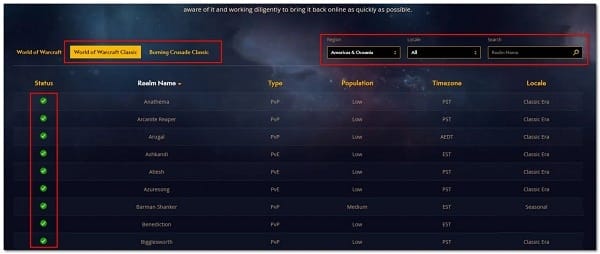
Odată ce reușiți să identificați serverul care vă dă probleme, verificați starea acestuia (secțiunea din stânga a ecranului). Dacă starea are un semn de exclamare, tocmai ați confirmat că aveți de-a face cu o problemă de bază a serverului, care este în afara controlului dumneavoastră.
În plus, puteți verifica și contul oficial de Twitter @BlizzardCS pentru un anunț oficial privind o problemă a serverului pe care dezvoltatorii încearcă să o rezolve.
- Dacă ați reușit să identificați problema serverului, nu puteți face nimic altceva decât să jucați pe un alt server (sau tărâm) până când dezvoltatorii reușesc să remedieze problema serverului.
Pe de altă parte, dacă investigația nu a dezvăluit probleme de bază ale serverului, continuați cu următoarea metodă de mai jos.
Schimbați DNS în Google Equivalents
Dacă întâmpinați această problemă în mod intermitent, ar trebui să luați în considerare și faptul că ați putea avea de-a face cu un interval DNS incorect (sistem de nume de domeniu) care afectează stabilitatea conexiunii la serverul de joc.
Dacă ISP-ul dvs. utilizează noduri de nivel 3, este posibil să puteți atenua frecvența erorii 51900101 prin trecerea la un interval de adrese DNS furnizat de Google.
Utilizatorii au confirmat că această metodă este eficientă, deoarece primim frecvent această eroare după câteva minute de joc pe un server Classic sau Burning Crusade Classic.
Urmați recomandările de aici pentru instrucțiuni specifice despre cum să comutați la Google DNS:
- Deschideți a Alerga caseta de dialog făcând clic cheie ferestre din + R. După aceasta, trebuie să scrieți „ncpa.cpl” și apăsați tasta Entrar pentru a deschide fereastra Conexiuni de rețea.
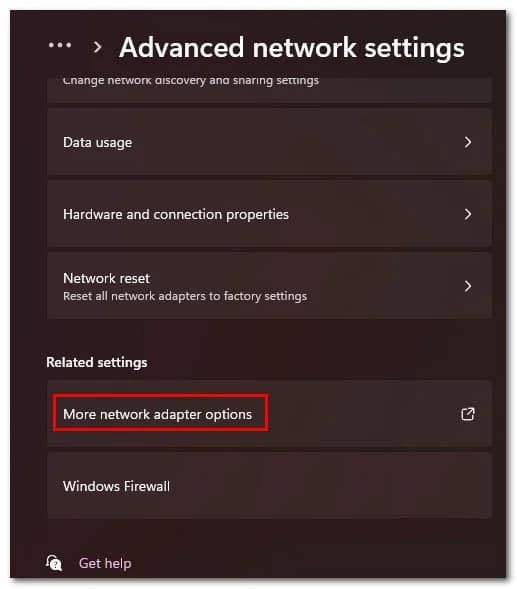
- Odată ce vă aflați în meniul de setări rețea avansată, mergeți la secțiunea din dreapta, derulați în jos la setări aferente și apăsați clic mai multe opțiuni de adaptor de rețea.
- Odată ce sunteți în meniu Conexiuni de rețea specializat, faceți clic dreapta pe rețeaua pe care o utilizați în prezent (Wi-Fi sau Ethernet).
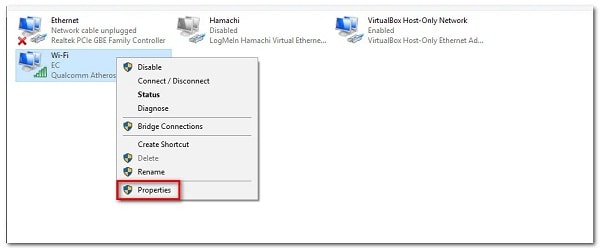
- După ce te afli în meniul dedicat al Ethernet o Wi-Fi, selectați fila Reţele în meniul din partea de sus.
- În următorul meniu, mutați cursorul la secțiune Această conexiune utilizează următoarele elemente, apoi selectați Protocolul Internet versiunea 4 (TCP / IPv4) și faceți clic pe butonul Proprietăţi.
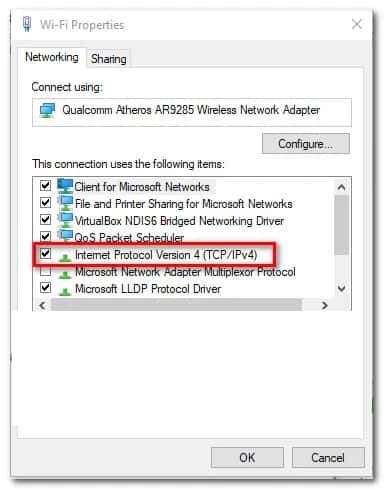
- Când ajungeți la următorul meniu, accesați fila General din lista de opțiuni, apoi bifați caseta asociată Utilizați următoarea adresă de server DNS.
- Odată ce casetele personalizate DNS sunt disponibile, înlocuiți valorile curente pentru server DNS preferat și server DNS alternativ cu următoarele echivalente Google:
Server DNS preferat – 8.8.8.8
Server DNS alternativ – 8.8.4.4
- Apoi, când reușiți să faceți modificările specificate mai sus, faceți clic aplicar Pentru a salva modificările.
- După ce modificările au fost salvate, reveniți la ecranul inițial Proprietăți și de data aceasta selectați Protocolul Internet versiunea 6 (TCP / IPv6) și faceți clic pe butonul Proprietăţi încă o dată pentru a modifica și DNS-ul IPV6.
- După ce ajungeți la următorul ecran, începeți prin a bifa caseta asociată cu caseta Utilizați următoarea adresă de server DNS și modificați Server DNS preferat și Server DNS alternativ la următoarele valori:
Server DNS preferat – 2001:4860:4860::8844 Server DNS alternativ – 2001:4860:4860::8888
- Pentru a finaliza, trebuie să faceți clic unde scrie aplicar astfel încât modificările să fie salvate cu succes. Odată ce faci acest lucru, vei înlocui intervalul DNS implicit cu intervalul Google echivalent.
Dacă problema a fost într-adevăr cauzată de o problemă DNS , acum ar trebui să poți juca World of Warcraft fără a întâmpina aceeași eroare 51900101.
În cazul în care această metodă nu rezolvă problema de pe computerul dvs. sau dacă utilizați deja Google DNS, puteți încerca următoarea soluție.
Ștergeți folderul cache
Dacă schimbarea adresei DNS cu cele echivalente furnizate de Google nu funcționează pentru dvs. și confirmați că problema nu este cauzată de o problemă de server, ultimul lucru pe care îl puteți face este să ștergeți folderul cache al instalării dvs. World of Warcraft.
Se pare că un folder cache corupt poate cauza probleme de conectivitate cu World of Warcraft. Acest lucru este cu atât mai probabil dacă întâmpinați aceeași eroare 51900101 cu fiecare server WoW la care încercați să vă conectați (chiar dacă pagina de stare a serverului nu arată nicio problemă).
Dacă se aplică acest scenariu, luați notă de aceste recomandări pentru a șterge folderul cache WOW:
Notă: Ștergerea folderului cache din World of Warcraft nu afectează datele jocului și ar trebui să rezolve majoritatea problemelor cauzate de datele temporare corupte și fișierele învechite.
- În primul rând, asigurați-vă că World of Warcraft, Battle.net și toate celelalte programe Blizzard sunt închise și nu rulează în fundal.
- Apoi, trebuie să apăsați tastele Ctrl + Shift + Esc pentru a deschide interfața de Manager de activități.
- Odată ce ai intrat în manager de sarcini, asigurați-vă că vă uitați la interfață expert. Dacă nu puteți vedea diferitele file, faceți clic Mai multe detalii (secțiunea din stânga jos a ecranului).
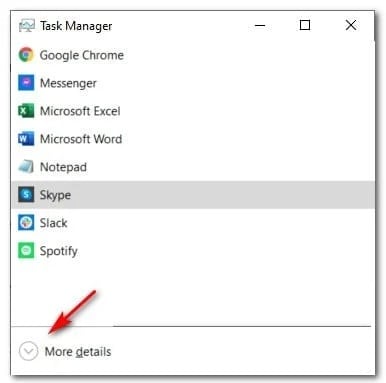
- Când vă aflați în interfața avansată a Administrator de treburi, faceți clic pe fila procese în vârf.
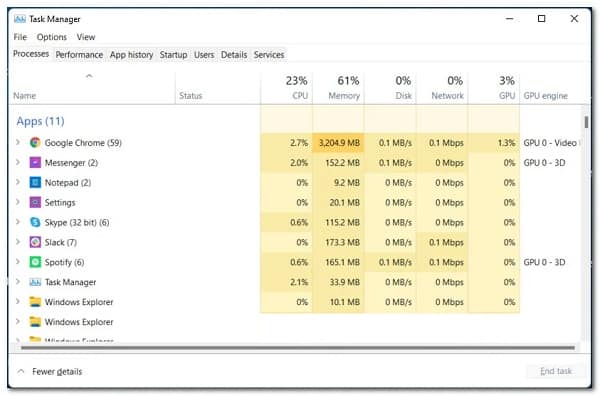
- Apoi, derulați în jos prin toate procesele care rulează în prezent și închideți agent.exe o Agent de actualizare Blizzard făcând clic dreapta și selectând Încheiați procesul.
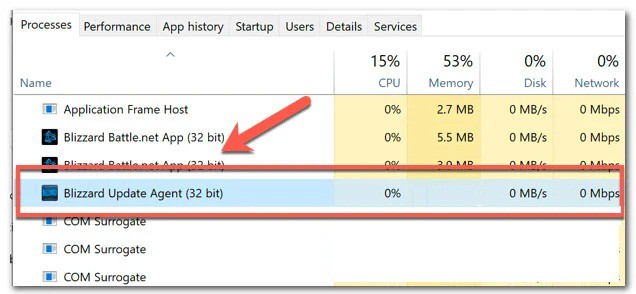
- După ce v-ați asigurat că toate procesele legate de Blizzard sunt închise, închideți managerul de sarcini și apoi apăsați tasta Tasta Windows + R pentru a deschide o casetă de dialog Alerga. În interiorul casetei de text, tastați comanda „%ProgramData%” și apăsați Ctrl + Shift + Enter pentru a deschide folderul De date del program cu acces de administrator.
- Da, în interiorul ferestrei Controlul contului de utilizator te întreabă, trebuie să dai clic Da pentru ca accesul administratorului să fie acordat.
- În interiorul folderului Program Data, localizați folderul Blizzard Entertainment și ștergeți-l convențional făcând clic dreapta pe el și făcând clic pe pictogramă/buton Scoate în meniul contextual.
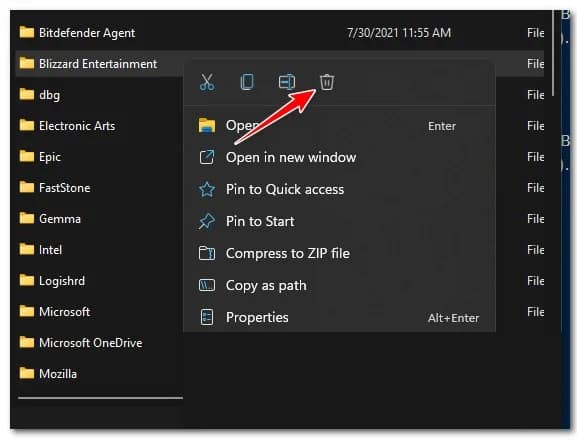
- Lansați încă o dată lansatorul desktop Battle.net și rulați World of Warcraft pentru a vedea dacă problema este deja rezolvată.
Sper că informațiile din acest ghid vă vor ajuta să rezolvați această eroare odată pentru totdeauna. Vă mulțumim că ne vizitați mereu, ne vedem data viitoare. Până atunci.

Numele meu este Javier Chirinos și sunt pasionat de tehnologie. Din câte îmi amintesc, mi-au plăcut computerele și jocurile video și acel hobby a ajuns într-un loc de muncă.
Public despre tehnologie și gadgeturi pe Internet de mai bine de 15 ani, în special în mundobytes.com
De asemenea, sunt expert în comunicare și marketing online și am cunoștințe despre dezvoltarea WordPress.