Protocolul Desktop la distanță (RDP) este o caracteristică cheie în Windows 10 Pro. Cu acesta activat, vă puteți conecta la computerele din rețea, fie pentru a depana problemele, fie pentru a lucra de pe computerul/serverul respectiv.
Totuși, există momente când Desktop la distanță în Windows 10 nu mai funcționează brusc , utilizatorii fiind nevoiți să caute o soluție. Așadar, dacă întâmpinați probleme de conexiune cu Desktop la distanță în Windows, iată câteva soluții care v-ar putea ajuta.
De ce nu funcționează desktopul la distanță Windows 10?
Există câteva motive pentru care desktopul la distanță Windows 10 ar putea să nu funcționeze, unele dintre ele sunt următoarele:
- Desktop la distanță nu este conectat la computer
- Clientul Windows 10 RDP nu funcționează
- Desktopul de la distanță nu va funcționa după actualizare
- Funcția nu se conectează la Internet și multe altele
Desktop la distanță Windows 10 nu funcționează. Soluții
Există câteva lucruri pe care le puteți încerca să remediați această problemă de desktop la distanță. Iată câteva metode pe care le puteți încerca:
1.- Activați desktopul la distanță
Unul dintre principalele motive pentru care desktopul la distanță Windows 10 nu funcționează este dacă funcția este dezactivată. Pentru a-l activa, procedați în felul următor:
- Deschideți Panoul de control.
- Faceți clic pe Sistem și securitate.
- În secțiune "Sistem", Faceți clic pe link permite accesul de la distanță.
- În secțiune "Desktop la distanță", selectați opțiunea Permiteți conexiuni la distanță la acest computer.
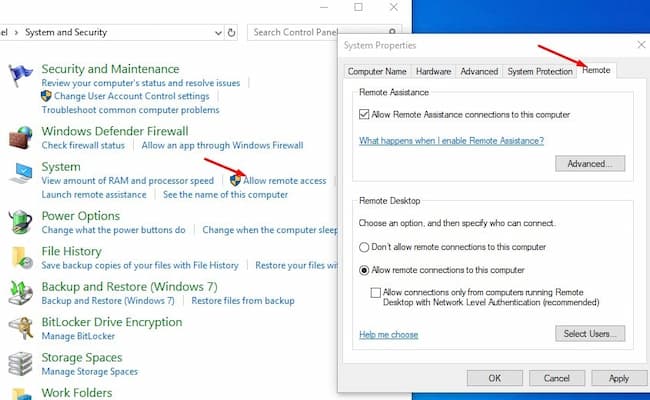
- De asemenea, bifați caseta de selectare „Permiteți Asistentul de la distanță…” în Asistență de la distanță.
- Faceți clic pe buton aplicar și apoi în accepta.
2.- Verificați-vă conexiunea la Internet
Este cunoscut faptul că funcția desktop la distanță depinde complet de conexiunea la internet. Deci, în primul rând, trebuie să vă verificați conexiunea la internet și să vă asigurați că totul funcționează corect între dispozitiv și conexiunea locală la internet.
Poți verifica starea rețelei de pe computer. Dacă conexiunea nu funcționează, poți verifica routerul de internet și orice cabluri. Dacă nu întâmpini probleme cu conexiunea, poți contacta furnizorul de servicii de internet, deoarece uneori serverul lor este nefuncțional.
Sfat de la expert: Apăsați Windows + R, tastați google.com -ty și faceți clic pe OK. Dacă redarea se face ca în imaginea de mai jos, atunci nu mai există probleme cu conexiunea la internet. Dar dacă nu redați, ar trebui mai întâi să verificați și să depanați conexiunea la internet.
3.- Permite desktop la distanță din setările paravanului de protecție
Uneori, setările pentru firewall-ul Windows vor fi cauza pentru care desktopul la distanță Windows 10 nu funcționează. Dacă desktopul la distanță este blocat de setările firewall-ului, nu veți putea stabili o conexiune la distanță chiar dacă conexiunea la internet este actualizată. Pentru a verifica starea configurației firewall-ului pentru Desktop la distanță, urmați acești pași:
- Mergeți la Căutare și scrie firewall în cutie și lăsați-o să se deschidă Windows Defender Firewall.
- Acum este deschis Permiteți o aplicație sau o funcție prin Windows Firewall.
- Și faceți clic pentru a schimba setările.
- În continuare, trebuie să cauți Desktop de la distanță y verifică-l și apăsați accepta pentru a salva modificările instantaneu.
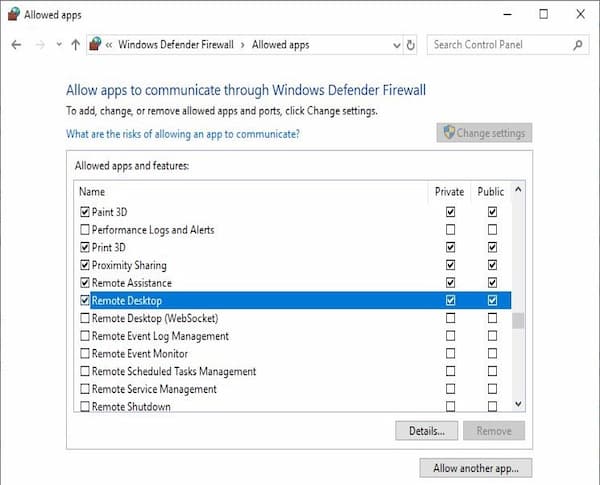
Acum puteți încerca să vă conectați Desktop la distanță și ar trebui să funcționeze. Ar trebui să rețineți un lucru că firewall-ul nu activează în mod implicit Remote Desktop, așa că dacă utilizați această caracteristică pentru prima dată, trebuie să o activați singur.
Pe lângă configurarea firewall-ului Windows, ar trebui să vă asigurați și că software-ul antivirus nu blochează funcția Desktop la distanță . Unele programe antivirus interferează cu setările de sistem și, deși aceasta este o funcție bună pentru protejarea computerului, devine o problemă dacă blochează Desktop la distanță.
Dacă aceasta este situația dvs., este posibil să fie nevoie să dezinstalați un program antivirus care interferează cu funcția Desktop la distanță. Cu toate acestea, puteți instala un program antivirus care nu va bloca Desktop la distanță pentru a evita aceste probleme.
4.- Verificați serviciul RDP care rulează
Dacă dintr-un motiv oarecare, desktopul la distanță Windows 10 nu funcționează, este posibil să aveți probleme cu conexiunea la distanță. Verificați și asigurați-vă că serviciul rulează urmând pașii de mai jos.
- presa Windows + R, scrie services.msc și faceți clic pe OK
- Derulați în jos și găsiți Serviciul Desktop la distanță
- faceți clic cu el butonul drept în serviciul desktop la distanță și selectați proprietăţi
- Aici verifica-ti start setat pe automat și starea sa de execuție; altfel, schimba-l.
- La fel și pentru serviciu apel de producție la distanță (RPC).
S-ar putea să vă intereseze: Rezoluția ecranului în Windows 10 se modifică de la sine | Soluții
5.- Eliminați acreditările pentru desktop la distanță
Unii utilizatori au raportat că desktopul la distanță Windows 10 nu funcționează și apar probleme cu acreditările lor. Prin urmare, puteți încerca să vă eliminați acreditările din funcția Desktop la distanță pentru a testa această teorie. Pentru aceasta:
- Trebuie să apăsați tasta Windows cu tasta S și tastați setările de la distanță în bara de căutare și faceți clic pe Conexiune la desktop la distanță.
- Când se deschide fereastra Remote Desktop Connection, accesați fila avansat și faceți clic pe configurație.
- Acum doar apăsați Ștergeți acreditările și asta va rezolva cu siguranță problema pentru tine.
6.- IPV4 sau IPV6
Nu în ultimul rând, verificați protocolul implicit al adaptorului de rețea. De obicei, PC-ul Windows preferă IPv6 față de versiunea anterioară. Cu toate acestea, uneori, acest lucru poate face ca desktopul de la distanță Windows 10 să nu funcționeze. Din fericire, soluția este destul de ușoară.
- Tot ce trebuie să faci este să te îndrepți spre Configurare rețea și internet. Odată înăuntru, navigați la Ethernet și veți vedea opțiunea pentru Schimbați opțiunile adaptorului în panoul din dreapta.
- Selectați-l și faceți clic dreapta pe un adaptor la alegere
- Acum selectați Proprietăţi. Aici veți vedea o listă lungă de verificare
- Tot ce trebuie să faceți este să căutați opțiunea Protocolul Internet versiunea 6 (TCP / IPv6) și odată ce îl localizați, debifați-l și salvați setările.
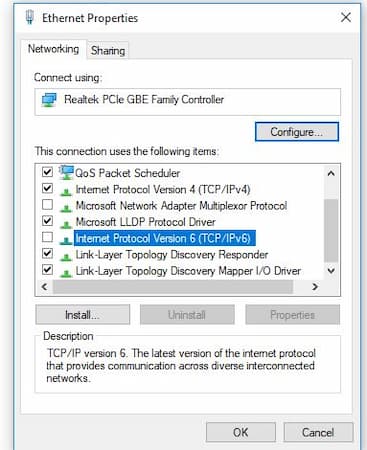
- Reporniți computerul pentru ca modificările să aibă efect
Cuvinte finale
Există momente când accesul la desktopul la distanță poate fi incredibil de util. Cu toate acestea, acest serviciu poate fi afectat de o varietate de probleme. Dacă desktopul la distanță din Windows 10 nu funcționează , nu vă faceți griji. Încercați fiecare dintre aceste soluții și probabil veți putea rezolva problema care vă împiedică să îl utilizați pe PC.

Numele meu este Javier Chirinos și sunt pasionat de tehnologie. Din câte îmi amintesc, mi-au plăcut computerele și jocurile video și acel hobby a ajuns într-un loc de muncă.
Public despre tehnologie și gadgeturi pe Internet de mai bine de 15 ani, în special în mundobytes.com
De asemenea, sunt expert în comunicare și marketing online și am cunoștințe despre dezvoltarea WordPress.