Câte treceri efectuează defragmentarea discului în Windows 7 Home? Răspunsul variază de la computer la computer, în funcție de dimensiunea hard disk-ului și de cantitatea de date pe care o conține. Windows 7 Home poate efectua defragmentarea discului automat sau cu ajutorul unui program terț. Pentru a optimiza procesul de defragmentare, ar trebui mai întâi să rulați un instrument de curățare a discului.
În timpul defragmentării, sistemul de fișiere al discului trece printr-un proces de defragmentare. Datele de pe discuri sunt create, salvate și apoi cunoscute din nou. În timpul acestui proces, ele sunt împărțite în blocuri. Aceste blocuri sunt salvate pe diferite componente ale hard diskului, ceea ce accelerează restaurarea informațiilor. De obicei, defragmentarea necesită mai multe treceri și va trebui să setați manual intervalul de treceri.
Discurile de evacuare sunt formate din elemente mecanice: o axă și mai multe discuri stivuite. Prin defragmentarea discului, informațiile sunt salvate mai eficient, iar metoda îmbunătățește viteza computerului. Defragmentarea va face chiar mai ușor accesul la informații, deoarece acestea vor fi salvate în mai puține fragmente. Defragmentarea Home Windows 7 poate dura ceva timp, dar veți observa diferența în eficiența computerului dvs.
Cât durează o defragmentare în Home Windows 7?
Defragmentarea computerului poate îmbunătăți viteza și eficiența sistemului. Acest lucru poate dura ore, zile sau chiar săptămâni, în funcție de dimensiunea hard diskului. Dacă hard diskul este plin cu 50% sau mult mai puțin, nu ar trebui să dureze mult. Cu toate acestea, dacă hard diskul este plin cu 90% sau mai mult, poate dura câteva zile. Dacă nu aveți timp să vă ocupați de computer pentru a-l defragmenta, puteți pur și simplu să plecați într-o călătorie și să fiți disponibil din nou când metoda este plină. Defragmentarea depinde și de cât de fragmentat este hard disk-ul. Dacă există doar câteva informații fragmentate, poate dura câteva minute, în timp ce dacă există milioane de informații, poate dura zile sau poate săptămâni.
Cât durează defragmentarea unui hard disk în Windows 7 Home? Variază de la PC la PC. Hard disk-urile mai mari necesită mai mult timp pentru defragmentare, la fel ca și unitățile foarte mari. Timpul necesar poate varia de la una la 40 de treceri, așa că nu ar trebui să copiați sau să transferați date în timpul procesului. Procesul poate dura până la 24 de ore, în funcție de dimensiunea hard disk-ului. Dacă nu aveți timp să așteptați finalizarea procesului, luați în considerare achiziționarea unui defragmentator de disc terț.
Ce număr de treceri necesită defragmentarea?
Numărul de treceri necesare pentru a efectua o defragmentare a discului depinde de mai multe componente. De exemplu, dacă unitatea dvs. de hard disk are o cantitate mică de spațiu liber, cel mai probabil va trebui să efectuați o singură defragmentare, în timp ce dacă unitatea dvs. are un nivel excesiv de fragmentare, poate necesita mai multe treceri sau mai multe. Puteți consulta acest lucru în Centrul de ajutor Windows despre defragmentarea discului.
Procesul de defragmentare a discului în Windows poate dura câteva minute sau câteva ore, în funcție de dimensiunea hard diskului și de cantitatea de informații. Este nevoie de între una și patruzeci de treceri pentru a defragmenta discul. Puteți seta manual intervalul de treceri sau puteți utiliza un dispozitiv de defragmentare a discului terță parte pentru a automatiza metoda. Defragmentarea este o parte esențială a menținerii computerului dumneavoastră să funcționeze fără probleme. Cu toate acestea, poate cauza unele probleme dacă rulează necontrolat.
Pentru a evita aceste probleme, este mai bine să nu folosiți computerul în timpul defragmentării. Dacă utilizați computerul în timpul procesului, îi veți reduce viteza și chiar îl veți face să înghețe sau să se blocheze. În plus, poate provoca daune ireparabile hard diskului. Pentru a evita aceste probleme, utilizați Defragmenterul și lăsați Home Windows să-și facă treaba. Dacă utilizați computerul în timp ce se efectuează defragmentarea, va dura mai mult decât în mod normal.
Ce număr de treceri este necesar pentru a defragmenta un hard disk de 1TB?
Răspunsul la întrebarea „Ce număr de treceri durează defragmentarea discului pentru a reorganiza un hard disk de 1 TB în Home Windows?” Depinde de scara unității. Defragmentarea hard disk-urilor mai mari durează mai mult, așa că va trebui să participați ore întregi. În acest timp, cel mai bine este să faceți altceva în timp ce defragmenterul de disc rulează.
Dimensiunile discului determină varietatea de treceri de defragmentare necesare. Un disc de evacuare mecanică necesită o singură trecere, în timp ce un disc cu stare solidă necesită două sau mai multe. Dacă aveți un hard disk extern, este puțin probabil ca trecerile multiple de defragmentare să compromită eficiența. Ați putea lua în considerare achiziționarea unui hard disk mai rapid dacă computerul funcționează lent.
Răspunsul la această întrebare depinde de mai multe componente. Dimensiunile hard disk-ului, gradul său de fragmentare și dimensiunea acestuia pot influența numărul de treceri ale defragmentetorului de disc. De obicei, răspunsul este de la 2 la 4, deși unii oameni aleg să efectueze defragmente la fiecare două ore sau mai mult pentru a îmbunătăți eficiența. Dacă utilizați instrumente de la terți sau un dispozitiv complicat de defragmentare, veți ști de ce număr de treceri are nevoie de hard disk.
Pot opri defragmentarea?
Puteți întrerupe oricând procesul de defragmentare. Apoi puteți reporni de unde ați rămas. De asemenea, puteți anula metoda pentru cei care nu trebuie să aștepte. Cu toate acestea, este posibil să descoperiți că defragmentarea poate afecta eficiența computerului dvs. Acest text vă va prezenta cum să întrerupeți procesul de defragmentare. Iată câteva metode de a face acest lucru:
Puteți alege să rulați defragmentarea cât mai curând posibil sau conform unui program. Dacă nu doriți ca aceasta să întrerupă performanța computerului, o puteți anula din setări. Dacă aveți un defragmentator programat să ruleze zilnic, puteți debifa opțiunea din program . Procesul de defragmentare poate dura până la 24 de ore sau mai mult. Dacă alegeți să nu îl rulați conform unui program, puteți lăsa procesul să ruleze automat cât timp sunteți plecat.
Dacă vrei să accelerezi computerul, este o idee bună să defragmentezi hard disk-ul în fiecare săptămână. Defragmentarea hard disk-ului face ca computerul să funcționeze mai rapid prin rearanjarea datelor într-un mod mai organizat. Poate crește viteza computerului cu până la 100%. Prin dezactivarea acestui proces, computerul va funcționa mai rapid, iar jocurile vor rula mai lin. Oprirea defragmentării discului are și alte avantaje.
Defragmentarea vă accelerează computerul?
Defragmentarea hard disk-ului este o modalitate excelentă de a accelera computerul. Atunci când datele sunt organizate corespunzător, le puteți accesa mai rapid și le puteți găsi mai ușor. De asemenea, PC-ul dvs. va funcționa mai ușor după defragmentare. Cu toate acestea, trebuie să știți că defragmentarea hard disk-ului ar trebui efectuată numai pe unități cu densitate de stocare excesivă.
Defragmentarea este o metodologie tipică pentru accelerarea computerului și este foarte asemănătoare cu utilitățile DOS. În realitate, funcționează prin gruparea elementelor de informații. Acest lucru face unitatea mai ușor de învățat și accelerează computerul. Metoda poate fi destul de simplă și nu dăunează computerului. Dacă sunteți indecis, citiți acest text pentru a afla mai multe despre cum funcționează acest sistem.
Când hard disk-ul este fragmentat, capul de citire/scriere al PC-ului trebuie să parcurgă o distanță mult mai mare pentru a accesa fiecare fișier. Defragmentarea apropie datele, reducând distanța pe care trebuie să o parcurgă. Cu toate acestea, defragmentarea unui SSD nu va îmbunătăți viteza computerului; o va reduce doar ușor. SSD-urile nu au discuri fizice. Acestea învață informații de la cipurile de memorie flash, astfel încât timpul de acces este aproape neglijabil. SSD-urile folosesc, de asemenea, algoritmi pentru a distribui informațiile pe cipurile lor de memorie flash. Acești algoritmi au sens doar pentru controlerul SSD-ului, nu și pentru computer.
Cum știu dacă defragmentarea este completă?
În Home Windows 7, puteți vedea cât de mult din disc este fragmentat uitându-vă la raportul de pe unitatea aleasă. Cu toate acestea, spre deosebire de versiunile anterioare, Home Windows 7 arată gradul de fragmentare al fiecărei unități. Acest lucru vă ajută să decideți cât de multă muncă trebuie făcută pentru a defragmenta discul. Dacă varietatea de fragmente este mai mare decât în mod normal, va trebui să defragmentați discul manual.
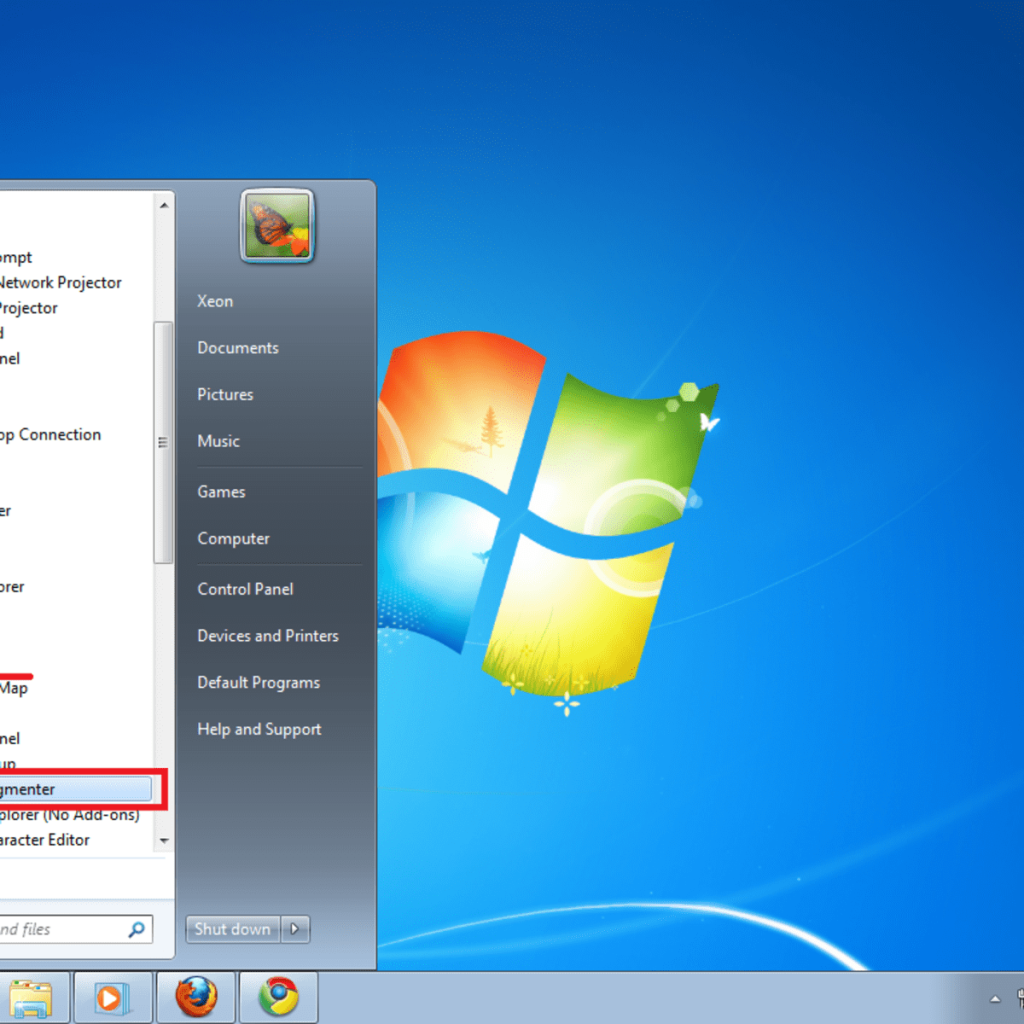
Pentru a începe procesul de defragmentare, trebuie să deschideți dispozitivul Disk Defragmenter. Faceți clic pe Start și tastați „disk defragmenter” pentru a porni metoda. Faceți clic pe opțiunea Defragmentare din rezultatele căutării pentru a începe defragmentarea. O fereastră pop-up vă va cere să acordați intrarea administratorului pentru a rula acest sistem. Dacă o acordați, Home Windows vă va cere să introduceți parola de administrator și să confirmați alegerea. De îndată ce procesul de defragmentare este complet, metoda va afișa o rată de fragmentare.
Defragmentarea discului durează de la câteva minute la câteva ore, în funcție de dimensiunea hard diskului. În timp ce metoda funcționează, trebuie să utilizați computerul. Defragmentarea discului nu provoacă nicio pierdere de informații în timpul procesului. Acestea sunt informații esențiale pentru oricine folosește un computer. Există mai multe metode pentru a spune când s-a terminat defragmentarea discului.
Ce înseamnă 0 fragmentat?
Fragmentarea discului este o tehnică folosită de computere pentru a stoca informații în mod eficient. Creșteți ritmul de studiu și scris. Este posibil să vedeți chiar un mesaj precum „0 fragmentat” dacă rulați dispozitivul de optimizare Home Windows. Cu toate acestea, nu este nevoie să vă faceți griji. Gradul de fragmentare este rezultatul cursului de optimizare. Fragmentarea are loc atunci când sistemul împarte informațiile în mai multe componente sau umple sectoare goale. În mod normal, este sigur să părăsiți partiția de sistem cu un nivel de fragmentare de 0% sau mai mare.
Datele fișierului devin fragmentate atunci când nu sunt în ordinea corectă pe disc. Aceste date fuseseră șterse anterior, dar acum ocupă o casă mai mică decât cea atribuită inițial. Prin urmare, fișierul nu va putea stoca aceleași informații chiar dacă este fragmentat. Este o problemă atunci când încercați să accesați informații de pe disc. În plus, fragmentarea fișierelor se va termina cu pierderea de date pentru cei care încearcă să copieze sau să ștergă informații.
Află mai multe aici:
1.) Centrul de asistență Windows
2.) Ferestrele casei – Wikipedia
3.) Blogul Windows

Numele meu este Javier Chirinos și sunt pasionat de tehnologie. Din câte îmi amintesc, mi-au plăcut computerele și jocurile video și acel hobby a ajuns într-un loc de muncă.
Public despre tehnologie și gadgeturi pe Internet de mai bine de 15 ani, în special în mundobytes.com
De asemenea, sunt expert în comunicare și marketing online și am cunoștințe despre dezvoltarea WordPress.