- zodia Gemeni Scrie, rescrie, rezumează și creează imagini și fișiere audio în Docs.
- Poți baza răspunsurile pe fișierele Drive și Gmail pe care le selectezi.
- Include instrumente de rafinare a textului, acțiuni rapide și feedback.
- Funcții avansate conform planului: citire cu voce tare și imagini.

Dacă te întrebi cum te poate ajuta Gemini în Docs, răspunsul scurt este: mult mai mult decât ți-ai putea imagina. Datorită integrării sale native, poți scrie, rescrie, rezuma, consulta fișiere, genera imagini și chiar extrage audio din documentele tale cu doar câteva clicuri.
Acest articol prezintă în mod clar și cuprinzător toate funcțiile disponibile, cum să le activați și când să le utilizați pentru a lucra mai rapid . De asemenea, includem sfaturi practice, limitări de care ar trebui să fiți conștienți și opțiuni de confidențialitate și comentarii, astfel încât să puteți profita la maximum de ajutorul oferit de Gemini în Google Docs.
Ce este Gemini în Google Docs și ce poate face?
Gemini este asistentul de inteligență artificială de la Google care, integrat în Docs, vă permite să creați și să rafinați conținut în funcție de context, fără a părăsi editorul. Funcționează cu solicitări naturale și returnează text, idei sau acțiuni pe care le puteți insera.
În Google Docs , Gemini poate rezuma fișiere din mesajele tale din Drive și Gmail , poate genera formulări alternative, poate sugera îmbunătățiri și te poate ajuta să organizezi informații complexe într-un mod simplu.
O altă caracteristică remarcabilă este posibilitatea de a genera imagini din text direct în interfața Docs. Aceasta vă permite să creați resurse vizuale fără a schimba aplicațiile și să le inserați sau să le descărcați după cum este necesar.
În cele din urmă, atunci când sarcina o cere, poți cere inspirație și explora idei creative pentru a debloca pagina goală , de la schițe de blog, e-mailuri sau prezentări, până la variații de ton și stil.
Noțiuni introductive: Activarea și trimiterea de solicitări către Gemini
Pentru a deschide panoul lateral, accesați un document și faceți clic pe „Întreabă-i pe Gemini” (dreapta sus). De acolo puteți alege sugestii sau puteți introduce propria solicitare în caseta din partea de jos.
Dacă alegeți o sugestie, puteți vedea mai multe propuneri cu opțiunea „Mai multe sugestii” și apoi puteți înlocui textul exemplu cu instrucțiunile propriu-zise. Apăsând Enter, veți genera răspunsul pe care îl puteți revizui.
Când preferi să scrii direct, tastează ce vrei ca inteligența artificială să facă în fereastra inferioară a panoului . De exemplu: „Creează un rezumat executiv al textului din acest document” sau „ Rescrie următorul paragraf într-un ton mai formal ”.
Sfat practic: Dacă vă place rezultatul, introduceți-l în document pentru a nu pierde conversația . Istoricul panoului se pierde dacă reîmprospătați browserul, închideți și redeschideți documentul sau dacă computerul pierde conexiunea la internet.
Folosește fișierele tale Drive și Gmail ca surse de răspuns
Pentru rezultate mai precise, poți indica Gemini ce surse specifice să ia în considerare. Din tabloul de bord, atinge Adaugă surse și alege între utilizarea linkurilor deja încorporate în document sau adăugarea de fișiere noi din Drive.
Când atașezi surse, Gemini restricționează răspunsul la conținutul respectiv, astfel încât se concentrează pe ceea ce este cu adevărat relevant pentru subiectul tău și evită informațiile care nu au legătură cu materialele tale.
Dacă trebuie să eliminați fișiere din selecție, utilizați opțiunea „Ștergeți sursele selectate” . Aceasta asigură că sunt luate în considerare doar documentele relevante pentru sarcină.
Rețineți că există o limită de context. Dacă textele legate depășesc această limită, inteligența artificială s-ar putea baza pe un subset al informațiilor. În documentele foarte lungi, este recomandabil să definiți clar sursele cheie.
Acțiunile din tabloul de bord Gemini din documente
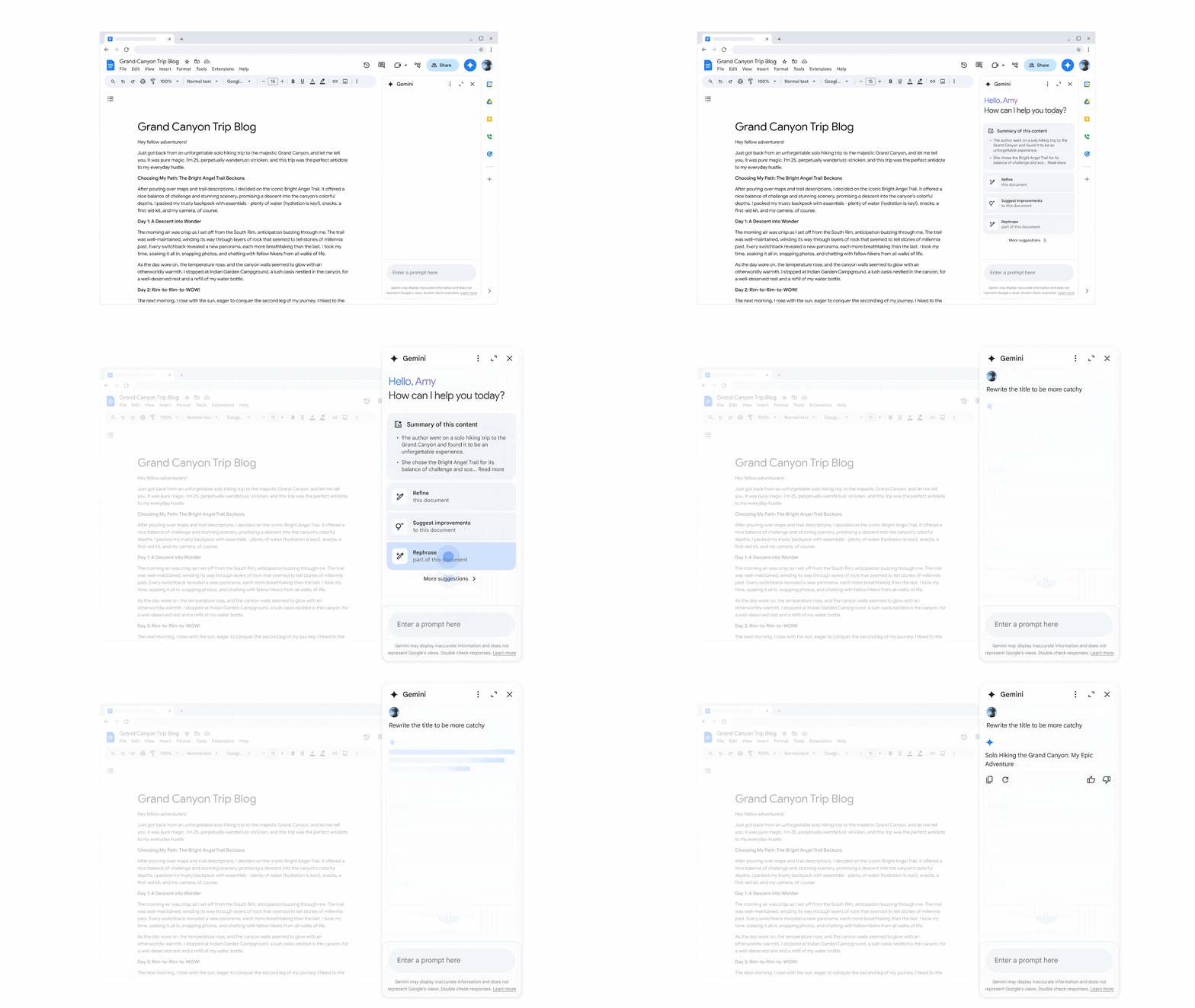
Panoul oferă mai multe acțiuni rapide care vă eficientizează munca. Acestea sunt principalele sale funcții și cum vă ajută în sarcinile zilnice :
- Întreabă-i pe GemeniDeschideți panoul pentru a începe interacțiunea cu inteligența artificială.
- Mai multe opțiuni: Șterge istoricul recent și solicită sugestii noi.
- Extinde/RestrângeAjustați dimensiunea panoului la nivelul dumneavoastră de confort.
- închideAscunde Gemenii când vrei să te concentrezi asupra editorului.
- Ștergeți istoriculElimină textul și imaginile generate pe care nu le-ați introdus încă.
- Mai multe sugestii / Mai multe sugestii de imagini: solicită noi alternative pentru a explora opțiuni.
- Inserare / Inserare imagine: plasează conținutul generat direct în document.
- Copiați: copiați o sugestie în clipboard să-l lipești oriunde preferi.
- previzualizare: afișează propunerea completă înainte de a o insera, astfel încât valori dacă se potrivește.
- Reîncercați: generează un alt răspuns cu aceeași solicitare.
- Reîncercați Căutarea GoogleCăutați pe internet informații suplimentare pentru a vă îmbogăți răspunsul.
- Vezi mai mult / Vezi mai puțin: extinde sau restrânge fragmentul afișat al rezultatului.
- Sugestie bună / Sugestie proastăTrimiteți feedback-ul dvs. pentru a ajuta la îmbunătățirea sistemului.
- GemDiscută cu pietre prețioase sau creează-ți propria piatră prețioasă pentru a automatizarea sarcinilor repetitive.
Tipuri de sarcini: exemple de ceea ce puteți solicita
Gemini funcționează bine cu instrucțiuni specifice, așa că cu cât ești mai specific, cu atât mai bine. Iată câteva idei pentru solicitări pe care le gestionează cu ușurință și cazuri de utilizare comune :
- Rezumat textRoagă-l să sintetizeze punctele cheie ale unui document lung.
- Scrie sau rescrie: scrieți o primă schiță, schimbați tonul (formal/informal), scurtați sau dezvoltați o piesă.
- Creați imagini: generează grafică sau elemente vizuale dintr-o solicitare în limbaj natural.
- Citând surse din Drive/Gmail: care se bazează doar pe fișiere specifice pentru a asigura focalizarea.
- Întrebări despre DocumenteVerificați funcții precum „cum să lăsați documentul fără pagini” sau dacă este posibil să „adăugați etichete”.
Dacă vrei să folosească informații de pe internet, include instrucțiuni în subiect, cum ar fi „folosește Căutarea Google” sau „folosește căutarea pe web” . De exemplu: „Scrie un paragraf cu vremea de astăzi din Alcalá de Henares folosind căutarea pe web”.
Exemple inspiratoare: solicitați o postare pe LinkedIn pe o temă actuală, un e-mail care anunță o actualizare de produs, o scrisoare de intenție sau un rezumat al unui articol despre impactul inteligenței artificiale asupra muncii.
Funcția „Ajută-mă să scriu” încorporată în Documente
Documente include o comandă rapidă pentru scrierea asistată din bara laterală stângă, cu opțiunea „Ajută-mă să scriu”. Poți solicita text nou (o scrisoare, un ghid, o poezie) sau poți începe cu un fragment selectat pentru a-l îmbunătăți.
Când generați conținut, veți vedea opțiuni pentru a rafina rezultatul: Reformulați, Scurtați, Dezvoltați, Rezumați , faceți-l mai formal sau informal sau organizați-l în puncte.
Dacă vrei să fii și mai precis, folosește opțiunea „Personalizare” pentru a scrie instrucțiuni personalizate și a ajusta stilul în funcție de brandul tău . După ce textul este gata, inserează rezultatul și continuă editarea în document.
Când rescrieți un pasaj, puteți alege Înlocuire pentru a înlocui originalul sau Inserare pentru a adăuga noua versiune mai jos și a compara. De asemenea, puteți încerca din nou pentru a vedea alternative.
Generați imagini din Google Docs cu Gemini
Acum puteți solicita imagini prin text fără a ieși din Docs. Deschideți panoul AI și introduceți o solicitare clară, de exemplu: „ Creați o imagine a unei schițe de interfață minimalistă cu o schemă de culori albastră și gri”.
Sistemul generează până la patru alternative; dacă niciuna dintre ele nu se potrivește, vă solicită să „Creați mai multe imagini” pentru a vedea noi opțiuni. După ce alegeți una, o puteți insera în document, o puteți copia sau descărca după cum este necesar.
Această nouă funcție este implementată treptat și este disponibilă inițial pentru cei care au abonamente Google AI sau planuri Workspace compatibile pentru companii și instituții de învățământ.
Rețineți că, în acest context, imaginile generate sunt destinate să reflecte ideile dvs. și pot fi utilizate doar în Google Docs . Acestea nu sunt menite să descrie realități factuale.
Citirea documentelor cu voce tare: audio integrat cu Gemini
O altă adăugire importantă este funcția de conversie a textului în vorbire, disponibilă inițial în limba engleză și în versiunea web. Veți găsi secțiunea audio și butonul „Ascultați această filă” în meniul Instrumente .
Când este activat, apare un player cu controale pentru pauză și viteză, precum și profiluri vocale pentru ajustarea intonației: Narator, Educator, Profesor, Persuasor, Explicator, Antrenor sau Motivator , printre alte stiluri adaptate pentru diferite utilizări.
Este posibil să inserați butoane audio în anumite puncte din document (meniul Inserare), astfel încât orice cititor să poată asculta anumite fragmente fără a fi nevoie să deruleze întregul text . În prezent, această opțiune funcționează doar în limba engleză.
Limitări actuale: Este disponibil doar pe site-ul web pentru desktop, nu și în aplicația mobilă, și se redă un singur document per filă. Accesul este acordat inițial abonaților Business/Enterprise, AI Pro și Ultra, precum și mediilor educaționale cu pluginurile corespunzătoare.
Gems: asistenți specializați care economisesc timp
Dacă organizația dvs. participă la Gemini Alpha și administratorul vă adaugă, veți vedea fila Gems (Nevoi predefinite) în tabloul de bord . Acolo puteți deschide o Nevoie predefinită sau una personalizată și puteți discuta pentru a rezolva sarcini repetitive.
Pentru a crea propriile Gem-uri, accesează gemini.google.com; odată configurate, acestea pot fi folosite în aplicația Gemini și în tabloul de bord Docs, într-un mod unificat în toate experiențele.
Sfaturi practice pentru utilizarea și gestionarea istoricului tău
Evitați să pierdeți conversația inserând rezultatul în document, deoarece istoricul panoului este șters dacă reîmprospătați, închideți și redeschideți fișierul sau dacă pierdeți conexiunea.
Dacă este necesar, opțiunea „Ștergeți istoricul” este disponibilă în panou pentru a elimina conținutul generat pe care nu l-ați inserat . Apoi, puteți solicita mai multe sugestii din opțiunile panoului.
Bune practici, limite și confidențialitate
Răspunsurile lui Gemini nu reprezintă opiniile Google și pot conține erori. Evitați să le folosiți pentru sfaturi medicale, juridice, financiare sau profesionale ; verificați informațiile sensibile înainte de a acționa.
Funcțiile de inteligență artificială pot sugera informații inexacte sau nepotrivite ; prin urmare, evaluarea și editarea propunerilor reprezintă un pas esențial în menținerea calității documentelor.
Dacă trimiteți feedback cu „Sugestie bună” sau „Sugestie proastă”, evitați să includeți informații personale, sensibile sau confidențiale. Feedback-ul de la utilizatorii din mediul de afaceri ajută la îmbunătățirea acestor funcții.
Conversațiile Gemini din Docs nu sunt salvate în „Activitatea din aplicațiile Gemini”. Dacă ștergeți istoricul conversațiilor din Docs, activitatea din aplicațiile Gemini nu este ștearsă ; gestionați-o separat, dacă este necesar.
Trimiteți feedback-ul dvs. despre rezultate
Sub fiecare răspuns, veți vedea fie „Sugestie bună”, fie „Sugestie proastă”. Când selectați „Sugestie proastă”, alegeți tipul de problemă și adăugați comentarii suplimentare pentru context. Apoi, faceți clic pe Trimitere.
Pentru feedback general despre funcție, accesați meniul Ajutor și selectați „Ajutați-ne să îmbunătățim Documentele”; dacă observați o problemă juridică, trimiteți o solicitare specifică prin canalul furnizat.
Trucuri și exemple pentru a profita la maximum de ea
Când vine inspirația, cere o primă schiță și apoi rafinează-o. De exemplu, solicită: „ Schiță pentru postarea pe blog despre X cu 5 secțiuni” și apoi „Dezvoltă secțiunea 2 pe un ton prietenos”.
Dacă lucrați cu multă documentație, atașați surse din secțiunea „Adăugați surse” și întrebați: „ Rezumați constatările și recomandările în 10 rânduri, doar pe baza acestor fișiere PDF”, pentru a asigura concentrarea.
Pentru revizuiri de stil, selectați textul și folosiți „Ajută-mă să scriu” cu „Scurtează”, „Reformulează” sau „Mai formal”. Acest lucru vă va oferi consecvență și claritate fără a fi nevoie să refaci totul manual.
Dacă doriți să verificați datele publice, solicitați „Reîncercați cu Căutarea Google” sau includeți „ folosind căutarea web ” în solicitare pentru a prioritiza informațiile de pe internet.
Exportați răspunsurile Gemini în documente
Dacă lucrezi mai întâi în aplicația Gemini și apoi vrei să adaugi conținutul în Docs, folosește butonul de partajare din chat și creează un document Google cu rezultatul cu un singur clic.
Este o metodă mai curată decât metoda tradițională de copiere/lipire și vă economisește pași în fluxul de lucru , mai ales atunci când gestionați mai multe versiuni ale aceluiași text.
Disponibilitate, planuri și limbi
Unele funcții necesită un abonament Google Workspace sau Google AI compatibil (de exemplu, AI Pro sau Ultra, precum și suplimente educaționale sau pentru afaceri). Accesul anticipat este disponibil și prin Labs.
Citirea cu voce tare este implementată treptat, începând cu limba engleză și versiunea web pentru desktop; generarea de imagini în Docs este implementată la nivel global pentru conturile cu un abonament compatibil.
Gemini în Documente este disponibil în mai multe limbi, cu variații în funcție de funcționalitate; este recomandabil să verificați acoperirea actuală și compatibilitatea contului dvs. cu noile funcționalități.
Utilizarea responsabilă a inteligenței artificiale în mediile academice și de muncă
IA accelerează fluxurile de lucru, dar nu înlocuiește judecata profesională sau învățarea. Pentru sarcini critice ( medicale, juridice, financiare ), consultați experți și surse primare.
În universități și în evaluări, originalitatea și gândirea critică rămân primordiale. Există pe piață instrumente de detectare prin inteligență artificială care analizează texte pentru a estima autoritatea, așa că este mai bine să le folosim ca instrument de sprijin, nu ca arbitru final.
Folosește cititul cu voce tare pentru verificarea auzului: ajută la descoperirea frazelor forțate sau repetate și la detectarea erorilor care scapă ochiului pe un ecran.
Știți deja cum îmbunătățește Gemini Google Docs: de la scrierea și rezumatul cu informații despre fișierele dvs., până la crearea de imagini și convertirea textului în sunet natural, plus feedback bine conceput și opțiuni de confidențialitate. Dacă alegeți cu înțelepciune când să îl utilizați, limitați sursele și revizuiți întotdeauna rezultatul , puteți lucra mai rapid și cu o calitate mai bună fără a părăsi documentul.


Index
- 1 Ce este Gemini în Google Docs și ce poate face?
- 2 Noțiuni introductive: Activarea și trimiterea de solicitări către Gemini
- 3 Folosește fișierele tale Drive și Gmail ca surse de răspuns
- 4 Acțiunile din tabloul de bord Gemini din documente
- 5 Tipuri de sarcini: exemple de ceea ce puteți solicita
- 6 Funcția „Ajută-mă să scriu” încorporată în Documente
- 7 Generați imagini din Google Docs cu Gemini
- 8 Citirea documentelor cu voce tare: audio integrat cu Gemini
- 9 Gems: asistenți specializați care economisesc timp
- 10 Sfaturi practice pentru utilizarea și gestionarea istoricului tău
- 11 Bune practici, limite și confidențialitate
- 12 Trimiteți feedback-ul dvs. despre rezultate
- 13 Trucuri și exemple pentru a profita la maximum de ea
- 14 Exportați răspunsurile Gemini în documente
- 15 Disponibilitate, planuri și limbi
- 16 Utilizarea responsabilă a inteligenței artificiale în mediile academice și de muncă