- WPR este responsabil pentru înregistrarea urmelor ETL foarte detaliate ale comportamentului ferestre din utilizând profiluri predefinite sau personalizate.
- WPA permite analiza vizuală și detaliată a urmelor ETL folosind grafice, tabele pivot, filtre și profiluri de vizualizare.
- Utilizarea combinată a WPR și WPA este esențială pentru detectarea vârfurilor de viteză ale procesorului, a problemelor de memorie, a scurgerilor de date și a blocajelor. cizmă sau energie.
- Vizualizările, diagramele și tabelele WPA pot fi personalizate pentru a se concentra pe scenarii specifice, cum ar fi pornirea lentă, GPO, standby modern sau utilizarea intensă a procesorului.

Monitorizarea amănunțită a performanței Windows nu mai este doar pentru dezvoltatori ; cu instrumentele Windows Performance Recorder (WPR) și Windows Performance Analyzer (WPA), puteți captura și analiza exact ce se întâmplă pe computer atunci când procesorul crește brusc, timpii de pornire sunt incredibil de lenți sau apar micro-înghețuri enervante.
În timp ce Monitorul de performanță clasic sau perfmon este oarecum insuficient pentru anumite scenarii, WPR și WPA formează un tandem conceput pentru profiluri exigente : administratori, ingineri de sistem sau utilizatori avansați care doresc date precise, urme ETL extrem de detaliate și o interfață de analiză puternică pentru a ajunge la rădăcina problemei fără a fi nevoiți să încerce să rezolve problemele.
Ce sunt WPR și WPA și la ce se folosesc mai exact?

- Windows Performance Toolkit (WPT) este pachetul Microsoft care combină WPR și WPA, două utilitare independente, dar concepute să funcționeze împreună și să genereze profiluri foarte fine ale comportamentului sistemului de operare și al aplicațiilor.
- Windows Performance Recorder (WPR) este componenta responsabilă pentru înregistrarea urmelorSe bazează pe Event Tracing for Windows (ETW) pentru a înregistra evenimente din CPU, memorie, disc, rețea, alimentare și alte subsisteme, generând fișiere ETL care sunt apoi analizate cu calm.
- Windows Performance Analyzer (WPA) este un vizualizator și analizor avansat al acelor urme ETLOferă o interfață cu grafică interactivă, tabele pivot, filtre, căutări full-text și o fereastră Probleme care ajută la localizarea cauzelor principale în anumite scenarii.
- Deși Xperf (linie de comenzi (moștenit) există încă, vizualizatorul său Xperfview nu mai este acceptatÎn zilele noastre, toate analizele vizuale se fac cu WPA, care este mult mai flexibil, modern și puternic.
- În ceea ce privește cerințele, mediul este destul de rezonabil.WPR și WPA sunt concepute pentru Windows 8 sau o versiune ulterioară, iar WPA necesită și .NET Framework 4.5 sau o versiune ulterioară. Versiunea de linie de comandă a WPR (WPR.exe) este inclusă în Windows 8.1 și versiunile ulterioare, în timp ce interfața grafică pentru WPR și WPA se obține prin instalarea Windows Assessment and Deployment Kit (WADK).
Instalarea și accesarea WPR și WPA pe Windows
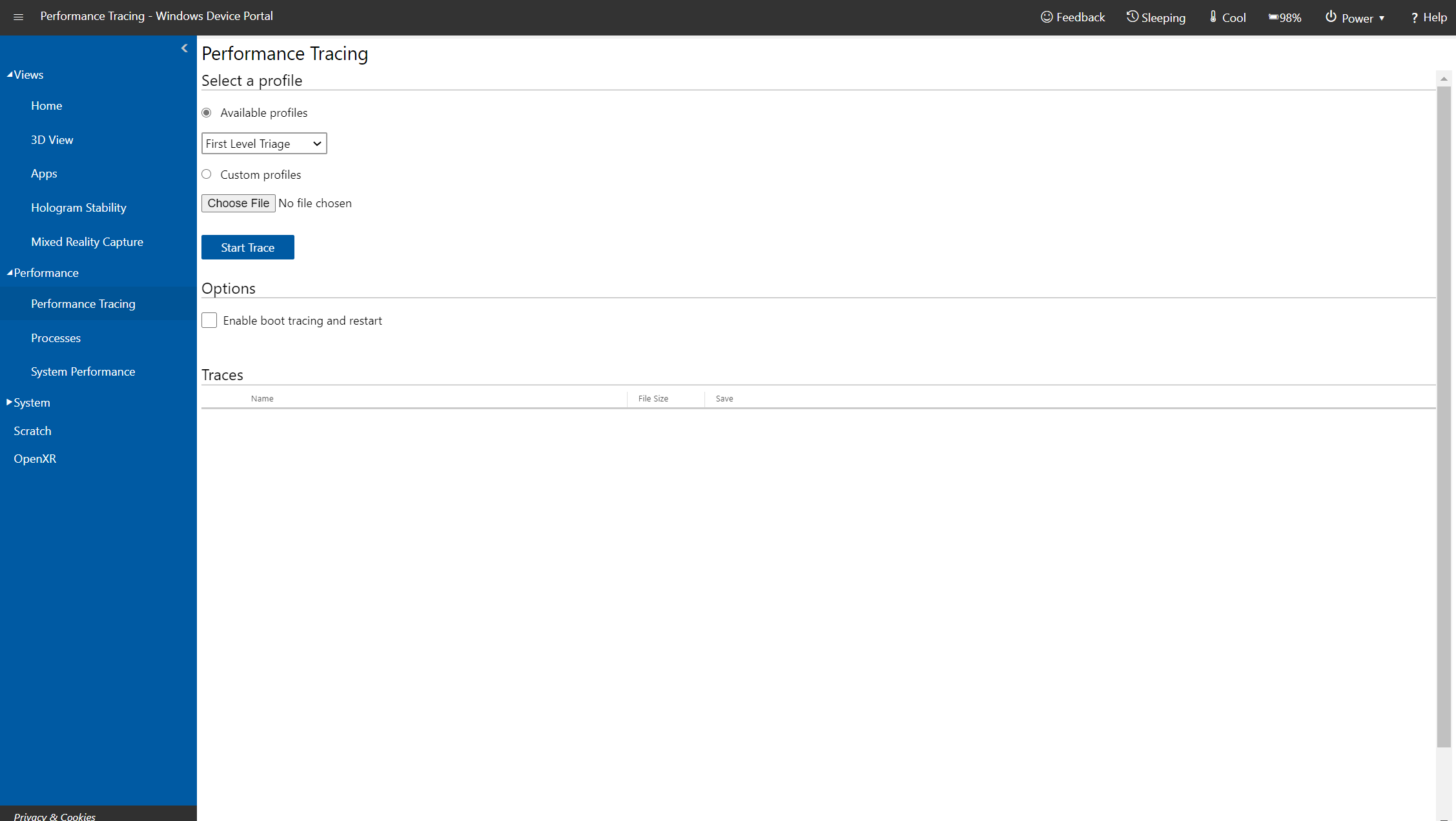
Pentru a utiliza pe deplin capacitățile grafice ale acestor instrumente, este recomandabil să instalați Windows Performance Toolkit din ADK . În timpul instalării Windows ADK, selectați pur și simplu componenta Windows Performance Toolkit pentru a obține WPR (UI) și WPA.
Odată instalat, accesarea WPR în Windows 10 sau Windows 11 este foarte simplă : puteți tasta „Windows Performance Recorder” în meniul Start și lansa aplicația grafică (WPRUI.exe) sau puteți utiliza WPR.exe dintr-un prompt de comandă dacă preferați scripturi și automatizare.
În interfața grafică a WPR, veți vedea un panou simplu cu scenarii sau profiluri din care puteți alege , cum ar fi utilizarea procesorului, problemele de alimentare, performanța generală a sistemului sau utilizarea memoriei. Dacă faceți clic pe „Mai multe opțiuni”, se afișează parametri avansați pentru a ajusta ce va fi înregistrat, la ce nivel de detaliu și pentru cât timp.
În partea de jos, puteți adăuga sau elimina profiluri de înregistrare suplimentare dacă trebuie să combinați mai multe seturi de evenimente (de exemplu, CPU + memorie + disc). După ce știți ce doriți să capturați, începeți înregistrarea făcând clic pe butonul „Start”.
WPA, pe de altă parte, poate fi găsit căutând „Windows Performance Analyzer” în meniul Start . De asemenea, puteți deschide WPA direct după finalizarea unei înregistrări WPR, utilizând opțiunea „Deschidere în WPA” care apare atunci când salvați fișierul ETL.
Cum se înregistrează datele de performanță cu WPR
Fluxul de lucru tipic începe întotdeauna cu o înregistrare folosind WPR , fie din interfața grafică, fie din linia de comandă, în funcție de cât de formal sau automatizat doriți să faceți procesul.
Cu interfața grafică (WPRUI.exe), procedura standard este foarte simplă : alegeți un profil predefinit, cum ar fi „Triaj de prim nivel” (evaluare de bază a priorității) sau unul specific procesorului, memoriei, consumului de energie, modului de standby modern etc., și faceți clic pe Start pentru a începe captura.
Dacă aveți nevoie de mai mult control, butonul „Mai multe opțiuni” vă permite să configurați detalii : durata, nivelul de detaliu (ușor, detaliat), includerea stivei de apeluri (stack walking), înregistrarea în jurnal circulară sau continuă și chiar profiluri personalizate definite în XML pentru scenarii foarte specifice.
În timpul înregistrării, WPR vă va afișa timpul scurs , dimensiunea memoriei tampon și numărul de evenimente înregistrate , ceea ce este foarte util pentru a vă asigura că nu vă lăsați duși de o urmărire excesiv de lungă care ar putea genera fișiere gigantice.
Pentru a opri și a salva sesiunea, faceți clic pe „Salvare ”. În acest moment, WPR vă va întreba unde să stocați fișierul ETL și, de obicei, afișează o casetă pentru a adăuga o descriere a problemei (de exemplu, „Vârf ridicat al procesorului la deschiderea Excel” sau „Autentificare foarte lentă la domeniu”). Apoi, puteți alege între a-l deschide direct în WPA sau a-l închide și a-l analiza ulterior.
Capturați urme din linia de comandă folosind WPR.exe
Dacă lucrați în medii de tip enterprise sau doriți integrare cu scripturi și automatizări , versiunea de consolă WPR.exe este esențială, deoarece vă permite să porniți și să opriți urmele din scripturi, GPO-uri, activități programate sau instrumente de orchestrare ( modificarea serviciilor în Windows 11 ).
Modelul de bază de utilizare este foarte simplu : rulați „wpr -start Profile” pentru a porni o urmărire, reproduceți problema pe care doriți să o studiați și apoi rulați „wpr -stop name.etl” pentru a salva fișierul.
Un exemplu comun este analiza problemelor de alimentare sau de standby modern . În acest caz, se instalează WPT, se deschide o linie de comandă cu privilegii ridicate, se navighează la folderul de instalare și se execută o comandă precum următoarea:
`wpr -start Power` pentru a porni înregistrarea datelor legate de alimentare, stările procesorului, dispozitive și activitatea în standby; în aceste analize, poate fi util să se revizuiască setările de alimentare, cum ar fi activarea modului de înaltă performanță.
După ce sistemul este lăsat în modul standby modern timp de cel puțin o oră , computerul este trezit și se lansează comanda `wpr -stop TrackingPower.etl` pentru a se opri și a stoca urmărirea, care va fi apoi examinată în WPA.
Deschiderea și explorarea fișierelor ETL în Windows Performance Analyzer
Cu fișierul ETL în mână, următorul pas logic este să îl deschideți în WPA pentru a începe analiza vizuală. Puteți face acest lucru în două moduri: direct din expertul de salvare WPR (folosind opțiunea „Deschidere în WPA”) sau lansând WPR și utilizând meniul Fișier > Deschidere sau comanda rapidă de la tastatură Ctrl + O.
Interfața WPA este organizată în jurul unei zone de lucru centrale cu file de analiză , înconjurate de mai multe ferestre andocabile care pot fi afișate sau ascunse din meniul Fereastră, cum ar fi Exploratorul de grafice, Expertul de analiză, Probleme, Detalii sau Consola de diagnosticare.
Exploratorul de grafice conține miniaturi ale tuturor graficelor disponibile pentru acea urmă , grupate pe categorii (CPU, memorie, I/O, alimentare, dispozitive etc.). Dacă faceți clic pe triunghiul mic de lângă o categorie, graficele aferente se extind.
Pentru a analiza o diagramă în detaliu, pur și simplu trageți-o din Explorator de diagrame în fila Analiză sau faceți dublu clic pe ea. Graficul va apărea apoi în dimensiune completă în filă, împreună cu un tabel de date asociat care se comportă ca un tabel pivot avansat.
În fiecare grafic, puteți alege aspectul folosind pictogramele din colțul din dreapta sus : doar grafic, doar tabel sau ambele. Acest lucru este foarte util atunci când trebuie să vedeți tendința vizuală și, în același timp, să filtrați date foarte specifice în tabel.
Gestionarea timpului: selecție, zoom și evidențiere în WPA
Una dintre caracteristicile cheie ale WPA este că toate graficele din aceeași filă Analiză au aceeași scală de timp , ceea ce facilitează corelarea evenimentelor între diferite subsisteme (CPU, disc, rețea, alimentare etc.).
Pentru a selecta un interval specific al traseului, trageți mouse-ul pe orizontală peste o zonă a graficului . Această selecție va fi reflectată în cronologia din partea de jos a filei.
Dacă doriți să măriți secțiunea respectivă pentru a o vedea mai detaliat, faceți clic dreapta pe selecție și alegeți „Măriți la intervalul de timp selectat” . Puteți repeta această operațiune de mai multe ori, mărind la intervale foarte mici care vă permit să vedeți chiar și micro-vârfuri de activitate.
Când trebuie să evidențiați vizual un interval în toate graficele simultan , puteți utiliza opțiunea de evidențiere a selecției: faceți clic dreapta pe interval și selectați „Evidențiați selecția”. Această selecție va rămâne chiar dacă ulterior faceți clic pe alte puncte din grafic sau modificați vizualizarea.
Pentru a șterge acel marker, faceți clic dreapta din nou pe interval și selectați „Ștergeți selecția ”. Aceasta este o modalitate foarte convenabilă de a vă concentra atenția asupra unei faze de pornire, a unei creșteri bruște a procesorului sau a unei perioade de așteptare moderne, fără a pierde referința atunci când mutați vizualizarea.
Personalizare avansată a tabelelor de date
Tabelele WPA sunt adevărate tabele pivot, mult mai puternice decât par inițial . Fiecare coloană poate fi trasă, sortată, convertită într-o cheie sau un câmp de date, iar structura sa este reflectată și în legenda graficului asociat.
Puteți sorta după orice coloană făcând clic pe antetul acesteia ; un nou clic inversează ordinea (crescător/descrescător). Acest lucru este foarte util pentru a răspunde la întrebări precum „care proces utilizează cel mai mult CPU?” sau „care dispozitiv a fost activ cel mai mult timp în timpul așteptării moderne?”.
Dacă faceți clic dreapta pe antetul tabelului, se deschide „Selectorul de coloane” , unde puteți alege ce coloane sunt afișate și puteți salva sau aplica seturi predefinite de coloane, astfel încât să nu fie nevoie să configurați tabelul de la zero de fiecare dată.
În interiorul tabelului, veți găsi două bare verticale colorate (aurie și albastră) . Coloanele din stânga barei aurii sunt considerate cheie (dimensiuni după care sunt grupate informațiile), în timp ce coloanele dintre barele aurii și albastre conțin datele numerice propriu-zise. Elementele afișate în grafic sunt de obicei situate în dreapta barei albastre.
Tragerea unei coloane în stânga lingoanei de aur o transformă într-o cheie , astfel încât tabelul se regrupează, iar diagrama își ajustează legenda în consecință. În mod similar, unele coloane pot fi trase în zona elementelor diagramei pentru a fi reprezentate vizual.
Vizualizări, profiluri și gestionarea ferestrelor în WPA
Dacă doriți să comparați aceeași urmă cu diferite scale de timp sau combinații de grafice , puteți deschide mai multe file de analiză. Din meniul Fereastră, selectați „Vizualizare nouă de analiză” și trageți graficele pe care doriți să le izolați în fila respectivă.
Din meniul Fereastră, puteți deschide sau închide diverse ferestre auxiliare (Explorator grafice, Expert de analiză, Probleme, Detalii, Consola de diagnosticare). Dacă ați închis ceva din greșeală, pur și simplu selectați-l din nou din meniul respectiv.
După ce ați construit un aranjament de grafice, tabele și ferestre care este confortabil pentru un anumit tip de analiză (de exemplu, performanța procesorului sau analiza energiei), este foarte recomandat să îl convertiți într-un „profil de vizualizare”.
În meniul Profiluri, veți găsi opțiuni precum Export, Aplicare și Salvare profil de pornire . Exportul creează un fișier cu aspectul curent al diagramelor și coloanelor; Aplicare încarcă un profil salvat anterior; Salvare profil de pornire aplică automat acea vizualizare de fiecare dată când deschideți WPA, ideal dacă efectuați frecvent același tip de diagnosticare.
Consola de diagnosticare este o altă fereastră utilă, deoarece colectează excepții și probleme în timpul analizei , în special cele legate de încărcarea și decodificarea simbolurilor . Dacă ceva nu merge bine la interpretarea stivelor de apeluri, această consolă oferă de obicei indicii clare despre ce se întâmplă.
Căutarea, filtrarea și lucrul cu legendele
Când graficul este mare, filtrarea inteligentă este vitală pentru a evita pierderea printre mii de rânduri . WPA oferă mai multe opțiuni de filtrare și căutare atât din legenda graficului, cât și din tabelele de date în sine.
În legenda diagramei, puteți activa sau dezactiva anumite elemente făcând clic dreapta pe ele. În acest fel, vedeți doar procesele, dispozitivele sau declanșatoarele care vă interesează, reducând aglomerația vizuală.
În tabel, dacă selectați unul sau mai multe rânduri și faceți clic dreapta, aveți opțiunea „Filtrare după selecție ”. Aceasta creează o vizualizare restricționată la acele elemente, perfectă dacă, de exemplu, doriți să vă concentrați doar pe un proces suspect sau pe un dispozitiv de rețea problematic.
Funcția de căutare text este, de asemenea, activată prin clic dreapta pe tabel și utilizarea comenzilor „Căutare”, „Căutare următor” sau „Căutare precedent”. Aceasta vă permite să localizați rapid procesele după nume, etichete de grup, căi etc.
În plus, puteți fixa un subset de coloane folosind bare gri de înghețare : faceți clic dreapta pentru a le afișa, apoi trageți aceste bare pentru a delimita coloanele care rămân fixe în timp ce derulați orizontal prin restul - foarte practic în tabelele late.
Încărcarea simbolurilor și a preferințelor utilizatorului
Pentru ca stivele de apeluri să fie cu adevărat utile, WPA trebuie să încarce simboluri , atât din sistemul în sine, cât și, opțional, din fișiere binare terțe. Acest lucru permite ca adresele de memorie să fie traduse în nume de funcții lizibile de către om.
În meniul de trasare sau setări avansate, puteți activa încărcarea simbolurilor și defini căi pentru simboluri (de exemplu, servere de simboluri Microsoft, foldere locale etc.). Acest lucru permite WPA să rezolve automat simbolurile și să afișeze informații mult mai bogate atunci când deschideți o trasare.
Dacă ceva nu merge bine sau durează prea mult, Consola de diagnosticare va afișa erori sau avertismente privind descărcarea simbolurilor , așa că este o idee bună să o aveți la vedere atunci când lucrați cu stive complexe sau versiuni non-standard de fișiere binare.
Aceste preferințe sunt salvate pentru sesiunile viitoare , facilitând repetarea analizelor cu aceleași condiții de rezoluție a simbolurilor, fără a fi nevoie de reconfigurare de fiecare dată.
Scenarii din lumea reală: încărcare mare a procesorului, pierderi de memorie și drivere
Dincolo de teorie, WPR și WPA se remarcă în scenarii foarte specifice cu probleme de performanță , în care alte monitoare nu ating nivelul de detaliu necesar pentru a identifica cauza principală.
Pentru a investiga utilizarea ridicată a CPU-ului , se utilizează de obicei profilul implicit de nivel întâi sau profilul specific „Utilizare CPU” din WPR. Apoi, în WPA, graficul cheie este „Utilizare CPU (eșantionată)” sau „Utilizare CPU (precisă)”, în funcție de tipul de captură.
În aceste grafice, este obișnuit să se lucreze cu chei precum stiva de procese, identificatorul de thread sau numele proceselor și să se sorteze după numărul de eșantioane ale CPU pentru a afla care thread-uri și funcții monopolizează procesorul.
Pentru scurgerile de memorie virtuală (VirtualAlloc) , se utilizează profilul de utilizare VirtualAlloc și graficul „virtualAlloc Commit Lifetimes”, examinând coloane precum Type, Process și Stack, precum și date precum numărul și dimensiunea totală afectată în MB.
Pierderile de memorie din kernel (pool-uri) sunt abordate folosind profilarea utilizării pool-urilor , care este analizată cu grafice de „Utilizare pool”. Cheile relevante includ tipul (paginat/nepaginat), eticheta pool-ului și dimensiunea stivei și sunt sortate după număr și dimensiune pentru a detecta ce etichetă crește necontrolat.
În ceea ce privește scurgerile de handle-uri, există un profil specific de utilizare a handle-urilor asociat graficelor „Utilizare handle-uri”. Aceste grafice se concentrează pe coloane precum procesul de creare, tipul handle-ului și stiva de creare, examinând numele obiectului, identificatorul și numărul de handle-uri.
Pornire lentă, GPO și probleme de conectare
Una dintre cele mai frecvente probleme în mediile de domeniu sunt timpii de pornire nenumărați și conectările foarte lente , adesea legate de procesarea complexă a GPO, blocarea driverelor, latențele de rețea sau aplicațiile care se blochează.
În aceste cazuri, strategia recomandată combină de obicei WPR/WPA cu alte instrumente specifice, cum ar fi GPLogView, soluții de tip uberAgent, SysTrack, Nexthink sau platforme de experiență digitală și, acolo unde este cazul, tehnici de dezactivare a serviciilor inutile care încetinesc pornirea.
Un flux de lucru practic ar fi lansarea unei urmăriri cu WPR chiar înainte de pornirea problematică (sau configurarea acesteia să pornească la pornire), lăsarea sistemului să finalizeze autentificarea în domeniu și oprirea urmăririi odată ce aceasta este „stabilă” pe desktop.
Apoi, în WPA, graficele CPU, disc, controler și servicii sunt analizate în fereastra de timp corespunzătoare bootării , căutând ce procese sau servicii consumă timp CPU sau blochează firul principal pentru intervale lungi de timp.
Dacă suspectați existența unui GPO, puteți corela evenimentele de procesare a politicilor cu activitatea rețelei și a serviciilor , deși pentru o defalcare după CSE (Client Side Extension - Extensie pe partea de client) este de obicei util să suplimentați cu jurnale specifice de politici de grup sau instrumente specializate care măsoară direct durata fiecărei extensii.
Mod standby modern și grafică DRIPS pe WPA
Dispozitivele moderne cu mod standby conectat au propriile provocări legate de performanță și consumul bateriei ; aici, WPR cu profilul său de putere și WPA cu grafica sa specifică sunt practic indispensabile.
După capturarea unei urme lungi de standby modern, WPA oferă grafice precum „Platform Idle State” și „DRIPS” pentru a înțelege ce împiedică sistemul să rămână în stări de consum redus de energie.
Graficul „Starea de inactivitate a platformei” arată timpul de rezidență al platformei în diferite stări de inactivitate în timp . Cea mai importantă stare este cea mai profundă, cunoscută sub numele de DRIPS, care reprezintă cel mai scăzut nivel de consum de energie al SoC.
Cu cât procentul de timp petrecut în modul DRIPS este mai mare, cu atât timpul de așteptare este mai bun . Un procent peste 90% este de obicei un semn de performanță bună; sub 80% necesită investigații suplimentare. Pentru a vizualiza acest lucru, deschideți vizualizarea tabelară a graficului și filtrați după stare, examinând coloana procentului de durată de viață a bateriei.
Graficul DRIPS, pe de altă parte, listează componentele active (declanșatoare, dispozitive, procese) care mențin sistemul treaz . Declanșatoarele sunt mecanisme software autorizate să execute sarcini în timp ce sistemul este inactiv (cum ar fi serviciile de notificare sau agenții de sincronizare).
În tabelul din graficul respectiv, coloana „Procentaj de timp motiv” indică declanșatorul sau dispozitivul care a fost activ cel mai mult timp . De exemplu, este posibil să observați că un serviciu de agent (BI), WNS, NCSI sau un manager de descărcare a imaginilor ocupă 40% sau 50% din timp, blocând accesul în DRIPS.
Dispozitive, stări energetice și corelație cu SleepStudy
Pe lângă activitatea software, dispozitivele fizice joacă, de asemenea, un rol cheie în intrarea sau nu a unui dispozitiv în DRIPS . WPA afișează stările de alimentare ale dispozitivelor (D0-D3) și vă permite să le identificați pe cele care rămân cu un consum ridicat de energie.
Graficul „Device Dstate” listează dispozitivele Windows Power Framework (PoFx) care au fost active în timpul sesiunii de standby modernă. Examinarea coloanei Reason Time Percentage identifică cele mai problematice.
WPA se integrează perfect și cu rapoartele generate de SleepStudy . Multe concepte SleepStudy (declanșatoare, procesoare, funcții ale dispozitivelor, faze PDC, rețele, solicitări de alimentare) au o mapare directă cu graficele WPA, cum ar fi activitatea rezistorului PDC, stările de inactivitate ale procesorului, starea D a dispozitivului sau solicitările de alimentare.
Datorită acestei corelații, puteți trece de la un rezumat de nivel înalt în SleepStudy la o analiză de nivel scăzut în WPA , văzând exact ce sesiuni, procese sau dispozitive au pornit sistemul și pentru cât timp.
Prin combinarea capacităților puternice de captare ale WPR cu capacitățile de analiză vizuală ale WPA, este posibil să se analizeze aproape orice problemă de performanță Windows cu o precizie milimetrică : de la vârfuri aparent aleatorii ale CPU-ului și pierderi de memorie evazive, până la timpi de pornire lenți cauzați de obiectele de politică de grup (GPO) sau consumul excesiv al bateriei în modul standby modern. Deși curba de învățare este oarecum mai abruptă decât în cazul altor utilitare, odată ce ați stăpânit fluxul de lucru - înregistrare ETL > deschidere în WPA > selectare grafice > filtrare și detalii - acesta devine un instrument neprețuit pentru mediile de acasă solicitante și, în special, pentru scenariile de întreprindere în care sunt necesare date pentru a identifica cine sau ce degradează experiența utilizatorului.


Scriitor pasionat despre lumea octeților și a tehnologiei în general. Îmi place să îmi împărtășesc cunoștințele prin scriere și asta voi face în acest blog, să vă arăt toate cele mai interesante lucruri despre gadgeturi, software, hardware, tendințe tehnologice și multe altele. Scopul meu este să vă ajut să navigați în lumea digitală într-un mod simplu și distractiv.