- Fortect repară și curăță fișierele de sistem ferestre din; nu este un antivirus.
- Proces bazat pe scanare, înlocuire sigură și optimizare cu un singur clic.
- Limitări clare: fără timp real, fără remedieri pentru software terț sau hardware.
- Planurile vin cu o garanție de 60 de zile și o perioadă de încercare de 24 de ore după descărcare.
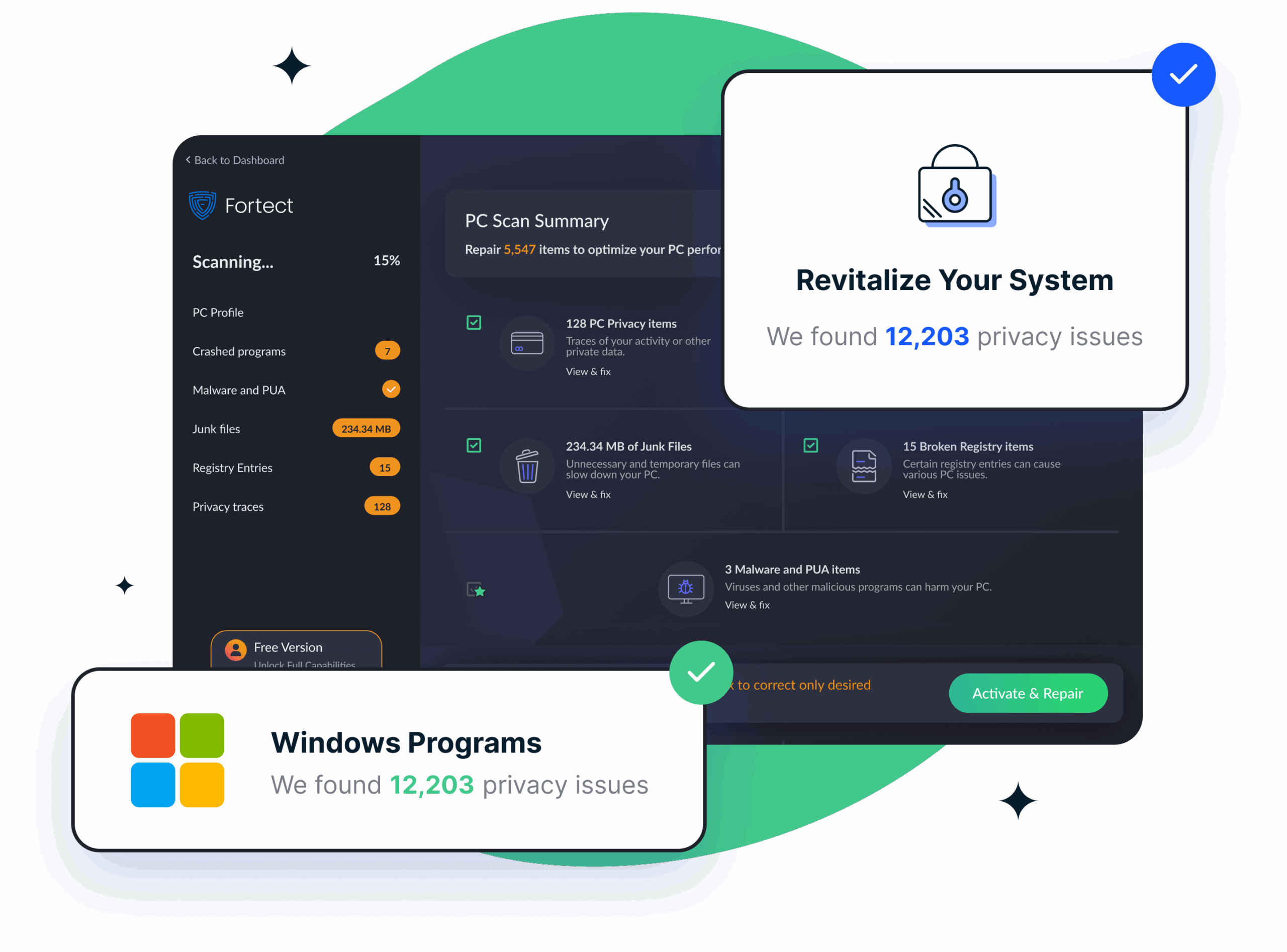
Dacă folosești Windows zilnic, mai devreme sau mai târziu vei întâmpina blocări, mesaje de eroare sau performanțe frustrant de lente. În aceste momente, existența unui instrument care accelerează diagnosticarea și repararea face toată diferența și te scutește de ore întregi de încercări și erori. Fortect se poziționează ca acel „asistent” care automatizează o mare parte din muncă pentru a restabili stabilitatea sistemului fără a-ți complica viața.
Mai mult decât un simplu program de curățare, acest software se concentrează pe detectarea cauzelor principale ale problemelor Windows: fișiere de sistem lipsă sau corupte, intrări de registry deteriorate, rămășițe de malware și fișiere nedorite . Promisiunea sa este clară: scanări complete, reparații cu un singur clic și îmbunătățiri tangibile ale stabilității și performanței, toate fără a afecta documentele personale.
Fortect pe scurt: ce este și ce rezolvă
Fortect este un utilitar de reparare pentru Windows conceput pentru a diagnostica și remedia problemele software care afectează stabilitatea și performanța . Abordarea sa combină o scanare completă a sistemului cu o bază de date de fișiere „sănătoase” care servesc drept referință pentru înlocuirea componentelor Windows corupte, cum ar fi bibliotecile DLL sau alte fișiere critice.
Printre cele mai remarcabile beneficii se numără verificările rapide și diagnosticarea completă , optimizarea registrului prin eliminarea cheilor nevalide, capacitatea de a detecta urme de programe malware și de a repara daunele colaterale , asistența la recuperarea după ecranele albastre și curățarea elementelor inutile, cum ar fi fișierele temporare sau trackerele de confidențialitate.
Propunerea lor este utilă atât pentru profilurile non-tehnice, cât și pentru utilizatorii avansați: automatizează procese complexe (comparații cu depozite de fișiere sănătoase, înlocuiri de componente ale sistemului, reglaje fine), dar menține controlul pentru a revizui rezultatele înainte de a aplica corecții.
Cum se utilizează Fortect pe Windows pas cu pas
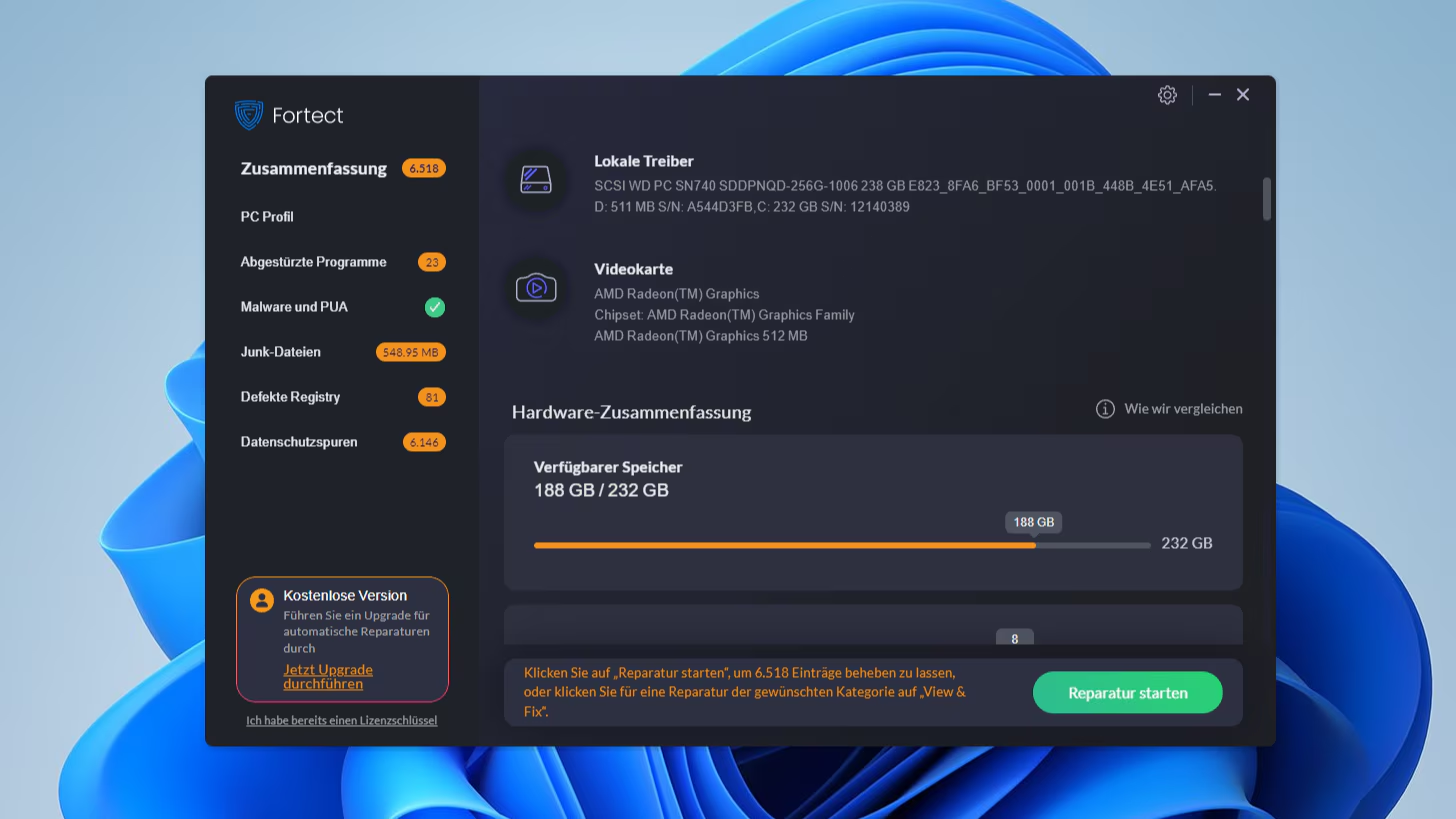
Utilizarea Fortect zilnic nu necesită cunoștințe avansate. Chiar și așa, înțelegerea fluxului de lucru general este utilă pentru a profita la maximum de acesta. Procesul tipic combină scanarea, inspecția și repararea cu un singur clic atunci când doriți să îl automatizați complet.
- Instalați și deschideți FortectDescărcați programul de instalare de pe site-ul oficial, finalizați instalarea și rulați aplicația. După descărcare, programul oferă o proba gratuita de 24 de ore, ceea ce vă permite să evaluați capacitățile sale de bază de analiză și reparare pe computer.
- Începeți scanareaLansați scanarea pentru ca software-ul să poată crea un profil de sistem și să analizeze fișierele de registry Windows, DLL-urile și fișierele vitale. Scopul este de a detecta fișierele de sistem corupte, erorile de registry, fișierele nedorite acumulate și urmele de confidențialitate..
- Examinați raportulDupă finalizare, veți putea vedea categoriile de probleme: instabilitate a sistemului, intrări de registry defecte, rămășițe de programe malware sau PUA care au lăsat modificări, fișiere temporare și alte puncte care au impact asupra performanței.
- Reparații cu un singur clic sau reparații parțialePuteți face clic pe „Începe repararea” pentru a activa Fortect. Înlocuiți fișierele de sistem din depozit, curățați registrul și eliminați fișierele nedoriteDacă preferați, abordați fiecare categorie în parte.
- Reporniți dacă este necesarDupă anumite reparații (de exemplu, înlocuirea fișierelor de sistem), este posibil să vi se solicite o repornire. Aceasta consolidează schimbările și stabilizează mediul..
Cheia fluxului de lucru este că, deși totul poate fi automatizat, aveți întotdeauna opțiunea de a inspecta constatările și de a decide ce să implementați . Pentru mulți utilizatori, această combinație de control și automatizare este echilibrul ideal.
Ce analizează mai exact Fortect: de la profilarea PC-ului până la curățarea sistemului?
În spatele butonului de scanare se află un proces cu mai multe straturi. Fortect nu declanșează „curățări” aleatorii; în schimb, colectează context de pe PC-ul dvs. și compară datele cu baza sa de cunoștințe pentru a determina ce este defect și cum să îl remediați în siguranță.
- Crearea profilului PCMai întâi, adunați informațiile esențiale: versiunea de Windows, hardware-ul, aplicațiile instalate și setările de sistem. Acest profil servește drept hartă pentru a adapta diagnosticul la echipamentul dumneavoastră și a maximiza precizia.
- Stabilitatea programelor și a fișierelor de sistemApoi, evaluați semnele de instabilitate în Windows, concentrându-vă pe fișiere de sistem care pot cauza opriri neașteptate, erori sau blocăriDe asemenea, detectează conflicte legate de aplicații terțe; cu toate acestea, nu va înlocui fișierele aparținând acelor aplicații terțe. Apps extern.
- Urme de programe malware și PUA-uriFortect nu este un antivirus cu protecție în timp real, dar are identifică leziunile reziduale după o infecțieIntrări care lasă erori, fișiere de sistem modificate sau setări modificate. Rolul său este de a restaura sistemul la o stare de dinainte de infectare. De asemenea, scanează pentru PUA-uri sau programe potențial nedorite; din cauza naturii lor ambigue, nu le șterge automat deoarece în anumite medii acestea pot avea o utilizare legitimă.
- Fișiere de gunoiScanarea localizează temporare, cache-uri, copii învechite și alte date redundante care ocupă spațiu și degradează performanța. Eliminarea acestei sarcini eliberează resurse și ajută Windows să funcționeze mai fluid.
- Registro rotoIntrările invalide în registry sunt o sursă clasică de probleme. Fortect detectează cheile corupte sau orfane și îi pregătește pentru corecție, urmând practici pentru curățați intrările de registry învechite, cu scopul de a evita erorile și micro-crash-urile la deschiderea programelor sau serviciilor.
- Urme de intimitateVezi și urme de navigație și urme locale care ar putea fi folosit pentru a profila activitatea dvs. Dacă preferați să păstrați profilurile înainte de o curățare, puteți backup și restaurare browsere înainte de a șterge urmele. Ștergerea acestora vă ajută să vă protejați confidențialitatea fără a interfera cu documentele dumneavoastră.
Cum funcționează Fortect Repairs: Înlocuire sigură și ajustări cu un singur clic
Când detectează deteriorarea componentelor Windows, Fortect utilizează copii curate ale fișierelor de sistem și le înlocuiește pe cele corupte sau lipsă. Această abordare vă permite să restaurați sistemul la o stare stabilă fără a șterge datele personale.
Pe lângă înlocuiri, instrumentul corectează intrările din registry, elimină fișierele nedorite și ajustează parametrii care afectează stabilitatea și viteza. Rezultatul este o sesiune de „mentenanță profundă” care poate fi rulată în mare parte cu un singur clic dacă alegeți repararea automată.
În cazurile de simptome severe, cum ar fi ecrane albastre, blocări recurente sau blocări ale aplicațiilor, această metodă combinată de diagnosticare și reparare accelerează revenirea la normal fără a fi nevoie să diagnosticați manual fiecare componentă.
Ce să nu faci: limite care ar trebui să fie clare
Ca orice instrument specializat, Fortect are limitări. Înainte de a-l utiliza, este util să știi la ce te poți aștepta și la ce nu. Înțelegerea clară a domeniului său de aplicare previne frustrarea și te ajută să iei decizii informate.
- Nu înlocuiește un antivirus în timp realNu monitorizează sistemul în timp real și nu blochează amenințările în zbor. Acționează ulterior, reparând daunele pe care un antivirus le-a eliminat sau le-a izolat deja. Combinația ideală este Fortect + un antivirus de încredere.
- Nu repară fișierele din aplicații terțeDacă eroarea provine de la un program extern, soluția este de obicei reinstalați sau actualizați aplicația respectivăFortect se concentrează pe ecosistemul Windows, nu pe codul software al unor terțe părți.
- Nu repară hardware-ulPoate detecta semne de defecțiuni fizice sau incompatibilități software, dar nu înlocuiește piese și nu rezolvă probleme electrice sau mecanicePentru aceasta, sunt necesare diagnosticare și reparații manuale.
Este sigur și legitim? Ce spun recenziile și politica
Reputația „optimizatorilor” a fluctuat din cauza practicilor neetice ale unor jucători. În cazul Fortect, semnele de legitimitate sunt clare : comunicarea sa descrie transparent ce face, ce nu face și cum este structurat prețul.
Un aspect important este că, conform verificărilor publicate prin intermediul VirusTotal, programul de instalare nu este marcat ca fiind rău intenționat sau suspect de către motoarele de securitate participante. Acest lucru nu face din Fortect un antivirus (pentru că nu este), dar este un semn bun al integrității software-ului.
În ceea ce privește confidențialitatea, instrumentul nu colectează date personale inutile și oferă funcții pentru ștergerea urmelor locale. Și, deși este posibil să găsiți bannere de consimțământ pentru cookie-uri pe platforme precum Reddit, acest lucru nu afectează securitatea utilizării Fortect pe PC.
Performanță, experiență utilizator și recenzii: ce este bun și ce ar putea fi îmbunătățit
În utilizarea zilnică, Fortect este perceput ca un utilitar practic pentru stabilizarea și accelerarea Windows . Punctul său forte constă în combinarea detectării și corectării mai multor probleme (sistem, registru, reziduuri de malware, fișiere nedorite și confidențialitate) într-un singur proces.
Acestea fiind spuse, opiniile sunt împărțite . Unele recenzii subliniază că rezultatele scanării pot părea confuze și excesiv de alarmiste, enumerând numeroase domenii care necesită îmbunătățiri, nu toate fiind la fel de critice. Alții consideră că este neintuitiv dacă ești nou în Windows.
O altă problemă menționată în recenzii este că rambursarea promisă nu a fost întotdeauna asigurată în cazurile de nemulțumire. Este recomandabil să păstrați dovada achiziției și să contactați serviciul de asistență în perioada de garanție dacă decideți să faceți o reclamație în baza garanției.
Partea pozitivă este că multe recenzii subliniază faptul că corectează erorile reale și îmbunătățește stabilitatea , în special după infecții sau după o perioadă lungă de timp fără întreținere. Interfața, deși are loc îmbunătățiri în ceea ce privește instrucțiunile și claritatea, permite reparații rapide cu intervenție minimă.
Cazuri de utilizare în care Fortect excelează
Fortect iese în evidență atunci când problema este vagă și nu aveți suficient timp pentru a o investiga temeinic. De exemplu, după un ecran albastru recurent sau blocări inexplicabile , înlocuirea fișierelor de sistem și curățarea registrului pot face o diferență enormă.
Un alt scenariu comun este după eliminarea programelor malware cu antivirusul: rămân urme care cauzează erori și încetiniri. Fortect ajută la restaurarea fișierelor de sistem corupte și la ajustarea setărilor, astfel încât totul să funcționeze din nou fără probleme.
Dacă observați că computerul funcționează lent din cauza acumulării de fișiere temporare și a memoriei cache, modulul său de curățare a fișierelor nedorite și a urmelor de confidențialitate poate restabili viteza imediat.
Relația cu antivirusul și alte instrumente
Fortect și software-ul antivirus sunt complementare, nu se exclud reciproc. Software-ul antivirus blochează și elimină amenințările în timp real ; Fortect repară daunele cauzate de aceste amenințări . Utilizarea lor împreună reduce timpul de nefuncționare și previne reinstalările inutile.
Dacă utilizați și anumite utilitare (de exemplu, programe de dezinstalare terțe pentru curățarea aplicațiilor rămase), rețineți că Fortect nu va afecta fișierele acelor aplicații externe . Folosiți-l ca bază pentru stratul Windows și combinați-l cu instrumente specifice atunci când este cazul.
Planuri, prețuri și garanție
Prețurile variază în funcție de regiune și de promoțiile curente , așadar este posibil să întâmpinați diferențe datorate cursurilor de schimb valutar sau ofertelor curente. În toate cazurile, planurile includ funcționalități complete de reparare și optimizare , fără limite de funcționalități la diferite niveluri.
- Plan de bază (33,95 USD/an)Utilizare nelimitată pe 1 PC timp de un an. Ideal pentru utilizatori individuali care caută întreținere și stabilitate în echipa sa principală.
- Plan pentru mai multe dispozitive (41,95 USD/an)Acoperă 3 PC-uri timp de un an. Compatibil cu case sau birouri mici cu mai multe calculatoare.
- Planul Ultimate (58,95 USD/an)Până la 5 PC-uri. Este cea mai convenabilă opțiune pentru familii numeroase sau IMM-uri cu mai multe poziții.
Toate planurile sunt susținute de o garanție de returnare a banilor de 60 de zile . Dacă nu sunteți mulțumit, puteți solicita o rambursare în această perioadă. Vă reamintim că, după descărcare, aveți o perioadă de probă gratuită de 24 de ore pentru a evalua performanța pe computer înainte de a lua o decizie.
Sfaturi pentru a profita la maximum de asta
Pentru a profita la maximum de Fortect fără surprize, este o idee bună să adoptați câteva practici recomandate. În primul rând, mențineți un program antivirus activ pornit zilnic; în al doilea rând, verificați raportul Fortect și prioritizați problemele critice înainte de a face clic pe „Reparare”. Dacă lista vă copleșește, efectuați o reparare completă și verificați stabilitatea după repornire.
Ori de câte ori modificați componente ale sistemului (chiar dacă software-ul este conceput să facă acest lucru în siguranță), este o idee bună să creați un punct de restaurare sau o copie de rezervă a registrului . În majoritatea cazurilor, Fortect va restabili stabilitatea instantaneu, dar este întotdeauna înțelept să aveți un plan de rezervă.
Dacă problema este legată de o aplicație terță parte (de exemplu, un editor sau un joc care se blochează după o actualizare), luați în considerare reinstalarea sau actualizarea acelui program, pe lângă rularea Fortect. Acest lucru va rezolva atât problema Windows, cât și aplicația specifică.
Protejează-te împotriva tacticilor de intimidare și a promisiunilor umflate
O preocupare comună legată de aceste tipuri de utilități este practicile dubioase de exagerare a problemelor pentru a forța achizițiile. În informațiile analizate, Fortect se distanțează de aceste tactici : își descrie clar funcțiile, evită promisiunile imposibile și nu se prezintă ca un program antivirus.
De asemenea, este relevant faptul că, atunci când fișierul său binar a fost evaluat de servicii reputate, nu a fost detectat niciun comportament rău intenționat . Acest lucru îl ajută să se diferențieze de „optimizatorii” discutabili și îi consolidează caracterul adecvat ca instrument de reparare a sistemului în cadrul mentenanței responsabile.
Dacă sunteți în căutarea unui instrument care diagnostichează rapid, repară fișierele de sistem și curăță mediul Windows , Fortect este o opțiune de luat în considerare, mai ales după erori persistente, ecrane albastre sau o eliminare recentă a programelor malware. Limitările sale sunt clare (nu este un antivirus în timp real și nu repară aplicații sau hardware terțe), dar în cadrul domeniului său de aplicare, accelerează revenirea la stabilitate cu un proces simplu și un buton de reparare automată atunci când doriți să treceți direct la subiect.


Scriitor pasionat despre lumea octeților și a tehnologiei în general. Îmi place să îmi împărtășesc cunoștințele prin scriere și asta voi face în acest blog, să vă arăt toate cele mai interesante lucruri despre gadgeturi, software, hardware, tendințe tehnologice și multe altele. Scopul meu este să vă ajut să navigați în lumea digitală într-un mod simplu și distractiv.