- Ferestre 11 Vă permite să alegeți între patru orientări ale ecranului pentru a se potrivi monitoarelor orizontale, verticale și suporturilor speciale.
- Cea mai fiabilă metodă de a roti ecranul este din Setări > Sistem > Afișaj, confirmând modificarea în câteva secunde.
- Unele drivere grafice adaugă comenzile rapide de la tastatură pentru a roti ecranul, dar disponibilitatea sa depinde de producător.
- Pe lângă orientare, ajustarea luminozității, scalei, rezoluției și HDR este esențială pentru a obține o vizualizare confortabilă și clară.
Dacă ați simțit vreodată că ecranul PC-ului dvs. este prea mic pentru a citi documente lungi sau a revizui rapoarte, probabil v-ați gândit să comutați monitorul în modul portret sau să îl rotiți complet. Windows 11 vă permite să faceți acest lucru cu ușurință, dar mulți utilizatori nu știu unde sunt aceste opțiuni sau ce trebuie să facă atunci când comenzile rapide de la tastatură nu mai funcționează.
În acest ghid, veți învăța cum să schimbați orientarea ecranului în Windows 11 pas cu pas, atât din setările de sistem, cât și folosind comenzi rapide de la tastatură și setările plăcii grafice. De asemenea, vom vedea cum funcționează rotirea automată pe tablete, ce trebuie să faceți atunci când rotirea nu funcționează și ce alți parametri de afișare trebuie verificați pentru a vă asigura că totul arată perfect.
De ce te-ar putea interesa rotirea ecranului în Windows 11
Dincolo de poziția orizontală clasică, există multe scenarii în care plasarea ecranului pe verticală sau rotirea acestuia este foarte practică. De exemplu, dacă lucrați cu texte lungi, cod, rapoarte sau pagini web extinse, vizualizarea mai multor conținuturi pe verticală face citirea mult mai ușoară și reduce derularea mouse-ului.
Când aveți mai multe monitoare conectate la același computer , este obișnuit să folosiți unul pe orizontală pentru sarcini generale și altul pe verticală pentru e-mailuri, chat-uri, documente sau aplicații specifice. În acest context, ajustarea corectă a orientării fiecărui ecran ajută totul să funcționeze corect.
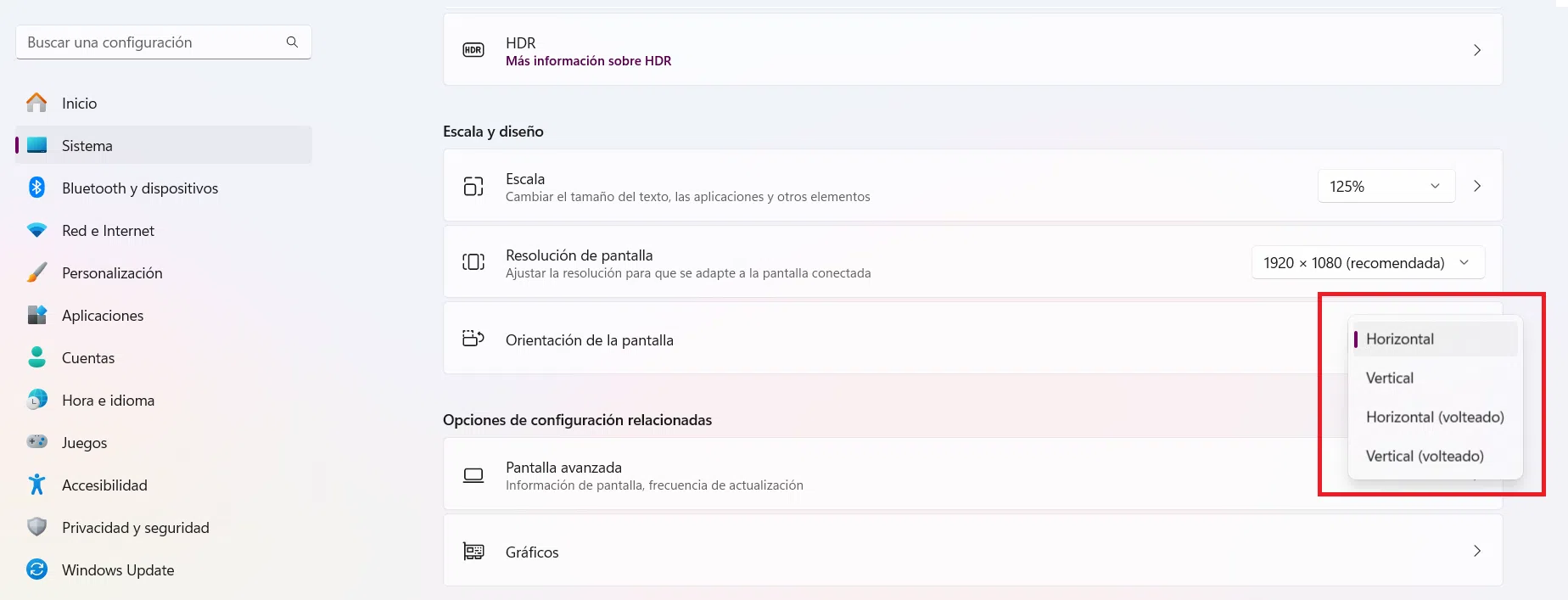
Windows 11 oferă patru moduri diferite de orientare : peisaj, portret, peisaj (întors) și portret (întors). Aceste opțiuni acoperă totul, de la configurații standard de monitoare desktop până la instalări speciale, cum ar fi afișaje inversate sau panouri care pot fi rotite fizic.
Pe unele computere, este posibilă și schimbarea orientării folosind comenzi rapide de la tastatură asociate controlerului grafic , ceea ce este foarte convenabil dacă trebuie să comutați frecvent între verticală și orizontală fără a fi nevoie să accesați setările de sistem de fiecare dată.
În cele din urmă, pe tabletele și dispozitivele convertibile cu Windows 11, rotirea automată a ecranului este logică , adaptându-se la modul în care țineți dispozitivul (vertical, orizontal sau chiar cu susul în jos) datorită senzorilor integrați. Acest comportament poate fi, de asemenea, blocat sau activat, după cum este necesar.
Cum se schimbă orientarea ecranului din setările Windows 11
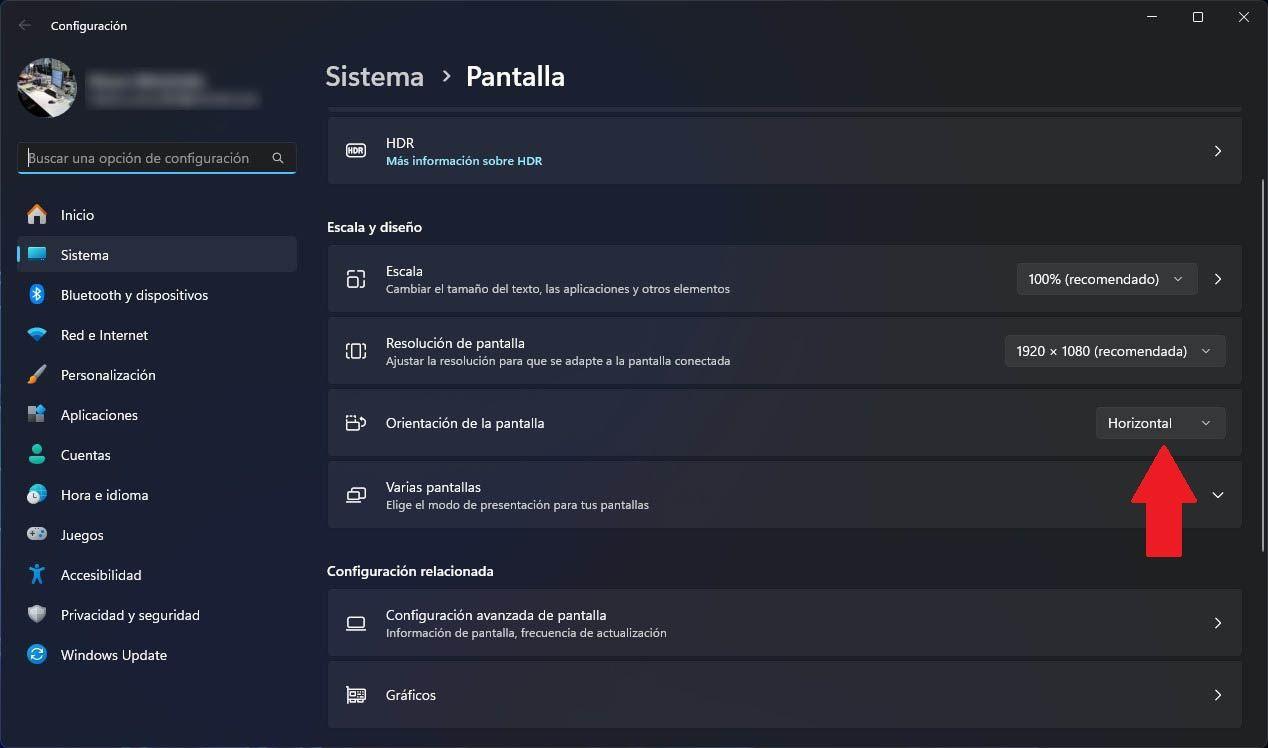
Cea mai fiabilă și universală metodă de a roti ecranul în Windows 11 este prin setările de sistem. Această metodă funcționează pe aproape toate computerele, indiferent de producătorul monitorului sau al plăcii grafice.
Înainte de a schimba ceva, dacă utilizați două sau mai multe ecrane, este o idee bună să verificați cum sunt aranjate monitoarele în setări . Acest lucru va împiedica mișcarea cursorului mouse-ului în direcții ilogice atunci când schimbați orientarea.
Pentru a organiza ecranele și a alege ce face fiecare (duplicare, extindere sau afișare doar a unuia), deschideți setările Windows și accesați Sistem > Afișaj . Acolo veți vedea o reprezentare grafică a monitoarelor, pe care o puteți glisa și plasa pentru a le aranja pe desktop așa cum sunt aranjate fizic.
După ce ecranele sunt aranjate, este timpul să decideți ce orientare doriți să atribuiți fiecărui monitor . Windows vă permite să ajustați acest lucru independent, astfel încât să puteți lăsa unul în poziția peisaj și celălalt în poziția portret fără nicio problemă.
Pentru a schimba orientarea ecranului în Windows 11, puteți urma acești pași generali utilizând meniul Start :
- Faceți clic pe butonul Start din Windows și introduceți configurație.
- În meniul din stânga, selectați Sistem și apoi faceți clic pe Ecran.
- În secțiunea „Scară și distribuție” (sau „Scară și aranjament”, în funcție de traducere), localizați setarea numită Orientarea ecranului.
- Deschideți meniul corespunzător și alegeți opțiunea de orientare dorită: orizontală, verticală, orizontală (întoarsă) sau verticală (întoarsă).
- Când selectați o nouă orientare, Windows 11 va afișa o solicitare în care va trebui să Confirmați modificarea în aproximativ 15 secundeDacă nu acceptați la timp, sistemul va reveni automat la configurația anterioară pentru a evita ca ecranul să fie poziționat incorect.
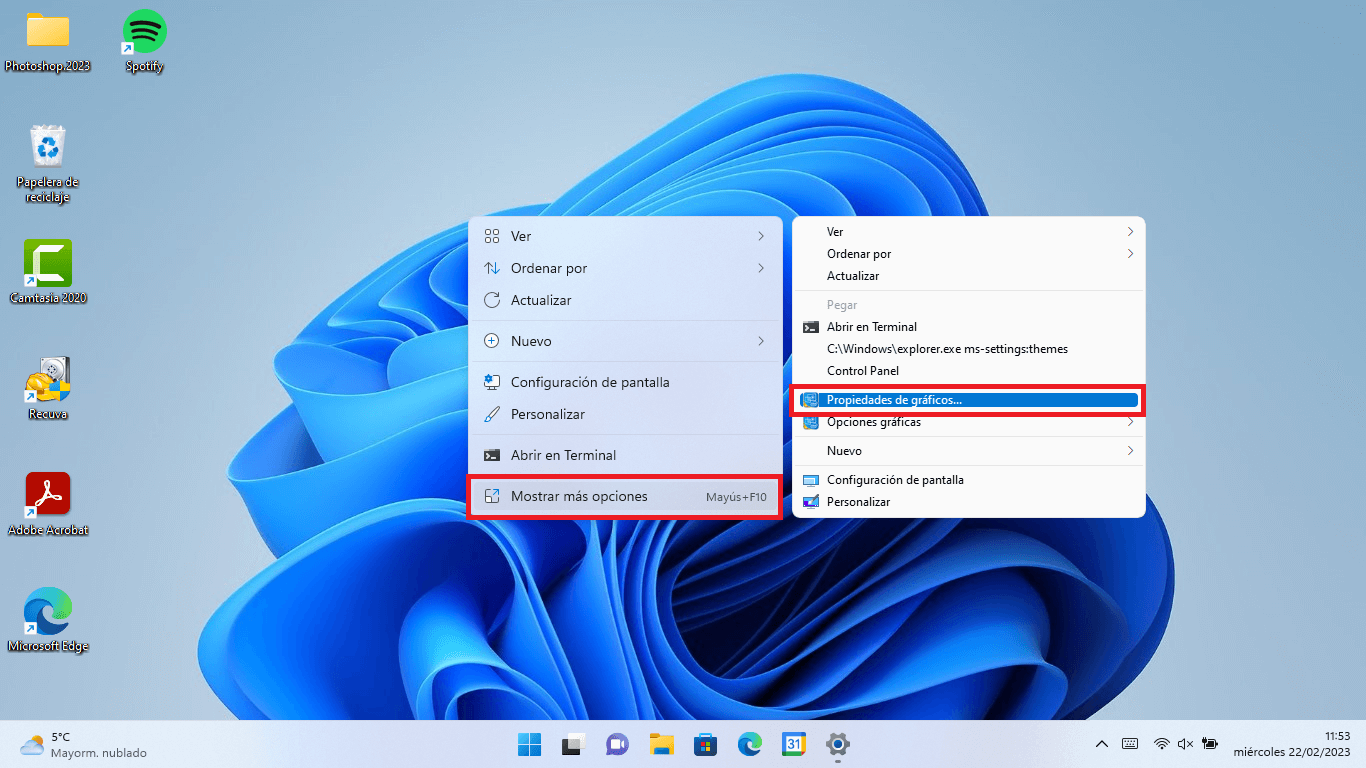
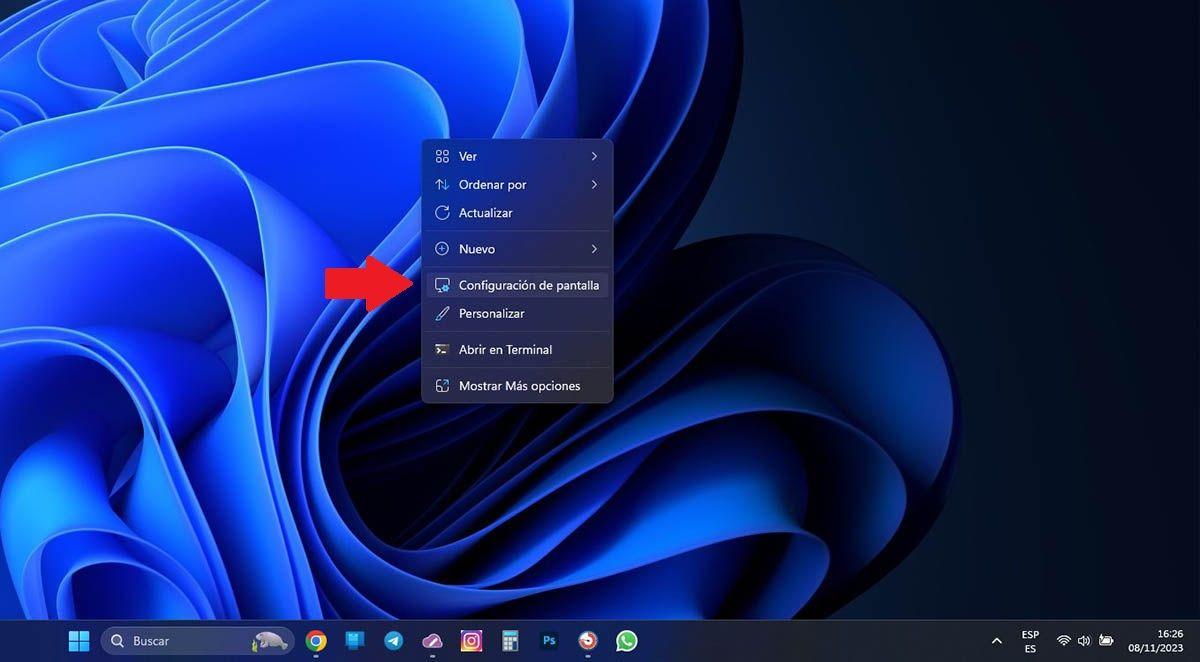
Dacă vrei să mergi și mai repede, poți accesa aceste setări direct, fără a trece prin meniul Start. Fă clic dreapta pe o zonă goală a desktopului și alege „Setări de afișare”. Aceasta te va duce la același panou unde vei găsi scalarea, rezoluția și, bineînțeles, orientarea ecranului.
Pe sistemele cu mai multe monitoare, veți vedea o diagramă în partea de sus cu fiecare ecran numerotat. Înainte de a schimba orientarea, faceți clic pe monitorul pe care doriți să îl modificați pentru a vă asigura că îl selectați pe cel corect. Windows include și un buton „Identificare” care afișează un număr mare pe fiecare monitor fizic pentru a evita confuziile.
Opțiuni de orientare disponibile în Windows 11
În cadrul listei de instrucțiuni, Windows 11 oferă patru configurații posibile , concepute pentru diferite tipuri de instalări și utilizări. Este important să înțelegeți scopul fiecăreia înainte de a experimenta.
Opțiunea Peisaj este activată în mod implicit pe aproape toate computerele. Este formatul tipic de ecran lat utilizat pentru navigare, vizionare videoclipuri, jocuri sau lucrul cu majoritatea aplicațiilor desktop.
Dacă alegeți Vertical , imaginea monitorului se rotește cu 90 de grade, iar interfața se adaptează pentru a umple întreaga înălțime a ecranului. Acest mod este util în special pe monitoarele poziționate fizic vertical , fie că este vorba de programare , citirea documentelor lungi, rețele sociale sau panouri informative.
Setarea Orizontală (Întors) rotește imaginea cu 180 de grade, răsturnând-o față de poziția orizontală normală. Această setare este utilizată atunci când, din cauza unor probleme de montare, monitorul este instalat invers și trebuie să compensați această rotație, astfel încât totul să fie afișat corect.
În cele din urmă, opțiunea Vertical (întors) aplică o rotație suplimentară pe verticala normală, ceea ce este potrivit pentru ecranele montate vertical, dar cu suportul inversat, sau pentru instalații mai specifice în care panoul nu poate fi plasat în mod convențional.
De fiecare dată când schimbați orientările, Windows vă va afișa o previzualizare imediată și un cronometru. Dacă alegeți opțiunea greșită și ecranul devine ilizibil sau este rotit incorect, așteptați pur și simplu finalizarea numărătorii inverse sau faceți clic pe „Revenire” pentru a reveni la starea anterioară fără consecințe.
Cum se rotește ecranul folosind comenzi rapide de la tastatură și drivere grafice
Pe lângă configurația standard, mulți utilizatori preferă să rotească ecranul cu o simplă comandă rapidă de la tastatură , mai ales atunci când trebuie să schimbe orientarea de mai multe ori pe zi. Totuși, aici intervin driverele plăcii grafice, iar nu toate computerele se comportă la fel.
Pe unele computere cu placă grafică Intel integrată , este posibil să atribuiți combinații de taste precum Ctrl + Alt + săgeată (sus, jos, stânga sau dreapta) pentru a roti rapid ecranul. Aceste taste nu fac parte direct din Windows 11; ele depind de funcțiile activate de software-ul Intel .
Dacă în cazul tău scurtăturile precum Ctrl + Alt + săgeată în sus nu funcționează, nu înseamnă că Windows are o eroare; probabil este din cauză că driverul video nu oferă această funcție sau pentru că scurtăturile sunt dezactivate în panoul de control al plăcii grafice.
Pentru a verifica acest lucru pe sistemele cu placă grafică Intel, puteți deschide aplicația de setări grafice (adesea numită Intel Graphics Command Center sau ceva similar) și puteți vedea dacă există o secțiune pentru taste rapide . De acolo, puteți activa sau dezactiva comenzile rapide și, în unele cazuri, puteți alege ce combinație specifică rotește ecranul.
Pentru plăcile grafice de la alți producători, cum ar fi NVIDIA , procedura este diferită. De obicei, nu se folosesc exact aceleași taste, dar puteți schimba orientarea din panoul de control al GPU-ului . În panoul de control NVIDIA, de exemplu, există de obicei o secțiune dedicată afișajului sau rotirii, unde puteți ajusta aceste setări fără a intra în Windows.
Dacă, în ciuda tuturor acestor lucruri, tot nu reușiți să faceți ca scurtăturile să funcționeze, cea mai fiabilă alternativă este întotdeauna să utilizați metoda tradițională: Setări Windows > Sistem > Afișaj și să schimbați orientarea manual. Ar putea dura câteva secunde mai mult, dar veți evita să vă bazați pe anumite funcții pe care nu toate computerele le au încorporate.
Rotire automată pe tablete și dispozitive convertibile cu Windows 11
Pe dispozitivele tactile, cum ar fi tabletele sau laptopurile convertibile , modul în care este gestionată orientarea ecranului se schimbă ușor deoarece intră în joc senzorii giroscopici încorporați ai dispozitivului . Windows 11 poate ajusta automat orientarea în funcție de modul în care țineți tableta.
Pentru ca sistemul să reacționeze atunci când rotiți dispozitivul, este esențial ca rotirea automată să nu fie blocată . În caz contrar, indiferent de poziționarea tabletei, ecranul va rămâne fix în modul curent.
Dacă vrei să te asiguri că rotirea automată funcționează corect, poți urma o cale similară cu aceasta din meniul Start din Windows 11:
- Deschideți meniul Start și accesați configurație făcând clic pe pictograma roată dințată.
- Accesați secțiunea referitoare la sistem și alegeți opțiunea Ecran.
- În opțiunile ecranului, derulați în jos până găsiți secțiunea „Scalare și distribuție” sau „Scalare și aspect”.
- Localizați comutatorul blocare de rotație și își schimbă starea între Pornit și Oprit în funcție de ceea ce aveți nevoie la un moment dat.
Când dezactivați blocarea, de fiecare dată când rotiți fizic tableta , interfața Windows 11 va comuta automat la orientarea corespunzătoare, fie portret, fie peisaj. Aceasta este cea mai convenabilă modalitate de a utiliza dispozitivul atât în modul portret, cât și peisaj, fără a fi nevoie să ajustați nicio setare.
Dacă, în orice moment, preferați ca ecranul să rămână fix (de exemplu, pentru că citești în pat și senzorul funcționează defectuos), pur și simplu reactivați blocarea rotirii din același panou de setări sau, în unele cazuri, din Centrul de acțiune sau din bara rapidă, dacă producătorul a activat-o acolo.
Rotirea ecranului pe laptopuri și computere desktop
Pe PC-urile tradiționale, atât laptopuri, cât și desktopuri, rotirea automată nu este de obicei un factor, deoarece aceste dispozitive nu au de obicei senzori de orientare . În aceste cazuri, totul este gestionat prin setările de afișare din Windows sau, într-o măsură mai mică, prin setările de afișare ale plăcii grafice.
Dacă vrei să pui un monitor în modul portret sau a trebuit să montezi un ecran inversat din orice motiv, procesul de bază va fi întotdeauna același: deschide setările, accesează Sistem, selectează Afișaj și accesează opțiunile „Scalare și aspect”.
În această secțiune, veți găsi o listă de setări disponibile pentru ajustarea interfeței: scară, rezoluție, orientare și opțiuni pentru mai multe monitoare . Secțiunea „Orientare ecran” vă permite să alegeți între cele patru moduri menționate mai sus.
Când deschideți meniul derulant de orientare, selectați opțiunea care se potrivește cel mai bine cu poziția reală a monitorului. Dacă monitorul este rotit vertical , de obicei, veți dori să alegeți opțiunea „Vertical” sau „Vertical (întors)”, în funcție de modul în care l-ați rotit fizic.
Imediat ce aplicați modificarea, Windows va actualiza imaginea pe monitorul corespunzător și va afișa fereastra de confirmare menționată anterior. Dacă nu sunteți mulțumit de noua orientare sau ați făcut o greșeală și interfața este acum aliniată greșit, apăsați butonul pentru a reveni la starea inițială sau așteptați câteva secunde, iar sistemul va anula automat modificarea.


Scriitor pasionat despre lumea octeților și a tehnologiei în general. Îmi place să îmi împărtășesc cunoștințele prin scriere și asta voi face în acest blog, să vă arăt toate cele mai interesante lucruri despre gadgeturi, software, hardware, tendințe tehnologice și multe altele. Scopul meu este să vă ajut să navigați în lumea digitală într-un mod simplu și distractiv.
Index
- 1 De ce te-ar putea interesa rotirea ecranului în Windows 11
- 2 Cum se schimbă orientarea ecranului din setările Windows 11
- 3 Opțiuni de orientare disponibile în Windows 11
- 4 Cum se rotește ecranul folosind comenzi rapide de la tastatură și drivere grafice
- 5 Rotire automată pe tablete și dispozitive convertibile cu Windows 11
- 6 Rotirea ecranului pe laptopuri și computere desktop