- Sincronizarea depinde în mod esențial de stabilitatea rețelei, de timpul de funcționare al software-ului și de disponibilitatea spațiului de stocare în cloud.
- Consecvența în utilizarea Apple ID-ului și starea serverelor Apple sunt factori cheie pentru funcționarea ecosistemului.
- Există metode specifice pentru a forța actualizările fișierelor și a gestiona încărcarea bibliotecilor multimedia în funcție de starea alimentării.

Este minunat să ai întregul ecosistem Apple funcționând perfect: scrii o notă pe iPhone și, gata, apare instantaneu pe Mac. Totuși, atunci când această magie eșuează și datele se opresc din actualizare, poate fi incredibil de frustrant, mai ales dacă lucrezi cu fișiere importante pe care trebuie să le ai disponibile imediat pe diferite dispozitive.
Uneori, problema este ceva banal care ne scapă, cum ar fi un cablu slăbit sau o actualizare în așteptare, dar alteori sistemul pare blocat într-o buclă infinită. Nu este nevoie să intrăm în panică; majoritatea acestor probleme au o soluție destul de simplă dacă știm unde să căutăm și ce pași să facem pentru a readuce iCloud la viață.

Controale de bază înainte de a-ți complica viața
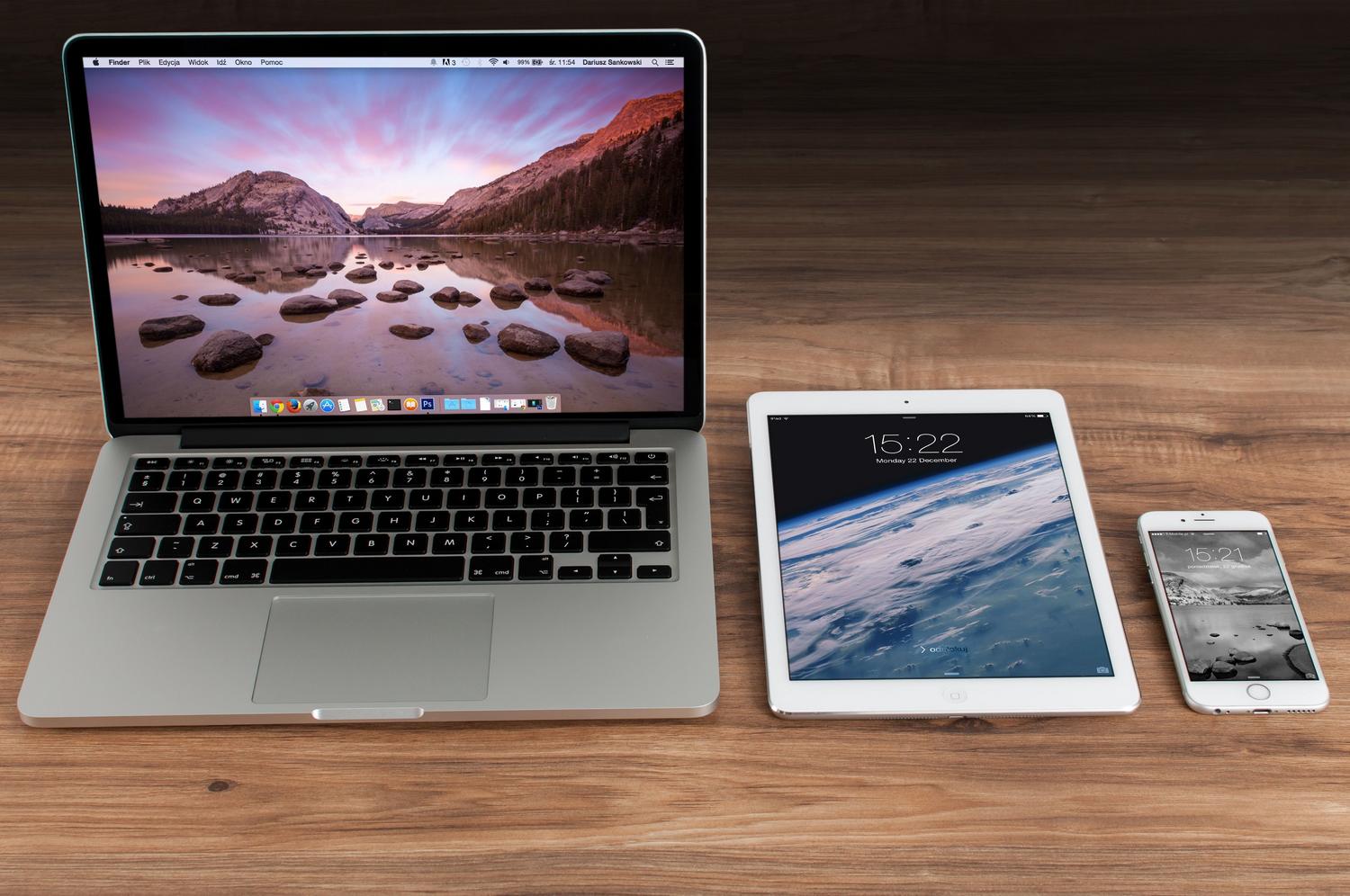
Înainte de a te aventura în setările avansate, este înțelept să excluzi suspecții obișnuiți. Primul pas este să confirmi că toate dispozitivele tale folosesc același Apple ID , deoarece aceasta este cea mai frecventă și uneori cea mai evidentă greșeală. Dacă ai mai multe conturi, este probabil ca informațiile tale să fie stocate în locații diferite.
Un alt punct critic este spațiul de stocare. Dacă spațiul de stocare în cloud este plin, sincronizarea se va opri complet. Puteți verifica spațiul disponibil pe Mac accesând Preferințe sistem > ID Apple > iCloud . Dacă spațiul de stocare este plin, va trebui să eliberați spațiu pe disc pe macOS sau să faceți upgrade la abonamentul actual pentru a reuși ca datele să circule din nou.
De asemenea, nu putem uita de conexiunea la internet. Nu este suficient ca pictograma Wi-Fi să fie activă; uneori rețeaua este atât de lentă încât fișierele mari nu se încarcă. Este recomandabil să rulați un test de viteză sau să depanați problemele intermitente de Wi-Fi și rețea pentru a exclude o problemă cu routerul sau furnizorul de servicii de internet.

Sfaturi pentru forțarea sincronizării și greșeli frecvente
Dacă observi că iCloud pare să funcționeze, dar un anumit folder nu se actualizează, există un truc util care evită repornirea întregului computer. Pur și simplu creează un folder nou sau încarcă orice fișier mic în iCloud Drive; acest lucru „trezește” de obicei sistemul și forțează o actualizare generală a conținutului.
În ceea ce privește software-ul, menținerea macOS și iOS la zi este vitală. Apple lansează constant patch-uri pentru a remedia erorile care afectează în mod specific cloud-ul. Asigurați-vă că nu există actualizări de software în așteptare , deoarece o versiune învechită poate cauza probleme de compatibilitate între dispozitivele dvs.
Dacă problema persistă, o soluție încercată și eficientă este să vă deconectați de la iCloud și să vă conectați din nou. Aceasta repornește procesul de autentificare. Rețineți că, în funcție de cantitatea de date pe care o aveți, sincronizarea inițială după conectarea din nou poate dura ceva timp.
Gestionarea fotografiilor, videoclipurilor și a unității iCloud

Aplicația Fotografii este locul unde apar cel mai des problemele de sincronizare. Dacă observați că lipsesc fotografii, verificați partea de jos a filei „Toate fotografiile”. Încărcarea ar putea fi întreruptă din cauza modului de economisire a bateriei sau a unei conexiuni slabe. În aceste cazuri, veți vedea opțiunea „Reluare” sau „Sincronizare acum”.
Dacă folosești opțiunea Optimizare stocare, reține că Mac-ul tău salvează versiuni mai mici ale fotografiilor, în timp ce originalele sunt stocate în cloud. Dacă o anumită fotografie nu se descarcă, poți încerca să o ții apăsată timp de câteva secunde pentru a forța sistemul să descarce întregul fișier.
Pentru iCloud Drive, este normal ca fișierele să apară în timp atunci când configurați un Mac nou. Nu vă faceți griji dacă procesul pare lent; sistemul indexează tot conținutul stocat , iar acest lucru necesită timp și o conexiune stabilă, ideal prin conectarea computerului la o priză peste noapte.

Probleme specifice și soluții tehnice

Există cazuri mai complexe, cum ar fi atunci când Mac-ul solicită coduri de acces de la alte dispozitive și nu le acceptă. În aceste situații, eliminarea dispozitivelor vechi sau învechite din contul iCloud poate ajuta la golirea listei de dispozitive de încredere și la actualizarea parolei Apple.
Dacă bănuiți că problema nu este de la dvs., verificați site-ul web System Status de la Apple . Dacă indicatorul iCloud este portocaliu sau roșu, înseamnă că serverele nu funcționează și nu veți avea de ales decât să așteptați ca tehnicienii Apple să o remedieze.
Când niciuna dintre variantele de mai sus nu funcționează și sistemul se blochează în bucle infinite de încărcare, ar putea fi vorba de o problemă hardware sau de erori grave de disc. În aceste cazuri, cea mai înțeleaptă acțiune este să duceți computerul la un service tehnic specializat pentru o inspecție amănunțită.
Sincronizarea contactelor, notelor și calendarelor
Uneori, problema nu este legată de iCloud, ci de locul în care sunt stocate datele. Este destul de frecvent ca un contact nou să nu apară pe Mac deoarece a fost salvat într-un cont Gmail sau Outlook în loc de iCloud. Pentru a evita acest lucru, trebuie să accesați setările fiecărei aplicații și să depanați problemele de sincronizare a calendarului și a contactelor setând contul implicit la iCloud.
Pentru a depana problemele de încărcare a fotografiilor, verifică dacă există un album numit „Nu s-a putut încărca”. Dacă da, încearcă să editezi ușor fotografia sau videoclipul, astfel încât sistemul să poată încerca să îl proceseze din nou și să îl încarce cu succes în cloud.
Menținerea ecosistemului Apple la zi implică monitorizarea conexiunii, a spațiului pe disc și a versiunilor sistemului de operare, aplicarea de reporniri strategice sau deconectarea atunci când cloud-ul se blochează, asigurându-ne astfel că toate informațiile noastre sunt întotdeauna disponibile pe fiecare dispozitiv, indiferent unde ne-am afla.

