- GRUB este de obicei defect de modificări ale partițiilor, instalări ale altor sisteme sau erori de actualizare, dar aproape întotdeauna poate fi recuperat.
- Este posibil să bootați manual din consola GRUB, să localizați partiția corectă și să reinstalați bootloader-ul chiar din sistem.
- Cu un Ubuntu Live USB puteți utiliza Boot-Repair sau un chroot manual pentru a reinstala GRUB și a regenera configurația acestuia.
- Chiar și pe sistemele criptate, prin montarea corectă a partițiilor și reinstalarea pachetelor GRUB, procesul de bootare poate fi restabilit.
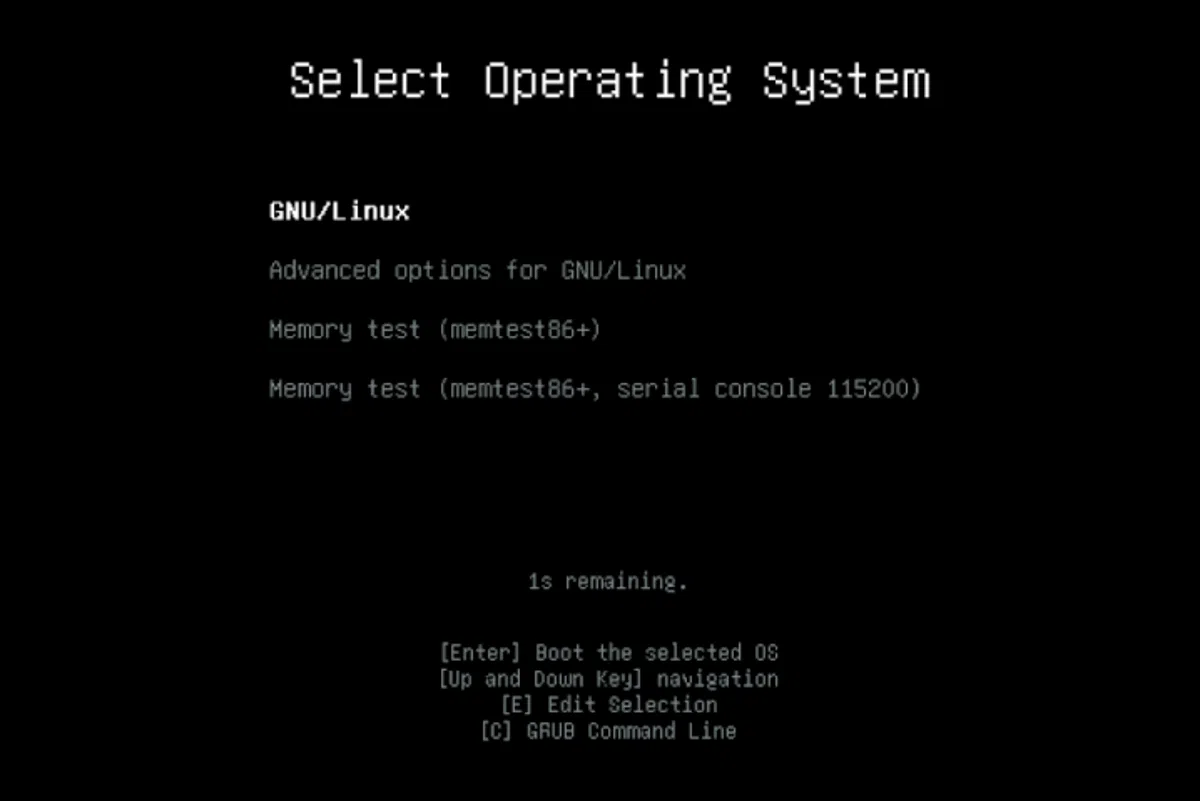
Când GRUB se blochează și sistemul tău GNU/Linux nu pornește , sentimentul că ți-ai pierdut calculatorul este destul de real: ecran negru, erori ciudate sau, mai rău, o trecere directă la BIOS/UEFI. Din fericire, în majoritatea cazurilor nu ai pierdut nimic; ceea ce este defect este managerul de bootare și poate fi recuperat urmând câțiva pași simpli. Dacă trebuie să diagnostichezi temporizările și blocajele, poți utiliza profilarea bootării cu systemd-analyze.
În acest articol vom vedea, în detaliu și folosind cel mai clar limbaj posibilVom explica cum se repară GRUB atât folosind linia de comandă, cât și diverse metode cu Live CD-uri/USB-uri, inclusiv instrumente automate precum Boot-Repair și proceduri manuale cu chroot. De asemenea, vom analiza de ce GRUB se defectează adesea și ce trebuie făcut când lipsesc comenzi precum [comenzi lipsă]. update-grub sau incluse în grub-install.
Ce este GRUB și de ce se poate strica?
GRUB (GNU GRand Unified Bootloader) este managerul de bootare utilizat de marea majoritate a distribuțiilor GNU/Linux . Este ecranul inițial unde alegeți ce sistem de operare să bootați atunci când aveți mai multe instalate sau unde selectați modul de recuperare sau un kernel diferit.
Dacă GRUB este corupt sau dispare din partiția MBR sau EFI , computerul pur și simplu nu va putea porni și va rămâne blocat la un mesaj de eroare, la o consolă GRUB sau direct în configurarea BIOS/UEFI. Aceasta nu înseamnă că sistemul este pierdut; pur și simplu înseamnă că mașina nu știe de unde să pornească.
Cele mai frecvente motive pentru care GRUB se defectează sunt de obicei următoarele:
- Instalarea Windows după GNU/LinuxWindows suprascrie adesea partiția MBR sau EFI cu propriul bootloader, ștergând referința la GRUB. Dacă vi se întâmplă acest lucru, ar putea fi util să urmați un ghid specific despre Salvare GRUB în Windows 10.
- Atingerea neglijentă a partițiilor de discRedimensionarea, ștergerea sau mutarea partițiilor poate duce la dispariția căii în care GRUB se așteaptă să găsească fișierele sale sau la modificarea numărului acesteia. Pentru a minimiza riscurile, este recomandabil să învățați cum să... gestionați partițiile fără a pierde date.
- O actualizare ciudatăNu este cel mai comun lucru, dar o actualizare de sistem sau o actualizare a GRUB în sine poate fi incompletă sau configurată greșit și poate lăsa boot-ul inutilizabil.
- Modificări ale setărilor UEFI/BIOS sau ale ordinii de pornireDezactivarea funcției Secure Boot, schimbarea modului de bootare (Legacy/UEFI) sau modificarea discului principal pot duce la pierderea intrării GRUB; dacă aveți dubii, verificați ce se întâmplă dacă atingeți încărcare sigură.
Vestea bună este că în aproape toate aceste cazuri puteți reconstrui GRUB și porni din nou fără a reinstala întregul sistem, fie din meniul GRUB, fie dintr-un mod de salvare, fie folosind un Live USB.
Reparați GRUB din propria linie de comandă (fără Live USB)
Dacă atunci când porniți computerul vedeți în continuare meniul GRUB sau cel puțin o consolă GRUB , puteți încerca să porniți manual sistemul de acolo și apoi să reinstalați managerul de boot pentru a restaura totul la starea anterioară.
Accesați meniul GRUB și opriți numărătoarea inversă
Imediat ce apare meniul GRUB, apăsați tastele săgeată sus sau jos pentru a opri cronometrul care declanșează procesul de pornire automată. Dacă GRUB funcționează destul de bine, acest lucru vă va lăsa în meniu fără ca vreun sistem să pornească.
Dacă eroarea este mai gravă și GRUB nu reușește să afișeze meniul graficEste posibil să apară direct o consolă cu un mesaj de genul grub> o grub rescue>În acest caz, vom lucra de acolo fără a parcurge meniul.
Pentru a accesa linia de comandă avansată a GRUB din meniu , apăsați pur și simplu tasta „c” . Aceasta vă va duce la un prompt GRUB unde puteți tasta comenzile pe care le vom folosi în continuare.
Listarea discurilor și partițiilor cu GRUB
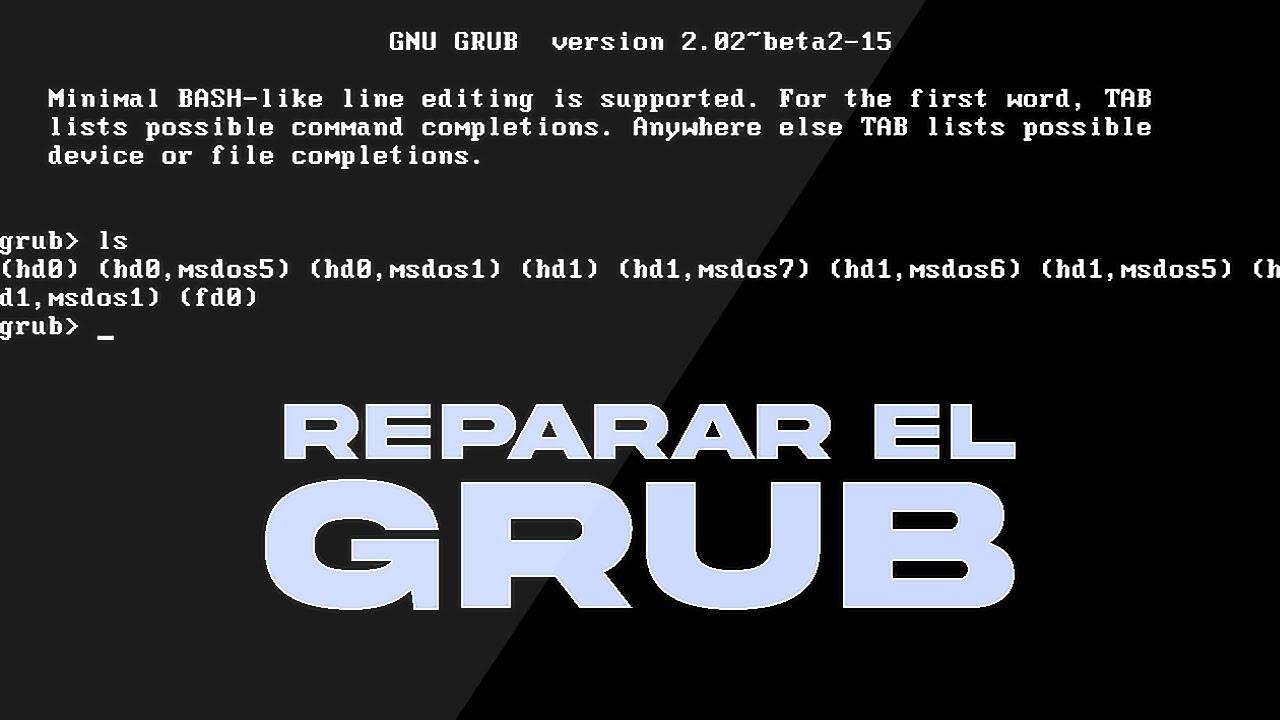
Primul pas este să aflați ce discuri și partiții vede GRUB . În consola GRUB, tastați:
ls
Comanda ls GRUB afișează discurile ca (hd0), (hd1), Etc, și partițiile sale ca (hd0,1), (hd0,msdos1), (hd0,gpt2) și combinații similare în funcție de dacă tabela de partiții este MBR sau GPT.
Un exemplu simplu ar fi acela în care apare un singur disc: (hd0) cu partiții precum (hd0,msdos1) y (hd0,msdos5)Pe mașinile cu mai multe discuri, este posibil să vedeți ceva de genul:
(hd0) (hd0,1) (hd1) (hd1,1) (hd1,5) (hd2) (hd2,1) (hd3) (hd3,1)
Fiecare dintre aceste elemente este un candidat pentru a găzdui sistemul și directorul dumneavoastră. /bootceea ce trebuie să identificăm acum.
Localizați folderul /boot și directorul GRUB
Următorul pas este să aflăm pe ce partiție este instalat GNU/Linux. și, în interiorul acestuia, unde este directorul în care GRUB își stochează fișierele, în mod normal /boot/grub.
Pentru a investiga fiecare partiție, utilizați din nou ls dar specificând discul și partițiaterminând întotdeauna cu o bară înclinată la sfârșit:
ls (hd0,1)/
Rețineți că aspectul tastaturii în consola GRUB este de obicei american.Deci parantezele de deschidere și închidere sunt de obicei pe tastele 9 și 0, iar bara oblică / Poate fi locul unde se pune în mod normal cratima. - pe o tastatură spaniolă.
Dacă vedeți directoare tipice GNU/Linux, cum ar fi bin, etc, home, usr, EtcTe uiți la o partiție de sistem. În interiorul ei ar trebui să găsești un director boot:
ls (hd0,1)/boot/
Dacă fișiere ca acestea apar în acea cale vmlinuz-... e initrd.img-... și un director grubAi localizat deja partiția de care avem nevoie pentru a-i spune lui GRUB unde să caute kernelul.
Definiți calea GRUB și rădăcina sistemului
Odată ce partiția corectă a fost identificată, GRUB trebuie să fie informat despre directorul său și despre rădăcina sistemului.Să presupunem că este (hd0,1)În consola GRUB, executați:
set prefix=(hd0,1)/boot/grub
Pe unele tastaturi, tasta unde se află în mod normal semnul întrebării poate produce semnul egal. =Așadar, dacă observați un comportament ciudat, încercați taste diferite până când apare caracterul corect.
Apoi, setați rădăcina sistemului de fișiere care va fi utilizat pentru bootare :
set root=(hd0,1)
Cu aceste două comenzi, GRUB știe acum unde se află configurația sa și ce partiție să utilizeze ca referință pentru bootare.
Vizualizați nucleele disponibile și încărcați unul manual
Acum este timpul să verificăm ce nuclee avem în /boot și încarcă unul dintre eleÎl poți folosi din nou. ls să aruncăm o privire:
ls (hd0,1)/boot/
Ar trebui să vedeți unul sau mai multe fișiere cu un nume similar cu vmlinuz-6.1.0-10-amd64și imaginile initrd corespunzătoare, de exemplu initrd.img-6.1.0-10-amd64Dacă trebuie să compilați sau să instalați kernel-uri manual, consultați Cum se descarcă și se compilează kernelul LinuxAlegeți unul dintre nuclee și încărcați-l cu:
linux /boot/vmlinuz-6.1.0-10-amd64 root=/dev/sda1
Calea către dispozitivul rădăcină (root=/dev/sdXn) trebuie să corespundă partiției în care se află sistemul dumneavoastrăGRUB numerotează discurile astfel: hd0, hd1etc., în timp ce în GNU/Linux apar ca /dev/sda, /dev/sdbetc. Echivalența tipică este:
- hd0 → / dev / sda
- hd1 → / dev / sdb
- hd2 → / Dev / sdc
- hd3 → / Dev / sdd
Pentru a facilita tastarea căilor lungi și a numelor în consola GRUB, puteți utiliza tasta TAB pentru a completa automat atât numele fișierelor, cât și căile directoarelor.
Nu uita să încarci și imaginea initrd corespunzătoare , ceva de genul:
initrd /boot/initrd.img-6.1.0-10-amd64
După ce ați definit kernelul și initrd-ul , tot ce mai rămâne de făcut este să porniți procesul de boot cu:
boot
Dacă totul merge bine, sistemul ar trebui să pornească cu kernelul selectat . Dacă întâmpinați probleme, puteți repeta procedura cu un alt kernel disponibil, de exemplu, unul mai vechi, până când pornește cu succes. Dacă trebuie să transmiteți și opțiuni temporare către kernel, consultați cum se adaugă parametri de bootare la GRUB.
Reinstalați GRUB de pe sistemul deja pornit
După ce reușești să te conectezi din nou la sistem, este esențial să te asiguri că GRUB este instalat corect, astfel încât să nu fie nevoie să repeți acest proces manual de fiecare dată când repornești.
Deschideți un terminal cu privilegii de superutilizator (fie conectându-vă ca root sau folosind sudo) și rulați:
grub-install /dev/sda
Asigurați-vă că specificați doar întregul disc și nu o partiție anume., adică, /dev/sda și nu /dev/sda1Verificați și care este hard disk-ul principal (/dev/sda, /dev/sdb, etc.) înainte de lansarea comenzii.
Ulterior, este recomandabil să regenerați complet configurația GRUB și initramfs, astfel încât toate sistemele și kernelurile să fie detectate:
update-grub2
update-initramfs -u
După aceasta, GRUB ar trebui să fie complet operațional , cu meniul actualizat și gata pentru reporniri ulterioare.
Repararea GRUB cu Boot-Repair de pe un CD/USB Ubuntu Live
Când sistemul nu pornește deloc sau dacă preferăm o soluție automată , instrumentul Boot-Repair este una dintre cele mai convenabile opțiuni. Funcționează în principal dintr-un mediu Ubuntu (sau derivat) live și reinstalează și reconfigurează GRUB aproape fără intervenția utilizatorului.
Pregătiți USB-ul/CD-ul live
Primul pas este să creați o unitate USB bootabilă cu Ubuntu în modul Live . Descărcați imaginea ISO Ubuntu de pe site-ul oficial și, pe un alt computer, creați o unitate USB bootabilă:
- Pe Windows poți folosi Rufus pentru a inscripționa fișierul ISO pe unitatea USB.
- În alte distribuții GNU/Linux puteți utiliza instrumente precum Startup Disk Creator (inclus în Ubuntu) sau
ddcu mare grija.
După ce ai USB-ul sau CD-ul gata , conectează-l la computerul cu GRUB-ul defect.
Boot de pe USB/CD-ul Ubuntu Live
Porniți sau reporniți computerul și accesați meniul de pornire rapidă , care este de obicei una dintre aceste taste: F12, Esc, F2 sau F10 (în funcție de producător). De acolo, selectați unitatea USB sau unitatea CD ca dispozitiv de pornire. Dacă trebuie să actualizați BIOS-ul din cauza incompatibilităților, consultați cum se actualizează firmware-ul BIOS-ului.
Când apare meniul Ubuntu, alegeți opțiunea de a încerca sistemul fără instalare (ceva de genul „Încercați Ubuntu fără instalare” / „Încercați Ubuntu”). Aceasta va încărca mediul Live din memorie, fără a atinge încă niciun disc.
Instalați Boot-Repair în mediul Live
După ce vă aflați pe desktopul Live, deschideți un terminal (de obicei din meniul de aplicații sau cu Ctrl+Alt+T ). De acolo, va trebui să adăugați depozitul Boot-Repair și să instalați instrumentul; procedura variază în timp, dar, în general, este cam așa:
sudo add-apt-repository ppa:yannubuntu/boot-repair
sudo apt update
sudo apt install boot-repair
Acest proces va descărca Boot-Repair și dependențele sale . Veți avea nevoie de o conexiune la internet, așa că verificați dacă unitatea Live are acces la rețea (prin cablu sau Wi-Fi) înainte de a începe.
Rulați Boot-Repair și utilizați repararea recomandată
Când instalarea este completă, lansați instrumentul cu:
boot-repair
Se va deschide o fereastră grafică, care va analiza automat discurile și sistemele instalate . Veți vedea două opțiuni principale: Recomandat și Avansat. Pentru majoritatea utilizatorilor, este suficient să faceți clic pe opțiunea „Reparare recomandată”.
Boot-Repair va reinstala GRUB, va regenera configurația acestuia și va ajusta intrarea de boot la UEFI sau MBR , în funcție de tipul de sistem. În timpul procesului, este posibil să afișeze mesaje care explică progresul și, în unele cazuri, să solicite confirmarea anumitor pași.
Când repararea este finalizată, instrumentul afișează de obicei un raport cu rezultatele și un link către un jurnal (cu excepția cazului în care specificați altfel în setările sale). Acest jurnal este util dacă ceva nu a mers bine și trebuie să solicitați ajutor pe forumuri sau comunități.
Reporniți computerul și verificați meniul GRUB
După ce Boot-Repair își termină treaba, închideți instrumentul, opriți sistemul Live și scoateți USB/CD-ul . Apoi, porniți computerul normal.
Dacă totul a mers conform planului, ar trebui să vedeți din nou meniul GRUB cu toate sistemele detectate: sistemul principal GNU/Linux, orice alte distribuții Linux pe care le aveți, posibile sisteme Windows etc. Alegeți-l pe cel dorit și verificați dacă pornește fără probleme.
Dacă există în continuare erori, puteți repeta procesul Boot-Repair , dar de data aceasta încercați setările avansate: alegeți pe ce disc să instalați GRUB, forțați repararea sistemului de fișiere, schimbați sistemul de boot implicit sau ajustați timeout-ul meniului.
Reparați GRUB manual cu un Live CD/USB Ubuntu (chroot)
Când nu vrem să ne bazăm pe Boot-Repair sau acesta nu este disponibilPutem repara GRUB de pe un Live USB într-un mod mai manual, folosind trucul clasic al chroot: montați partiția de sistem și „intrați” în ea ca și cum am fi pornit-o.
Identificați și montați partiția GNU/Linux
Porniți de pe USB/CD-ul Ubuntu Live ca înainte, alegând opțiunea de a încerca fără a instala. Odată ajunși pe desktop, deschideți un terminal.
Începeți prin a lista partițiile de sistem cu un instrument precum lsblk o fdisk:
sudo lsblk
sudo fdisk -l
Găsiți partiția unde este instalat sistemul dvs. GNU/Linux.De obicei, va fi ceva de genul /dev/sda1, /dev/sda2, /dev/nvme0n1p2etc. Puteți folosi dimensiunea, tipul (sistemul de fișiere Linux) sau punctul de montare ca ghid dacă mediul grafic l-a montat deja automat. Profitați de această ocazie pentru a verifica starea de sănătate a discului și a efectua întreținerea de bază folosind ghidurile din întreținerea hard disk-ului în Linux.
După ce ai clarificat situația, creează un punct de montare și montează partiția rădăcină (presupunând că este așa) /dev/sda1):
sudo mount /dev/sda1 /mnt
Dacă aveți o partiție /boot partiție EFI separată sau independentăDe asemenea, va trebui să le montați în interior /mnt pentru ca chroot-ul să funcționeze corect:
sudo mount /dev/sdaX /mnt/boot        # si /boot está separado
sudo mount /dev/sdY /mnt/boot/efi    # si hay partición EFI
Montați sistemele de fișiere necesare și utilizați chroot
Înainte de utilizare chroot Unele sisteme de fișiere din sistemul Live trebuie „injectate” în mediul montat.folosind monturi de tipul bind. De exemplu:
for i in /dev /dev/pts /proc /sys /run; do sudo mount --bind $i /mnt$i; done
Dacă vedeți mesajul „eroare de sintaxă lângă do” atunci când rulați această buclă , verificați cu atenție dacă ați introdus corect spațiile, punctele și punct și virgulele. Dacă aveți dubii, puteți monta fiecare director unul câte unul:
sudo mount --bind /dev /mnt/dev
sudo mount --bind /dev/pts /mnt/dev/pts
sudo mount --bind /proc /mnt/proc
sudo mount --bind /sys /mnt/sys
sudo mount --bind /run /mnt/run
După ce ați configurat totul, conectați-vă la sistemul instalat cu:
sudo chroot /mnt
Din acest moment, comenzile pe care le executați se vor comporta ca și cum ați fi pornit din sistemul GNU/Linux instalat , nu din sistemul Live. Acest lucru vă permite să reinstalați GRUB și să regenerați configurația acestuia așa cum ați face în mod normal.
Reinstalați și configurați GRUB din chroot
În mediul chroot, reinstalarea GRUB este la fel de simplă ca rularea (ajustarea discului principal în funcție de situație):
grub-install /dev/sda
Dacă atunci când încerci primești un mesaj care spune grub-install nu existăEste posibil ca pachetul GRUB să nu fie instalat sau să fie corupt. În acest caz, încercați să îl reinstalați:
apt update
apt install --reinstall grub-pc        # para sistemas BIOS/MBR
apt install --reinstall grub-efi-amd64 # para sistemas UEFI x86_64
Odată ce comanda grub-install să fie disponibil și să lucreze, regenerează configurația GRUB. Dacă nu aveți update-grubRețineți că este practic o „scurtătură” către grub-mkconfigdeci îl poți folosi direct:
grub-mkconfig -o /boot/grub/grub.cfg
Această comandă va analiza sistemul, va detecta kernelurile și alte sisteme de operare instalate. și va genera un fișier grub.cfg complet cu toate intrările de boot necesare. Dacă lucrați în UEFI și întâmpinați probleme legate de Secure Boot, consultați ghidul despre Încălcarea securității de pornire: cauze și soluții.
Ieșiți din chroot, demontați și reporniți
După ce ați terminat de reinstalat GRUB și de regenerat configurația , ieșiți din chroot tastând:
exit
Apoi, demontați sistemele de fișiere pe care le-ați montat (ordinea inversă este cea mai clară):
sudo umount /mnt/run
sudo umount /mnt/sys
sudo umount /mnt/proc
sudo umount /mnt/dev/pts
sudo umount /mnt/dev
sudo umount /mnt/boot/efi  # si la montaste
sudo umount /mnt/boot      # si la montaste
sudo umount /mnt
Acum puteți reporni computerul, scoate USB/CD Live și încerca o pornire normală . Meniul GRUB ar trebui să reapară, iar sistemul ar trebui să funcționeze normal.
Cazuri speciale: sisteme criptate și instrumente GRUB lipsă
În sistemele criptate (de exemplu, cu LUKS) sau în instalări mai complexe , problemele GRUB pot deveni puțin mai delicate, mai ales dacă combinați partiții criptate, partiții EFI și modificări ale kernelului.
Un scenariu tipic este dorința de a boota cu un kernel nou. (de exemplu, actualizarea de la versiunea 6.4.xa la 6.5.x) și constatarea că meniul GRUB indică încă kernelul vechi sau direct unul care nu mai există. Dacă în acel moment executați update-grub Și se pare că nu e instalat, iar tu tragi sforile. grub-mkconfig -o /boot/grub/grub.cfgPuteți lăsa configurația într-o stare inconsistentă. Dacă problema este cauzată de o intrare greșită în /etc/fstabConsultați ghidul despre cum Rezolvarea unei probleme de bootare folosind fstab.
În sistemele criptate, se întâmplă adesea ca, după introducerea parolei de decriptare , în loc să continue procesul de bootare, mașina să treacă la configurația UEFI sau să rămână blocată cu mesaje minime, indicând faptul că există o problemă serioasă în faza de încărcare GRUB sau a kernelului.
Dacă urmați un ghid de pe un Live USB și întâmpinați o eroare de sintaxă la executarea buclelor for sau comenzi compuseVerificați de două ori spațiile, ghilimelele și semnele de punctuație. Multe ghiduri copiază comenzi cu sfârșituri de linie sau caractere neobișnuite pe care shell-ul nu le interpretează corect dacă le tastați manual.
Când grub-install Nici măcar nu este disponibil în chroot. (nu este în) /usr/sbin nici în /usr/bin), indică faptul că pachetul GRUB nu este instalat sau că sistemul este parțial corupt. În acest caz, încercați mai întâi să recuperați instrumentul:
apt update
apt install grub-pc grub-efi-amd64
Dacă managerul de pachete funcționează și descarcă pachetele necesare, vă puteți recupera grub-install și continuați cu reinstalarea normală. Dacă nici măcar nu puteți instala pachete, puteți lua în considerare o copie de rezervă a datelor și o reinstalare completă, deși aceasta este de obicei ultima soluție.
În orice caz, chiar și în configurații criptateIdeea generală rămâne aceeași: localizați partiția corectă, montați tot ce este necesar, faceți chroot, reinstalați GRUB și regenerați configurația. Cea mai dificilă parte este identificarea corectă a partițiilor implicate în procesul de bootare (EFI, /boot necriptat, volum LUKS, LVM etc.).
Prin verificarea calmă a fiecărei comenzi și notarea mesajelor de eroare , este perfect posibil să salvezi un sistem care la prima vedere pare „mort” din cauza GRUB, indiferent dacă folosești instrumente grafice precum Boot-Repair sau preferi să o faci manual cu chroot și comenzi tradiționale.


Scriitor pasionat despre lumea octeților și a tehnologiei în general. Îmi place să îmi împărtășesc cunoștințele prin scriere și asta voi face în acest blog, să vă arăt toate cele mai interesante lucruri despre gadgeturi, software, hardware, tendințe tehnologice și multe altele. Scopul meu este să vă ajut să navigați în lumea digitală într-un mod simplu și distractiv.