- Ajustări interne ale configurației și dezactivarea funcțiilor de securitate pentru îmbunătățirea fluidității.
- Mentenanță preventivă prin actualizări și repararea instalației software.
- Alternative ușoare și instrumente de inteligență artificială pentru gestionarea documentelor mari.

Nu există nimic mai frustrant decât să încerci să deschizi un document de lucru urgent, doar ca cititorul PDF să se blocheze timp de aproape un minut. Este o problemă mai frecventă decât ai putea crede și, deși Adobe Acrobat este standardul în industrie, uneori robustețea sa devine o povară care face ca programul să se blocheze, mai ales atunci când se lucrează cu fișiere care conțin multe pagini sau elemente complexe.
Dacă observați că aplicația se blochează fără niciun motiv aparent sau răspunde cu o veșnicie, nu intrați în panică. De obicei, acest lucru nu se datorează unui computer vechi, ci mai degrabă unor conflicte de configurare , fișiere temporare corupte sau funcții de securitate care, deși bine intenționate, încetinesc procesul de citire. Să aruncăm o privire mai atentă asupra modului de a repara Adobe Acrobat atunci când se blochează și nu mai răspunde.

Trucuri de configurare pentru a câștiga viteză

Uneori, soluția nu este să reinstalați totul, ci să modificați câteva setări din meniul de preferințe. Există opțiuni care consumă resurse în fundal, iar dezactivarea lor va face ca programul să ruleze mult mai rapid . Încercați să reduceți lista de documente recente (de la 100 la 10, de exemplu), astfel încât software-ul să nu fie nevoit să indexeze atât de multe fișiere la pornire.
De asemenea, este foarte recomandat să dezactivați opțiunea de afișare a spațiului de stocare online atât la deschiderea, cât și la salvarea fișierelor. Acest lucru împiedică Acrobat să încerce să se conecteze la cloud înainte de a afișa documentul. Alte setări care contează includ dezactivarea memorării în cache a paginilor și, în special, dezactivarea asistenței pentru tehnologia de asistență în setările de accesibilitate pentru documentele PDF cu Adobe Acrobat , deoarece acest lucru provoacă adesea întârzieri inutile pe computerele companiei.
Soluții tehnice pentru blocajele constante

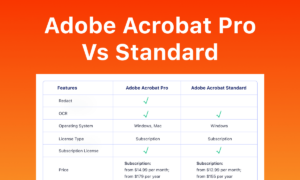
Dacă ajustările de bază nu funcționează, problema ar putea fi mai gravă. Mai întâi, asigură-te că ai instalată cea mai recentă versiune , deoarece Adobe lansează constant patch-uri pentru a remedia problemele de compatibilitate cu Windows și macOS. Dacă ai deja versiunea actualizată și problema persistă, folosește funcția de reparare a instalării situată în meniul de ajutor; aceasta remediază fișierele DLL corupte sau componentele care cauzează instabilitate.
O problemă critică este Modul de vizualizare protejat. Deși este excelent pentru prevenirea programelor malware, acesta intră adesea în conflict cu sistemul , provocând blocarea sau blocarea aplicației. Îl puteți dezactiva în secțiunea Securitate îmbunătățită, dar faceți acest lucru numai dacă aveți încredere în sursa fișierelor dvs. Alternativ, dacă suspectați că un plugin este problema, încercați să curățați folderul de pluginuri terțe pentru a exclude orice instrumente externe care interferează cu performanța.

Impactul resurselor și fișierelor corupte
Nu putem uita că PDF-urile generate prost pot fi un coșmar. Un fișier cu erori structurale poate provoca blocarea oricărui cititor PDF. În astfel de cazuri, cea mai bună soluție este utilizarea unor instrumente de reparare terțe care curăță codul documentului fără a șterge conținutul. De asemenea, rețineți că deschiderea fișierelor foarte mari consumă multă memorie RAM; dacă aveți prea multe file de browser deschise sau rulează aplicații grele, procesorul se poate supraîncărca , provocând blocarea temporară a Acrobat.
Alternative moderne și saltul către inteligența artificială
Dacă Adobe continuă să vă dea bătăi de cap, există alternative extrem de ușoare. Pentru cei care caută viteză pură, Sumatra PDF sau Slim PDF sunt opțiuni minimaliste care deschid orice document instantaneu, deoarece nu încarcă funcții inutile. Dacă aveți nevoie de ceva mai avansat, dar gratuit, Foxit Reader este o opțiune bine echilibrată, în timp ce Okular se remarcă prin faptul că este open source și foarte versatil.
Tendința actuală s-a îndreptat spre inteligența artificială. Adobe a integrat un asistent bazat pe inteligență artificială care rezumă texte lungi și pune întrebări despre document, scutindu-vă de a citi manual sute de pagini. Cu toate acestea, există concurenți precum ChatPDF, UPDF și PDFgear care optimizează analiza datelor folosind chatbots, permițându-ne să extragem informații cheie fără ca software-ul să se blocheze din cauza volumului de date. Puteți explora mai multe despre modul în care inteligența artificială revoluționează Adobe Acrobat PDF pentru a îmbunătăți productivitatea.
Pentru a optimiza experiența PDF, cea mai eficientă abordare este să combinați curățarea setărilor interne Adobe, menținerea software-ului actualizat și, în cazuri extreme, migrarea către vizualizatoare mai ușoare sau utilizarea inteligenței artificiale pentru a procesa informații fără a supraîncărca memoria computerului.


Scriitor pasionat despre lumea octeților și a tehnologiei în general. Îmi place să îmi împărtășesc cunoștințele prin scriere și asta voi face în acest blog, să vă arăt toate cele mai interesante lucruri despre gadgeturi, software, hardware, tendințe tehnologice și multe altele. Scopul meu este să vă ajut să navigați în lumea digitală într-un mod simplu și distractiv.