- Există trei zone de zoom: editare, prezentare și zoom interactiv (diapozitiv, secțiune și rezumat).
- Zoom-ul interactiv permite prezentări neliniare cu miniaturi pe care se poate face clic și revenire la hub.
- Personalizați miniaturile cu „Schimbare imagine”, stiluri și „Zoom fundal” pentru un design consistent.
- Folosește lupa în prezentări și comenzile rapide (Ctrl + rotiță) pentru a accentua fără a întrerupe fluxul.
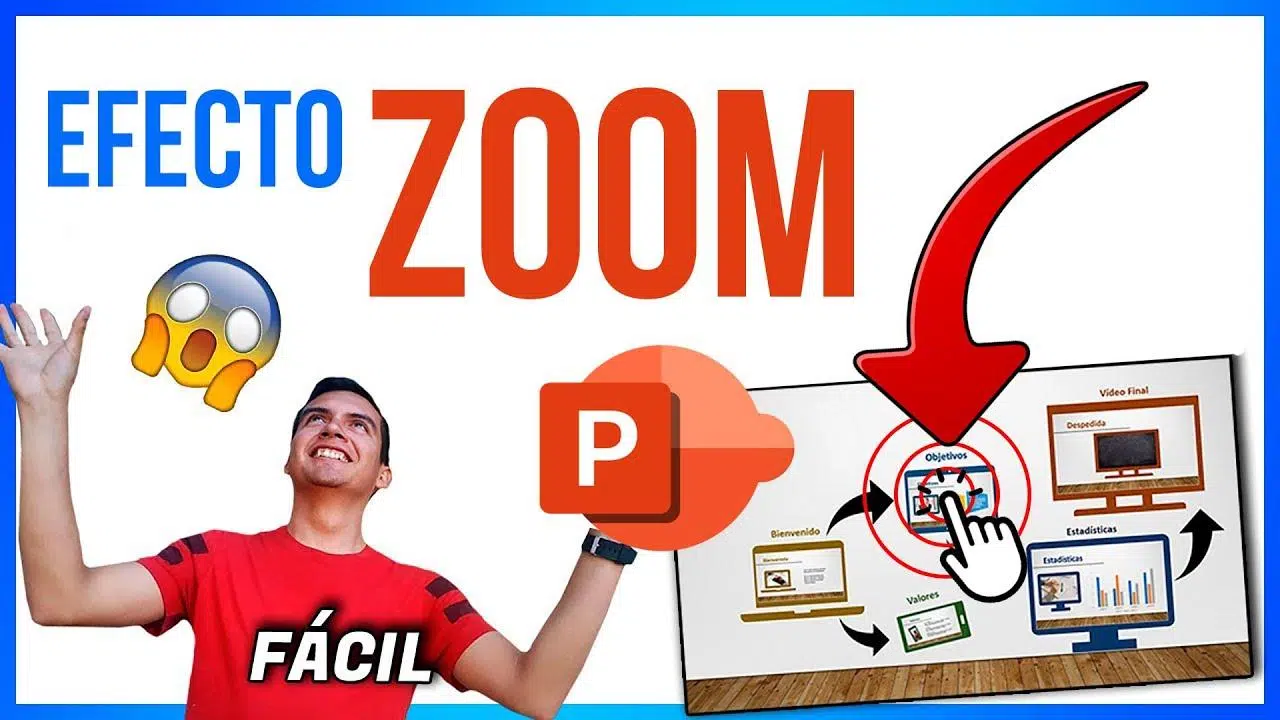
Dacă lucrați zilnic cu prezentări, probabil ați dorit să măriți imaginea pentru a evidenția o informație sau o imagine și apoi să reveniți la fluxul normal fără a pierde din vedere. PowerPoint oferă mai multe modalități de a face acest lucru și, în funcție de context, una sau alta este mai potrivită: de la mărirea în timpul editării, la zoom-ul live în timpul prezentării și zoom-ul interactiv modern care vă permite să treceți de la o secțiune la alta. Stăpânirea tuturor acestor opțiuni vă oferă control complet asupra narațiunii dvs.
Pe lângă instrumentele clasice de zoom pentru proiectare, PowerPoint include o funcție numită Zoom (Zoom diapozitiv, Zoom secțiune și Zoom rezumat) care transformă miniaturile în puncte pe care se poate da clic pentru navigare neliniară prin prezentare. Acest lucru vă permite să creați prezentări dinamice, mai flexibile și mai concentrate , ideale pentru demonstrații, cursuri sau întâlniri Teams unde ordinea nu este fixă.
Ce tipuri de zoom există în PowerPoint?
PowerPoint oferă trei tipuri de funcții de zoom și este important să nu le confundați: Zoom editare (care modifică vizualizarea doar în timp ce proiectați), Zoom în timpul prezentării (lupa care mărește în timp real pentru public) și Zoom interactiv (pentru diapozitive, secțiuni și rezumate), care generează miniaturi pe care se poate da clic, cu tranziții line. Alegerea opțiunii potrivite economisește timp și îmbunătățește impactul prezentării.
Zoom pentru editare: Vedeți mai bine în timp ce proiectați
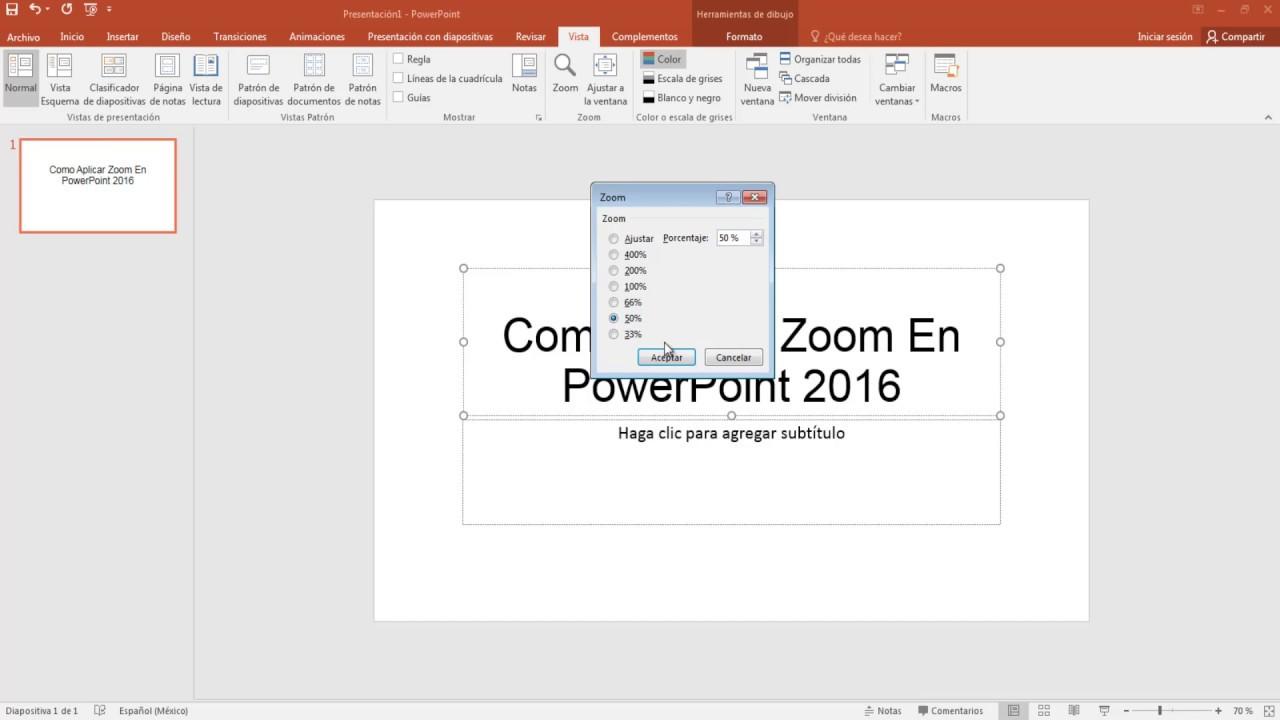
Când textul apare prea mic sau aveți nevoie de precizie la alinierea obiectelor, utilizați funcția de zoom la editare. Aceasta nu afectează dimensiunea reală a diapozitivului ; pur și simplu modifică cât de mult vedeți pe ecran în timp ce lucrați.
- Din panglică: Accesați fila „Vizualizare” și faceți clic pe „Zoom”. Se va deschide o casetă unde puteți alege un procent, puteți utiliza opțiuni rapide (25%, 50%, 100% etc.) sau puteți face clic pe „Potrivire” pentru a face diapozitivul să se potrivească în fereastră. Este cea mai precisă metodă de a seta un anumit nivel.
- Utilizarea cursorului barei de stare: În partea dreaptă jos, veți găsi un cursor cu butoanele de mărire (+) și micșorare (-). Mutați cursorul spre dreapta pentru a mări și spre stânga pentru a micșora. Veți vedea procentul curent lângă control. să te ghideze în orice moment.
- Comandă rapidă de la tastatură și mouse: Țineți apăsată tasta Ctrl și derulați rotița mouse-ului pentru a mări sau micșora. Acest gest este foarte util pentru zoom din mers fără a ridica mâna de pe tastatură.
Dacă măriți prea mult imaginea și diapozitivul nu se mai încadrează în lățimea ferestrei, va apărea o bară de derulare orizontală, permițându-vă să vă deplasați de la stânga la dreapta. Și dacă vă rătăciți, faceți clic pe „Potriviți diapozitivul la fereastră” pentru a-l centra. Aceste trei metode acoperă toate situațiile comune de editare.
Zoom live în timpul prezentării (vizualizare Prezentare diapozitive)
Când prezentați în fața unui public sau utilizați modul prezentator, puteți mări imaginea fără a părăsi prezentarea. Aceasta este lupa care apare în vizualizarea prezentării, permițându-vă să măriți anumite porțiuni ale unui diapozitiv. Este utilă pentru evidențierea figurilor, detaliilor dintr-o diagramă sau elementelor dintr-o imagine.
Cum se folosește pas cu pas :
- Lansați prezentarea de diapozitive: În colțul din dreapta jos al aplicației, atingeți „Vizualizare prezentare de diapozitive” sau utilizați F5. Vei intra în modul de proiecție.
- Deschideți lupa: În colțul din stânga jos, veți vedea o pictogramă lupă; când o selectați, indicatorul se transformă într-o lupă cu un dreptunghi evidențiat. Acea cutie este zona care va fi extinsă.
- Mărire și micșorare: Mutați dreptunghiul în zona de interes și faceți clic pentru a mări până la 200%. Dacă aveți nevoie de mai mult, utilizați tasta „+” sau gestul de ciupire/întindere de pe un trackpad sau ecran tactil pentru a mări până la 400%. Cursorul se transformă într-o mână pentru a trage conținutul mărit. Puteți derula prin diapozitiv fără a micșora imaginea..
- Ieșire din zoom: Apăsați Esc sau atingeți din nou lupa pentru a reveni la vizualizarea normală. În acest fel, poți alterna între detalii și prezentare generală fără a întrerupe discursul..
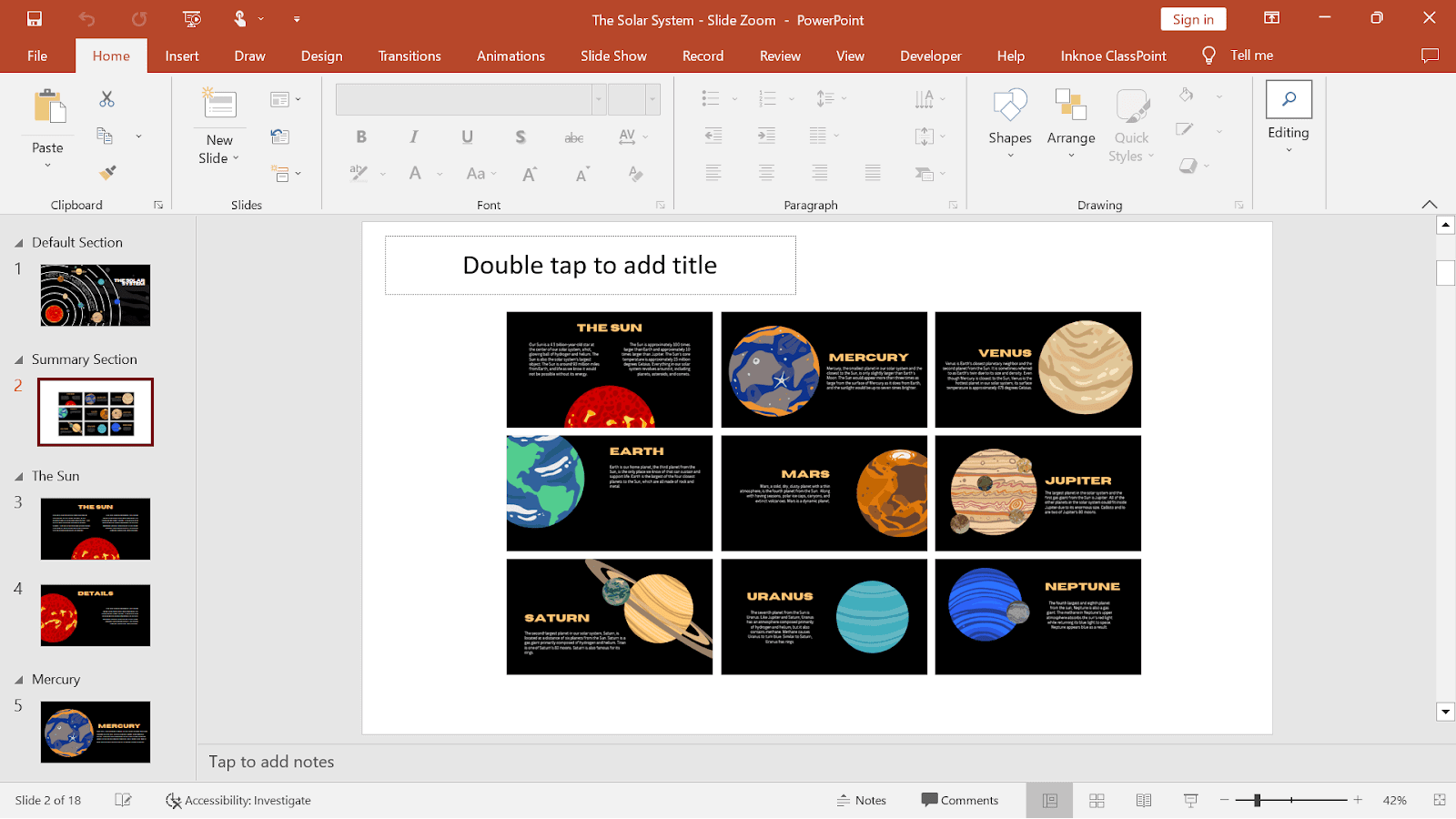
Zoom interactiv: diapozitive, secțiuni și rezumate pe care se poate face clic
Funcția Zoom din PowerPoint vă permite să creați o prezentare mai interactivă, neliniară. Din fila „Inserare”, alegeți „Zoom” și apoi „Zoom diapozitiv”, „Zoom secțiune” sau „Zoom rezumat”. Fiecare mod servește unui scop diferit, dar toate au setări similare.
- Zoom diapozitivCreați miniaturi care, atunci când faceți clic pe ele în timpul prezentării de diapozitive, vă duc direct la un alt diapozitiv specific cu o animație fluidă de zoom. Este perfect pentru a aprofunda o anumită imagine sau o informație fără a urma o ordine liniară.
- Selectați diapozitivul principal (cel care va afișa miniaturi), accesați „Inserare” > „Mărire diapozitiv” > „Mărire diapozitiv” și alegeți unul sau mai multe diapozitive țintă. Când apăsați pe „Inserare”, miniaturile vor apărea pe diapozitivul curent. Apoi le puteți repoziționa și redimensiona după preferințe..
- Sfat: Trageți un diapozitiv din panoul din stânga direct pe diapozitivul principal pentru a crea un zoom rapid. Este o scurtătură foarte convenabilă pentru a construi tabla interactivă.
- Opțiunea Zoom fundal: Selectați o miniatură Zoom și accesați fila Zoom. Activați Zoom fundal pentru a ascunde cadrul și a îmbina fundalul miniaturii cu fundalul diapozitivul principal. În felul acesta, totul arată mai curat și mai profesional..
- Opțiunea „Revenire la Zoom”: Cu setările implicite, vizitarea diapozitivului de destinație va continua în ordine liniară. Dacă selectați „Revenire la Zoom”, veți reveni automat la diapozitivul principal după fiecare vizită. Ideal pentru meniuri centrale din care puteți sări la diferite subiecte în orice ordine..
- Zoom secțiuneÎn loc să accesați un anumit diapozitiv, vă permite să accesați o secțiune întreagă (un bloc de mai multe diapozitive corelate). Acest lucru este excelent pentru prezentări lungi sau prezentări cu mai multe capitole, cum ar fi o lecție împărțită pe teme. Creați un meniu de secțiuni cu un singur clic pe secțiune.
- Pe diapozitivul de prezentare generală, accesați „Inserare” > „Zoom” > „Zoom secțiune”, selectați secțiunile pe care doriți să le includeți și apăsați pe „Inserare”. Veți vedea miniaturi ale primului diapozitiv din fiecare secțiune. Rearanjați-le pentru a se potrivi designului dvs..
- Schimbați o imagine miniaturală: Dacă miniatura implicită nu este chiar potrivită pentru dvs., faceți clic dreapta pe ea și alegeți „Schimbați imaginea”. O puteți înlocui cu un fișier de pe computer sau cu o captură de ecran. Puteți chiar folosi decupaje din diapozitiv pentru a crea un mozaic vizual. Vei dobândi claritate, iar publicul va înțelege mai bine unde duce fiecare buton..
- Imaginea implicită într-o sesiune Zoom este de obicei o miniatură a diapozitivului, dar puteți alege o imagine nouă de pe computer sau de pe web pentru a reprezenta secțiunea sau diapozitivul respectiv. După selectarea noii imagini, faceți clic pe „Inserare” și ați terminat. Personalizarea miniaturilor îmbunătățește experiența.
- Zoom rezumat: Creează automat un diapozitiv rezumat care acționează ca piesă centrală a prezentării, cu miniaturi ale secțiunilor sau diapozitivelor pe care le alegeți. Este perfect pentru a începe cu o prezentare generală și a naviga liber în funcție de întrebări sau de interesul publicului.
- Acces: „Inserare” > „Zoom” > „Zoom rezumat”. PowerPoint generează un diapozitiv nou cu grila de miniaturi. Apoi, o puteți ajusta din fila „Zoom” sau „Format” pentru a schimba aspectul, fonturile și culorile.
Personalizare vizuală: chenaruri, efecte și stiluri
Pe lângă conținut, puteți personaliza și prezentarea. În fila „Zoom”, veți găsi stiluri pentru vizualizările Zoom: chenaruri, umbre și combinații de efecte pentru a oferi tablei dvs. consistență vizuală. Folosiți-le cu discernământ pentru a menține designul curat și ușor de citit.
- Borduri și efecte: Modificați bordura unei miniaturi, adăugați o umbră estompată sau o ușoară strălucire dacă fundalul este prea plat. Cheia este să ghidezi privirea fără a distrage atenția..
- „Schimbare imagine” din fila Zoom: Pe lângă clic dreapta, puteți utiliza și butonul „Schimbare imagine” de pe panglică pentru a înlocui orice miniatură cu o altă fotografie de pe computer sau de pe web. Acest lucru vă oferă libertate deplină de a reprezenta secțiuni cu pictograme sau pictograme..
- Integrare fundal: Dacă utilizați „Zoom fundal”, miniaturile se îmbină în pânză. În caz contrar, alegeți un stil de bordură consistent pentru întreaga prezentare. Uniformitatea ajută la înțelegere.
Când se utilizează fiecare tip de zoom
- Editare: Când aveți nevoie de precizie la proiectarea, alinierea sau retușarea detaliilor. Este un instrument de lucru, nu un instrument de prezentare..
- Prezentare cu lupă: Pentru a evidenția un număr, un punct dintr-un grafic sau un detaliu dintr-o fotografie fără a părăsi diapozitivul. Perfect pentru momente specifice de importanță.
- Zoom diapozitiv: Dacă doriți să deschideți file sau secțiuni conținute în alte diapozitive specifice cu un singur clic. Foarte util în meniuri cu fișe de produs sau cutii.
- Zoom pe secțiuni: Când setul tău de cărți este împărțit în capitole și trebuie să le parcurgi în funcție de interesul publicului tău. Oferă control și fluiditate în prezentările lungi.
- Zoom rezumat: Dacă începeți cu un tablou de bord general din care să navigați. Ideal pentru foi de parcurs, agende sau agende interactive.
Exemple practice care să te inspire
- Prezentare de vânzăriCreează miniaturi cu Slide Zoom pentru fișele de produs cu fotografii, specificații și beneficii. Permițându-vă să explorați detalii la cerere, Crești interacțiunea și atenția clienților.
- Curs sau conferințăOrganizați pe secțiuni (Subiectul 1, Subiect 2 etc.) și utilizați Zoom pe secțiuni de pe o pagină de copertă cu programa. Elevii pot decide de unde să înceapă sau la ce să revină. Combină-l cu întrebări interactive pentru a te energiza.
- Intalnire de echipaFolosește Zoom Rezumat pentru un diapozitiv cu foaia de parcurs cu etape cheie și rezultate așteptate. Treci la fiecare pas în funcție de discuție și revino la prezentarea generală. Eviți să pierzi concentrarea.
- Elemente vizuale interactive: parte a unei hărți sau a unei diagrame principale și adăugarea de miniaturi. Măriți diapozitivele cu date extinse pe zonă sau categorie. Este o modalitate elegantă de a aprofunda subiectul fără a aglomera diapozitivul principal..
- Recorridos virtualesSimulează un tur cu imagini legate prin Zoom pentru a trece ușor de la o locație la alta sau de la o etapă a unui proces. Tranziția de zoom întărește senzația de derulare.
Compatibilitate, comenzi rapide și flux de lucru
- Cerințe: Zoom-ul interactiv (diapozitiv, secțiune, rezumat) este disponibil în PowerPoint pentru ferestre din cu Microsoft 365 și versiuni moderne. Dacă lucrați cu versiuni mai vechi, verificați dacă ediția dvs. le acceptă..
- Public și compatibilitate: Publicul dvs. nu are nevoie de software suplimentar; funcțiile Zoom rulează chiar în fișierul PowerPoint, în modul prezentare. Asigură-te că trimiți fișierul dintr-o versiune compatibilă pentru a evita surprizele..
- Combinați cu tranziții și animațiiPoți adăuga tranziții și animații comune pe lângă Zoom. Fă acest lucru cu moderație, astfel încât totul să nu devină copleșitor. Zoom aduce deja dinamism în sine.
- Editare sau ștergere: Selectați orice miniatură Zoom pentru a-i schimba destinația, stilul, imaginea sau pentru a o șterge. Dacă modificați ordinea secțiunilor, diapozitivul rezumat va fi actualizat. Rămâi consecvent după fiecare ajustare.
- Productivitate: Folosește Ctrl + rotiță pentru a ajusta zoom-ul editării în timp real, butonul „Reglare” pentru a recentra și trucul de glisare din panoul stâng pentru a crea zoom-ul diapozitiv mai rapid. Gesturi mici care economisesc multe clicuri.
Cele mai bune practici și alternative în versiunile anterioare
Deși zoom-ul interactiv satisface acum majoritatea nevoilor, a existat o vreme când PowerPoint nu îl includea. Încă puteți emula un efect de zoom in/out cu animații precum „Focus” sau „Zoom In/Out” combinate cu trasee de mișcare. Funcționează în versiunile mai vechi și nu necesită niciun program de completare.
Totuși, folosiți-l cu moderație: scopul este de a ghida atenția, nu de a distrage atenția. Câteva prim-planuri bine plasate pot face toată diferența; utilizarea lor excesivă reduce claritatea. Mai puțin înseamnă mai mult când vine vorba de efecte.
A existat și un add-in Microsoft numit pptPlex, conceput pentru a genera zoom-uri infinite pe pânză, dar necesita instalarea add-in-ului pe mașina de prezentări. Dacă nu controlați computerul gazdă, cel mai bine este să evitați dependențele externe.
Trucuri de design pentru un Zoom impecabil
- Folosește „Zoom în fundal” atunci când dorești ca miniaturile să se încadreze în diapozitiv fără margini vizibile. Compoziția arată mai curată.
- Dacă preferați miniaturi unice, aplicați un stil de bordură, o culoare și o umbră consecvente din fila Zoom pentru a menține consecvența tabloului de bord. Consistență asupra ornamentației.
- Profitați de opțiunea „Schimbare imagine” pentru a transforma miniaturile generice în pictograme clare: capturați secțiuni relevante ale diapozitivului țintă sau utilizați imagini descriptive. Asigură-i publicului o înțelegere ușoară a destinației dintr-o privire.
- În Zoom rezumat, petreceți timp pe grilă: alinierea, potrivirea dimensiunilor și spațierea uniformă îmbunătățesc lizibilitatea. O amenajare bună multiplică efectul wow.
- Luați în considerare revenirea: Dacă doriți să vă deplasați liber printr-un meniu principal, activați „Reveniți la zoom” pentru toate miniaturile. În acest fel, te întorci întotdeauna la centrul de lucru după fiecare vizită..


Scriitor pasionat despre lumea octeților și a tehnologiei în general. Îmi place să îmi împărtășesc cunoștințele prin scriere și asta voi face în acest blog, să vă arăt toate cele mai interesante lucruri despre gadgeturi, software, hardware, tendințe tehnologice și multe altele. Scopul meu este să vă ajut să navigați în lumea digitală într-un mod simplu și distractiv.