- Opțiuni și pluginuri native pentru generarea de coduri QR în Cuvânt
- Alternative externe și sfaturi pentru partajarea și personalizarea codurilor dvs.
- Diferențele dintre codurile QR statice și cele dinamice și utilitatea lor
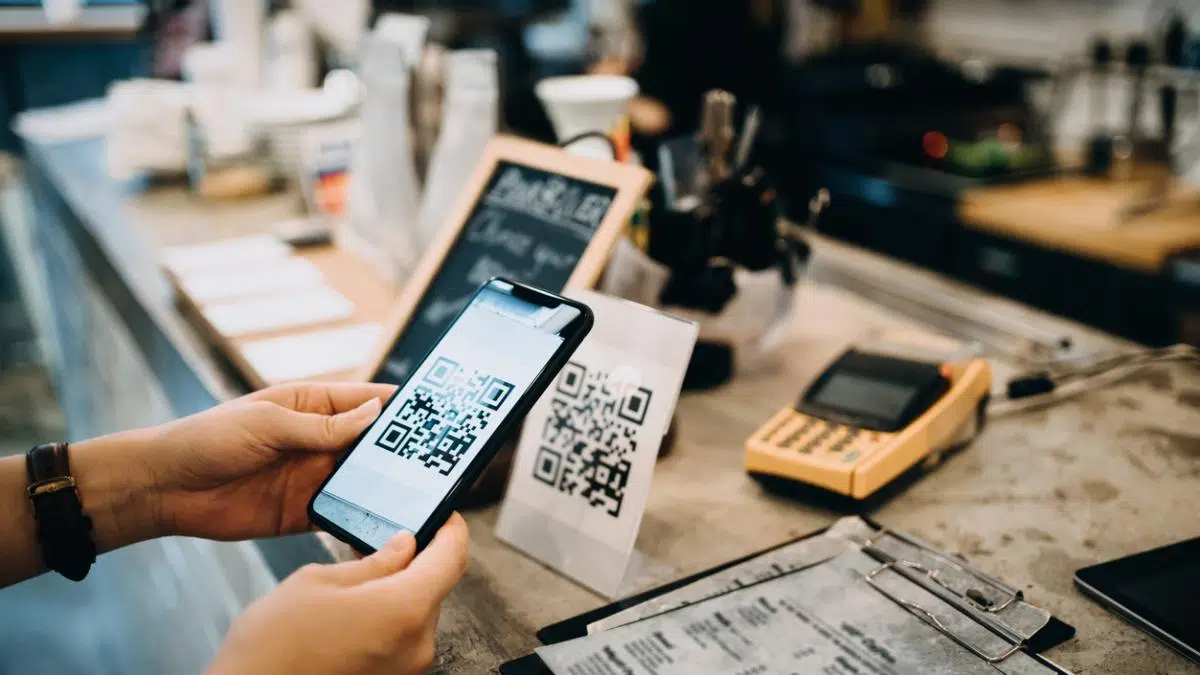
Te-ai întrebat vreodată cum să adaugi un cod QR documentelor tale Word? Această funcție este incredibil de utilă, permițându-ți să partajezi informații rapid și ușor, să conectezi lumea fizică și cea digitală și să adaugi o notă de profesionalism propunerilor, prezentărilor sau documentelor tale interne. Codurile QR au cunoscut o renaștere în ultimii ani , iar tot mai mulți utilizatori caută modalități de a le integra în Word fără complicații tehnice.
Vom analiza pas cu pas toate opțiunile disponibile pentru generarea de coduri QR în Word, de la instrumente încorporate la soluții externe, inclusiv sfaturi cheie pentru personalizare, partajare și chiar depanare . Acest articol oferă cele mai cuprinzătoare și actualizate informații, valorificând cele mai bune resurse și trucuri online , astfel încât să nu pierdeți niciun detaliu despre lucrul cu coduri QR în Word.
Ce este un cod QR și de ce ar trebui să îl folosești în Word?
Un cod QR (prescurtare de la Quick Response Code) este un tip de cod de bare bidimensional capabil să stocheze informații în format digital pentru citire rapidă de către orice dispozitiv cu cameră. Dezvoltat inițial în industria auto japoneză pentru gestionarea stocurilor și eficientizarea proceselor , odată cu apariția smartphone-urilor și creșterea digitalizării, utilizarea lor s-a extins în tot felul de domenii.
Astăzi, un cod QR dintr-un document Word poate fi folosit pentru a direcționa un utilizator către un site web, a afișa un meniu digital, a facilita descărcarea documentelor , a partaja informații de contact și chiar a servi ca strategie de marketing sau de servicii pentru clienți. De la pandemia de COVID-19, utilizarea sa a explodat și nu există nicio afacere sau sector care să nu beneficieze de avantajele sale.
Beneficiile inserării codurilor QR în documentele Word
Adăugarea de coduri QR la fișierele Word are mai multe avantaje :
- Ușurința de partajare a informațiilorPur și simplu scanați codul pentru a accesa site-ul web, documentul sau resursa conectată.
- Profesionalism sporitIdeal pentru CV-uri, prezentări, manuale, publicitate sau meniuri digitale pentru restaurante.
- Stimularea digitalizării: permite reducerea consumului de hârtie și facilitează transmiterea informațiilor în medii hibride.
- InteractivitateUtilizatorul poate interacționa imediat cu conținutul prin linkuri către formulare, videoclipuri sau rețele sociale.
Aceste coduri permit oamenilor să continue să acceseze conținutul digital asociat chiar și după ce documentul a fost imprimat . Este un instrument puternic și ușor de utilizat, care face o diferență reală în comunicarea actuală în mediul de afaceri și educațional.
Cum se creează un cod QR în Word? Toate opțiunile explicate.
Există mai multe modalități de a genera un cod QR direct în Word . Puteți utiliza programe de completare oficiale, metode native mai puțin cunoscute sau puteți utiliza generatoare externe și apoi să inserați imaginea.
Vom acoperi toate opțiunile, evidențiind avantajele și pașii fiecăreia, astfel încât să o puteți alege pe cea care se potrivește cel mai bine situației dumneavoastră.
Opțiunea 1: Creați un cod QR în Word folosind programe de completare
Cea mai practică și recomandată opțiune pentru majoritatea oamenilor este utilizarea programelor de extensie Word , pe care le puteți instala cu ușurință chiar din aplicație, dacă aveți o conexiune la internet.
QR4Office este în prezent cel mai popular și fiabil add-in. Acesta vă permite să proiectați, să personalizați și să inserați coduri QR în documentul Word în doar câțiva pași simpli.
- Deschideți Word și creați un document gol.
- Accesați fila "Introduce" în meniul de sus.
- Faceți clic pe „Obțineți suplimente” (sau „Stocare” în unele versiuni).
- În magazinul de suplimente, tastați QR4Office în bara de căutare.
- Selectați extensia și apăsați "Adăuga".
- Acceptați termenii și continuați cu instalarea.
După câteva secunde, panoul QR4Office va fi disponibil în lateralul documentului, gata pentru a crea codul QR.
Cum funcționează QR4Office?
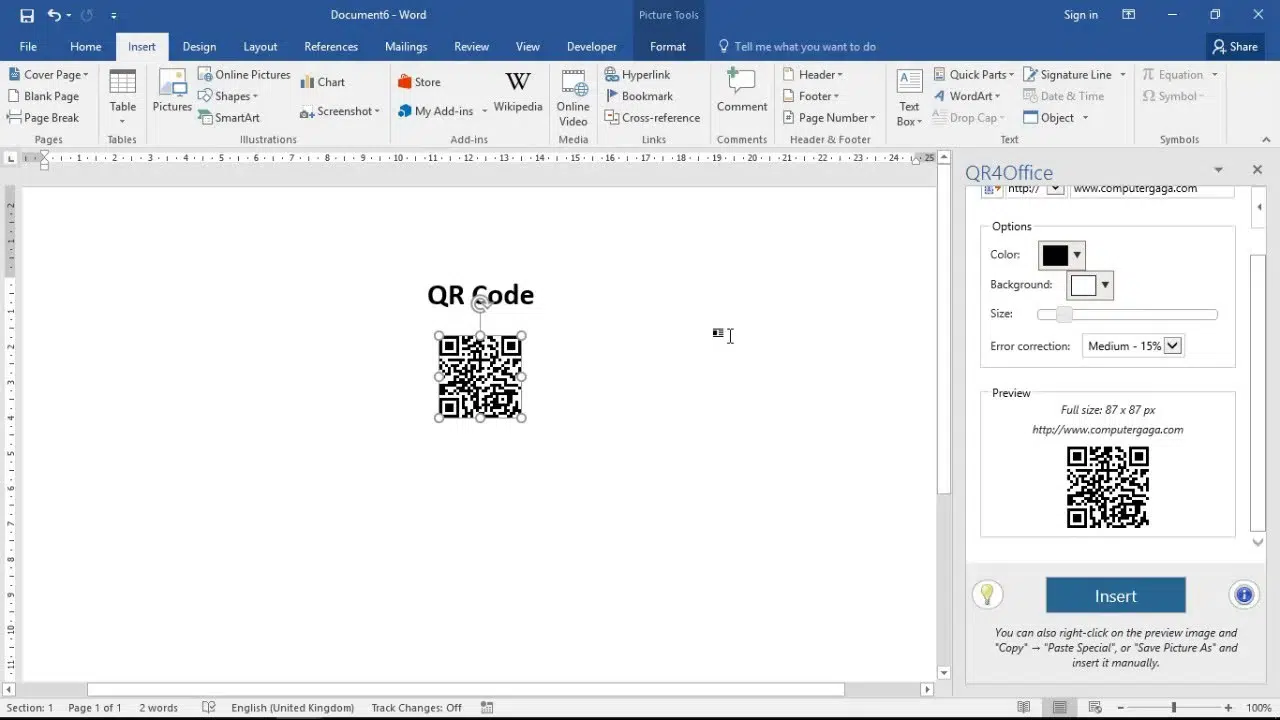
După instalarea QR4Office, un editor vertical va apărea în partea dreaptă a documentului. Iată pașii pentru a crea și personaliza codul QR :
- Introduceți informațiile care vor fi codificatePuteți introduce un link web (http sau https), o adresă de e-mail, un număr de telefon, o locație sau doar un mesaj text.
- Personalizați culoarea simboluri și fundalulFaceți clic pe casetele de culoare pentru a selecta culoarea preferată atât pentru cod, cât și pentru fundal.
- Reglați dimensiuneaFolosește bara „Dimensiune” pentru a defini dimensiunea codului QR în document.
- Nivel de corecție a erorilorPuteți alege între nivelurile L, M, Q și H, în funcție de rezistența dorită împotriva posibilei deteriorări a codului QR imprimat.
După ce ați configurat totul, pur și simplu apăsați butonul „Inserare” și codul QR va apărea în document ca imagine, permițându-vă să îl mutați, să îl redimensionați sau să îl editați la fel ca pe orice alt obiect grafic din Word.
Alte pluginuri alternative
Deși QR4Office este cel mai popular, există și alte opțiuni, cum ar fi Generatorul de coduri QR, Generatorul ușor de coduri QR și coduri de bare și Generatorul de coduri QR și coduri de bare . Cu toate acestea, unele dintre aceste programe de completare au evaluări scăzute, funcții de personalizare limitate sau probleme tehnice frecvente. Prin urmare, dacă sunteți în căutarea fiabilității , cel mai bine este să creați coduri QR în Word folosind programe de completare.
O altă modalitate de a instala QR4Office este prin intermediul Magazinului oficial Microsoft , deși de obicei este mai rapid și mai direct să o faci din Word.

Opțiunea 2: Cum se creează un cod QR nativ cu câmpuri în Word
Puțini oameni cunosc acest truc, dar Word include un sistem de câmpuri care vă permite să creați manual coduri de bare și coduri QR. Această metodă necesită mai multă răbdare și este destinată în principal utilizatorilor și companiilor care utilizează șabloane avansate sau au nevoie de automatizare prin proprietăți personalizate.
Procedura implică următoarele:
- Apăsați Ctrl + F9 pentru a insera un câmp în document.
- scrie AfișareCod de Bare urmată de un spațiu.
- Cu cursorul în interiorul câmpului, mergeți la Inserare > Elemente rapide > Câmp.
- Alegeți proprietatea personalizată a documentului pe care doriți să o legați (de exemplu, DocProperty).
- Tastați „QR” pentru a-i spune Word să se afișeze ca un cod QR.
Această metodă permite codului QR să se actualizeze automat folosind proprietățile documentului, perfectă pentru șabloanele dinamice. Cu toate acestea, interfața nu este la fel de vizuală și uneori trebuie să actualizați manual câmpul pentru a vedea modificările.
Un dezavantaj major: nu permite aceeași personalizare sau editare estetică ca și suplimentele externe și poate cauza probleme cititorilor sau vizualizatorilor care nu acceptă afișarea avansată a codurilor QR în Word.
Opțiunea 3: Utilizați generatoare externe de coduri QR și apoi introduceți-le în Word
Dacă preferați să nu adăugați pluginuri sau să lucrați cu câmpurile native, aveți întotdeauna opțiunea de a utiliza generatoare de coduri QR online și, odată ce ați descărcat codul QR, de a-l insera manual în documentul Word.
Avantajele acestor servicii sunt personalizarea avansată, varietatea de formate disponibile și, în unele cazuri, posibilitatea de a genera coduri QR dinamice sau coduri cu parole.
Unele dintre cele mai cunoscute și utile generatoare sunt:
- Generator de cod QRVă permite să creați coduri care fac trimitere la site-uri web, profiluri sociale, text, e-mailuri, fișiere MP3 sau galerii de imagini.
- QRCodeMonkeyOferă personalizare coduri QR cu logo, culori, forme și mai multe tipuri de conținut.
- Unitag QRIdeal pentru generarea de coduri cu șabloane predefinite și stiluri personalizate.
- QR StuffNu este necesară înregistrarea, este rapid și acceptă o gamă largă de tipuri de date și opțiuni de culoare.
- beaconstacPerfect pentru utilizări profesionale, permite QR dinamic, urmărire, personalizare avansată și opțiuni de integrare Apps, e-mail sau geolocalizare. Unele funcții necesită plată.
Procesul este la fel de simplu ca generarea codului QR online, descărcarea acestuia în format PNG sau JPG (de preferință cu un fundal transparent) și apoi utilizarea meniului „Inserare > Imagine” din Word pentru a-l plasa oriunde doriți. Avantajul este că puteți redimensiona codul, îl puteți încorpora în design-uri, îl puteți imprima sau îl puteți reutiliza pe diferite suporturi.
Cum se convertește un document Word într-un cod QR?
O întrebare frecventă este cum să faci din documentul Word în sine resursa la care indică codul QR . Cheia aici este că codul QR nu poate stoca fișierul în sine, ci mai degrabă o adresă URL de descărcare sau vizualizare.
Prin urmare, trebuie să:
- Încărcați fișierul Word în cloud (OneDrive, Google Drive, Dropbox etc.)
- Obțineți accesul sau linkul de descărcare (puteți alege dacă este public sau doar pentru utilizatorii cu parolă).
- Generați codul QR folosind linkul respectiv prin intermediul unuia dintre generatoarele online sau cu QR4Office.
- Plasați codul QR pe document, e-mail, poster sau suport fizic pe care o preferați.
Această soluție este comună în companii, centre educaționale sau afaceri care doresc să partajeze cataloage, prezentări, meniuri sau instrucțiuni fără a distribui fișiere fizice.
Care sunt diferențele dintre un cod QR static și unul dinamic?
Când îți creezi codul, vei constata că practic toate generatoarele online oferă două opțiuni:
- coduri QR staticeOdată ce codul QR este generat, informațiile înregistrate sunt imuabileDacă indicați un link, acesta va fi destinația pentru totdeauna. Sunt ideale pentru partajarea de conținut stabil și nu necesită servicii suplimentare.
- coduri QR dinamiceCodul QR stochează o adresă URL scurtă care redirecționează către un server, de unde puteți schimbați destinația sau actualizați conținutul ulterior (de exemplu, schimbarea documentului Word la care este legat). De asemenea, oferă adesea statistici de utilizare, parole, date de expirare și funcții suplimentare, deși adesea percep o taxă.
Pentru un control complet, puteți opta pentru un ; pentru utilizarea zilnică, cele statice sunt de obicei suficiente.
Personalizarea codurilor QR în Word
Pe lângă funcția de bază de a crea o legătură către o resursă, aspectul și designul codurilor QR pot fi personalizate pentru a se potrivi brandingului sau stilului personal.
Din QR4Office și de la principalele generatoare externe puteți:
- Alegeți culori personalizate pentru module și fundalul codului QR.
- Redimensionează pentru a se potrivi designului tău.
- Introduceți un logo sau o imagine centrală care să vă reprezinte brandul (în special în generatoarele externe premium).
- Decideți nivelul de corecție a erorilor în funcție de puterea dorită.
Nu uita că este esențial contrastul : pentru a asigura lizibilitatea, evită combinațiile de culori care îngreunează citirea de către cameră. Ori de câte ori personalizezi codul, testează-l scanând codul cu mai multe dispozitive înainte de a-l imprima sau partaja.
Cum să partajezi, să copiezi sau să salvezi codul QR creat în Word?
După ce ați introdus codul QR în documentul Word, puteți:
- Copiați codul QR în alte documenteFaceți clic stânga pe imagine, apoi faceți clic dreapta și selectați „Copiere”. Lipiți codul QR în orice alt document Word, PowerPoint, Excel, e-mail sau chat.
- Salvați imaginea QRFaceți clic dreapta pe codul QR în Word și alegeți „Salvare imagine ca…” pentru a crea un fișier separat (PNG sau JPG), ideal pentru rețele sociale, web sau pentru imprimare ca autocolant sau poster.
- Distribuiți documentul complet în format Word sau PDF, trimițându-l prin e-mail, încărcându-l în cloud sau imprimându-l în funcție de nevoile dvs.
Codul QR introdus se comportă ca orice altă imagine, așa că îl puteți redimensiona, roti sau plasa pe fundaluri și modele după preferințe.
Ce trebuie făcut dacă suplimentul QR4Office nu funcționează?
Deși QR4Office a oferit un serviciu stabil timp de ani de zile, poate întâmpina ocazional erori (cum ar fi erori de pornire, blocări ale fișierelor Word sau probleme la încărcarea codurilor QR). Acest lucru se poate întâmpla din cauza incompatibilităților, a lipsei de actualizări sau a problemelor de conexiune.
Dacă întâmpinați aceste erori:
- Încearcă să reinstalezi add-on-ul din magazinul oficial.
- Asigurați-vă că aveți o versiune actualizată de Word și o conexiune la internet.
- Contactați dezvoltatorul (linkul către site-ul lor web apare în lista aplicației din Microsoft Store).
- Dacă nu puteți rezolva această problemă, încercați unul dintre generatoarele alternative recomandate mai sus.
Comunitatea și asistența oficială răspund de obicei cu soluții rapide, dar dacă problema persistă, constructorii de site-uri web acoperă nevoia fără a se baza pe plugin-uri.
Alternative la Word pentru crearea de coduri QR
Deși Word este o opțiune convenabilă pentru mulți, există software și alternative web capabile să creeze și să personalizeze coduri QR gratuit . Printre cele mai cunoscute se numără:
- Generatoare web gratuite cum ar fi Generatorul de coduri QR, QRCodeMonkey, Unitag QR, QR Stuff sau Beaconstac (în funcție de opțiunile gratuite și premium).
- Editori de design grafic precum Canva, care integrează module sau pluginuri pentru coduri QR.
- Instrumente specifice de gestionare a documentelor sau marketing, care creează coduri QR asociate cu active digitale și permit urmărirea utilizării acestora.
Aceste servicii oferă adesea opțiuni avansate de personalizare, coduri QR dinamice, integrare cu analize de date sau retargeting și chiar vă permit să setați parole pentru acces.
Microsoft Edge: Generator QR integrat
O funcție mai puțin cunoscută, dar foarte utilă dacă folosești browserul Microsoft Edge este generatorul de coduri QR încorporat pentru orice site web pe care îl vizitezi. Tot ce trebuie să faci este:
- Deschideți pagina pe care doriți să o partajați în Edge.
- Faceți clic dreapta pe pagină și selectați „Creați cod QR pentru această pagină”.
- Codul va fi generat instantaneu, îl puteți descărca și apoi insera în Word ca imagine PNG.
Limitarea acestui instrument este că nu permite personalizarea culorilor sau a dimensiunilor , dar este foarte rapid și util pentru crearea de coduri QR care fac trimitere directă la resurse online.
Scanați coduri QR de pe diferite dispozitive
Pentru a valorifica pe deplin puterea codurilor QR încorporate în Word, este esențial ca utilizatorii să le poată scana cu ușurință. În zilele noastre, majoritatea smartphone-urilor ( iPhone , Samsung, Xiaomi, Huawei etc.) includ cititoare de coduri QR încorporate în camerele lor . Pur și simplu deschideți aplicația camerei și focalizați pe codul QR. Dacă dispozitivul dvs. nu îl recunoaște, puteți instala aplicații gratuite precum QR Droid, Bar Code sau chiar puteți utiliza cititorul de coduri QR găsit pe platformele de socializare precum Facebook și Twitter sau în browsere precum Opera.
Pe dispozitivele Apple și Samsung, această funcție este de obicei activată în mod implicit : pur și simplu scanați codul QR și atingeți notificarea pentru a accesa conținutul. Verificați întotdeauna dacă codul QR este lizibil și funcțional înainte de a-l imprima sau distribui pe scară largă.
Utilizări practice ale codurilor QR generate din Word
Versatilitatea codurilor QR generate în Word este enormă:
- Meniuri digitale pentru baruri și restaurante: oferind carduri contactless și actualizabile.
- Materiale promoționale și pliante cu informații suplimentare, formulare, promoții sau cupoane de reducere.
- Etichete, autocolante sau ambalaje pentru produse, inclusiv instrucțiuni, videoclipuri sau servicii post-vânzare.
- Semnalistică corporativă cu acces direct la manuale interne, prezentări sau canale de asistență pentru clienți.
- Curriculum vitae cu link-uri către portofolii, site-uri web personale sau profiluri LinkedIn.
Ușurința de a le crea și integra înseamnă că puteți adapta utilizarea codurilor QR la orice strategie de comunicare sau marketing.
Sfaturi pentru imprimarea și distribuirea codului QR
Înainte de a publica sau imprima codul QR creat în Word sau din orice generator, verificați întotdeauna dacă acesta este lizibil și face trimitere la adresa URL sau resursa corectă . Efectuați mai multe teste de scanare cu diferite dispozitive și distanțe. Dacă intenționați să îl imprimați, alegeți o dimensiune care nu este nici prea mică, nici prea mare; de exemplu, autocolantele de 7×3,5 cm funcționează de obicei bine pentru meniuri sau promoții.
Plasați coduri QR în locuri vizibile: vitrine, mese, etichete, pliante, ambalaje… chiar și pe vehicule sau materiale corporative. Rețineți că cu cât este mai ușor pentru utilizator să le scaneze, cu atât impactul este mai mare.
Este clar că crearea de coduri QR în Word este un proces accesibil pentru orice utilizator, cu multiple opțiuni de adaptare la nevoile dumneavoastră. Fie că utilizați programe de completare precum QR4Office, generatoare web sau profitați de funcțiile native ale Word și Edge, aveți tot ce vă trebuie pentru a digitaliza documentele și a partaja informații fără limite. Personalizați-vă codurile QR, verificați-le funcționalitatea și faceți saltul final către comunicarea fără hârtie.

Scriitor pasionat despre lumea octeților și a tehnologiei în general. Îmi place să îmi împărtășesc cunoștințele prin scriere și asta voi face în acest blog, să vă arăt toate cele mai interesante lucruri despre gadgeturi, software, hardware, tendințe tehnologice și multe altele. Scopul meu este să vă ajut să navigați în lumea digitală într-un mod simplu și distractiv.