- O arhivă autoextracbilă combină date comprimate și un fișier executabil într-un singur fișier .exe, ideală pentru utilizatorii fără un compresor instalat.
- Instrumente precum 7-Zip, WinRAR și WinZip Self-Extractor vă permit să creați efecte speciale cu opțiuni de criptare, divizare a volumelor și personalizare.
- ferestre din Include IExpress și MAKECAB pentru a genera fișiere CAB autoextragibile fără a instala software suplimentar, util pe computerele restricționate.
- Aceste fișiere sunt foarte practice, dar implică riscuri de securitate, așa că este recomandabil să le utilizați cu criptare, semnături și surse de încredere.
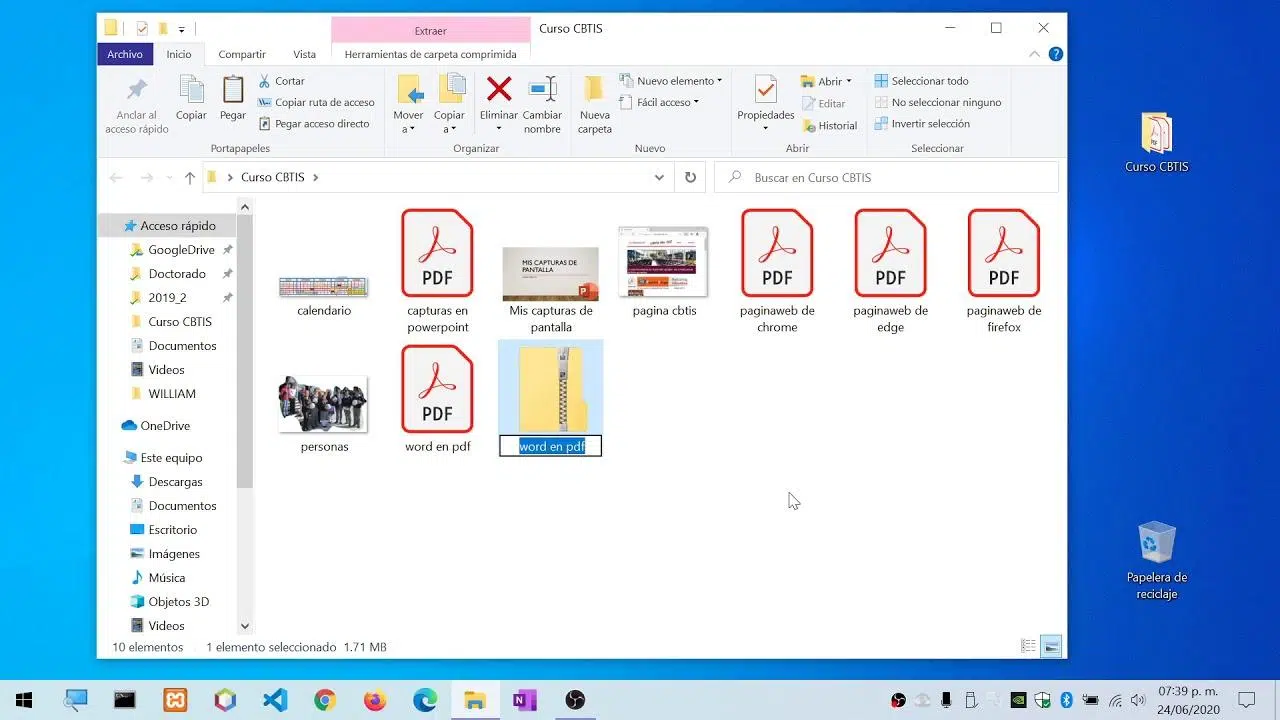
Dacă mutați frecvent multe fișiere între computere, prin e-mail sau prin cloud, creați fișiere comprimate autoextragibile Vă poate economisi timp și necazuri.În loc să trimiți un folder plin de documente, imagini și programe, împachetezi totul într-un singur fișier care, atunci când este rulat, se dezarhivează singur, fără ca cealaltă persoană să fie nevoită să instaleze nimic.
Acest tip de fișier are de obicei extensia .exe și combină datele comprimate și modulul care le extrage într-un singur pachet. Datorită acestui fapt, destinatarul trebuie doar să facă dublu clic și să urmeze câțiva pași, chiar dacă Nu are compresor instalat. sau nu știe cum să decomprime fișiereleVom analiza în detaliu ce sunt aceste fișiere, ce avantaje au, ce riscuri implică și cum să le creăm cu diferite instrumente în Windows.
O arhivă autoextracbilă, numită și SFX (Auto-extragere)Este practic un fișier comprimat combinat cu un executabil. În loc să obțineți un fișier „normal” .zip, .rar sau .7z, generați un fișier .exe care include atât datele comprimate, cât și codul necesar pentru decomprimarea acestuia la rulare.
În practică, la lansare acel .exe Se deschide o mică interfață (sau, în funcție de instrument, nici măcar asta) care se ocupă de Extrageți conținutul în folderul specificat de utilizator. sau către o cale predefinită. Nu este necesar să aveți instalat WinRAR, WinZip, 7-Zip sau orice alt program de compresie pe computerul de destinație.
Principalul dezavantaj este că, fiind un fișier executabil, sistemul de operare îl tratează ca atare: Nu poți vedea conținutul său fără să îl rulezi. (cu excepția unor instrumente specifice precum WinRAR, care vă permit să deschideți multe fișiere SFX ca și cum ar fi fișiere comprimate normale). Aceasta înseamnă că, dacă sursa fișierului nu este de încredere, există un risc clar de malware.
O altă limitare importantă este că fișierul autoextractibil este de obicei Specific Windowsdeoarece executabilul este un fișier .exe care nu va funcționa în Linux sau macOS, cu excepția utilizării straturilor de compatibilitate Vin - Wine.
Avantajele și dezavantajele fișierelor comprimate autoextragibile
Înainte să te grăbești să creezi produse auto-extracbile ca și cum nu ar exista ziua de mâine, Este important să fie clare avantajele și dezavantajele sale.Alegerea acestui format poate fi o idee grozavă în anumite contexte și o harababură în altele.
Printre principalele avantaje se numără faptul că receptorul Nu necesită un compresor instalat sau cunoștințe tehnice.Căutați un fișier .exe, faceți dublu clic pe el, alegeți unde să îl extrageți și ați terminat. Acest lucru este ideal atunci când aveți de-a face cu utilizatori care nu sunt foarte familiarizați cu computerele.
Un alt avantaj este că le poți folosi pentru Distribuiți software, seturi de documente sau resurse care trebuie stocate cu o anumită structură de foldere.La decomprimare, ierarhia directoarelor fișierului original este recreată exact, facilitând trimiterea de proiecte de lucru complete, pachete fotografice, pluginuri etc.
În schimb, principalul dezavantaj este securitatea: fișierele executabile sunt metoda clasică de răspândire a virușilor și troienilor. Un fișier autoextractibil trimis de o sursă necunoscută. Nu ar trebui executat fără alte formalități.Se recomandă rularea unei scanări antivirus asupra acestuia sau chiar deschiderea acestuia cu un program de compresie care acceptă SFX (cum ar fi WinRAR) pentru a inspecta conținutul fără a-l lansa.
De asemenea, trebuie menționat că aceste fișiere Acestea sunt strâns legate de WindowsDacă lucrați în medii mixte cu Linux, macOS și Windows, s-ar putea să vi se pară mai interesant să utilizați fișiere comprimate standard (ZIP, 7z, RAR) fără o componentă executabilă și să lăsați fiecare utilizator să decidă ce instrument să folosească pentru a le deschide.
Crearea de arhive autoextragibile cu 7-Zip pe Windows
Formatul său nativ 7z este deosebit de interesant: datorită algoritmului său de compresie, poate realiza înjumătățiți dimensiunea unui set de 20 GB Comparativ cu formatele mai vechi, depinde întotdeauna de tipul de fișier. Și alte compresoare precum WinRAR WinZip și altele pot deschide un fișier standard .7z fără probleme.
Când lucrați cu 7-Zip puteți Creați fișiere împărțite în volume și decomprimați-le automat Pur și simplu faceți dublu clic pe primul (dacă îl convertiți în SFX). Acest lucru este foarte util dacă trebuie să divizați un fișier mare pentru a-l salva pe mai multe dispozitive sau să îl încărcați pe un serviciu cu o limită de dimensiune a fișierului.
Să vedem cum se generează un fișier autoextractibil și pașii pentru adăugarea de fișiere în 7-Zip, cu sau fără volume.
Modalități de a adăuga fișiere în 7-Zip pentru comprimare
Primul lucru, evident, este să alegeți fișierele sau folderele pe care le veți comprima. Cu 7-Zip aveți două modalități principale de a adăuga conținut: utilizând meniul contextual din Windows Explorer sau prin intermediul Managerului de fișiere 7-Zip.
Dacă preferați să faceți acest lucru direct din Windows File Explorer, navigați la folderul care conține fișierele pe care doriți să le împachetați. Selectați unul, mai multe sau un folder întreg folosind comenzile rapide de la mouse sau de la tastatură. Ctrl + E pentru a selecta tot în interiorul unui folder.
După ce ați făcut selecția, faceți clic dreapta pe oricare dintre elementele selectate, accesați submeniul 7-Zip și faceți clic pe „Adăugați la arhivă…”Se va deschide fereastra cu opțiunile de compresie 7-Zip, unde puteți configura formatul, numele, nivelul de compresie și, cel mai important pentru noi, opțiunea de a crea o arhivă autoextracbilă.
Cealaltă metodă este să utilizați chiar 7-Zip File Manager, care este instalat odată cu programul principal. Îl puteți căuta din meniul Start din Windows. „7-Zip” și deschideți „Manager de fișiere 7-Zip”, care vă va afișa o interfață similară cu un explorator de fișiere.
De acolo, navigați prin unitățile de stocare pentru a localiza fișierele sau folderele pe care doriți să le comprimați. Dacă știți calea exactă, o puteți introduce direct în caseta de adresă și apăsa Enter pentru viteză. Odată localizate, Selectați toate elementele pe care doriți să le includeți și faceți clic pe „Adăugați”. în bara superioară. Fereastra setărilor de compresie se va deschide din nou.
Opțiuni cheie de compresie în 7-Zip pentru SFX
Din acest moment, procesul este același indiferent dacă ați ajuns prin meniul contextual sau prin managerul 7-Zip. Primul pas este să decideți cum doriți să denumiți arhiva și unde va fi salvată. În câmp „Fișier” puteți scrie orice nume dorițicare nu trebuie să corespundă cu cea a fișierelor originale și schimbați folderul de destinație folosind butonul cu cele trei puncte.
Apoi, va trebui să alegeți formatul fișierului. Dacă prioritatea dvs. este compatibilitatea maximă, puteți opta pentru ZIP, dar dacă preferați prioritizează economisirea spațiuluiFormatul 7z este de obicei o opțiune mai bună. Acest format va fi încapsulat în fișierul executabil autoextractibil.
În secțiunea de opțiuni avansate a aceleiași ferestre, veți vedea o casetă numită „Creează fișier SFX (autoextractibil)”Selectând această opțiune, 7-Zip va genera și un fișier .exe capabil să decomprime singur conținutul fișierului .7z. Acest fișier .exe este cel pe care îl veți trimite destinatarului dacă doriți ca acesta să nu aibă nevoie de niciun software suplimentar.
Dacă datele ocupă mult spațiu, este posibil să doriți să împărțiți fișierul în mai multe volume. În câmpul dimensiune volum, puteți selecta unul. capacitate standard (de exemplu, 700 MB, 4 GB etc.) sau scrieți o valoare personalizatăÎn acest fel, veți obține mai multe fișiere numerotate care împreună formează setul comprimat.
După ce ați configurat totul (nume, format, nivel de compresie, parolă dacă doriți, opțiunea SFX bifată și împărțirea în volume, dacă este cazul), tot ce mai rămâne de făcut este să faceți clic pe Apăsați „Acceptare” pentru a începe compresiaLa final, veți găsi executabilul SFX generat și, în funcție de configurație, și volumele comprimate corespunzătoare.
Securitate și parole în arhivele autoextragibile cu 7-Zip
Când fișierul pe care urmează să îl trimiteți este sensibil (copii ale documentelor personale, date ale clienților, cod sursă privat etc.), este recomandabil să faceți un pas suplimentar și să adăugați un parola de criptare din fereastra de opțiuni 7-Zip înainte de a crea efectele sonore.
Prin setarea unei parole, conținutul fișierului este criptat și numai cineva care cunoaște parola îl poate decomprima, indiferent dacă deschide fișierul .7z cu un program de compresie sau rulează fișierul .exe autoextractibil. Acest lucru adaugă un nivel util de securitate dacă fișierul este partajat prin e-mail, servicii cloud sau dispozitive externe care s-ar putea pierde.
Nu uita că va trebui să transmiți parola printr-un canal separat (de exemplu, prin telefon, printr-un alt mesaj sau personal) și că nu este recomandabil să se utilizeze parole banale. Un fișier SFX gestionat necorespunzător poate fi la fel de vulnerabil ca un fișier neprotejat.
Arhive autoextragibile cu WinRAR: funcții avansate
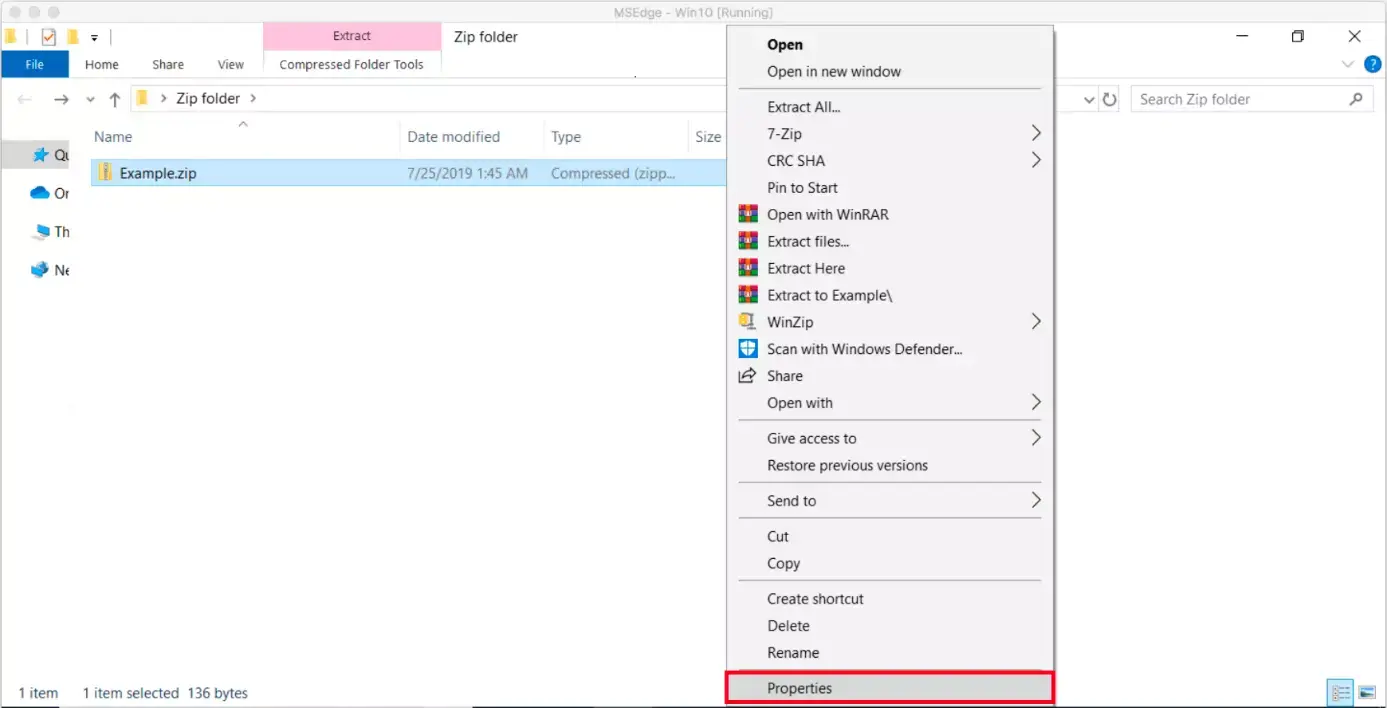
WinRAR vă permite, de asemenea, să creați arhive RAR autoextragibile și, de fapt, multe programe de instalare software se bazează pe module grafice SFX din acest program, cum ar fi Default.sfx sau variante specifice, cum ar fi WinCon.SFX. Din punct de vedere tehnic, un fișier WinRAR SFX este un fișier RAR la care s-a adăugat un modul executabil cu capabilități avansate.
WinRAR își poate trata propria arhivă autoextracbilă ca și cum ar fi un fișier comprimat standardEste posibil să deschideți fișierul .exe, să vizualizați arborele de fișiere, să extrageți elemente individuale și să verificați dacă există ceva suspect înainte de a-l rula. Acest lucru este foarte util atunci când primiți un fișier SFX de la o terță parte și preferați să îl inspectați înainte de a-l lansa.
Pentru a crea unul din interfața grafică, pur și simplu selectați fișierele, creați un nou fișier RAR și bifați opțiunea „Creați o arhivă autoextracbilă” în caseta de dialog nume fișier și parametri. WinRAR va utiliza modulul Default.sfx în mod implicit, deși programul include mai multe module SFX pentru diferite platforme și utilizări.
Dacă lucrezi online comenziPuteți genera un fișier autoextractibil nou adăugând parametrul -sfx la crearea fișieruluisau transformați un fișier RAR existent într-un fișier SFX folosind comanda S împreună cu numele modulului dorit. De exemplu, pentru a combina un fișier numit myfile.rar cu modulul WinCon.SFX, ar trebui să executați o comandă de genul:
WinRAR S WinCon.SFX fișierul_meu.rar
În consola de comenzi WinRAR puteți alege cu ușurință care modul autoextractibil Vrei să îl folosești din meniul care apare atunci când selectezi opțiunea „Extragere automată”. Fiecare modul SFX poate personaliza interfața, textul, interacțiunea utilizatorului și comportamentul după extragere.
WinRAR SFX ca instrument de distribuție software
Una dintre cele mai puternice aplicații ale efectelor sonore din WinRAR este distribuție de software ambalatProgramul de instalare propriu al WinRAR se bazează pe un modul grafic autoextractibil. Un dezvoltator poate include toate fișierele sale de program, fișierele .inf, scripturile .bat și poate configura efectele sonore pentru a rula automat un program de instalare, a afișa casete de dialog personalizate sau a șterge fișierele de instalare după extragere.
WinRAR vă permite, de asemenea, să specificați ce modul SFX să utilizați, să experimentați cu diferite niveluri de compresie și să profitați de capacitățile de criptare ale RAR. Cu comenzile potrivite, este posibil să creați un pachet de instalare executabil unic care, la finalizare, lasă sistemul curat, fără reziduuri inutile, chiar dacă procesul necesită repornirea computerului.
Dacă primiți un fișier SFX despre care suspectați că ar putea fi rău intenționat, nu sunteți obligat să îl executați: puteți Deschide-l direct cu WinRAR La fel ca un fișier RAR normal, examinează-i conținutul și extrage doar ceea ce te interesează, reducând riscul de lansare a codului rău intenționat.
Una dintre cele mai puternice aplicații ale efectelor sonore din WinRAR este distribuție de software ambalat. Proprie Instalator WinRAR Se bazează pe un modul grafic autoextragibil.
Creați pachete autoextragibile cu WinZip Self-Extractor
Printre cele mai remarcabile capacități ale sale se numără compatibilitatea cu metode moderne de compresie cum ar fi JPEG recomprimat (capabil să reducă fotografiile existente cu până la 25% suplimentar fără pierderi detectabile), LZMA pentru compresie de uz general și WavPack pentru audio .WAV fără pierderi. De asemenea, acceptă PPMd și Enhanced Deflate, care oferă rate de compresie ridicate pentru anumite tipuri de date.
Un alt avantaj important este că WinZip Self-Extractor vă permite să creați efecte sonore cu Criptare AES pe 128 sau 256 bițiAcest lucru este potrivit pentru mediile în care securitatea este o prioritate. În acest fel, puteți distribui fișiere sensibile într-un fișier .exe care va necesita o parolă înainte de extragerea informațiilor criptate.
Opțiuni de personalizare în WinZip Self-Extractor
WinZip Self-Extractor este gestionat prin un asistent destul de ghidat ceea ce simplifică crearea de efecte speciale chiar dacă nu ești deosebit de tehnic. De acolo poți alege setul de fișiere, textul mesajului, pictograma, comportamentul după extragere și diverse opțiuni concepute pentru administratori.
Una dintre aceste opțiuni administrative vă permite să definiți nivelul de privilegii cu care ar trebui să ruleze fișierul autoextractibil. De exemplu, opțiunea "Rulat ca administrator" Aceasta înseamnă că, în sistemele Windows moderne, pachetul solicită permisiuni ridicate pentru a efectua sarcini de instalare care necesită acces de administrator.
În ceea ce privește personalizarea instalării software-ului, WinZip Self-Extractor vă permite să configurați ecrane de pornire, mesaje în mai multe limbi, executarea fișierelor .exe, .com, .bat sau .inf La finalizarea decompresiei, vor apărea texte de licență sau alte notificări legale. De asemenea, puteți configura un SFX standard pentru a deschide anumite tipuri de fișiere cu aplicația de sistem asociată.
O altă caracteristică avansată este capacitatea unui efect sonor WinZip de a cuprinde mai multe discuri amovibileAcest lucru este util în mediile care încă se bazează pe suporturi fizice. În plus, programul în sine poate fi lansat din caseta de dialog „Start > Run” din Windows folosind comanda wzipse32, ceea ce facilitează integrarea sa în scripturi sau procese automate.
În cele din urmă, vă permite să configurați o instrucțiune opțională nelimitată în lungime să ruleze după decompresie (cum ar fi lansarea unui program de instalare complex, a unui instrument de configurare sau a unui scenariu (de înregistrare), ceva foarte practic în implementările de software de rețea.
Creați arhive autoextragibile în Windows cu IExpress (fără a instala nimic)
Dacă vrei să faci lucrurile „în stilul vechi” și nu vrei să instalezi alte programe, Windows a inclus de ani de zile o bijuterie ascunsă numită iExpressEste un expert care vă permite să creați fișiere CAB autoextragibile încapsulate în .exe, destinate inițial împachetării actualizărilor și programelor de instalare Microsoft.
Marele său avantaj este că vine standard cu sistemul, deci Nu trebuie să descarci nimic sau să ceri permisiunea pentru a instala software.În plus, rezultatul este un fișier .exe pe care orice utilizator de Windows îl poate rula fără să aibă nicio idee despre compresie.
În schimb, se bazează pe fișiere CAB, un format de compresie specific Microsoft, utilizat aproape exclusiv în mediile Windows. Și, la fel ca în cazul altor efecte speciale (SFX), Nu poți vedea conținutul înainte de a-l rula.ceea ce prezintă un risc de securitate dacă sursa nu este demnă de încredere.
Chiar și așa, este O resursă foarte practică atunci când lucrați cu un sistem care nu are compresoare instalate sau când doriți să vă bazați în întregime pe unelte integrate în sistemul în sine..
Pași de bază pentru a crea un formular autoextractibil cu IExpress
Pentru a lansa IExpress, pur și simplu deschideți meniul Start din Windows și căutați „IExpress”Alternativ, apăsați Win + R, tastați iexpress și apăsați OK. Se va deschide un asistent clasic cu mai multe ecrane secvențiale.
Pe primul ecran, selectați opțiunea de a creați o nouă arhivă autoextracbilăApoi, în pasul următor, alegeți „Extrageți doar fișierele”. În acest fel, executabilul pe care îl generați va extrage doar fișierele conținute, fără a încerca să ruleze nimic ulterior (celelalte opțiuni sunt concepute pentru a lansa programe de instalare sau alte programe după finalizare).
Asistentul vă va solicita apoi un titlu pentru fereastra extractorului. Acest text va fi afișat în bara de titlu a ferestrelor care apar în timpul procesului de decompresie, astfel încât să puteți folosi ceva descriptiv, cum ar fi „Project X Files” sau „Pachet de documente”.
În pasul următor, puteți scrie text care va apărea în corpul principal al ferestrei de extragere. Acesta este un loc bun pentru a adăuga instrucțiuni, avertismente sau indicații despre locul în care vor fi salvate fișierele sau ce se așteaptă ca utilizatorul să facă în continuare.
Mai târziu, expertul vă va întreba dacă doriți să afișați un fișier de licență înainte de extragere. Dacă selectați această opțiune, va trebui să furnizați un fișier text simplu (.txt) care va fi inclus în pachet și pe care utilizatorul îl va vedea în timpul procesului, ceea ce este excelent pentru notificări legale sau termeni de utilizare.
Selectarea fișierelor și setările finale în IExpress
În acest moment, e timpul să alegi. fișierele care vor face parte din executabilExpertul vă va permite să adăugați fiecare fișier și folder pe care doriți să îl împachetați, unul câte unul. Acordați-vă un moment pentru a verifica din nou dacă nu ați omis nimic, deoarece orice omisiune va necesita refacerea împachetării.
Apoi, puteți decide cum se va comporta fereastra de decompresor. O puteți lăsa vizibilă (opțiunea implicită) sau o puteți face să nu apară deloc ("Ascuns") sau că este afișată minimizată sau maximizată. Dacă fereastra autoextracbilă este destinată utilizatorilor fără experiență, este de obicei o idee bună să o afișați cu câteva informații, astfel încât aceștia să știe ce se întâmplă.
Asistentul vă oferă, de asemenea, posibilitatea de a defini un mesaj final care va fi afișat când decompresia este completăAcest lucru este recomandat pentru ca utilizatorul să fie sigur că procesul s-a încheiat și să știe unde să caute fișierele extrase.
În continuare, va trebui să indicați calea și numele executabilului care va fi creat. Adică, unde va fi salvat fișierul .exe final și cum va fi numit. Cel mai bine este să folosiți un nume ușor de recunoscut pentru a evita confuziile, mai ales dacă ulterior creați mai multe versiuni ale aceluiași pachet.
Înainte de ecranul final, IExpress vă va permite să selectați dacă doriți sau nu să ascundeți bara de progres în timpul decompresiei și dacă doriți permite nume lungi de fișiere în fișierele rezultate. În sistemele moderne, este de obicei de dorit să se păstreze numele lungi pentru a nu se pierde informații sau structură.
Ca ultim pas opțional, puteți decide dacă doriți salvați proiectul IExpress într-un fișier de configurare. Acest lucru este foarte util dacă credeți că veți crea din nou un pachet similar în viitor: va trebui doar să redeschideți proiectul și să ajustați detalii minore, în loc să parcurgeți întregul expert de la zero.
Când atingeți „Următorul” pe ecranul final, asistentul va începe să lucreze. Se va deschide pentru scurt timp o consolă. CMD unde îl veți vedea executat makecab.exe, instrumentul din linia de comandă care gestionează împachetarea și comprimarea fișierelor în format CAB în fișierul .exe.
Când ați terminat, IExpress va afișa un ecran de confirmare finală și puteți face clic pe Faceți clic pe „Terminare” pentru a închide asistentulÎn calea aleasă, veți avea deja fișierul autoextractibil gata de trimis, copiat într-un USB sau salvați-l oriunde doriți.
Cele mai bune practici atunci când se utilizează arhive autoextragibile
Folosirea gutierelor autodetașabile este foarte convenabilă, dar este important să nu uităm câteva bune practici. Ori de câte ori este posibil, semnează digital executabilele Dacă le distribuiți la scară largă sau în medii profesionale, utilizatorii vor putea verifica editorul, reducând probabilitatea ca fișierul să fie modificat neobservat.
Când primești un mesaj cu efect de șoc de la altcineva, fii suspicios dacă expeditorul nu face parte din cercul tău obișnuit sau dacă contextul este neclar. Rulați-l cu un program antivirus actualizat.Și, dacă instrumentul folosit pentru crearea acestuia permite acest lucru (cum ar fi WinRAR în multe cazuri), încercați să îl deschideți ca fișier comprimat pentru a verifica conținutul înainte de a-l rula.
De asemenea, evitați utilizarea excesivă a acestui format în mediile în care este utilizat. sisteme de operare variat. În aceste cazuri, ar putea fi mai înțelept să trimiteți un Zip standard sau 7z, însoțit de instrucțiuni simplepentru a se asigura că oricine îl poate deschide fără a avea nevoie de Windows.
În cele din urmă, nu uita că efectele sonore sunt o soluție ideală atunci când vrei ca cineva cu cunoștințe tehnice limitate să primească un singur fișier care, la dublu clic, configurează totul pe disc: fie că este vorba de un lot de fotografii, documente importante organizate în foldere sau pachetul de instalare al unui program.
Atunci când sunt utilizate corect, fișierele comprimate autoextragibile combină ce e mai bun din ambele lumi: reducerea și organizarea spațiului Oferă compresie și confortul unui executabil care are grijă de anularea pachetului fără complicații pentru utilizatorul final.


Scriitor pasionat despre lumea octeților și a tehnologiei în general. Îmi place să îmi împărtășesc cunoștințele prin scriere și asta voi face în acest blog, să vă arăt toate cele mai interesante lucruri despre gadgeturi, software, hardware, tendințe tehnologice și multe altele. Scopul meu este să vă ajut să navigați în lumea digitală într-un mod simplu și distractiv.