- Imaginile vectoriale permit editare flexibilă și o calitate optimă la redimensionare, fără a pierde din definiție.
- Există instrumente gratuite și procese simple pentru a converti fișiere .eps sau .ai în formate compatibile cu PowerPoint, cum ar fi .emf sau .svg.
- PowerPoint acceptă inserarea și editarea imaginilor vectoriale, facilitând personalizarea graficii și prezentărilor profesionale.

Conversia textului în imagini vectoriale editabile în PowerPoint este o sarcină din ce în ce mai populară, în special în rândul profesioniștilor din domeniul educației, al studenților, al creatorilor de conținut digital și al utilizatorilor care trebuie să își îmbogățească prezentările cu elemente vizuale de impact. Deși nu toată lumea are abilități de design grafic sau timpul necesar pentru a învăța software avansat, există opțiuni accesibile și gratuite care vă permit să transformați textul și ideile în imagini vectoriale gata de editare în PowerPoint, fără a sacrifica calitatea sau flexibilitatea.
Descoperirea modului de a utiliza imagini vectoriale și de a le edita direct în PowerPoint poate face diferența dintre o prezentare de bază și una cu adevărat profesională. Știind cum să faci acest lucru cu ușurință, te va scuti de multe dureri de cap, te va scuti de a te baza pe software de design scump și va facilita personalizarea diagramelor, infograficelor, pictogramelor și a altor resurse vizuale. În acest articol, vom trece în revistă, într-un mod practic și detaliat, tot ce trebuie să știi și cele mai bune alternative pentru convertirea, inserarea și manipularea imaginilor vectoriale în PowerPoint, începând atât cu resurse online gratuite, cât și cu opțiuni pentru utilizatori cu diferite niveluri de experiență.
Ce este o imagine vectorială și de ce este importantă în PowerPoint?
O imagine vectorială diferă de imaginile tradiționale, cum ar fi cele în format JPG sau PNG, deoarece nu folosește pixeli pentru a forma imaginea. În schimb, este compusă din forme geometrice , linii, curbe și puncte descrise de ecuații matematice. Rezultatul? Puteți redimensiona imaginea la orice dimensiune fără a pierde din calitate, ceea ce este perfect indiferent dacă aveți nevoie de o pictogramă mică sau doriți să creați un poster mare.
Aceste tipuri de fișiere au de obicei extensii precum .eps sau .ai (Adobe Illustrator), deși alte formate vectoriale comune sunt .svg și .emf . Dimensiunea fișierului unei imagini vectoriale este de obicei mult mai mică decât cea a unei imagini PNG sau JPG de înaltă rezoluție, ceea ce este util în special atunci când se creează o prezentare fluidă și ușoară, fără încetiniri la inserarea multor elemente grafice.
Un alt mare avantaj al vectorilor constă în capacitățile lor editabile . Fiecare element al imaginii poate fi modificat: culoare, formă, dimensiune, grosimea liniei… Acest lucru vă permite să adaptați orice design la gusturile sau nevoile dvs. specifice, ceea ce este esențial pentru cei care doresc să își personalizeze proiectele fără a o lua de la capăt.
Surse gratuite de imagini vectoriale și cum să le descărcați
Internetul este plin de bănci de resurse grafice unde sute de designeri profesioniști își împărtășesc creațiile. Printre cele mai cunoscute se numără Freepik , care oferă o gamă vastă de imagini vectoriale gratuite într-o multitudine de stiluri și categorii. De la pictograme tematice la infografice, diagrame, personaje, logo-uri și hărți, motorul de căutare Freepik vă permite să filtrați imaginile după subiecte diverse, precum animale, natură, afaceri, muzică, sărbători, tehnologie și multe altele. Majoritatea acestor resurse necesită doar atribuirea autorului; nu trebuie să plătiți nimic pentru a le utiliza.
Totuși, fișierele pe care le descărcați de pe aceste platforme sunt de obicei în formate care nu sunt direct compatibile cu PowerPoint , cum ar fi .eps sau .ai. Pentru a le edita sau chiar a le deschide, aveți nevoie de obicei de un software specific de editare vectorială. Câțiva dintre principalii editori de grafică vectorială (atât gratuit, cât și cu plată) sunt:
- Adobe Illustrator: referință profesională, deși costul său este ridicat.
- Inkscape: alternativă gratuită și open source pentru ferestre din, Mac y Linux, deși poate genera anumite probleme de compatibilitate la importul de fișiere și la modificarea culorilor sau formelor.
- Gravit DesignerO versiune web gratuită foarte intuitivă, perfectă pentru utilizatorii care caută o soluție simplă fără a descărca nimic.
- Vectr: un alt instrument online gratuit și ușor de utilizat pentru editare de bază.
- Autodesk Graphics (Mac și iOS): o aplicație de plată unică destul de accesibilă și puternică pentru cei care lucrează în ecosistemul Apple.
Limitări la editarea directă a imaginilor vectoriale în PowerPoint
Cea mai mare dificultate pe care o întâmpină mulți oameni este că PowerPoint nu acceptă direct majoritatea formatelor vectoriale (cum ar fi .eps sau .ai), așa că încercarea de a insera unul dintre aceste fișiere duce adesea la erori sau opțiunea pur și simplu nu apare. Cu toate acestea, există trucuri și pași pentru a depăși această limitare, mai ales dacă designul este simplu și nu conține prea multe gradiente sau efecte complexe.
Când inserați o imagine vectorială convertită în formatul corespunzător (de exemplu, .emf sau .svg) în PowerPoint, o puteți degrupa și modifica fiecare element, la fel cum ați proceda cu orice formă din program. Cu toate acestea, dacă imaginea originală este foarte complexă sau utilizează gradienți, unele culori și forme pot fi distorsionate în timpul acestui proces, ceea ce face mai dificilă editarea.
În aceste cazuri, cea mai bună opțiune este să utilizați un editor vectorial avansat pentru a modifica imaginea, salvând o versiune care corespunde deja nevoilor dvs. înainte de a o insera în PowerPoint sau să simplificați designul dacă îl veți utiliza doar în dimensiuni mici sau cu puține detalii.
Cum se convertesc și se editează imagini vectoriale pentru PowerPoint
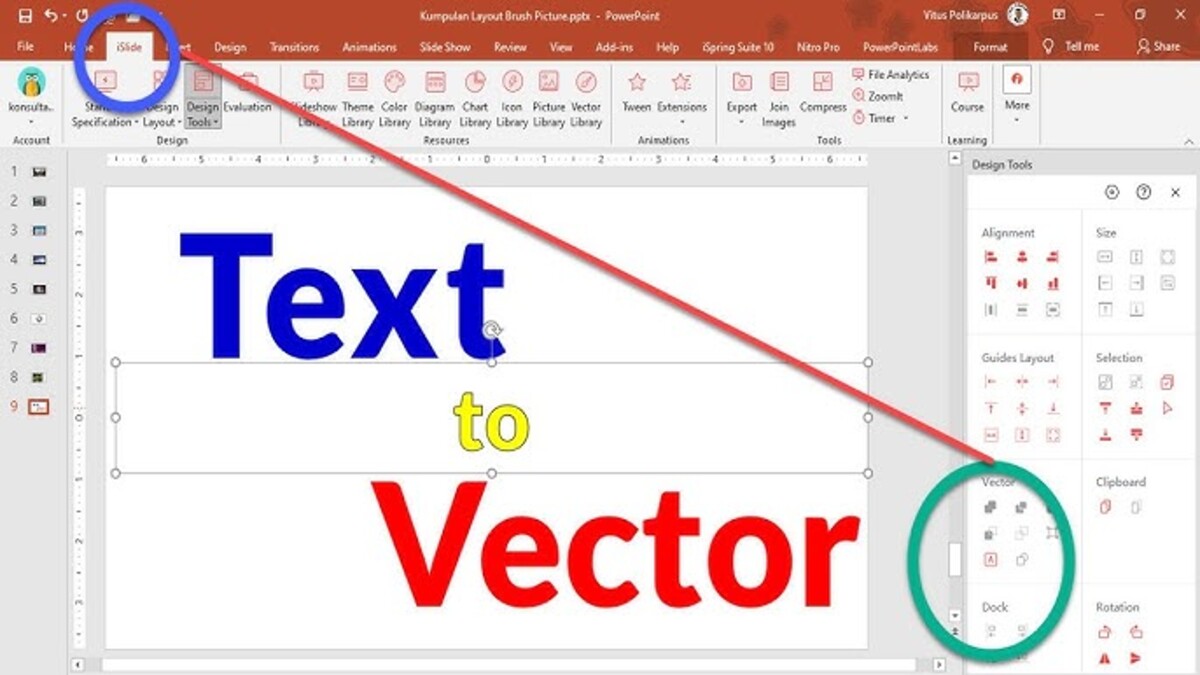
Cheia lucrului cu imagini vectoriale în PowerPoint este convertirea fișierului original (cum ar fi .eps sau .ai) într-un format pe care programul îl poate gestiona , cum ar fi .emf sau .svg. Pentru acest proces, există instrumente online care vă scutesc de instalarea de programe noi pe computer. Unul dintre cele mai recomandate este CloudConvert.com , care face conversia fișierelor ușoară în câteva secunde.
Procesul ar fi următorul:
- Acces la CloudConvert.com și selectați opțiunea de conversie a fișierelor vectoriale.
- Încărcați fișierul .eps sau .ai de pe dispozitivul dvs.
- Alegeți formatul de ieșire compatibil cu PowerPoint, cum ar fi .emf.
- Porniți conversia și descărcați fișierul rezultat.
- Deschideți PowerPoint și selectați Introduceți > Imagini, alegeți fișierul .emf convertit.
- Faceți clic dreapta pe imagine și selectați degrupează pentru a-i modifica elementele după cum preferați.
După degrupare, puteți modifica culorile, dimensiunile, pozițiile și orice alte detalii la fel ca în cazul oricărui alt obiect vectorial din PowerPoint, apoi puteți regrupa totul după ce ați terminat de editat. Un sfat foarte util este să utilizați comenzi rapide de la tastatură (Ctrl + G pentru grupare, Ctrl + Shift + G pentru degrupare) , ceea ce accelerează considerabil procesul.
Editarea imaginilor vectoriale complexe: când și cum se utilizează software suplimentar
Pentru imagini simple, procesul descris mai sus este rapid și eficient, dar dacă designul este foarte elaborat , cu multe straturi, efecte de gradient sau detalii complexe, desgruparea în PowerPoint poate crea sute de forme individuale și chiar poate modifica culorile originale. Acest lucru complică foarte mult editarea, deoarece este ușor ca imaginea să se distorsioneze sau să își piardă calitatea vizuală.
În acest scenariu, cel mai bine este să utilizați instrumente specializate de editare vectorială înainte de a insera designul în PowerPoint. Versiunea web a Gravit Designer este una dintre cele mai bune opțiuni gratuite: vă permite să deschideți fișiere .eps, .svg și chiar .ai și oferă o interfață ușor de utilizat, dar puternică. Cu puțină practică, puteți modifica imaginea după preferințe și apoi o puteți exporta în formatul cel mai potrivit pentru PowerPoint.
Pentru utilizatorii de Mac sau iOS, Autodesk Graphic este o aplicație cu achiziție unică ce permite importul și editarea fișierelor vectoriale și de imagine în format PSD (Photoshop), permițând o flexibilitate enormă celor care au nevoie să lucreze offline și cu resurse grafice de calitate profesională.
Deși Inkscape este adesea menționat ca o alternativă la Illustrator, în practică poate produce fișiere care, atunci când sunt inserate în PowerPoint, prezintă distorsiuni de culoare sau formă. Prin urmare, este important să testați compatibilitatea înainte de a lucra ore întregi la un design complex.
Pas cu pas pentru a converti și edita imagini vectoriale în PowerPoint
Rezumând procesul general de conversie și personalizare a imaginilor vectoriale în PowerPoint, fluxul de bază ar fi acesta:
- Descărcați imaginea vectorială dintr-o bancă de resurse precum Freepik. Verificați formatul (de obicei .eps sau .ai).
- Convertiți fișierul în format .emf folosind un site web precum CloudConvert.com.
- Introduceți fișierul .emf în PowerPoint din opțiunea Inserați imaginea.
- Degrupați imaginea pentru a edita fiecare element independent.
- Modificați culorile, formele, dimensiunile și grupați din nou când sunteți gata.
Pentru imaginile care utilizează prea multe detalii, gradienți sau efecte care nu rezistă bine la conversie, utilizați Gravit Designer (web) sau Autodesk Graphic (Mac/iOS) pentru a gestiona editarea înainte de importare și degrupare în PowerPoint.


Scriitor pasionat despre lumea octeților și a tehnologiei în general. Îmi place să îmi împărtășesc cunoștințele prin scriere și asta voi face în acest blog, să vă arăt toate cele mai interesante lucruri despre gadgeturi, software, hardware, tendințe tehnologice și multe altele. Scopul meu este să vă ajut să navigați în lumea digitală într-un mod simplu și distractiv.