- Reglați modul și rezoluția ecranului astfel încât proiectorul să primească un semnal compatibil și stabil.
- Configurați în PowerPoint ce monitor va afișa prezentarea și dacă veți utiliza Vizualizarea prezentator.
- Remediază problemele prin resetarea setărilor, dezactivarea programelor de completare și repararea Office.
- Conectați proiectorul prin USB, astfel încât telecomanda să poată controla avansarea diapozitivelor.

Când conectăm un proiector la un computer pentru a afișa o prezentare, ne așteptăm în mod firesc ca totul să funcționeze perfect de prima dată: îl conectăm, deschidem PowerPoint și suntem gata. Cu toate acestea, în multe cazuri, realitatea este cu totul alta: ecranul computerului arată bine, proiectorul pare să funcționeze, dar când începem prezentarea, nu apare nimic sau imaginea este distorsionată . Acest lucru poate fi incredibil de frustrant, mai ales dacă urmează să prezentați la o clasă, la o ședință de lucru sau la o conferință.
În plus, nu este vorba doar de a face imaginea să apară pe proiector; mulți oameni vor să meargă mai departe și să folosească telecomanda proiectorului pentru a avansa și a reveni la diapozitivele PowerPoint sau chiar să dea clic ca un mouse. Și aici apare confuzia: butoanele telecomenzii funcționează, dar butoanele de avansare a diapozitivelor nu. Mai jos veți găsi un ghid complet, explicat într-un limbaj clar și accesibil, astfel încât să puteți stăpâni tot ce ține de configurarea proiectorului și a PowerPoint-ului.
Configurarea de bază a proiectorului și a ecranului computerului
Primul lucru de înțeles este că proiectorul funcționează ca un monitor extern . Calculatorul nu „știe” că vrei să faci o prezentare; detectează doar că este conectat un al doilea ecran. De acolo, cheia este să ajustezi corect setările de afișare ale sistemului de operare, astfel încât PowerPoint să fie afișat acolo unde dorești.
În Windows, când conectați un cablu HDMI sau VGA sau un adaptor (USB la HDMI, USB-C la HDMI etc.), sistemul vă întreabă de obicei cum doriți să afișați ecranul. Dacă nu, puteți utiliza comanda rapidă de la tastatură Windows + P pentru a deschide meniul de proiecție. De acolo, veți avea mai multe opțiuni: doar ecranul PC, oglindire, extindere sau doar al doilea ecran. Cea mai simplă opțiune pentru a evita complicațiile este „Oglindire ”, care afișează aceeași imagine atât pe laptop, cât și pe proiector.
Când alegeți „Duplicare”, ceea ce vedeți pe ecranul computerului va fi exact ceea ce vede publicul pe proiector . Acest lucru evită multe probleme inițiale, mai ales dacă nu sunteți familiarizat cu modul prezentator din PowerPoint. Cu toate acestea, există momente când ați putea prefera să utilizați modul „Maximizare”, deoarece acesta vă permite să păstrați notele vorbitorului, o previzualizare a următorului diapozitiv sau alte ferestre de asistență pe laptop pe care nu doriți să le afișați pe ecran complet. Dacă doriți să aflați mai multe despre utilizarea modului prezentator în PowerPoint, acest articol vă ghidează pas cu pas.
Pentru unele laptopuri, în special anumite modele Lenovo sau Chromebook, este important să verificați în setările de sistem dacă proiectorul este detectat ca un al doilea ecran cu rezoluția corectă . Dacă rezoluția este prea mică sau prea mare, prezentarea poate arăta ciudat (text enorm, margini tăiate etc.). În secțiunea Afișaj din setările Windows, puteți ajusta rezoluția, orientarea și modul de afișare (duplicare/mărire) (și puteți redimensiona diapozitivele, dacă este necesar ).
Dacă utilizați un adaptor, cum ar fi un adaptor USB-C la HDMI , iar ecranul sistemului proiectează corect, dar prezentarea devine neagră, nu presupuneți că este o problemă cu cablul. În aceste cazuri, de obicei, este legată de configurația PowerPoint , de o problemă cu driverele video sau chiar de aplicația în sine. Așadar, consultați sfaturile și trucurile pentru modul prezentator pentru a exclude erorile de configurare.
Cum se configurează PowerPoint pentru afișarea corectă pe proiector
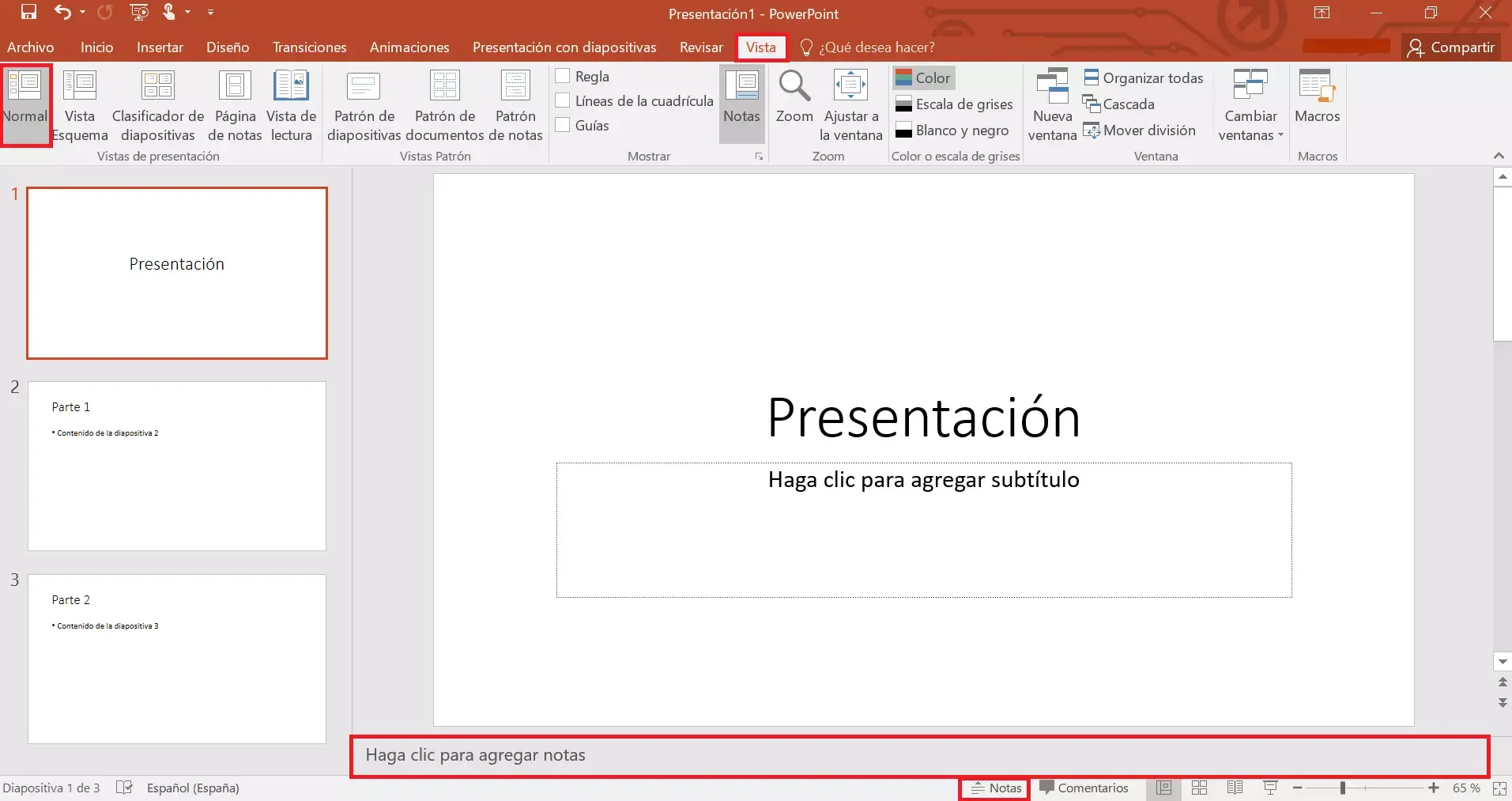
PowerPoint are propria logică atunci când lucrează cu mai multe ecrane. De îndată ce detectează mai multe monitoare, activează Vizualizarea prezentator (Mod prezentator) dacă este activată în setări. Aceasta înseamnă că pe un ecran veți vedea afișat diapozitivul (de obicei proiectorul), iar pe celălalt veți vedea notițele, următorul diapozitiv, ora etc.
Dacă, dacă dați clic pe „Prezentare diapozitive”, ecranul proiectorului rămâne negru și se schimbă doar ecranul laptopului, este probabil ca PowerPoint să utilizeze afișajul greșit ca ecran principal pentru prezentare . Pentru a verifica, deschideți fișierul PowerPoint, accesați meniul „Prezentare diapozitive”, apoi selectați „Configurare prezentare diapozitive”. Acolo puteți alege ce monitor doriți să utilizați pentru prezentarea pe ecran complet.
În majoritatea cazurilor, dacă proiectorul este al doilea monitor, ar trebui să selectați „Monitor 2” în acea fereastră . Dacă, pe de altă parte, doriți să utilizați proiectorul ca singur ecran activ (de exemplu, pentru că laptopul este închis sau are o problemă cu ecranul), puteți alege „Monitor principal” sau „Automat”. De asemenea, puteți dezactiva Vizualizarea prezentator dacă preferați ca ceea ce vedeți pe laptop să fie proiectat, fără note sau panouri suplimentare.
Dacă utilizați un Chromebook, comportamentul poate varia deoarece aplicația PowerPoint pe Chrome OS este de obicei versiunea web a Microsoft 365 PowerPoint . În acest caz, prezentările pe ecran complet depind atât de browser, cât și de gestionarea afișajului din Chrome OS. Este recomandabil să încercați să utilizați un browser compatibil (de obicei Chrome) și să verificați dacă Chromebookul detectează corect proiectorul ca al doilea ecran, utilizând opțiunea „duplicare” sau „extindere” din setările de afișare ale sistemului.
Un alt punct de confuzie este scalarea ecranului. Dacă scalarea în Windows este setată la mai mult de 100% (de exemplu, 125% sau 150%) și proiectorul funcționează la o rezoluție diferită, prezentarea poate apărea disproporționată sau se poate extinde dincolo de marginile vizibile . Setarea scalării la 100% înainte de a începe prezentarea are ca rezultat, de obicei, o afișare mai curată și mai previzibilă pe orice proiector (dacă este necesar, puteți redimensiona diapozitivele pentru a se potrivi mai bine).
Depanarea problemelor când PowerPoint nu se proiectează sau arată prost
În unele cazuri, chiar și cu proiectorul conectat corect și ecranul oglindit, PowerPoint refuză să afișeze prezentarea corect : ecranul devine negru, imaginea apare distorsionată sau este vizibil doar desktopul. Înainte de a presupune o defecțiune hardware, este recomandabil să verificați setările și starea aplicației.
O recomandare frecventă atunci când PowerPoint se comportă ciudat este resetarea setărilor de utilizator ale aplicației . Pe Windows, acest lucru se poate face prin închiderea completă a PowerPoint și apoi apăsarea tastei Windows + R pentru a deschide caseta de dialog „Executare”. În acea fereastră, tastați calea %appdata%\Microsoft\PowerPoint și apăsați Enter. Se va deschide un folder numit „PowerPoint”; redenumirea acestuia în ceva de genul „PowerPoint.old” va forța aplicația să își recreeze setările implicite data viitoare când pornește.
După această modificare, când redeschideți PowerPoint, majoritatea preferințelor dvs. vor fi resetate, ceea ce rezolvă de obicei problemele legate de prezentările care nu pornesc corect sau comportamentele neobișnuite la utilizarea proiectoarelor . Fișierele prezentării nu se vor pierde; vor fi restaurate doar setările personale și cele ale interfeței.
Un alt factor care complică lucrurile sunt extensiile instalate în PowerPoint. Unele pluginuri adaugă funcții precum animație, export și colaborare, iar uneori unul dintre ele poate interfera cu modul în care aplicația gestionează prezentările pe ecran complet. Pentru a testa acest lucru, încercați să dezactivați toate extensiile și vedeți dacă problema dispare.
Pentru a face acest lucru, în Windows puteți căuta PowerPoint în meniul Start, faceți clic dreapta pe el și alege „Executare ca administrator”. Odată ajuns în aplicație, accesați Fișier > Opțiuni > Add-ins. În partea de jos, sub „Gestionare”, selectați „COM Add-ins” și faceți clic pe „Accesare”. Debifarea tuturor add-ins-urilor, salvarea și repornirea PowerPoint va efectua un test curat pentru a vedea dacă problema a fost cauzată de vreunul dintre ele.
De asemenea, este important de reținut că unele programe antivirus pot bloca anumite funcții Office . Dacă antivirusul interpretează un modul PowerPoint ca fiind potențial periculos, acesta ar putea limita sau împiedica executarea animațiilor, a videoclipurilor sau chiar a modului complet de prezentare (consultați cum se comprimă fișierele multimedia în PowerPoint dacă videoclipurile sunt sursa problemei). Dezactivarea temporară a antivirusului (doar pentru testare) poate ajuta la confirmarea dacă acesta contribuie la problemă. Dacă, după dezactivare, prezentarea se afișează corect pe proiector, va trebui să ajustați setările antivirusului sau să adăugați PowerPoint la lista de excluderi.
Dacă toate variantele de mai sus eșuează, o altă opțiune este să reparați instalarea Office. Pe Windows, acest lucru se poate face accesând Setări > Aplicații, găsind suita Microsoft Office și făcând clic pe „Modificare” sau „Opțiuni avansate”, în funcție de versiunea dvs. De acolo, puteți rula o „Reparare rapidă” a Office , care repară fișierele corupte fără a necesita o reinstalare completă. Alternativ, puteți face acest lucru din Panoul de control, sub „Programe și caracteristici”, selectând Office, făcând clic pe „Modificare” și apoi pe „Reparare”.
În situații mai complexe, în care se pare că un program de sistem interferează cu Office sau cu driverele video, se recomandă o pornire minimă a sistemului de operare Windows . Aceasta implică pornirea sistemului doar cu serviciile și driverele esențiale, dezactivând temporar aplicațiile terțe care se încarcă la pornire. Dacă PowerPoint se proiectează corect în acest mediu redus, veți ști că conflictul provine de la un software suplimentar (utilitar de la producător, manager de afișare etc.).
În cele din urmă, este întotdeauna o idee bună să excludeți o problemă cu proiectorul în sine. Dacă este posibil, conectați laptopul la un alt proiector sau chiar la un monitor extern mare și verificați dacă prezentarea se afișează corect. Dacă funcționează bine cu un alt dispozitiv extern, cel mai probabil proiectorul original are nevoie de o ajustare a setărilor de imagine sau are o anumită limitare a rezoluției și semnalului pe care îl trimiteți.
Verificați prezentarea online prin PowerPoint
Când nu sunteți sigur dacă problema provine de la programul instalat pe computer sau de în altă parte, un truc foarte util este să încercați aceeași prezentare în PowerPoint Online , adică versiunea de PowerPoint care rulează în browser ca parte a Microsoft 365.
Pentru a face acest lucru, pur și simplu conectați-vă la site-ul web Office cu contul dvs. Microsoft, încărcați fișierul prezentării (dacă nu este deja pe OneDrive) și deschideți-l cu aplicația PowerPoint în browser. De acolo, puteți lansa prezentarea pe ecran complet și puteți vedea cum arată pe proiector folosind exact același computer și aceeași conexiune la internet.
Dacă problema persistă exact la fel când redați prezentarea online (de exemplu, diapozitivul nu apare pe proiector sau imaginea este tăiată), este un indiciu clar că defecțiunea este mai degrabă legată de setările ecranului computerului sau de proiectorul în sine și nu atât de mult de instalarea locală a PowerPoint.
Totuși, dacă prezentarea se afișează corect în versiunea web, dar continuă să eșueze în versiunea desktop, este logic să vă concentrați pe verificarea, repararea sau chiar reinstalarea suitei Office pe computer . De asemenea, este o idee bună să verificați dacă aveți cea mai recentă versiune de Office, deoarece Microsoft remediază de obicei problemele de compatibilitate cu actualizări regulate. Puteți găsi numărul de versiune și puteți confirma ce ediție și licență utilizați în secțiunea „Despre Office” din meniul Ajutor.
Utilizarea adaptoarelor HDMI și compatibilitatea cu Chromebookurile
Multe computere moderne nu mai au porturi VGA sau HDMI tradiționale, ci mai degrabă conectori mai compacți, cum ar fi USB-C. Acest lucru necesită utilizarea unor adaptoare USB-C la HDMI sau a unor soluții similare pentru conectarea proiectorului. Deși acest lucru nu ar trebui să fie o problemă în principiu, nu toate adaptoarele sunt create la fel, iar unele modele pot întâmpina probleme intermitente, în special cu anumite sisteme de operare.
Dacă ați încercat un adaptor USB-C-HDMI și nu a funcționat, dar puteți vedea desktopul pe proiector atunci când comutați la un adaptor USB-C-HDMI, atunci ați confirmat că semnalul video ajunge corect la proiector . În aceste situații, în care ecranul sistemului este vizibil, dar prezentarea PowerPoint nu, acest lucru indică de obicei faptul că aplicația trimite ieșirea prezentării către un alt afișaj sau că există un conflict cu driverele grafice.
Cu Chromebookurile, lucrurile devin puțin mai complexe, deoarece acestea nu rulează versiunea standard de Office pentru Windows. În schimb, veți utiliza, în general, PowerPoint online sau aplicația Android, dacă este disponibilă . Setările de afișare sunt gestionate prin setările sistemului de operare Chrome, unde puteți alege dacă doriți să oglindiți sau să extindeți desktopul. Dacă imaginea generală arată bine, dar ecranul devine negru sau nu răspunde atunci când comutați la vizualizarea prezentare, este o idee bună să încercați un alt browser, cablu sau adaptor pentru a exclude orice probleme hardware.
De asemenea, este recomandabil să vă asigurați că atât Chromebookul, cât și proiectorul funcționează la rezoluții compatibile . Unele proiectoare mai vechi nu gestionează bine rezoluțiile foarte mari sau anumite rate de reîmprospătare. Reducerea rezoluției afișajului extern în setările Chromebookului sau alegerea unei setări standard, cum ar fi 1280x720 sau 1024x768, poate ajuta la stabilizarea semnalului.
Ori de câte ori întâmpinați probleme neobișnuite de compatibilitate, încercați să conectați proiectorul la un alt computer (Windows, Mac etc.) pentru a determina dacă problema este cauzată de Chromebook sau de proiectorul în sine. Și, bineînțeles, păstrați la îndemână un cablu HDMI de bună calitate și, dacă este posibil, mai multe adaptoare, astfel încât să nu depindeți de un singur dispozitiv hardware.
Configurarea și utilizarea telecomenzii proiectorului cu PowerPoint
Dincolo de aspectul vizual, mulți oameni își doresc să poată avansa diapozitivele PowerPoint folosind telecomanda proiectorului . Este o modalitate foarte convenabilă de a naviga prin prezentare fără a fi nevoie să fiți la computer și este utilă în special în sălile de clasă, săli de ședințe sau auditoriuri.
Un exemplu tipic este telecomanda unui proiector BenQ, cum ar fi modelul MX501, care include butoane pentru pagina următoare și pagina următoare. La aceste telecomenzi, toate butoanele care controlează proiectorul în sine (alimentare, volum, sursă, meniu etc.) funcționează perfect , dar butoanele pentru pagina următoare și pagina următoare uneori nu fac nimic pe computer. Acest lucru duce la ideea că este nevoie de un fel de configurație specială în PowerPoint, dar realitatea este de obicei alta.
Pentru ca tastele „pagină sus/pagină jos” sau „pagină înainte” să funcționeze, proiectorul trebuie să comunice cu computerul ca și cum ar fi o tastatură sau un mouse . Acest lucru nu se poate realiza doar cu un cablu HDMI sau VGA, deoarece aceste tipuri de conexiuni transmit doar semnal video (și, în cazul HDMI, și audio). Pentru a trimite semnale de control către computer, proiectorul are nevoie de obicei de un canal suplimentar, de obicei un cablu USB sau, în unele cazuri, un receptor wireless specific.
Multe proiectoare, inclusiv BenQ MX501, au un port USB de tip B (același format utilizat la unele imprimante) conceput special pentru a conecta proiectorul la un computer. Când acest cablu USB este conectat, sistemul de operare detectează dispozitivul și îl interpretează ca un tip de „mouse la distanță” sau „dispozitiv HID ”. De acolo, butoanele telecomenzii pentru avansarea sau derularea înapoi a diapozitivelor trimit comenzi către computer pe care PowerPoint le poate înțelege.
Prin urmare, dacă telecomanda proiectorului are butoane pentru a răsfoi pagina și care nu au nicio funcție în PowerPoint, primul lucru pe care ar trebui să-l verificați este dacă este conectat cablul USB între proiector și computer . Fără această conexiune de date, este normal ca aceste butoane să nu aibă niciun efect asupra prezentării, deoarece proiectorul trimite doar imaginea și nu comenzi de control.
După ce cablul USB este conectat și sistemul recunoaște proiectorul ca dispozitiv de intrare, de obicei nu este nevoie să configurați nimic în PowerPoint . Majoritatea telecomenzilor pentru proiectoare trimit comenzi rapide standard de la tastatură (cum ar fi tastele săgeată, Page Up și Page Down sau bara de spațiu), iar PowerPoint știe deja cum să reacționeze la aceste taste pentru a avansa și a reveni la diapozitive sau chiar pentru a simula un clic.
Dacă telecomanda tot nu răspunde, verificați manualul proiectorului pentru un anumit mod de control al prezentării care trebuie activat în meniurile dispozitivului. Unele modele au o setare care vă permite să comutați între utilizarea portului USB doar pentru funcțiile „afișaj” sau „afișaj USB” și utilizarea acestuia ca interfață de control al prezentării . Activarea modului corect în meniul proiectorului ar putea fi cheia pentru ca PowerPoint să primească comenzile telecomenzii.
Dacă computerul nu recunoaște nimic când conectați cablul USB, verificați dacă driverele sunt instalate automat sau dacă trebuie să descărcați vreun software specific de la producătorul proiectorului. Unele modele includ un mic program care activează funcția mouse-ului de la distanță. Fără această componentă, sistemul s-ar putea să nu înțeleagă semnalele trimise de telecomandă.
Dacă, din orice motiv, nu poți face telecomanda proiectorului să funcționeze cu computerul, o alternativă foarte practică este să folosești un prezentator wireless USB clasic , care se conectează direct la laptop și funcționează ca o tastatură de la distanță specializată în PowerPoint, sau chiar să folosești telefonul mobil ca telecomandă pentru a controla prezentarea.
În orice caz, cel mai important lucru de înțeles este că un cablu HDMI sau VGA nu este destinat trimiterii comenzilor de la tastatură sau mouse de la proiector la computer , ci doar pentru semnal video (și audio, în cazul HDMI). Fără conexiunea de date corespunzătoare (USB, receptor wireless etc.), butoanele de avansare a diapozitivelor de pe telecomandă nu vor ajunge niciodată la PowerPoint.
Având în vedere toate cele de mai sus, vă puteți pregăti prezentările cu mult mai multă liniște sufletească, știind cum să reacționați dacă proiectorul nu afișează diapozitivul, dacă PowerPoint se comportă ciudat sau dacă telecomanda pare să nu răspundă. Faptul că aveți control asupra computerului și a proiectorului și cunoașteți pașii de bază pentru depanare vă permite să reacționați rapid și să evitați surprizele neplăcute chiar înainte de o prezentare importantă. De asemenea, acest lucru va contribui la îmbunătățirea clarității prezentărilor dumneavoastră.
- Reglați corect modul ecranului (duplicare sau mărire) și rezoluția Este esențial ca PowerPoint să se afișeze corect pe proiector.
- Configurarea monitorului de prezentare și revizuirea Vizualizării prezentator în PowerPoint Evitați ecranele negre și erorile la pornirea diapozitivului.
- Resetarea setărilor, dezactivarea programelor de completare și repararea Office Ajută la depanarea comportamentului ciudat cu prezentările pe ecran complet.
- Conectați proiectorul prin USB, pe lângă HDMI. De obicei, acest lucru este necesar pentru ca telecomanda să poată avansa diapozitivele în PowerPoint.

Scriitor pasionat despre lumea octeților și a tehnologiei în general. Îmi place să îmi împărtășesc cunoștințele prin scriere și asta voi face în acest blog, să vă arăt toate cele mai interesante lucruri despre gadgeturi, software, hardware, tendințe tehnologice și multe altele. Scopul meu este să vă ajut să navigați în lumea digitală într-un mod simplu și distractiv.