- Cerințe pentru cititor și sistem: ISO-7816, PC/SC și minidriver de la Windows Update.
- Verificare la margine și verificare FNMT pentru validarea autentificării și semnăturii.
- Soluție la erorile tipice: PIN blocat, antivirus, ordine de conectare și drivere.
Utilizarea cărții de identitate spaniole (DNIe) pe Windows 11 este mai ușoară decât pare dacă știi ce componente se potrivesc: un cititor compatibil, minidriverul corect și o verificare rapidă a certificatului . Acest ghid explică întregul proces în detaliu, inclusiv cum să depanezi problemele comune care pot frustra pe oricine.
Pe lângă configurația Windows , vom explica ce trebuie să faceți dacă Edge nu solicită un cod PIN, cum să vizualizați certificatele, cum să verificați cartea de identitate electronică (DNIe) cu FNMT (Monetaria Națională a Spaniei) și sfaturi pentru a evita problemele cu software-ul antivirus, browserele sau un cod PIN blocat. Și dacă preferați să nu utilizați un cititor de carduri, aveți și alternative, cum ar fi Certificatul FNMT sau Cl@ve.
Cerințe și verificări prealabile
Înainte de a începe, asigurați-vă că aveți computerul și cititorul de carduri pregătite. Pentru a utiliza cartea de identitate națională spaniolă (DNIe), aveți nevoie de un cititor care respectă standardele ISO-7816 și API PC/SC , este conectat corect și este recunoscut de sistem. Pe Windows 11, când introduceți DNIe pentru prima dată, sistemul ar trebui să instaleze automat driverul și să afișeze un mesaj precum „dispozitiv gata de utilizare”.
Verificați și versiunea documentului. DNIe 3.0 și DNIe 4.0 includ NFC , în timp ce versiunile anterioare funcționează cu cititoare contactless. Important: DNIe 3.0 și 4.0 nu sunt compatibile cu Windows XP sau Windows Vista. Pe Windows 8.1, 10 și 11, metoda recomandată este Plug and Play prin Windows Update.
Când accesați o pagină care necesită un certificat, browserul ar trebui să solicite un cod PIN și să afișeze depozitul de certificate, astfel încât să puteți alege între autentificare și semnare. Dacă această solicitare nu apare, înseamnă că există o eroare de configurare în browser, în cititorul de carduri sau în cartea de identitate electronică.
Dacă sistemul nu detectează cartea dvs. de identitate electronică (DNIe), încercați această secvență rapidă: scoateți cardul din cititor, închideți complet browserul, reintroduceți cardul și redeschideți browserul. O verificare bună este să vă conectați la zona personală de pe site-ul web al unei organizații și să încercați să accesați „Fișierele mele”.
Dacă vi se solicită codul PIN, dar vedeți mesajul „Pagina nu poate fi afișată” atunci când îl introduceți, reîmprospătați pagina cu F5 sau Ctrl+F5 . Dacă actul dumneavoastră de identitate electronic (DNIe) funcționa recent în browserul respectiv și acum nu funcționează, verificați setările de control inteligent al aplicațiilor din Windows 11 (unele aplicații filtrează certificatele) și reporniți computerul. Dacă nu funcționează pe niciun site web cu browserul respectiv , instalați sau reparați modulul criptografic așa cum se explică mai jos.
Instalați minidriverul și modulul criptografic
În Windows 11, minidriverul se instalează de obicei automat. Chiar și așa, este util să cunoașteți procesul manual. Cu cititorul și cardul electronic de identitate (DNIe) conectate, accesați site-ul oficial DNIe, selectați „Descărcări”, alegeți „Sistem Windows” și descărcați programul de instalare pentru sistemele pe 32 de biți sau 64 de biți, în funcție de computer . Apoi, descărcați și instalați modulul criptografic DNIe și urmați instrucțiunile expertului.
Pentru a confirma că Edge recunoaște cartea electronică de identitate (DNIe) spaniolă, accesați meniul cu trei puncte, „Setări”, „Confidențialitate, căutare și servicii”, „Securitate” și faceți clic pe „Gestionați certificatele”. Ar trebui să apară o fereastră care vă solicită codul PIN ; după introducerea acestuia, veți vedea certificatele.
În fila „Personal”, vor apărea certificatele DNIe: unul pentru autentificare și unul pentru semnătură . „AC RAÍZ DNIE” ar trebui să fie listat sub „Autorități emitente rădăcină de încredere”. Dacă vedeți toate acestea, software-ul și certificatul rădăcină sunt instalate corect pentru Microsoft.
Verificați dacă totul funcționează pe site-ul FNMT (CERES), la secțiunea „Certificate”, „Persoană fizică”, „Verificare stare”. Selectați certificatul de autentificare, introduceți codul PIN când vi se solicită și verificați rezultatul: mesajul ar trebui să indice că certificatul dvs. este activ. Pentru a verifica semnătura, finalizați o procedură care o necesită, de exemplu, solicitarea unui certificat fiscal de la AEAT (Agenția Fiscală Spaniolă ).
Dacă introduceți codul PIN și pagina nu avansează sau returnează o eroare, este foarte probabil ca codul PIN să fie blocat . În acest caz, va trebui să mergeți la un Punct de Actualizare DNIe (PAD) la un birou emitent pentru a debloca sau modifica codul PIN.
Ce puteți face cu DNIe și tipurile de cititoare
Cu cartea electronică de identitate (DNIe) și un cititor compatibil, vă puteți identifica la birourile publice și puteți semna documente. Procedurile comune includ: validarea declarației fiscale, înregistrarea la Asigurările Sociale, solicitarea de indemnizație de șomaj , procesarea concediului de maternitate sau paternitate, verificarea istoricului profesional, interacțiunea cu DGT (Direcția Generală de Circulație din Spania) și accesarea site-urilor web ale ministerelor guvernamentale pentru a solicita granturi și subvenții.
În plus, cititoarele de carduri au utilizări dincolo de cardurile de identitate electronice. Acestea oferă medii securizate pentru plăți , citire biometrică (de exemplu, scanare amprentă digitală) și transmitere criptată a datelor. Unele vă permit să transferați fișiere de pe carduri de memorie pe PC, iar altele încorporează tehnologie contactless pentru operare fără atingere.
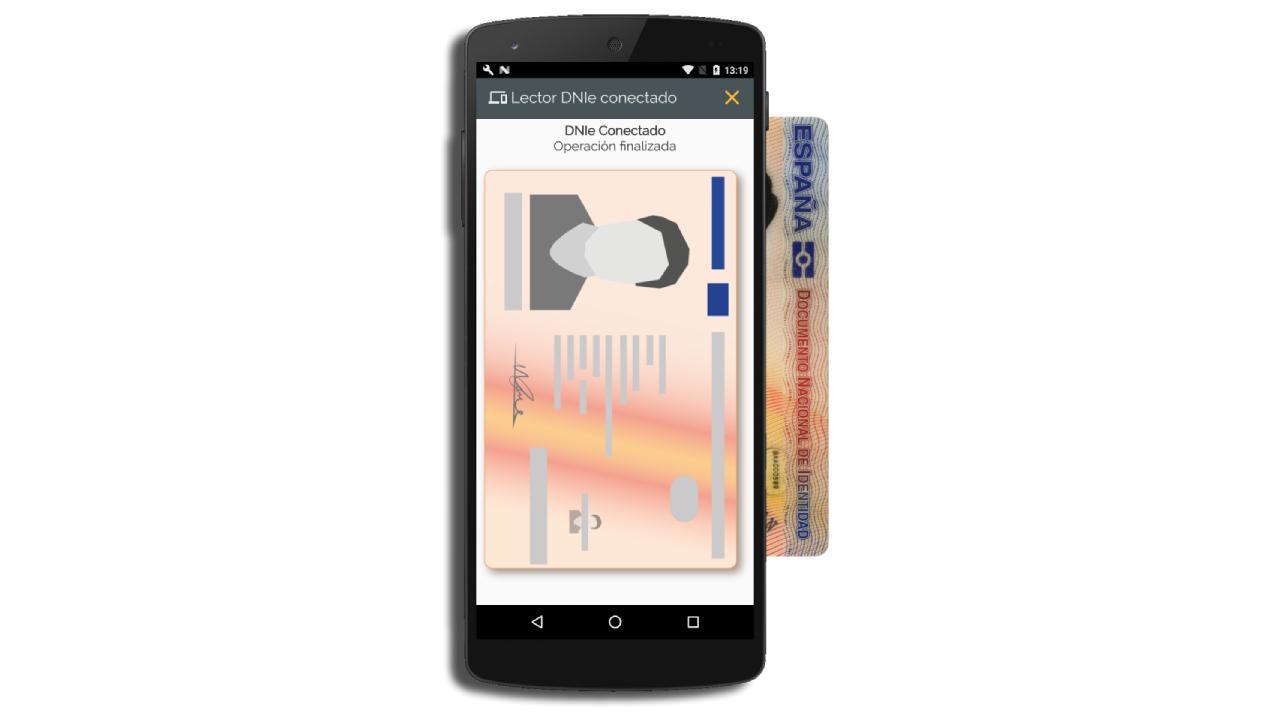
În ceea ce privește hardware-ul , există două familii principale: cititoare USB cu contact (mai economice și foarte comune) și cititoare NFC contactless, ideale pentru DNIe 3.0 și 4.0. Cititoarele NFC detectează cardul prin proximitate (aproximativ până la 50 mm, în funcție de marcaj) și sunt plug and play în majoritatea scenariilor.
Dacă aveți un card de identitate electronic spaniol (DNIe 3.0), puteți utiliza fie un cititor NFC, fie un cititor USB standard. Nu uitați întotdeauna să verificați compatibilitatea cu Windows, macOS sau Linux și cu standardele ISO-7816 și PC/SC, așa cum este necesar pentru utilizarea DNIe.
În versiunile moderne de Windows, driverul ajunge prin Windows Update sub numele „Direcția Generală a Poliției – Alte componente hardware – Minidriver DNIe pentru Card Inteligent”. Nu scoateți cardul în timpul instalării pentru a evita erorile din proces.
Instalare pe Windows 11 pas cu pas
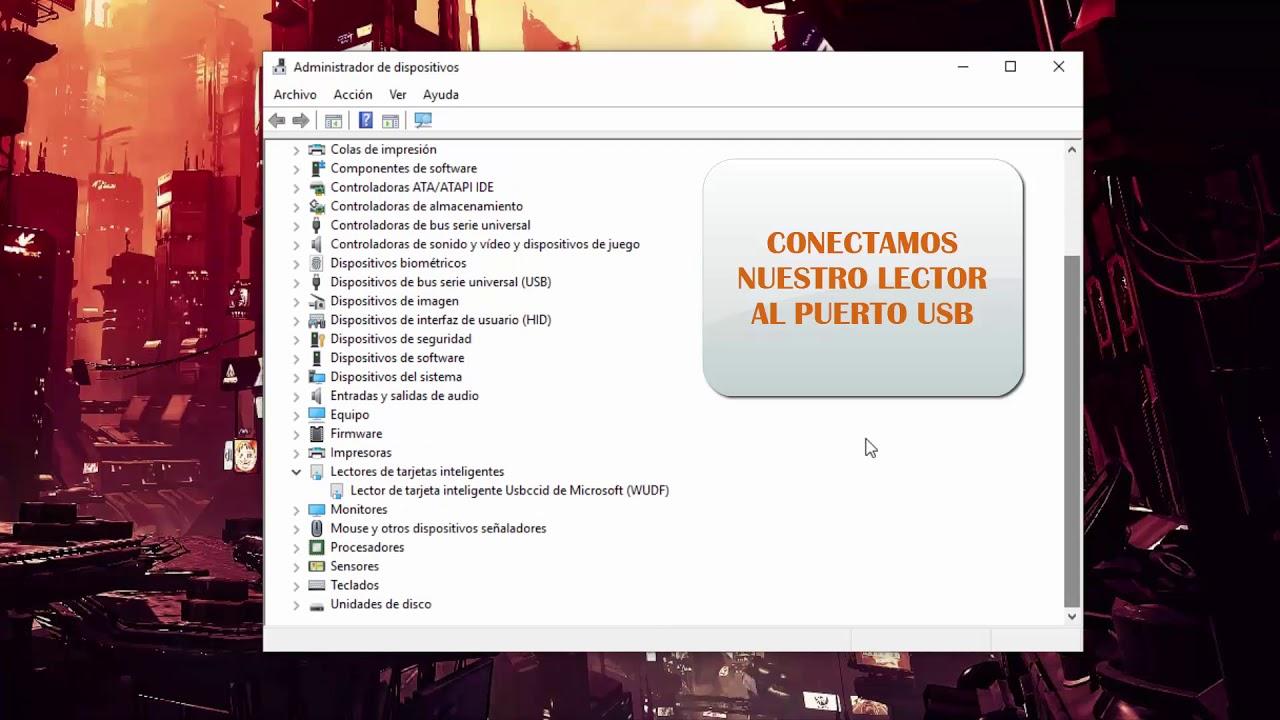
1) Conectați cititorul la portul USB și introduceți cardul electronic de identitate (DNIe ). Windows 11 ar trebui să descarce și să instaleze automat minidriverul. Veți vedea o notificare când procesul este finalizat.
2) Dacă este prima dată când utilizați acest dispozitiv, vi se va solicita codul PIN pe care l-ați primit la reînnoirea cărții de identitate. Îl puteți schimba oricând la Punctele de Actualizare DNIe situate în secțiile de poliție.
3) Deschideți Device Manager și verificați dacă cititorul este listat ca „ DNIe Minidriver for Smart Card ”. Aceasta confirmă că driverul funcționează fără a fi nevoie să descărcați nimic manual.
4) Pentru a verifica certificatele în Chrome: deschideți browserul, faceți clic pe cele trei puncte , „Setări”, „Confidențialitate și securitate”, „Securitate” și accesați „Gestionați certificatele”. Aceasta vă va afișa depozitul de certificate și vă va permite să identificați certificatele cărții de identitate electronice (DNIe).
Dacă instalarea automată nu pornește, accesați Windows Update și utilizați opțiunea „Verificați actualizările” cu cardul introdus. Lăsați cardul electronic de identitate în cititor pe tot parcursul procesului, astfel încât sistemul să poată găsi driverul specific.
Instalare pe macOS și gestionare certificate
Pe un Mac , conectați mai întâi cititorul compatibil cu macOS și descărcați modulul criptografic PKCS#11 (libpkcs11) de pe site-ul web DNIe . Dacă macOS blochează instalarea, faceți clic dreapta și selectați „Deschidere” pentru a forța execuția autorizată de utilizator.
În browser, accesați setările de securitate sau dispozitivele de securitate și încărcați modulul libpkcs11. După ce l-ați adăugat, introduceți parola când vi se solicită activarea dispozitivului. De atunci, cartea dvs. electronică de identitate (DNIe) ar trebui să fie disponibilă pentru autentificare și semnare.
Gestionarea certificatelor în macOS este integrată la nivel de sistem. Deschiderea opțiunii de certificate din Chrome va lansa aplicația nativă Keychain Access . În fila „Certificatele mele”, veți vedea certificatele instalate și le veți putea gestiona (verifica, șterge etc.).
Dacă observați erori după actualizarea sistemului sau a browserului, verificați dacă modulul PKCS#11 este încă instalat și dacă cititorul este compatibil cu CCID/PCSC . În multe cazuri, reinstalarea modulului și repornirea computerului rezolvă problemele de detectare.
Cititori recomandați
- Trust DNI Reader: soluție economică, compatibil cu DNIe și SmartCard-uri, conexiune USB 2.0 cu consum redus de energie și un cablu de 1 metru. Funcționează atât pe Windows, cât și pe Mac, deci este o opțiune simplă și eficientă pentru utilizarea zilnică.
- ACS ACR1252U-MF NFC: cititor contactless pentru DNIe 3.0 și 4.0, cu detectarea proximității până la aproximativ 50 mm. Compatibil cu MIFARE și ISO 14443 A/B, CCID și PC/SC. Este plug and play și este disponibil și într-o versiune fără carcasă pentru integrare în puncte de vânzare sau sisteme de acces.
- Cititor USB Zoweetek: Cititor de carduri pentru DNIe și alte acreditări, compatibil cu Windows și macOS. Ușor de utilizat, ușor (aproximativ 80 g) și cu instrucțiuni complete pentru a începe de la zero fără complicații.
Probleme comune și cum să le rezolvi
Compatibilitatea sistemului: Dacă utilizați Windows 11 sau versiuni ulterioare, procesul este conceput să funcționeze prin Windows Update . Pe sistemele mai vechi, va trebui să descărcați manual driverele de pe site-ul oficial DNIe. Pe Linux și macOS, utilizați modulul PKCS#11 disponibil pe același site web.
DNIe 3.0/4.0 și sisteme învechite: rețineți că aceste versiuni nu funcționează pe XP sau Vista . Dacă computerul este foarte vechi, căutați unul actualizat. Pe sistemele Windows moderne, asistența se bazează pe arhitectura „Smart Card Mini-Driver” de la Microsoft și este plug and play.
Instalare automată și manuală: „ CardModule ” se instalează de obicei automat atunci când introduceți cartea electronică de identitate (DNIe) cu o conexiune activă la internet. Dacă nu, este disponibil un program de instalare manual. Pe Linux/Mac, instalați PKCS#11 urmând ghidul oficial. În toate cazurile, păstrați DNIe în cititor în timpul instalării.
Asigurați-vă că cititorul dumneavoastră îndeplinește cerințele: verificați dacă specifică ISO-7816 și API PC/SC . Dacă nu, este posibil să nu funcționeze cu cartea de identitate electronică spaniolă (DNIe); în acest caz, va trebui să îl înlocuiți cu un cititor compatibil.
Versiuni de drivere învechite: Dacă ați instalat drivere cu ani în urmă, este posibil ca versiunea mai nouă să nu se instaleze automat . Dezinstalați tot ce are legătură cu cititorul de carduri inteligente sau cu cardul din Device Manager, reporniți computerul și încercați din nou cu un proces de instalare curat.
Codul PIN al cărții dumneavoastră de identitate electronice (DNIe): Documentul are un cod PIN asociat care trebuie actualizat la fiecare 30 de luni. Dacă l-ați uitat sau este blocat, mergeți la un birou emitent și utilizați Punctul de actualizare DNIe (cu amprentă digitală) pentru a-l schimba. Din motive de securitate, codul PIN nu poate fi schimbat online.
Ordinea de accesare pe site: Dacă deschideți pagina procedurii înainte de a introduce cartea electronică de identitate (DNIe), este posibil ca certificatul să nu se încarce . Închideți browserul, introduceți DNIe, redeschideți pagina și repetați procesul. Dacă problema persistă, reporniți computerul și urmați aceeași ordine.
Edge solicită un cod PIN, dar site-ul web nu se încarcă: reîmprospătați cu F5 sau Ctrl+F5 . Dacă actul dvs. de identitate electronic (DNIe) funcționa înainte, dar nu mai funcționează acum, verificați dacă există programe antivirus sau suite de securitate care ar putea interfera cu certificatele. O repornire ajută adesea la restabilirea canalului securizat.
Browsere: Nu se mai recomandă Internet Explorer. Edge (Chromium) și Chrome funcționează bine cu minidriverul . Versiunile recente de Firefox pot avea probleme cu cartea de identitate electronică spaniolă (DNIe); dacă se întâmplă acest lucru, încercați Edge sau Chrome pentru a exclude browserul ca fiind sursa problemei.
Verificare oficială: După instalare, accesați secțiunea „Verificare stare” a FNMT cu certificatul de autentificare și apoi efectuați un test de semnătură reală pe site-ul AEAT. Aceasta confirmă autentificarea și semnătura, cei doi piloni ai utilizării cărții de identitate electronice (DNIe).
Asistență și setări Windows: Dacă ați instalat aplicația din Microsoft Store sau driverul a fost furnizat prin Windows Update, procedura este aceeași pentru minidriver. Dacă ați descărcat ceva de pe internet și întâmpinați erori, încercați o pornire minimă , dezactivați temporar sau dezinstalați antivirusul și testați dintr -un nou cont de administrator . Dacă funcționează în noul cont, migrați datele, deoarece profilul original ar putea avea servicii corupte.
Resurse suplimentare: Pe unele pagini de ajutor, veți vedea o opțiune „Generează PDF” pentru ghid. Folosiți-o dacă doriți să salvați o referință rapidă a pașilor pe care să o aveți la îndemână în timp ce configurați dispozitivul.
Alternative dacă nu doriți să utilizați un cititor
Dacă preferați să evitați cititorul fizic de carduri, există două opțiuni utilizate pe scară largă: Certificatul Digital FNMT (CERES) și sistemul Cl@ve. Ambele vă permit să vă identificați și să semnați documente online la multe birouri publice. De asemenea, puteți afla cum să vă scanați cartea de identitate folosind aplicația Money, ca alternativă, fără un cititor fizic.
Certificatul digital se instalează pe computer sau browser și este emis de o autoritate de certificare . Cl@ve oferă două opțiuni: Cl@ve PIN (coduri de unică folosință) și Cl@ve Permanente. Acestea acoperă de obicei majoritatea procedurilor guvernamentale, în timp ce cartea de identitate electronică (DNIe) este ideală pentru uz personal portabil și vă permite să semnați cu cardul fizic.
În ceea ce privește datele de expirare: certificatul digital este de obicei valabil până la 60 de luni (variază în funcție de emitent), cartea de identitate electronică (DNIe) are, de asemenea, o valabilitate de aproximativ 60 de luni, în funcție de reînnoire, iar Cl@ve poate fi pentru utilizare ocazională sau până la 24 de luni în versiunea sa permanentă.

Index
- 1 Cerințe și verificări prealabile
- 2 Instalați minidriverul și modulul criptografic
- 3 Ce puteți face cu DNIe și tipurile de cititoare
- 4 Instalare pe Windows 11 pas cu pas
- 5 Instalare pe macOS și gestionare certificate
- 6 Cititori recomandați
- 7 Probleme comune și cum să le rezolvi
- 8 Alternative dacă nu doriți să utilizați un cititor
