- O urmărire a bootării cu ETW (WPR/WPA) dezvăluie blocaje ale kernelului, drivere și servicii.
- Începeți Clean și BootRacer ajută la izolarea conflictelor și la măsurarea timpilor de pornire din lumea reală.
- Repararea la pornire și Bootrec.exe remediază coruperea în MBR, sectorul de boot și BCD.
- Instrumente clasice precum BootVis inspiră optimizarea modernă a bootării.
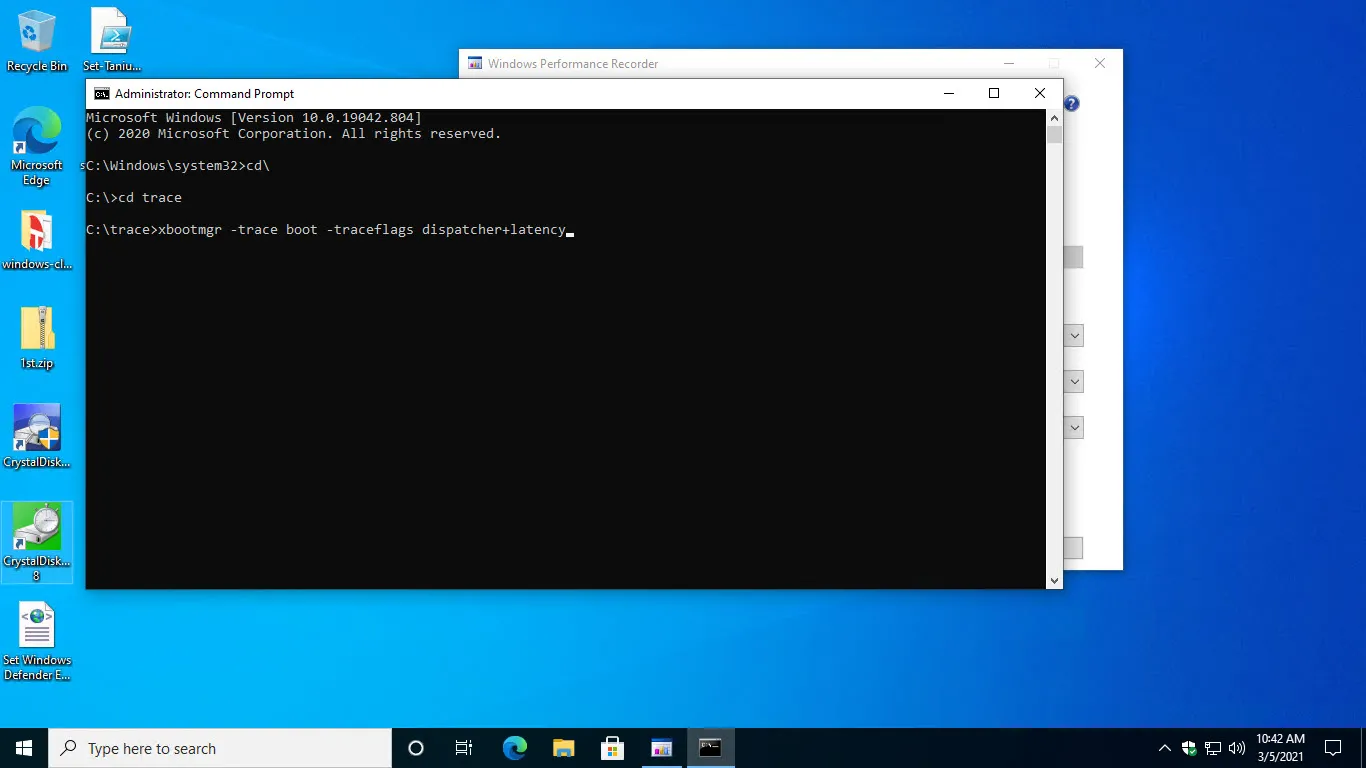
Dacă PC-ul tău pornește mai mult decât de obicei și vrei să afli exact ce se întâmplă în acele secunde aparent nesfârșite, cel mai bine este să efectuezi o analiză detaliată a bootării . Aici, voi explica în detaliu cum se face acest lucru cu BootTrace (scenarii de bootare WPR/WPA), cum se compară cu alternative clasice precum BootVis și instrumente practice precum BootRacer și, de asemenea, ce pași trebuie urmați dacă detectați erori de pornire pentru a repara bootarea Windows.
Dincolo de simpla măsurare a timpului de pornire, esențială este posibilitatea de a vedea ce drivere, servicii și aplicații rulează, în ce ordine și cât timp este petrecut pentru fiecare . În acest scop, există abordări profesionale bazate pe ETW (Event Tracing for Windows) , capabile să înregistreze activitatea kernelului și a driverelor de la pornire. Vom completa această abordare cu metode de diagnosticare, cum ar fi pornirea curată , și cu instrumente de recuperare precum Startup Repair și Bootrec.exe.
Ce este BootTrace și de ce este metoda profesională de a analiza bootarea?
Când vorbim despre „BootTrace”, ne referim la utilizarea unui profil de urmărire a bootării care capturează evenimentele de sistem folosind infrastructura Windows ETW . Astăzi, cea mai robustă și modernă modalitate de a face acest lucru este cu Windows Performance Recorder (WPR) și Windows Performance Analyzer (WPA), unde scenariul Boot permite înregistrarea de la pornire până când desktopul este gata, captând cu precizie activitatea kernelului , driverelor și serviciilor.
Această abordare este succesorul natural al instrumentelor istorice precum BootVis (creat de Microsoft pentru a diagnostica procesele de boot în versiunile mai vechi). Spre deosebire de soluțiile „doar cu cronometru”, o urmărire a bootării cu ETW vă permite să vedeți, cu ajutorul graficelor și cronologiei, ce componente cauzează blocaje, cum afectează driverele sistemul și ce procese întârzie autentificarea.
Este important de menționat că captura de boot se poate baza din punct de vedere tehnic pe sesiunea de urmărire a înregistratorului global . Această sesiune are limitări specifice care trebuie înțelese înainte de utilizare; atunci când este necesară o analiză aprofundată, profilul de boot WPR este cea mai cuprinzătoare opțiune datorită integrării sale cu WPA și vizualizărilor sale asupra procesorului, discurilor, serviciilor și driverelor.
Înainte de măsurare: pregătiți sistemul cu o pornire curată
Când există conflicte între drivere, servicii și programe de pornire, sistemul poate porni incorect sau poate să nu încarce complet actualizările . O pornire curată ajută la izolarea software-ului care interferează, rulând doar serviciile și driverele Microsoft esențiale. Pentru a vedea ce aplicații pornesc cu Windows, consultați cum se configurează programele pentru a se lansa la pornire.
Pași pentru o pornire minimală în Windows 10/11 ( msconfig și Task Manager ):
- Faceți clic dreapta pe butonul Start și alegeți Căutare, tastați msconfig și apăsați Enter.
- Tab servicii, bifați „Ascundeți toate serviciile Microsoft” și apoi faceți clic pe „Dezactivați toate”.
- Accesați fila Pagina principala și deschideți „Manager de activități”.
- Dezactivați orice programe de pornire pe care le suspectați (repetați pentru toate cele care ar putea) interferează cu pornirea).
- Închideți Managerul de activități, faceți clic pe msconfig și reporniți sistemul.
Pentru a reveni la normal, repetați procesul, dar în loc să îl dezactivați, selectați „Activați tot” sub Servicii (păstrați serviciul în conflict nebifat) și reactivați programele la pornire. Acest proces dezvăluie uneori că problema nu era Windows, ci un serviciu terț care bloca sau încetinea în mod constant procesul de pornire.
Cum se capturează și se citește un BootTrace cu WPR/WPA și ce oferă BootVis
Capturați cu WPR: Deschideți Windows Performance Recorder, selectați scenariul Boot, setați nivelul de detaliu corespunzător pentru CPU, disc și drivere și începeți înregistrarea. Computerul va reporni, iar sesiunea va înregistra întreaga secvență până când desktopul este gata. După finalizare, se generează un fișier ETL pe care îl puteți deschide cu Windows Performance Analyzer pentru a analiza cronologia completă.
În WPA, explorați vizualizări precum Utilizarea CPU (Precisă), Utilizarea discului, Evenimente generice, Servicii și Pregătire Winlogon/Explorer. Aici veți vedea cât durează încărcarea driverelor critice, ce servicii blochează sau când sistemul este gata pentru utilizator . Această metodă permite acțiuni precise: dezinstalarea sau actualizarea unui anumit driver, amânarea unui serviciu sau eliminarea unei aplicații care ocupă spațiu pe disc la pornire.
BootVis, instrumentul clasic de la Microsoft, oferea și un modul de urmărire orientat spre bootare și un modul de optimizare . Fluxul de lucru tradițional era simplu: instalare, deschidere și, din Fișier > Nou, selectați „Următoarea urmărire de bootare” sau „Următoarea urmărire de bootare + drivere” pentru o analiză mai aprofundată. După o numărătoare inversă, sistemul repornea, iar BootVis colecta date, afișând grafice cu timpii, procesele și driverele implicate din faza POST a BIOS-ului.
Odată ce datele au fost revizuite, optimizarea automată a putut fi invocată din meniul „Trace > Optimize System”, iar sistemul a repornit. Această funcție a reordonat prefetch-ul/layout-ul pentru a îmbunătăți timpul de pornire. Deși BootVis este acum un software moștenit, filosofia sa dăinuie în Windows Prefetch Profiles (WPR) și în capacitatea Windows de a optimiza pornirea folosind mecanismele sale interne de prefetch și superfetch.
Monitorizarea bootării ETW: kernel, drivere și limite ale jurnalului global
Windows permite utilizarea funcțiilor de urmărire a software-ului pentru a mapa activitatea kernelului și a driverelor în timpul procesului de pornire. Această metodă nu se bazează pe „instrumente noi”, ci mai degrabă pe utilizarea sesiunilor ETW pentru a captura evenimente de nivel scăzut pe măsură ce sistemul inițializează subsistemele.
„Sesiunea de urmărire a înregistratorului global” poate fi utilizată pentru a începe urmărirea foarte devreme, dar limitele sale trebuie cunoscute: nu toate sursele emit atât de devreme sau cu aceeași fiabilitate și este recomandabil să se evalueze când să se utilizeze profiluri de pornire mai complete, cum ar fi cele de la WPR, care integrează mai bine cronologia și inspecția ulterioară cu WPA.
În termeni practici, scopul este de a corela vârfurile de utilizare a procesorului și a discului cu pornirea driverelor și a serviciilor. Acest lucru vă permite să determinați dacă un controler de stocare , o soluție antivirus sau inițializarea shell-ului consumă timp. Cu aceste date, planul de acțiune devine precis: actualizați un driver problematic, amânați serviciile non-critice sau eliminați software-ul de pornire.
Măsurare fără complicații: BootRacer pentru timpi de pornire lenți și aplicații
Dacă pur și simplu doriți un cronometru fiabil care să știe cât timp îi ia PC-ului dvs. să ajungă la ecranul de conectare și la desktop, BootRacer este o opțiune practică . Se remarcă prin capacitatea sa de a înregistra măsurătorile în registrul sistemului , de a afișa cel mai bun timp și de a oferi un mod de măsurare „invizibil” care nu va interfera cu testele.
Printre dezavantaje, mai multe ghiduri subliniază lipsa graficelor comparative , faptul că exportul datelor nu este atât de imediat și că traducerea în engleză ar putea fi îmbunătățită, dar interfața este clară și simplă.
Cum se măsoară cu BootRacer în Windows 10: Mai întâi, descarcă -l (de exemplu, din repozitorii precum softonic.com), instalează-l și deschide-l. Pentru a efectua testul, folosește „Test de pornire complet” și urmează asistentul care te îndeamnă să repornești cu „Start Test”. Apoi, poți rula „Test de pornire curată” pentru o pornire curată fără programe de pornire. Când ai terminat, bifează „Verifică rezultatele” și „Găsește încetinirea” pentru a vedea rezultatele și orele aplicațiilor care se lansează odată cu Windows. Aceasta este o modalitate de a afla în câteva minute dacă aplicațiile de pornire încetinesc PC-ul.
Unele publicații includ chiar și informații de contact pentru asistență, dacă preferați să delegați diagnosticarea. De exemplu, menționează centre din Madrid (stația de metrou Manuel Becerra, Calle Doctor Esquerdo 12, Local 6; fix 910174686; mobil 651531890; și stația de metrou Cuatro Caminos, Calle Hernani 13, Local 97; fix 910237098; mobil 620679252) și firme precum Miguel Bermejo sau Miguel Salvador asociate cu conținutul. Dacă aveți nevoie de asistență, există servicii tehnice care pot efectua teste și vă pot ghida pas cu pas.
Când sistemul nu pornește: Reparare la pornire și Bootrec.exe
Dacă, după depanare, descoperiți că problema este mai gravă - de exemplu, Windows nu se încarcă - Windows include Reparare la pornire. Este concepută pentru a rezolva rapid cauzele comune: intrări de registry deteriorate, fișiere de sistem sau drivere lipsă sau corupte, deteriorarea metadatelor discului (MBR, tabela de partiții, sectorul de boot sau sistemul de fișiere) sau date de configurare a bootării corupte (BCD). Poate detecta chiar și erori de memorie și hardware de disc.
Totuși, are limitări: nu remediază defecțiunile hardware (hard disk-uri cu sectoare defecte, RAM incompatibilă), problemele cauzate de instalări sau actualizări Windows eșuate care nu pot fi reparate automat sau situațiile în care computerul pornește în Windows, dar nu vă permite să vă conectați. De asemenea, nu este un instrument de backup; faceți copii de rezervă ale datelor în mod regulat, iar dacă repararea eșuează, instalați-le și reinstalați-le.
Există mai multe modalități de a porni Startup Repair:
- Din Setări: Setări > Actualizare și securitate > Recuperare > Pornire avansată > Reporniți acum; apoi Depanare > Opțiuni avansate > Reparare la pornire.
- De pe desktop sau ecran de blocareStart > buton de pornire > țineți apăsată tasta Shift și apăsați Restart, apoi Depanare > Opțiuni avansate > Reparare la pornire.
- Folosind un disc de instalare/USB: Creați mediul de instalare, porniți folosind F12 sau meniul One Time Boot, selectați limba și faceți clic pe „Reparați computerul”, apoi pe Depanare > Opțiuni avansate > Reparare la pornire.
Pe computerele Dell, de exemplu, puteți crea unitatea USB utilizând instrumentul Dell OS Recovery și puteți utiliza F12 pentru a accesa meniul de pornire unică . După proces, este normal ca Startup Repair să fie executată de mai multe ori pentru a rezolva problema.
Dacă Repararea la pornire nu este suficientă, va trebui să utilizați Windows RE și Bootrec.exe pentru a repara manual procesul de pornire (aplicabil în special pentru Windows Vista/7, deși conceptele sunt încă utile). Mai întâi, porniți de pe DVD-ul/USB-ul Windows, alegeți limba/tastatura, faceți clic pe „Reparați computerul”, accesați „ Opțiuni de recuperare a sistemului ” și deschideți Linia de comandă . Tastați Bootrec.exe și utilizați opțiunile sale după cum este necesar.
- /FixMbr: Scrie un MBR compatibil cu Windows 7/Vista pe partiție de sistem fără a suprascrie tabela de partiții. Util pentru MBR-uri corupte sau pentru eliminarea codului non-standard din MBR.
- /FixBoot: Scrie un nou sector de boot compatibil cu Vista/7. Folosește această opțiune dacă sectorul nu este standard, este deteriorat sau dacă ai instalat o versiune mai veche de Windows după instalarea Vista/7 și computerul încearcă să booteze cu NTLDR în loc de Bootmgr.exe.
- /ScanOs – Scanează toate discurile pentru instalări de Vista/7 care nu se află în magazinul BCD, perfect dacă nu apar în meniul de gestionare a bootării.
- /RebuildBcd: Rescanează instalările și vă permite să le adăugați în BCD, util pentru reconstrui complet depozitul. Dacă eroarea este „Bootmgr lipsește” sau „Informațiile necesare nu au fost găsite în fișierul BCD” și reconstrucția nu o remediază, puteți exporta și șterge BCD-ul și rula din nou RebuildBcd pentru a forța o reconstrucție completă a depozitului.
Nu uita să configurezi BIOS-ul/UEFI pentru a boota de pe unitatea DVD/USB pentru a rula Windows RE și Bootrec. Dacă nu ești sigur cum să faci asta, consultă documentația producătorului sau asistența oficială pentru modelul tău specific, deoarece procedura de selectare a dispozitivului de bootare variază.
O notă importantă: „Nu s-a găsit niciun mediu de bootare” după limitarea FPS-ului
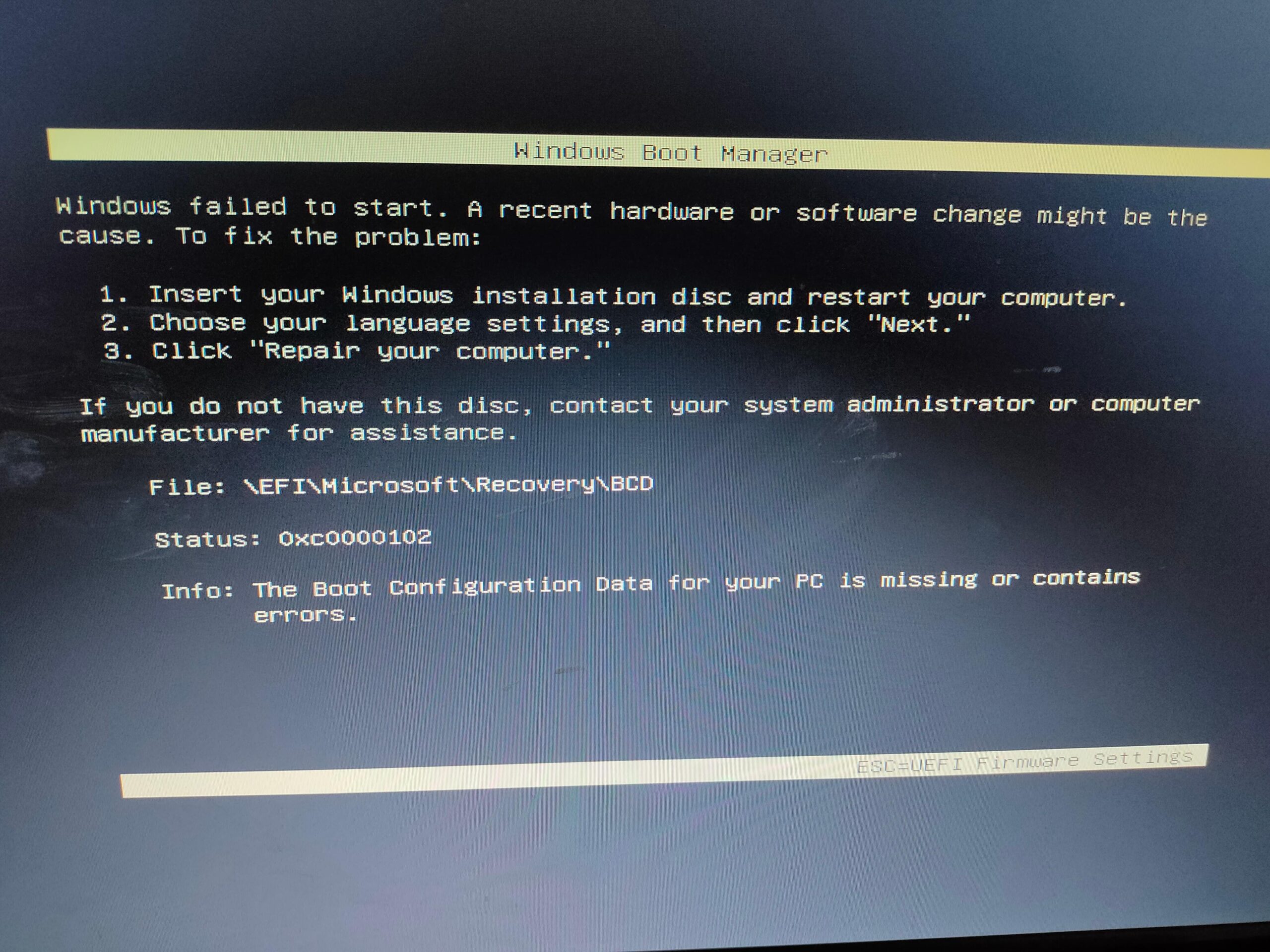
Este posibil ca după repornire să apară un mesaj care indică faptul că dispozitivul de boot nu poate fi găsit , dar computerul pornește cu succes după mai multe încercări. Un caz raportat coincide cu limitarea anterioară a FPS-ului în panoul de control NVIDIA . În principiu, modificarea FPS-ului nu ar trebui să afecteze secvența de boot; acest avertisment este de obicei mai mult legat de ordinea de boot UEFI , o unitate a cărei inițializare a durat mai mult sau un cablu/conector slăbit.
Dacă se întâmplă acest lucru, verificați ordinea de pornire în UEFI, verificați dacă discul de sistem este identificat corect, actualizați firmware-ul/BIOS-ul dacă sunt disponibile versiuni noi și rulați o verificare SMART disc. Dacă problema nu reapare, este posibil să fi fost o eroare singulară; dacă se întâmplă, încercați să rulați Startup Repair , verificați integritatea BCD-ului (folosind Bootrec) și, dacă este necesar, deconectați temporar orice unități externe care ar putea interfera cu ordinea de pornire.
Echipamente și medii comune în care toate acestea pot fi aplicate
Procedurile descrise se aplică unei game foarte largi de computere desktop și laptop , inclusiv cele de la producători precum Dell: Alienware, Inspiron, OptiPlex, Vostro, XPS, seria G, Latitude, All-in-One, Tower, Slim, Micro și gamele „Pro”, precum și stațiilor de lucru fixe și mobile, și chiar modele specifice din seriile lor „Pro Max” și „Plus”. Pe scurt, orice PC modern care rulează Windows 10 sau 11 poate beneficia de o diagnosticare amănunțită a bootării.
Cele mai bune practici pentru accelerarea și stabilizarea pornirii
După identificarea vinovatului cu BootTrace (WPR/WPA) sau măsurarea cu BootRacer, eliminați tot ce nu este esențial la pornire, actualizați driverele (de stocare, chipset, GPU), ajustați setările antivirus pentru a evita blocarea pornirii și luați în considerare activarea optimizării/defragmentării programate a unității (pe HDD-uri) sau întreținerea automată Windows. Toate aceste măsuri contribuie la o pornire mai lină.
Dacă vii din școala de gândire BootVis, amintește-ți că Windows integrează deja mecanisme de optimizare a aspectului de bootare, dar este totuși util să folosești instrumente moderne pentru a verifica blocajele și a revizui modurile de bootare . Și dacă detectezi coruperea la bootare, nu ezita să folosești Startup Repair și Bootrec: una sau două treceri pot restabili normalitatea fără a fi nevoie să reinstalezi sau să pierzi configurația.
Cu o combinație de urme de boot bazate pe ETW, o bootare curată executată corect și utilitarele de reparare încorporate în Windows, puteți trece de la sentimentul că „PC-ul meu pornește o veșnicie” la identificarea clară a modulului sau serviciului care consumă timp și a modului în care îl puteți remedia cu ușurință. Cu instrumentele potrivite, eficientizarea pornirii este mai ușoară decât pare.

Index
- 1 Ce este BootTrace și de ce este metoda profesională de a analiza bootarea?
- 2 Înainte de măsurare: pregătiți sistemul cu o pornire curată
- 3 Cum se capturează și se citește un BootTrace cu WPR/WPA și ce oferă BootVis
- 4 Monitorizarea bootării ETW: kernel, drivere și limite ale jurnalului global
- 5 Măsurare fără complicații: BootRacer pentru timpi de pornire lenți și aplicații
- 6 Când sistemul nu pornește: Reparare la pornire și Bootrec.exe
- 7 O notă importantă: „Nu s-a găsit niciun mediu de bootare” după limitarea FPS-ului
- 8 Echipamente și medii comune în care toate acestea pot fi aplicate
- 9 Cele mai bune practici pentru accelerarea și stabilizarea pornirii