- Analizarea fișierelor .dmp vă permite să identificați modulul sau driverul exact care cauzează instabilitatea sistemului.
- Utilizarea instrumentelor avansate precum WinDbg facilitează decodarea codurilor hexazecimale în cazuri reale și ușor de gestionat.
- Configurarea corectă a imaginii de memorie este esențială pentru ca Windows să înregistreze informațiile necesare în momentul defecțiunii.
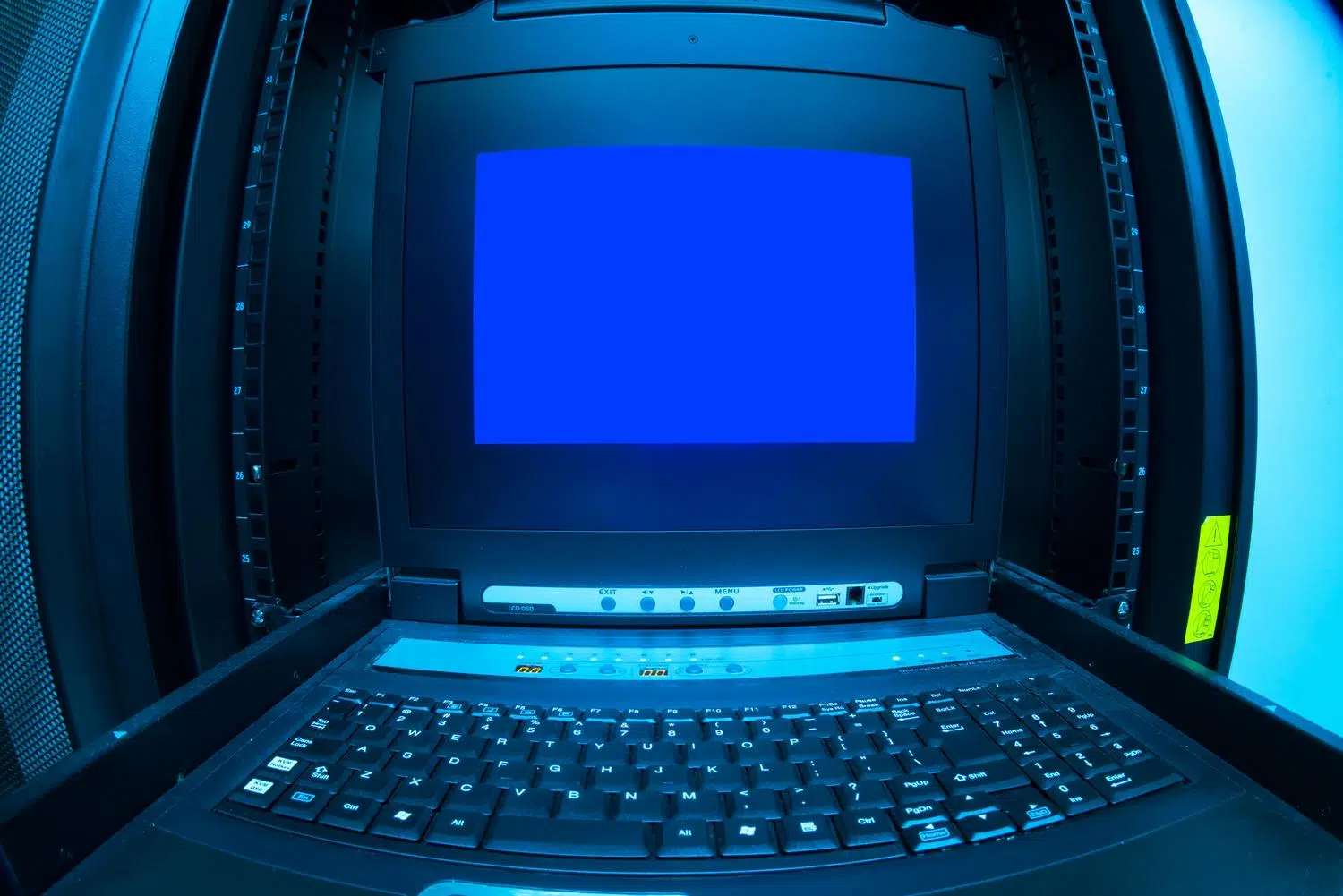
Sunt sigur că ți s-a întâmplat și ție: lucrezi liniștit sau te joci un joc și, dintr-o dată, bam!, apare acel ecran albastru de temut cu un emoticon trist și o grămadă de caractere care arată ca în limba chineză. Acest fenomen, cunoscut tehnic sub numele de BSOD (Blue Screen of Death - Ecran Albastru al Morții), este pur și simplu un mecanism de apărare al Windows care oprește imediat computerul pentru a preveni supraîncălzirea hardware-ului sau coruperea datelor atunci când apare o eroare critică.
Deși ecranul albastru ar putea speria pe oricine, vestea bună este că Windows este destul de organizat și, chiar înainte de a renunța, lasă în urmă un fel de „cutie neagră” numită fișier dump sau minidump. Acest document înregistrează exact ce se întâmpla în memoria RAM exact în secunda în care a avut loc eroarea, permițându-ne să nu mai ghicim și să găsim vinovatul , fie că este vorba de un driver învechit, un modul RAM defect sau un software incompatibil cu sistemul.
Ce naiba este un fișier minidump?

Când un sistem se blochează, se generează un fișier cu extensia .dmp . Deși sunt de obicei mici (în jur de 256 KB în cazul minidump-urilor), acestea conțin o multitudine de informații. Aici găsim Codul de Stop , care este eticheta de eroare, și parametrii asociați care oferă un context suplimentar. De asemenea, include lista driverelor încărcate și modulul specific care a cauzat blocarea.
Analizarea acestor date ne ajută să stabilim dacă problema este o defecțiune hardware , cum ar fi un hard disk cu sectoare defecte, sau un simplu conflict software . De exemplu, dacă analiza indică un fișier .sys, știm că problema se află la drivere, care reprezintă aproape 80% din cazurile de eroare BSOD.
Cele mai frecvente cauze ale erorilor critice
Pentru a evita să exagerezi, este util să știi că majoritatea ecranelor albastre se încadrează într-una din aceste categorii:
- Șoferi problematici: Drivere învechite, corupte sau pur și simplu incompatibile pentru versiunea curentă de Windows.
- Conflicte software: Programe care intră în conflict între ele, actualizări instalate prost sau programe malware care au provocat ravagii în fișierele de sistem.
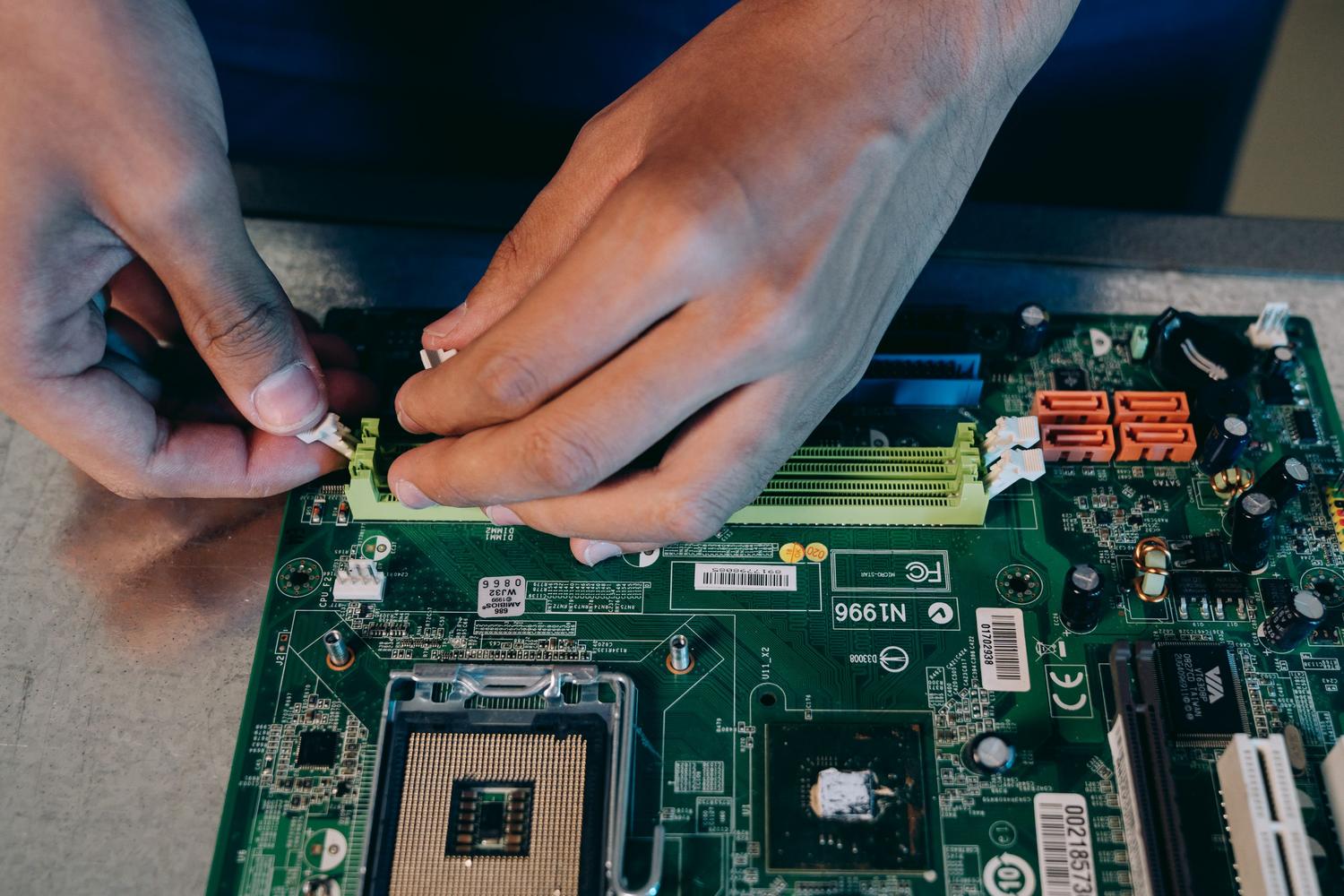
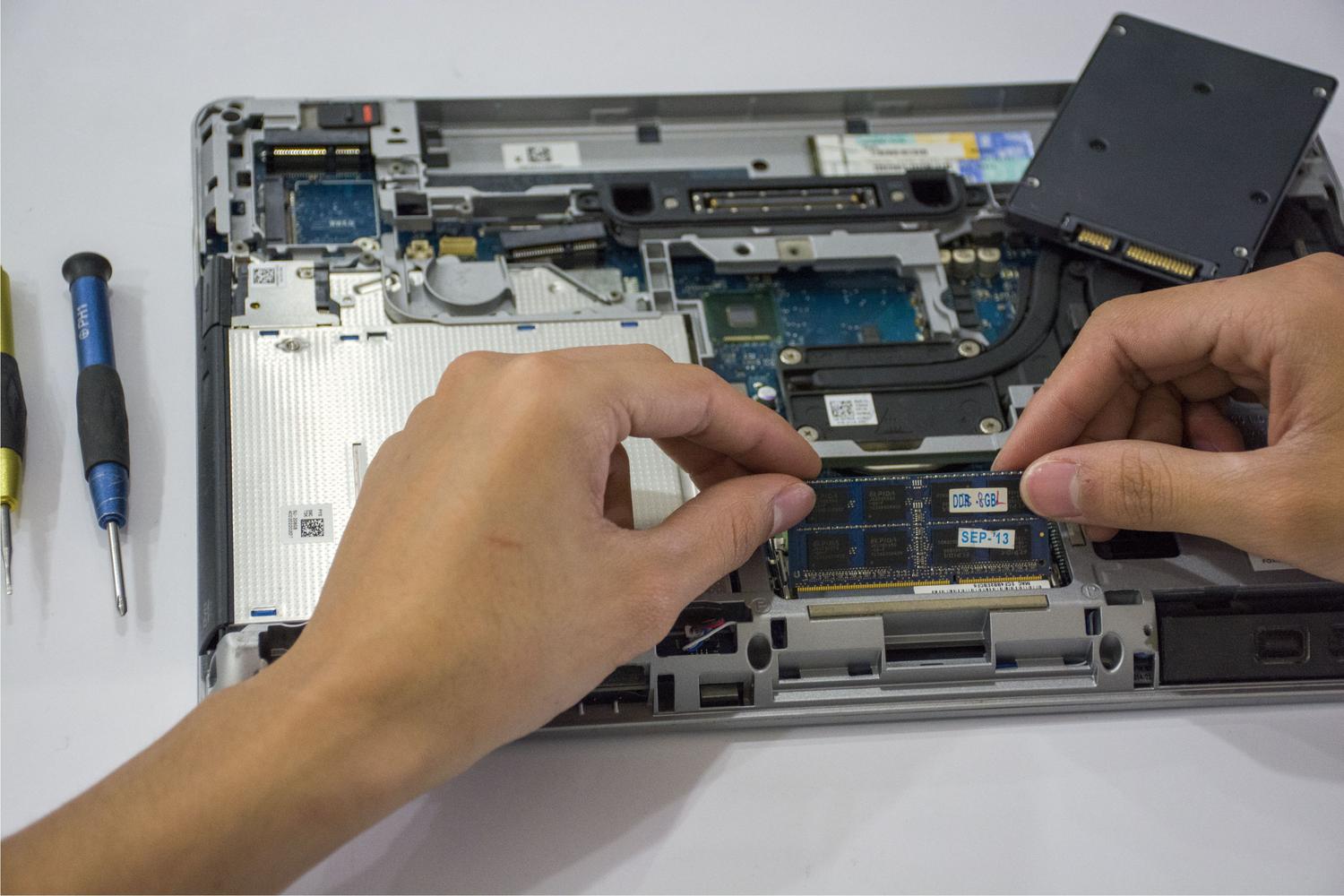
- Hardware prost: Memorie RAM defectă, procesoare supraîncălzite sau surse de alimentare instabile.
- Overclocking agresiv: Forțarea CPU sau GPU-ului dincolo de limitele sale duce adesea la instabilități severe care se termină cu un ecran albastru.
Pregătirea terenului: Configurația depozitării
Nu are rost să încerci să analizezi eroarea dacă Windows nu a salvat informațiile. Pentru a te asigura că PC-ul tău creează aceste jurnale, trebuie să accesezi Proprietățile sistemuluiAccesați secțiunea Pornire și recuperare și faceți clic pe Setări. Acolo, asigurați-vă că este selectată opțiunea de a scrie informații de depanare. Mică descărcare de memorie sau Dump automat. Este esențial ca ruta să fie %SystemRoot%\Minidump pentru a găsi fișierele cu ușurință mai târziu.
Ghid pas cu pas pentru analizarea dump-ului cu WinDbg
Instrumentul cheie pentru aceasta este WinDbg (Depanator Windows)pe care îl puteți descărca gratuit din Microsoft Store. După instalare, primul pas esențial este configurarea traseul simbolurilorSimbolurile sunt cele care traduc datele binare în nume de funcții lizibile de către om. În setările de depanare, trebuie să introduceți calea serverului Microsoft: srv*C:\Symbols*https://msdl.microsoft.com/download/symbols.
Cu totul pregătit, pur și simplu deschideți cel mai recent fișier .dmp situat în folderul Minidump. După ce fișierul se încarcă, veți vedea o linie de comandă. Cheia aici este să tastați comanda !analyze -v și să apăsați Enter. Această comandă efectuează o analiză detaliată și vă va spune, în esență, cine este responsabil pentru dezordine.
Interpretarea rezultatelor analizei
Când WinDbg termină procesarea, ar trebui să verificați anumite câmpuri. MODULE_NAME e IMAGE_NAME Acestea sunt cele mai importante; dacă vedeți un fișier cu extensia .sys, ați găsit deja vinovatul. De exemplu, dacă apare nvlddmkm.sysProblema este placa NVIDIA; dacă vedeți atikmdag.sysEste AMD.
Un scenariu foarte frecvent este acela în care analiza indică ntoskrnl.exe . Nu intrați în panică; asta nu înseamnă că kernelul Windows este defect. Pur și simplu înseamnă că kernelul a detectat că un alt driver făcea ceva greșit în memorie și a trebuit să oprească totul pentru a preveni deteriorarea. În aceste cazuri, trebuie să examinați întreaga stivă de apeluri pentru a găsi adevăratul vinovat.
Strategii de soluționare în funcție de cauză
Dacă problema este un driver (.sys) , soluția este de obicei actualizarea acestuia de pe site-ul web al producătorului sau, dacă problema a început imediat după o actualizare, revenirea la versiunea anterioară a driverului din Device Manager. Dacă suspectați că problema este memoria RAM, puteți utiliza Windows Memory Diagnostic tastând numele acesteia în meniul Start.
Pentru erori legate de fișierele de sistem, cel mai bine este să deschideți o linie de comandă ca administrator și să rulați sfc / scannowDacă acest lucru nu este suficient, comanda DISM /Online /Cleanup-Image /RestoreHealth De multe ori face minuni reparând imaginea Windows. Dacă problema persistă și suspectați că hardware-ul este eronat, rulați un chkdsk C: / f / r Acest lucru te va ajuta să excluzi erorile de pe hard disk.
Instrumente suplimentare și sfaturi finale
Dacă analiza WinDbg este neconcludentă, Windows are o armă secretă numită Verificator de șoferi. La executarea comenzii verifier În promptul de comandă (CMD), puteți forța sistemul să monitorizeze driverele în timp real. Atenție: acest instrument poate cauza mai multe ecrane albastre Acest lucru este special pentru a depista driverul defect. Când ați terminat, este vital să îl dezactivați cu verifier /reset astfel încât PC-ul să revină la normal.
Menținerea stabilității sistemului implică evitarea overclocking-ului extrem, asigurarea unui flux de aer adecvat în carcasă pentru a preveni supraîncălzirea și evitarea instalării de drivere de pe site-uri web suspecte. Uneori, cea mai drastică soluție este reinstalarea Windows, dar aceasta ar trebui să fie întotdeauna ultima soluție după încercarea tuturor instrumentelor de diagnosticare.
Cunoașterea modului de utilizare a depanatorului Windows și înțelegerea fișierelor dump transformă o problemă frustrantă într-un proces logic de depanare. Prin combinarea citirii minidump-urilor cu instrumente de reparare precum SFC și DISM și menținerea driverelor actualizate, este posibil să stabilizați orice computer și să preveniți blocarea sistemului, protejând astfel integritatea hardware-ului și securitatea datelor.

Scriitor pasionat despre lumea octeților și a tehnologiei în general. Îmi place să îmi împărtășesc cunoștințele prin scriere și asta voi face în acest blog, să vă arăt toate cele mai interesante lucruri despre gadgeturi, software, hardware, tendințe tehnologice și multe altele. Scopul meu este să vă ajut să navigați în lumea digitală într-un mod simplu și distractiv.