- Telnet este un protocol mai vechi care permite accesul la consolă de la distanță, dar transmite totul în text simplu, fără criptare.
- În Windows 10 și 11, clientul Telnet există, dar este dezactivat și trebuie activat manual.
- Telnet poate fi activat din „Activare sau dezactivare funcții Windows” sau cu DISM prin linia de comandă.
- Din motive de securitate, se recomandă utilizarea Telnet doar pe rețele controlate și preferința pentru alternative precum SSH sau RDP.
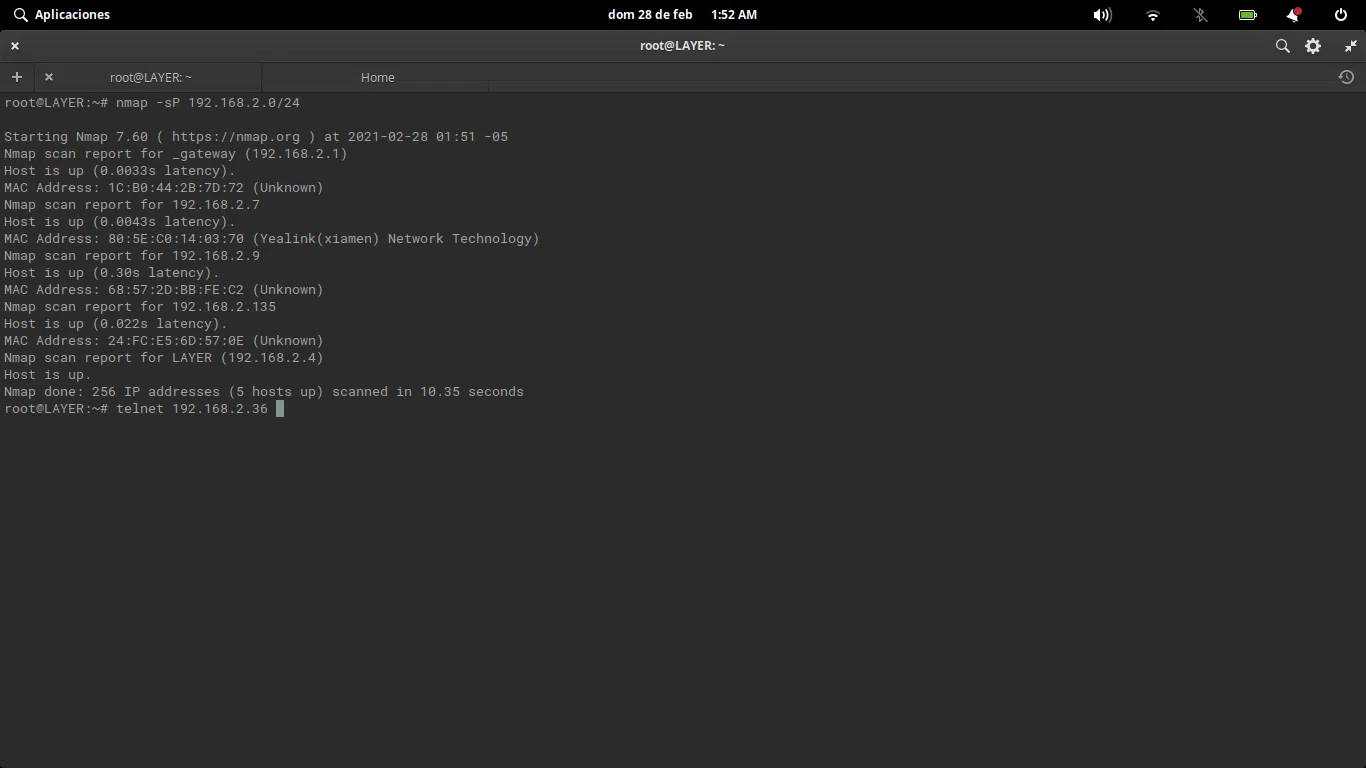
Dacă ați încercat vreodată să utilizați comanda Telnet Dacă folosești Windows și mesajul nu este recunoscut, nu-ți face griji: nu lipsește ceva neobișnuit, ci doar că Clientul Telnet este dezactivat în mod implicit. Atât în Windows 10, cât și în Windows 11, activarea este simplă, dar este util să înțelegi ce activezi și de ce nu este folosit la fel de mult ca înainte.
Deși există astăzi alternative mult mai sigure și mai moderne, Telnet rămâne util pentru diagnosticarea problemelor de rețea, porturi de testare sau conectați-vă la dispozitive mai vechiTotuși, are câteva detalii de securitate foarte importante, așa că haideți să analizăm în detaliu ce este, cum funcționează, care sunt riscurile sale și cum să îl activăm corect în Windows, pas cu pas.
Ce este Telnet și la ce se folosește astăzi?
Telnet este un Protocolul de rețea bazat pe TCP/IP Vă permite să vă conectați de la distanță la un alt computer folosind doar o interfață de linie de comandă, fără o interfață grafică. A apărut la sfârșitul anilor 60 și a fost, pentru o lungă perioadă de timp, una dintre modalitățile standard de accesare a serverelor și computerelor de la distanță.
Funcționarea sa clasică se bazează pe modelul client-serverPe un computer, rulează serverul Telnet, care în mod normal ascultă pe Portul TCP 23Și de pe un alt computer se conectează un client Telnet, care este cel pe care îl rulați din terminal sau din promptul de comandă.
Când încercați să vă conectați, clientul trimite o cerere către serverul la distanță, care răspunde întrebându-vă nume de utilizator și parolăDacă datele de autentificare sunt corecte, se deschide o sesiune la distanță în mod text, ca și cum ai fi în fața computerului respectiv, dar folosind doar comenzi.
Tot ce este transmis prin Telnet călătorește în text simplu fără criptareAceasta include numele de utilizator, parolele și orice informații pe care le introduceți sau le primiți în timpul sesiunii. Acest detaliu, care nu era considerat atât de serios la vremea respectivă, este acum principala sa slăbiciune.
Din punct de vedere istoric, a fost folosit pentru gestionează servere, accesează baze de date, interoghează sisteme BBS sau MUD și gestionează echipamente de rețeaAstăzi, utilizarea sa a fost redusă în principal la medii controlate și teste specifice, deoarece alternative mult mai sigure, cum ar fi SSH, au devenit norma.
Cum funcționează Telnet din punct de vedere tehnic
Telnet se bazează pe protocolul TCPDe obicei, pe portul 23, se stabilește o sesiune fiabilă între client și server. Când conexiunea este inițiată, serverul așteaptă conectarea unui client și, odată stabilită, are loc un schimb inițial de opțiuni (negociere Telnet) înainte de apariția solicitării de autentificare.
Din punctul de vedere al utilizatorului, vezi doar o consolă unde poți introduce comenzi, dar în culise, se trimit mesaje. personaje în ambele direcții în timp realNu există interfață grafică: totul este text, ca în vechile terminale conectate la mainframe-uri mari.
Odată ajuns înăuntru, puteți naviga prin directoare, rula programe, vizualiza jurnale sau modifica setările, în funcție de permisiuni cont adică folosește Telnet. Pe multe dispozitive de rețea mai vechi sau sisteme integrate, accesul Telnet a fost (și în unele cazuri încă este) principala metodă de administrare.
Telnet poate fi folosit și pentru a verifica dacă un port la distanță răspunde. De exemplu, vă puteți conecta la un server de mail pe portul 25 pentru a vedea dacă acceptă conexiuni sau puteți testa dacă un serviciu web răspunde pe portul 80 sau 443, deși există instrumente mai specifice disponibile în acest scop astăzi.
În rețelele locale sau în mediile foarte limitate, unde traficul nu merge către internet și accesul este controlat, poate fi totuși util să îl utilizați ocazional pentru diagnosticare rapidă și testare a conectivitățiiasumându-și întotdeauna riscul ca tot traficul să fie necriptat.
Utilizări practice ale Telnet în administrare și asistență
Unul dintre cele mai frecvente scenarii în care Telnet încă apare este în sarcinile de asistență tehnică și administrare de rețeaMulte ghiduri și manuale pentru echipamente mai vechi sau anumite dispozitive specializate indică încă „conectare prin Telnet” pentru a revizui sau modifica configurația.
De exemplu, unele dispozitive de monitorizare sau camere mai vechi permit accesul prin Telnet pentru vizualizare jurnale, urme sau valori interneAcesta este un aspect de care tehnicianul ar putea avea nevoie pentru a diagnostica problemele. În aceste cazuri, dacă PC-ul are clientul dezactivat, nu veți putea urma instrucțiunile până nu îl activați.
Telnet poate fi folosit și pentru verificare servicii de e-mailTestați dacă portul SMTP (25, 587 sau 465, după caz) răspunde de la un anumit computer. Dacă un client de e-mail nu poate trimite mesaje, un simplu test Telnet pe portul corespunzător ajută la excluderea problemelor de blocare a porturilor sau de firewall.
O altă utilizare interesantă este verificarea conectivității webPuteți încerca să vă conectați prin Telnet la portul 80 (HTTP) sau 443 (HTTPS) al unui server pentru a verifica un răspuns la nivel de transport, chiar dacă apoi gestionați conținutul cu un browser.
În rețelele în care serviciile au fost definite pe porturi personalizate (de exemplu, aplicații interne care utilizează porturi neobișnuite), Telnet permite Verificați rapid ce porturi sunt accesibile dintr-un punct din rețea, ceva foarte util atunci când ajustați un firewall sau suspectați un blocaj intermediar.
Riscuri și probleme de securitate Telnet
Cel mai mare călcâi al lui Ahile al Telnet este că Nu criptează nimic din ceea ce trimiți sau primești.Tot traficul, inclusiv datele de autentificare, circulă în text simplu. Oricine are acces la traficul de rețea (de exemplu, într-o rețea Wi-Fi partajată sau într-un segment de rețea compromis) poate intercepta și citi totul. instrumente precum Wireshark.
Aceasta deschide calea către atacuri de acest tip „Omul-la-Mijloc” (MITM)În aceste atacuri, un atacator se poziționează între client și server, capturează acreditări și comenzi și poate chiar injecta instrucțiuni malițioase. În rețelele publice sau necontrolate, utilizarea Telnet practic înseamnă a vă oferi informații.
În plus, Telnet nu are mecanisme puternice de autentificareValidarea este limitată la numele de utilizator și parola în text simplu, fără certificate, chei publice robuste sau straturi de criptare pentru a proteja schimbul inițial, lucru pe care protocoalele mai noi, precum SSH, îl oferă.
Din motive precum acestea, utilizarea Telnet pe internetul deschis este considerată învechită și periculoasă. Organizații precum IETF promovează utilizarea altor metode de ani de zile. protocoale criptate și moderneȘi, în practică, orice mediu moderat de serios ar trebui să fi migrat deja către SSH sau alte soluții securizate.
În rețelele corporative, chiar și atunci când Telnet este încă utilizat pe echipamente vechi, este normal să fie încapsulat în alte mecanisme de securitate, să se limiteze accesul său la segmentele interne ale rețelei și să se aplice controale stricte pentru a minimiza expunerea la atacuri.
Telnet în Windows 10 și Windows 11: ce poți și ce nu poți face
În Windows-ul modern, clientul Telnet încă există, dar Este dezactivat în mod implicitAcest lucru se întâmplă în Windows 10, Windows 11 și multe versiuni desktop anterioare, cum ar fi Windows 8 sau Windows Vista.
Ceea ce s-a schimbat este că, în versiunile desktop actuale, Serverul Telnet nu este inclusCu alte cuvinte, poți folosi computerul tău cu Windows ca și client pentru a te conecta la alte computere sau dispozitive care au un server Telnet activ, dar nu poți transforma computerul tău cu Windows 10 sau 11 într-un server Telnet la care să aibă acces și alții.
În versiunile anterioare, cum ar fi Windows 7 sau Windows Vista (și, bineînțeles, în edițiile de Windows Server), a fost posibilă instalarea și activarea serviciului de server Telnet, deși astăzi este puternic descurajat în mediile de producție deschise la internet.
Decizia Microsoft de a dezactiva clientul și de a elimina serverul în mod implicit în sistemele desktop este un răspuns direct la limitări serioase de securitate ale protocoluluiÎn acest fel, va fi folosit doar de cei care îl activează în mod conștient și, teoretic, știu în ce se bagă.
Dacă obiectivul dvs. este pur și simplu să efectuați teste de conectivitate, să diagnosticați porturi sau să conectați un dispozitiv mai vechi într-o rețea internă, acest lucru va fi suficient. activați clientul Telnet pe Windows 10 sau Windows 11 urmând una dintre metodele pe care le vom vedea mai jos.
Cum se activează Telnet în Windows din interfața grafică
Cea mai vizuală și mai ușor de reținut metodă pentru mulți utilizatori este activarea acesteia chiar din dispozitiv. Panoul de control WindowsProcesul este foarte similar în Windows 10 și Windows 11, schimbând practic modul în care accesezi opțiunea.
În Windows 10, puteți deschide meniul Start și tasta "Panou de control" în bara de căutare. În Windows 11, puteți căuta direct și „Caracteristici Windows” pentru o experiență mai rapidă, dar Panoul de control clasic este în continuare disponibil și poate fi utilizat.
Odată ajunși în Panoul de control, se recomandă schimbarea vizualizării la „pictograme mari” sau „pictograme mici” Pentru a găsi mai bine opțiunile, faceți clic pe „Programe și caracteristici”, unde sunt gestionate componentele opționale ale sistemului.
În coloana din stânga veți vedea linkul „Activați sau dezactivați caracteristicile Windows”Dacă faceți clic pe acesta, se va deschide o fereastră cu o listă destul de extinsă de componente care pot fi adăugate sau eliminate, inclusiv clientul Telnet.
Așteptați câteva secunde pentru ca lista completă să se încarce și, când apare, căutați intrarea numită „Client Telnet”Pur și simplu bifați caseta, faceți clic pe „OK” și lăsați Windows să instaleze fișierele necesare. În doar câteva momente, clientul Telnet va fi activat pe computer.
Cum se activează Telnet în Windows folosind comenzi
Dacă preferați să mergeți direct la subiect și vă simțiți confortabil folosind terminalul, puteți activa clientul Telnet din Comanda promptă folosind o singură instrucțiune, ceea ce este practic dacă trebuie să o executați pe mai multe computere sau dacă lucrați cu scripturi.
Mai întâi, deschideți o fereastră de comandă cu privilegii de administrator. Pentru a face acest lucru, tastați `cmd` în bara de căutare din meniul Start. „Cmd”Faceți clic dreapta pe „Command Prompt” și alegeți „Run as administrator”. Acceptați solicitarea Control cont utilizator dacă apare.
Cu consola deja deschisă ca administrator, introduceți următoarea comandă pentru a activa funcția de sistem care corespunde clientului Windows Telnet:
dism /online /enable-feature /featurename:TelnetClient
După apăsarea tastei Enter, instrumentul DISM (Deployment Image Servicing and Management - Serviciul și gestionarea imaginilor de implementare) va începe adăugați componenta opțională la sistem. Veți vedea o bară de progres pe consolă, iar când se termină, va indica faptul că operațiunea a fost finalizată cu succes.
Din acel moment, comanda Telnet Va fi disponibil în sistem și îl puteți utiliza din aceeași fereastră CMD sau din alte console pe care le deschideți de acum înainte, cum ar fi Windows Terminal sau PowerShell (apelând executabilul corespunzător).
Activarea și utilizarea Telnet în Windows 11
În Windows 11, clientul funcționează la fel, iar procesul de activare se schimbă foarte puțin. De fapt, se bazează în continuare pe același sistem. funcția opțională „Client Telnet” care exista deja în versiunile anterioare ale sistemului de operare.
Cea mai rapidă modalitate de a accesa opțiunea grafică este să deschideți meniul Start sau caseta de căutare și să tastați „caracteristici”Printre rezultate, selectați „Activare sau dezactivare funcții Windows”, ceea ce vă va duce direct la fereastra în care se află lista de componente.
Odată ajuns acolo, trebuie doar să localizați „Client Telnet”Selectați-l și faceți clic pe „OK”. Windows 11 va avea nevoie de câteva secunde pentru a căuta și configura fișierele necesare, iar când a terminat, clientul va fi disponibil pentru utilizare pe orice terminal.
Apoi deschideți aplicația Terminalul Windows Sau puteți utiliza clasicul „Command Prompt” și puteți lansa comenzi telnet fără a instala nimic suplimentar. Este important să rețineți că trebuie să activați clientul atât pe computerul de pe care vă conectați, cât și, dacă este cazul, pe celălalt computer sau dispozitiv care va acționa și ca client pentru testare încrucișată.
Dacă în orice moment nu mai aveți nevoie de el sau doriți să reduceți suprafața de atac a sistemului, puteți reveni la fereastra caracteristicilor Windows și debifați caseta din „Client Telnet”, astfel încât să fie dezactivat din nou.
Utilizarea de bază a Telnet din consolă
Odată ce clientul este activat, utilizarea de bază este foarte simplă: comanda este invocată Telnet urmat de adresa computerului la care doriți să vă conectați și, opțional, de port. Acest lucru se face întotdeauna dintr-o fereastră de terminal sau dintr-un prompt de comandă.
De exemplu, pentru a încerca să accesezi un server prin numele său de domeniu, ai putea tasta ceva de genul nume-domeniu telnet.comDacă serviciul Telnet ascultă pe portul implicit (23) și nu există blocuri, conexiunea va fi inițiată.
Dacă doriți să testați un anumit port — cum ar fi cel al unui site web sau al unui serviciu intern — puteți specifica și numărul portului, de exemplu: tel net 192.168.1.50 80 pentru a verifica dacă portul 80 al acelei adrese IP este deschis de pe computerul dumneavoastră.
Când portul este închis sau există un blocaj pe cale, conexiunea eșuează de obicei, afișând o eroare. mesaj de eroare sau se poate bloca până la expirarea timpului de așteptare. Dacă răspunde imediat, veți ști că portul este accesibil, deși serviciul poate necesita apoi alte teste, mai avansate.
Pe lângă comanda principală, Telnet are anumite comenzi interne (cum ar fi afișare, set sau mod) care vă permit să vizualizați și să ajustați parametrii conexiunii, să schimbați modul de transfer și alte detalii avansate, deși majoritatea utilizatorilor vor avea nevoie doar de funcțiile de bază ale conexiunii și de testare a porturilor.
Activați Telnet pentru testarea între computere din aceeași rețea
În medii precum rețele de birouri mici, POS-uri sau sisteme POS, Telnet este uneori utilizat pentru a verifica dacă comunicarea dintre server și terminale Funcționează corect. Un exemplu tipic este cel al aplicațiilor desktop care trebuie să se asigure că toate computerele pot vedea serverul.
Primul pas este același: activați clientul Telnet pe computerele care vor efectua testele, urmând oricare dintre metodele deja explicate (Panou de control sau comanda DISM) pe mașinile Windows.
Apoi, pe computerul care acționează ca server de aplicații, este convenabil să obțineți numele echipei și adresa IP în rețeaua locală. Pentru a face acest lucru, deschideți promptul de comandă (Start → Executare → „cmd”) și în fereastra care se deschide tastați ipconfig /all; dacă aveți nevoie de mai multe comenzi pentru gestionează rețele și WiFi cu comenzi, citește ghidul acela.
Cu aceste informații înregistrate, de pe un alt computer client din aceeași rețea puteți lansa comenzi precum port nume-server telnet sau telnet server-ip-port pentru a verifica dacă serviciul pe care doriți să îl accesați răspunde corect în rețeaua LAN.
Acest tip de testare ajută la a distinge dacă o problemă este de conectivitate la rețea, porturi blocate sau setări ale aplicațieiîn special în instalațiile în care mai multe PC-uri depind de un singur server central.
Alternative moderne și sigure la Telnet
Întrucât cea mai mare problemă a Telnet este lipsa completă a criptării, de-a lungul anilor au apărut alternative care oferă securitate, autentificare robustă și mai multe funcții, menținând în același timp capacitatea de a gestiona echipamentele de la distanță.
Cea mai populară alternativă este, fără îndoială, SSH (Secure Shell); pentru a gestiona conexiunile SSH din Windows puteți utiliza Comandă PlinkAcest protocol funcționează similar, permițând deschiderea sesiunilor la distanță în modul comandă, dar toată comunicarea este criptată end-to-end. De asemenea, acceptă autentificarea folosind chei publice, tuneluri criptate și transfer securizat de fișiere (SFTP, SCP).
O altă opțiune interesantă este Mosh (Mobile Shell)Mosh este special conceput pentru conexiuni instabile sau mobile. Spre deosebire de Telnet sau SSH pur, Mosh este capabil să mențină sesiunea chiar și atunci când... indiferent dacă schimbați rețeaua, pierdeți conexiunea momentan sau închideți laptopul.ceea ce îl face util pentru administratorii care sunt în continuă mișcare.
În ecosistemul Windows, o alternativă foarte comună la Telnet pentru acces la distanță este RDP (Protocol pentru desktop la distanță)Protocolul Remote Desktop de la Microsoft este gestionat nu prin comenzi, ci cu o interfață grafică, fiind perfect pentru cei care preferă să vadă desktopul celuilalt computer așa cum este, cu o securitate mai bună decât Telnet.
Există, de asemenea, VNC (Virtual Network Computing)Vă permite să vizualizați și să controlați desktopul unui alt computer de la distanță. Deși nu este la fel de robust în materie de securitate ca SSH separat, poate fi combinat cu tuneluri SSH pentru a adăuga criptare, ceea ce îl face un complement util pentru cei care au nevoie de acces grafic la sisteme la distanță.
În mediile în care securitatea este o prioritate, recomandarea generală este de a evita Telnet-ul, cu excepția cazurilor strict necesare, și de a opta pentru SSH, RDP sau alte protocoale criptatecare permit o administrare de la distanță mult mai sigură și flexibilă, adaptată cerințelor actuale.
Astăzi, activarea Telnet în Windows are sens în principal pentru teste la fața locului, medii de laborator sau compatibilitate cu dispozitive mai vechiÎntotdeauna pe rețele controlate. Pentru toate celelalte utilizări, cel mai bine este să vă bazați pe alternative moderne și să păstrați Telnet ascuns în siguranță în trusa de instrumente doar atunci când este absolut necesar.

Scriitor pasionat despre lumea octeților și a tehnologiei în general. Îmi place să îmi împărtășesc cunoștințele prin scriere și asta voi face în acest blog, să vă arăt toate cele mai interesante lucruri despre gadgeturi, software, hardware, tendințe tehnologice și multe altele. Scopul meu este să vă ajut să navigați în lumea digitală într-un mod simplu și distractiv.