- FSR 4 oferă un salt calitativ în comparație cu FSR 3.1, cu suport oficial concentrat pe RX 9000 și drivere care își extind gama în jocurile DX12 cu FSR 3.1.
- În jocurile cu FSR 4 nativ, pur și simplu utilizați DLL-urile corespunzătoare; în titlurile neacceptate, OptiScaler și AMD GPU Profile Manager vă permit să forțați activarea acestuia.
- Există o metodă neoficială pentru RX 6000 care folosește DLL swapping și care permite FSR 4 cu performanțe bune, deși poate cauza ghosting și nu este acceptată de AMD.
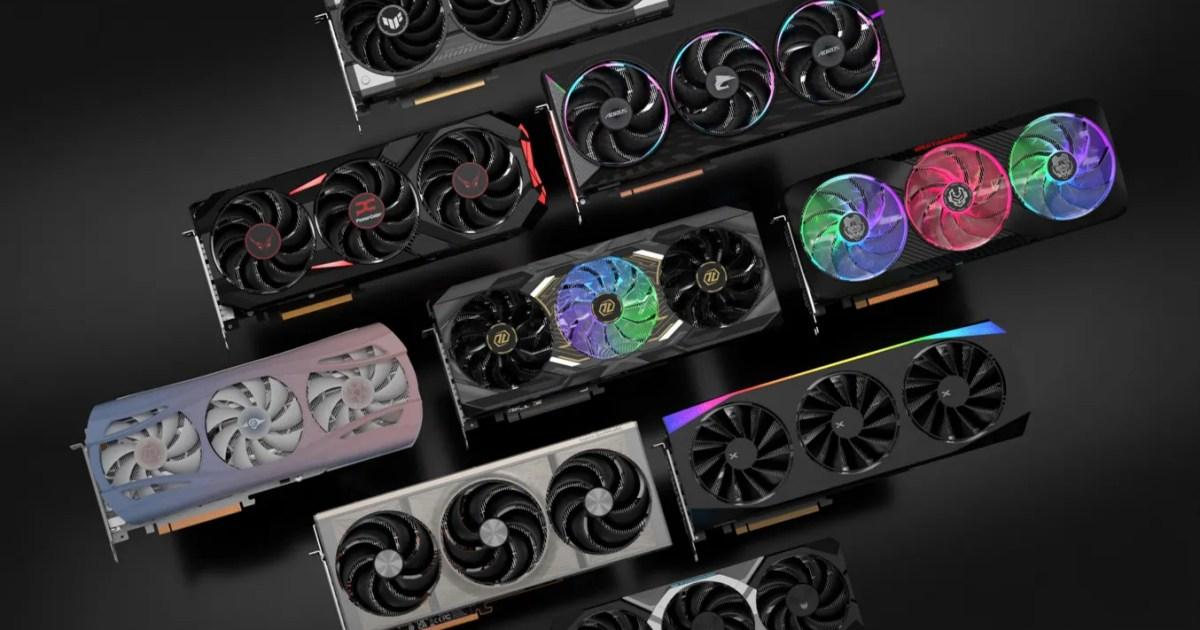
Dacă te întrebi cum să activezi FSR 4 în jocurile tale, ai ajuns la locul potrivit: aici am adunat ce funcționează oficial, ce poate fi forțat cu utilitățile comunității și trucurile pe care le folosesc entuziaștii. În ultimele săptămâni, au apărut drivere, instrumente și metode alternative care îți permit să te bucuri de FSR 4 în mai multe titluri decât ți-ai fi imaginat, cu nuanțe importante în funcție de placa ta grafică.
În primul rând, să înțelegem puțin contextul: FSR 4 este cea mai bună soluție de upscaling de la AMD de până acum, bazată pe inteligență artificială și accelerare hardware . AMD își extinde suportul prin drivere și actualizări de jocuri, în timp ce comunitatea a creat soluții alternative pentru a activa FSR 4 în jocurile în care nu este încă disponibil oficial. Rețineți că unele soluții sunt experimentale, altele depind de joc și este posibil să nu funcționeze sau să nu fie recomandate pentru titluri cu sisteme anti-cheat.
FSR 4 astăzi: calitate, suport pentru drivere și ce GPU-uri profită de aceasta
FSR 4 sosește cu o îmbunătățire clară față de FSR 3.1, oferind un salt semnificativ în ceea ce privește claritatea și claritatea imaginii . Oficial, AMD limitează compatibilitatea FSR 4 la seria Radeon RX 9000 (RDNA 4), deoarece aceste plăci integrează hardware-ul AI conceput pentru această versiune. În același timp, compania extinde disponibilitatea modului FSR 4 în jocuri, utilizând cele mai recente pachete de drivere, care permit actualizarea pentru titlurile care utilizează FSR 3.1, în special cele în DirectX 12.
Odată cu driverele Adrenalin 25.9.1, AMD a anunțat suportul pentru FSR 4 pentru toate jocurile DX12 care deja acceptă FSR 3.1 . Aceste drivere pot fi instalate pe plăci cu arhitectură RDNA de primă generație și versiuni ulterioare (seria Radeon RX 5000 și versiuni ulterioare), deși experiența completă FSR 4 este încă rezervată oficial pentru seria RX 9000. În schimb, Radeon RX Vega și GPU-urile anterioare bazate pe GCN 5.0 nu sunt compatibile cu aceste drivere.
În urma acestei actualizări, lista de jocuri compatibile cu FSR 4 se apropie de trei cifre, menționând în mod specific 85 de titluri la momentul respectiv , inclusiv jocuri precum F1 25, Mafia: The Old Country, Hell is Us, Call of Duty: Warzone, The Elder Scrolls: Oblivion Remastered, The Alters și Lies of P, printre altele. În plus, driverele adaugă suport pentru versiuni recente precum Borderlands 4 și Hell is Us , corectează erori și includ o secțiune pentru erorile cunoscute care așteaptă corectarea.
Dacă nu ești sigur ce GPU să cumperi, recomandarea oficială a AMD este clară: optarea pentru o placă video din seria Radeon RX 9000 asigură acces nativ la FSR 4 și o performanță mai bună de ray tracing în comparație cu seria RX 7000. Cu toate acestea, așa cum vom vedea mai jos, comunitatea a găsit modalități de a experimenta cu FSR 4 pe alte serii, cu rezultate interesante, deși acestea nu sunt aprobate oficial de AMD.
Cum se activează FSR 4 în jocurile acceptate oficial (și cazul Cyberpunk 2077)
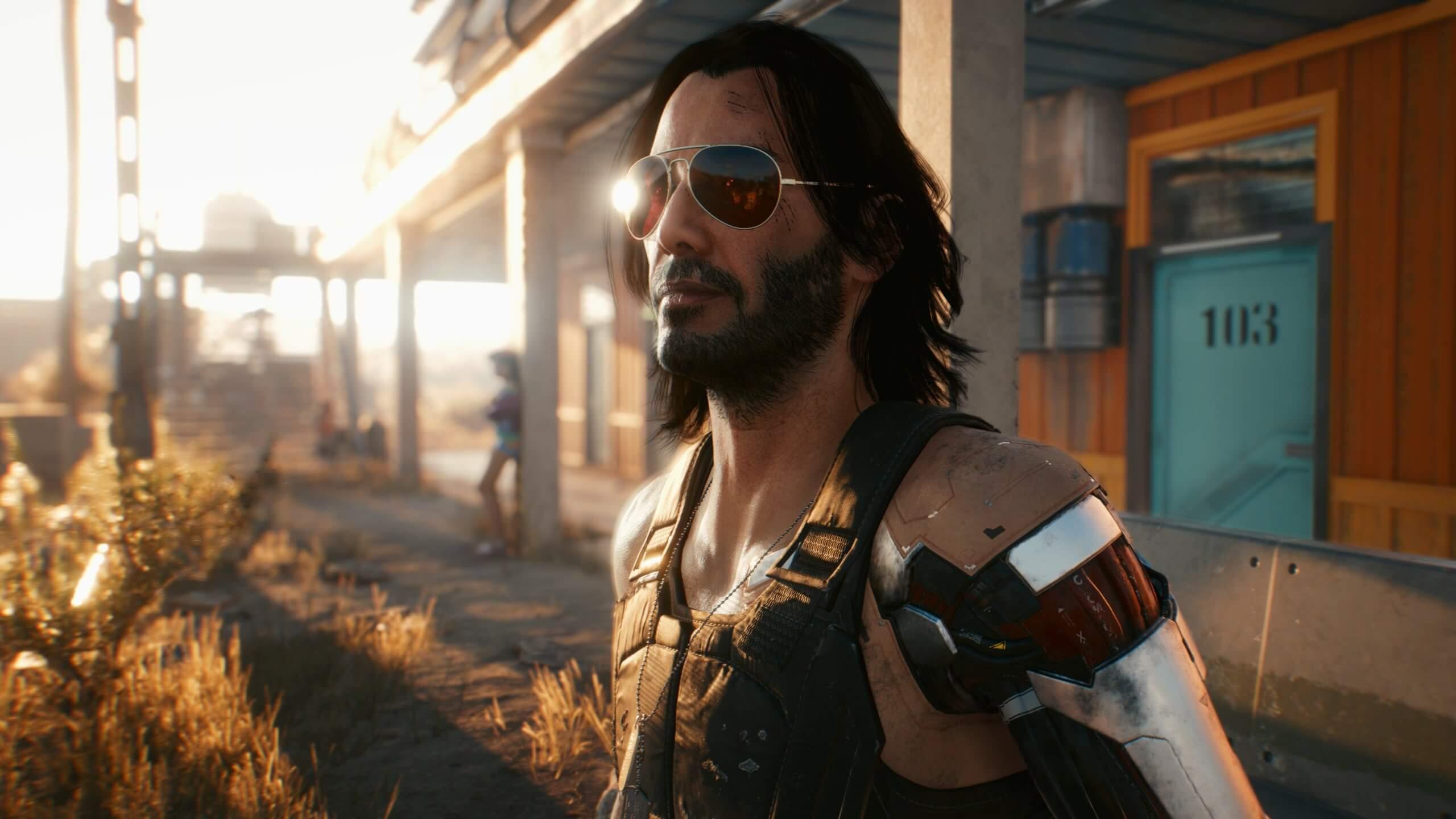
În jocurile care au primit deja actualizarea FSR 4, există două scenarii. În primul rând, când AMD lansează driverul corespunzător, este suficientă simpla actualizare și activare a FSR 4 din joc sau prin intermediul patch-ului Adrenalin. În al doilea rând, în unele cazuri, a fost posibilă plasarea noilor DLL-uri FSR 4 direct în folderul jocului pentru ca acestea să funcționeze fără instrumente suplimentare - o metodă utilă în timp ce AMD face legătura dintre patch-ul jocului și driver.
Cyberpunk 2077 a prezentat o situație particulară: jocul a adăugat suport pentru FSR 4 înainte ca driverul public corespunzător să fie disponibil, ceea ce a dus la utilizarea unui driver „SI” specific găzduit de AMD pentru a activa FSR 4 în avans. S-a indicat faptul că pachetul 25.6.3 era incompatibil și că driverul oficial (25.7.1) va fi lansat în curând. Dacă vă aflați în această situație, verificați linkul oficial AMD și aplicați-l numai dacă se potrivește hardware-ului și cerințelor dvs.; atunci când este lansat driverul public echivalent, practica standard este să treceți la ramura generală și să instalați cea mai recentă versiune stabilă.
Un sfat util: dacă jocul include FSR 4 nativ, comunitatea a constatat că plasarea celor trei fișiere DLL FSR 4 necesare în directorul executabil activează direct funcția. Aceasta este o soluție simplă pentru cazuri specifice, dar rețineți că OptiScaler nu este necesar pentru jocurile cu suport nativ și intră în joc doar atunci când titlul nu oferă FSR 4 direct din cutie.
Activează FSR 4 în jocurile care nu sunt acceptate de OptiScaler
Cerințe cheie înainte de a începe: FSR 4 necesită oficial o placă grafică Radeon RX 9000 (RDNA 4) , iar OptiScaler funcționează cel mai bine în DX11 și DX12; compatibilitatea cu Vulkan sau alte API-uri nu este 100%. Rețineți că jocurile cu sisteme anti-cheat stricte (EAC, BattlEye etc.) pot bloca acest tip de injecție și chiar pot duce la penalizări online, așa că evitați să îl utilizați în multiplayer competitiv.
Procedura de instalare de bază pentru fiecare joc este simplă, dar necesită efectuarea ei individual. Descărcați cea mai recentă versiune de pe GitHub, extrageți fișierele și copiați-le în folderul executabil al jocului . Apoi, rulați OptiScaler Setup sau Windows Setup, alegeți un nume pentru noul DLL, selectați GPU-ul ( NVIDIA , AMD sau Intel ) și decideți dacă utilizați intrări bazate pe DLSS. Pentru titlurile cu FSR 3 sau o versiune ulterioară, activarea intrărilor DLSS nu este necesară.
Odată ajuns în joc, deschideți fereastra OptiScaler cu tasta Insert. De acolo puteți selecta scalerul: modul obișnuit de a activa FSR 4 este să alegeți mai întâi FSR 3x și să apăsați butonul „Change Scaler” . Din acel moment, veți vedea fila de setări FSR 4 în instrument și puteți ajusta presetările (Calitate, Performanță etc.) în funcție de preferințe.
Pentru a controla monitorul de performanță, rețineți că suprapunerea vă permite să comutați vizualizarea FPS cu PAGE UP și să extindeți statisticile cu PAGE DOWN . În vizualizarea extinsă, suprapunerea indică explicit ce combinație este activă, afișând șiruri de caractere precum „FSR 3 -> FSR 4” sau, dacă ați configurat XeSS în joc, „XESS -> FSR 4”, ceea ce reprezintă o modalitate rapidă de a verifica dacă înlocuirea scalatorului a fost aplicată corect.
Un mic detaliu pentru cei care experimentează cu intrări DLSS: dacă alegeți această rută și titlul nu validează semnăturile în mod implicit, va trebui să rulați intrarea de registry NVIDIA Override corespunzătoare , în special fișierul DlssOverrides > EnableSignatureOverride.reg. Dacă ceva nu merge bine, wiki-ul GitHub al proiectului compilează soluții și cazuri cunoscute în care sunt necesare ajustări suplimentare.
Rețineți că nu există un program de instalare universal; trebuie să repetați procesul pentru fiecare joc. În practică, când doriți să portați FSR 4 pe un titlu nou, copiați fișierele esențiale în folderul executabil, rulați programul de instalare OptiScaler și configurați overlay-ul așa cum ați făcut înainte . Fiecare joc își menține propriul profil și setări interne.
Forțați FSR 4 folosind AMD GPU Profile Manager (suprascrierea listei albe)
O altă opțiune puternică este AMD GPU Profile Manager, un instrument creat de Mikhail care vă permite să ocoliți lista albă FSR 4 și să forțați activarea acesteia în titlurile compatibile cu FSR 3.1, chiar dacă AMD nu l-a activat încă în drivere. Este util în special în cazuri precum Cyberpunk 2077, unde jocul adaugă FSR 4, dar driverul public are nevoie de timp pentru aliniere.
Fluxul de lucru recomandat este simplu: mai întâi, activează FSR 3, lansează jocul și lasă Adrenalin să confirme dacă FSR 4 este activat . Instrumentul nu funcționează pe toate jocurile (sistemele anti-cheat interferează adesea), dar când funcționează, deblochează upscaling-ul de generație următoare fără a aștepta actualizarea oficială. Există, de asemenea, o foaie de calcul partajată care arată ce titluri au override-ul funcțional și care nu, ceea ce este foarte util pentru economisirea timpului.
AMD GPU Profile Manager este disponibil pe GitHub, iar autorul său a indicat că vor fi adăugate mai multe funcții în timp , cu ambiția de a deveni un fel de „Inspector de profiluri” pentru AMD . Se vorbește despre încorporarea mai multor opțiuni de editare a profilurilor și extinderea controlului asupra parametrilor avansați, ceea ce ar fi neprețuit pentru reglarea fină a comportamentului de scalare joc cu joc.
Un avantaj suplimentar al acestei metode este că facilitează adoptarea FSR 4 de la început în titlurile care acceptă doar DLSS 4. Dacă aveți un RX 9000, creșterea FPS poate fi semnificativă și vă permite să alegeți upscaler-ul preferat fără a vă baza pe patch-uri de studio.
Deblocarea FSR 4 pe Radeon RX 6000: Metoda (neoficială) de schimbare a DLL-urilor
Comunitatea a surprins cu adevărat pe toată lumea cu o metodă de activare a FSR 4 pe seria Radeon RX 6000 (RDNA 2) . Cheia constă în înlocuirea a două fișiere DLL din driverul Adrenalin: amdxc32.dll și amdxc64.dll. Procesul implică extragerea versiunilor mai vechi ale driverului folosind 7-Zip sau WinRAR, localizarea acestor fișiere și înlocuirea lor cu fișierele din cea mai recentă versiune. După reinstalare, FSR 4 este deblocat pe seria RX 6000.
Rezultatele testelor sunt uimitoare: în Kena: Bridge of Spirits, un RX 6800 cu FSR 4 în modul Quality a arătat o calitate vizuală foarte apropiată de cea a unui RX 9070 , cu FPS stabil și fără scăderile de 10-20% observate în încercările anterioare. În plus, presetările Native, Quality și Performance funcționează conform așteptărilor, permițându-vă să prioritizați calitatea sau performanța, după cum este necesar.
Totuși, nu totul este perfect: utilizatorii au raportat o ghosting vizibilă atunci când aplică acest truc pe plăcile video din seria RX 6000. Există două modalități de a atenua acest lucru: modificați driverul GPU (pe propriul risc) sau reveniți la o versiune stabilă anterioară, cum ar fi Adrenalin 23.9.1, unde comportamentul este mai previzibil. Rețineți că aceasta este o procedură neacceptată de AMD, iar compania poate bloca acest tip de modificare în driverele viitoare.
Această constatare sugerează că hardware-ul RDNA 2 mai are loc să crească cu cele mai recente tehnici de upscaling și pune sub semnul întrebării adevărata amploare a exclusivității FSR 4 pe seria RX 9000. Chiar și așa, dacă alegeți această cale, presupuneți că este experimentală, nu garantează stabilitatea pe termen lung și ar putea necesita revenirea la driverele anterioare.
Compatibilitate, cerințe și limitări de care ar trebui să țineți cont
Dincolo de metode, merită să recapitulăm restricțiile pentru a evita surprizele. Oficial, FSR 4 este conceput pentru Radeon RX 9000 (RDNA 4) . Driverele Adrenalin 25.9.1 oferă compatibilitate largă cu instalarea față de RDNA 1, dar asta nu înseamnă că fluxul de lucru FSR 4 va fi activat pe toate acele GPU-uri; accelerarea hardware prin inteligență artificială rămâne esențială.
OptiScaler este cel mai potrivit pentru jocurile DirectX 11 și 12. Dacă jocul tău folosește Vulkan sau o altă API, nu te aștepta la suport complet în acest moment. Utilizarea sa nu este recomandată nici în jocurile multiplayer cu anti-cheat; injecția DLL poate fi detectată și poate duce la avertismente sau suspendări, așa că limitează-i utilizarea la campanii offline.
Instrumentele comunitare nu instalează nimic la nivel de sistem; acestea funcționează cu fișierele locale ale jocului. Chiar și așa, cele mai bune practici dictează să faceți o copie de rezervă a folderului jocului înainte de a face modificări, în cazul în care trebuie să le anulați. Dacă un joc „nu pornește” după injectare, restaurarea copiei de rezervă vă va scuti de reinstalarea acestuia.
În jocurile cu suport nativ pentru FSR 4, simpla plasare a celor trei DLL-uri FSR 4 în directorul executabil este de obicei suficientă pentru a-l activa, fără a fi nevoie de OptiScaler. Pentru alte jocuri, secvența OptiScaler (FSR 3x > Change Scaler) este comanda rapidă standard pentru a face FSR 4 să apară ca o opțiune în cadrul suprapunerii.
Dacă intenționați să utilizați intrări DLSS, nu uitați să aplicați suprascrierea semnăturii folosind registrul NVIDIA (DlssOverrides > EnableSignatureOverride.reg). Fără acest pas, unele jocuri nu vor accepta bibliotecile, iar scalatorul alternativ nu se va activa, ceea ce va duce la erori sau la lansarea jocului fără înlocuire.
Verificare, suprapuneri și mici trucuri de utilizare
Cea mai transparentă modalitate de a verifica dacă FSR 4 este activ este să consultați suprapunerea în timp real. Cu OptiScaler, tasta Insert deschide meniurile; Page Up comută contorul FPS, iar Page Down accesează mai multe metrici. Consultați șirul care arată ce scaler de intrare și ieșire este utilizat, cum ar fi „FSR 3 -> FSR 4” sau „XESS -> FSR 4”. Dacă „FSR 4” nu apare în dreapta, înlocuirea nu funcționează.
În panoul AMD Adrenalin, poți vedea și dacă FSR 4 este activat atunci când îl forțezi prin GPU Profile Manager. Mai întâi, activează FSR 3 în joc, rulează instrumentul și verifică dacă Adrenalin raportează trecerea la FSR 4. Dacă tranziția nu are loc, verifică lista albă și profilul jocului în instrument, deoarece unele titluri necesită setări specifice.
Dacă observați urme sau imagini fantomă, în special pe plăcile RX 6000 care utilizează trucul DLL, luați în considerare revenirea la un driver mai vechi, cum ar fi 23.9.1, sau reglarea fină a setărilor de scalare modificând presetarea (Calitatea este de obicei cea mai echilibrată). În unele jocuri, modul Nativ al FSR 4 îmbunătățește claritatea imaginii fără a modifica scara de randare, ceea ce este util pentru a evalua dacă urmele sunt reduse.
Când jocul include deja FSR 4 în mod implicit (sau a fost recent actualizat), cea mai înțeleaptă acțiune este să evitați utilizarea instrumentelor intermediare. Copierea fișierelor DLL corecte din scaler în directorul jocului și utilizarea setărilor din meniul nativ previne conflictele și asigură compatibilitatea cu viitoarele patch-uri.
Dacă faceți upgrade de la o versiune de driver incompatibilă cu fluxul dorit (de exemplu, 25.6.3 în acest caz), instalați pachetul corespunzător. AMD a lansat ocazional drivere „SI” temporare care activau FSR 4 înainte de ramura publică ; imediat ce este lansat driverul general echivalent, actualizați pentru a beneficia de corecții de erori și de asistență mai largă.


Scriitor pasionat despre lumea octeților și a tehnologiei în general. Îmi place să îmi împărtășesc cunoștințele prin scriere și asta voi face în acest blog, să vă arăt toate cele mai interesante lucruri despre gadgeturi, software, hardware, tendințe tehnologice și multe altele. Scopul meu este să vă ajut să navigați în lumea digitală într-un mod simplu și distractiv.