- Cerințe și hardware40 TOPS NPU, divizare CPU/GPU/NPU și platforme suportate.
- Acces și dezvoltare: ferestre din ML cu ONNX Runtime, EP-uri automate (QNN/OpenVINO) și soluție de rezervă sigură.
- Modele și performanță: cuantizare INT8, Olive pentru optimizare și profilare cu WPR/WPA/ORT.
- Utilizare în lumea reală: Productivitate, eficiență energetică și confidențialitate Copilot+ cu procesare locală.
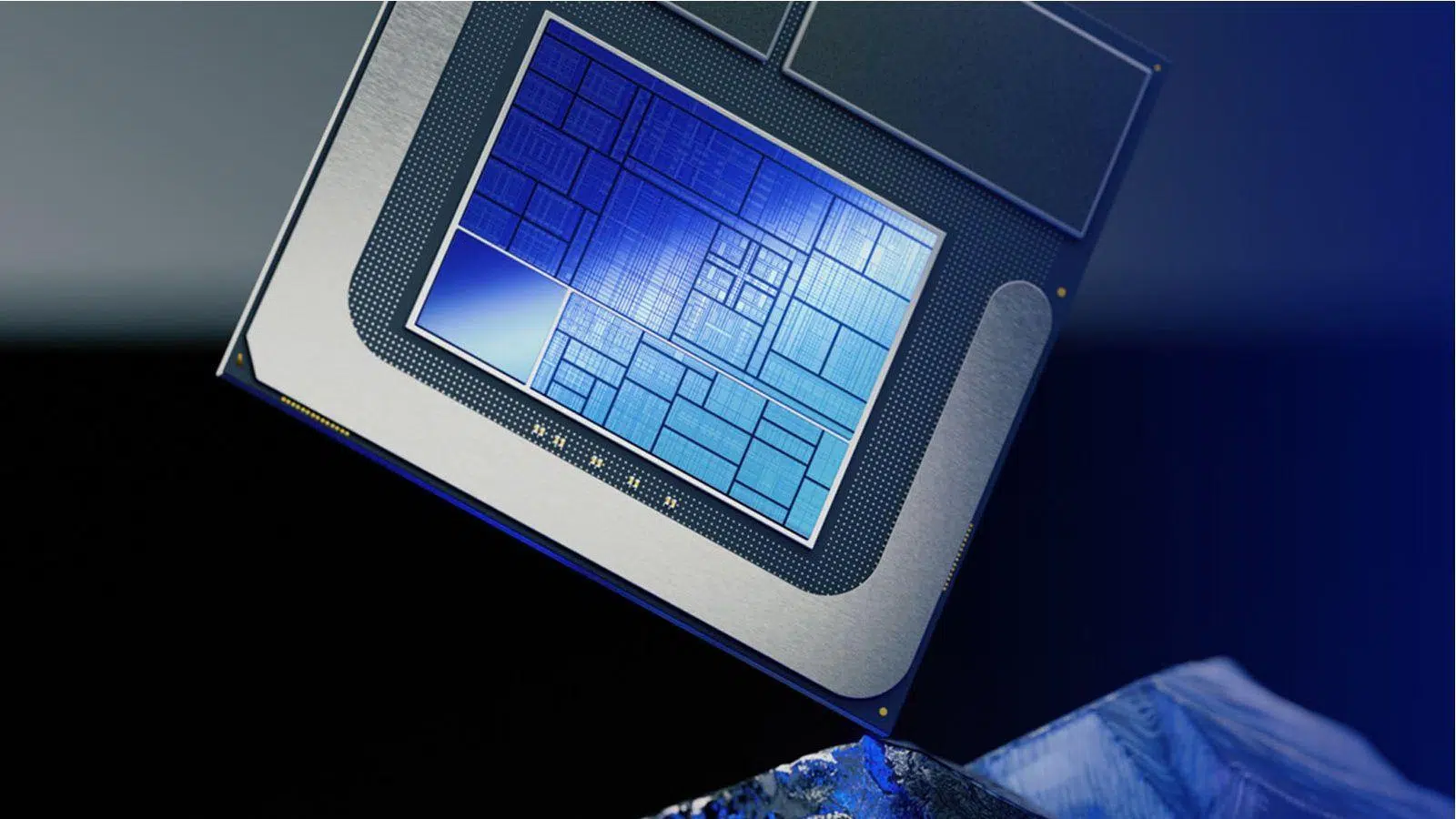
Dacă vă întrebați cum să profitați la maximum de NPU-ul PC-ului dvs. Copilot+ , ați ajuns la locul potrivit. În acest ghid, voi explica în detaliu, în spaniolă (Spania), ce aveți nevoie pentru a profita de el, cum să îl accesați din Windows 11 și din aplicațiile dvs. , ce API-uri să utilizați, ce formate de model sunt compatibile și cum să măsurați performanța pentru a vă asigura că accelerarea AI funcționează așa cum ar trebui.
Dincolo de aspectele tehnice, veți vedea experiențele din lumea reală pe care le oferă Copilot+ (productivitate, durata de viață a bateriei, confidențialitate), cum se integrează NPU-ul cu CPU-ul și GPU-ul și ce se întâmplă dacă dispozitivul dvs. nu atinge cele 40 de TOPS pe care Microsoft le solicită pentru experiența completă Copilot+. Pe scurt, veți obține o imagine de ansamblu practică a întregului ecosistem, fără a vă afunda în jargon tehnic inutil.
Ce este un Copilot+ PC și de ce schimbă NPU regulile?
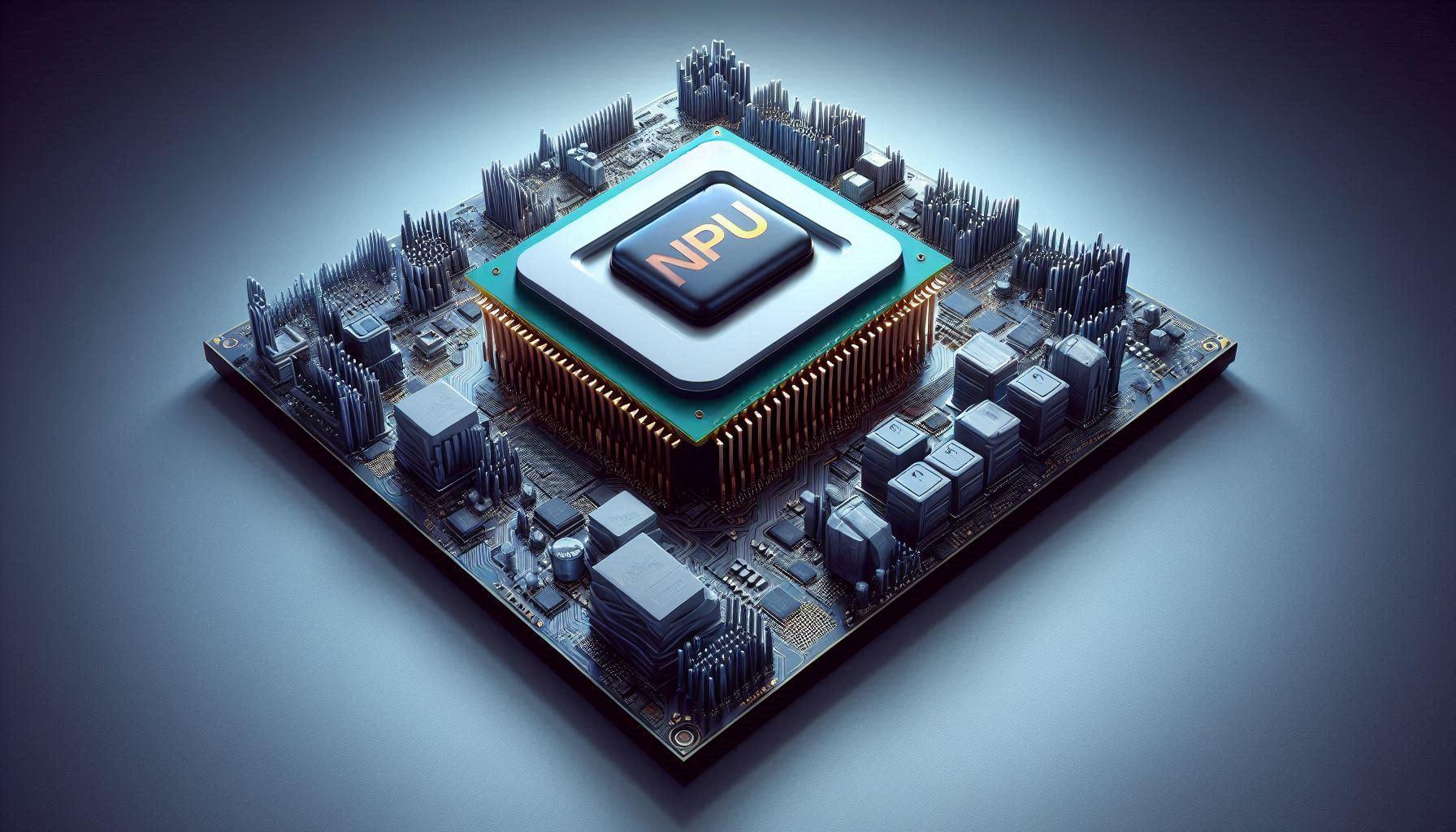
Copilot+ PC definește o nouă clasă de laptopuri și desktopuri cu Windows 11 , proiectate în jurul unei unități de procesare neuronală (NPU) de înaltă performanță. Aceste NPU-uri sunt specializate pentru sarcini de lucru de deep learning - traducere în timp real, generare/editare de imagini, efecte video AI - și sunt capabile să depășească 40 TOPS (trilioane de operațiuni pe secundă), permițând executarea modelelor la nivel local cu latență redusă și consum minim de energie.
Cheia este că NPU funcționează în tandem cu CPU și GPU . Windows 11 atribuie fiecare sarcină celei mai potrivite resurse pentru a echilibra viteza și eficiența: CPU pentru logica generală, GPU pentru grafică/machine de învățare paralelizabilă și NPU pentru inferență AI susținută cu cea mai bună performanță per watt. Această distribuție este cea care permite funcții AI fluide, fără a consuma bateria la mijlocul dimineții.
În ecosistemul Copilot+, Microsoft oferă experiențe și API-uri native de inteligență artificială Windows incluse în Windows AI Foundry, cu suport pentru modele optimizate care rulează pe NPU. Aceste capabilități sunt integrate progresiv în versiunile moderne de Windows 11 și în SDK-ul aplicațiilor Windows, reducând dificultățile pentru dezvoltatori și utilizatorii finali.
Diferența față de un PC tradițional? În timp ce un GPU puternic poate accelera inteligența artificială, NPU este reglat fin pentru a gestiona silențios și eficient sarcinile prelungite de inferență, rezultând o durată de viață mai bună a bateriei și o reacție constantă la sarcinile de fundal ( subtitrări live , estompare inteligentă, suprimarea zgomotului etc.).
Cerințe și compatibilitate a dispozitivului
Experiența completă Copilot+ necesită un dispozitiv compatibil . Microsoft a stabilit un standard de capacitate NPU de 40 TOPS pentru a asigura performanță și eficiență optime. Acest standard este deja atins de dispozitivele cu cea mai recentă generație de SoC-uri Arm și este adăugat progresiv pe platformele Intel și AMD din Windows 11.
Dacă lucrați într-un mediu profesional, există variante Copilot+ la nivel de întreprindere (de exemplu, dispozitive Surface orientate spre IT) cu securitate la nivel de întreprindere și aceleași beneficii de calcul local bazate pe inteligență artificială. Indiferent de producător, esențial este ca dispozitivul dvs. să includă o unitate de procesare a procesorului (NPU) de înaltă performanță și firmware/drivere actualizate, astfel încât Windows să poată activa căile de accelerare corecte.
Ce se întâmplă dacă PC-ul tău nu atinge 40 TOPS? Vei putea folosi în continuare funcțiile de inteligență artificială, dar nu tot ce este inclus în pachetul Copilot+ . Windows poate folosi GPU-ul sau CPU-ul ca alternativă, deși acest lucru va duce la un consum mai mare de resurse și latențe mai lungi. Cu alte cuvinte, vei avea în continuare inteligență artificială, dar nu experiența optimizată și cuprinzătoare care distinge Copilot+.
Snapdragon X Elite și alte platforme: cum este împărțită sarcina de lucru
SoC-ul Snapdragon X Elite, fabricat de Qualcomm și bazat pe arhitectura Arm , întruchipează această filozofie: integrează un NPU de top, capabil să proceseze cantități masive de date în paralel, cu o eficiență energetică semnificativ mai mare decât un CPU/GPU pentru inteligență artificială. În practică, acest lucru se traduce printr-o durată de viață mai lungă a bateriei și mai puțină căldură în timpul sarcinilor de lucru zilnice bazate pe inteligență artificială.
Windows 11 gestionează orchestrarea dintre CPU, GPU și NPU . Când deschizi o aplicație cu funcții de inteligență artificială, sistemul decide dacă trimite operațiuni către NPU (preferat), GPU sau CPU, comutând în funcție de disponibilitatea și stabilitatea furnizorilor de execuție. Acest lucru se întâmplă perfect; pur și simplu observi că totul funcționează fără probleme și bateria durează mai mult.
Pe alte fronturi, Intel și AMD fac progrese și cu NPU-uri integrate și furnizori de execuție compatibili (OpenVINO la Intel, EP-uri dedicate la AMD) pe care Windows îi poate activa prin Windows ML. Scopul comun este de a oferi accelerare nativă și de a menține compatibilitatea cu hardware-ul și driverele anterioare ori de câte ori este posibil.
Funcții exclusive de inteligență artificială în Copilot+ și API-uri disponibile
PC-urile Copilot+ includ experiențe de inteligență artificială încorporate în Windows 11 și accesibile prin intermediul API-urilor Windows AI Foundry/Windows Runtime pentru modele NPU optimizate. Aceasta cuprinde totul, de la efectele apelurilor video (încadrare, estompare, anulare a zgomotului) până la capacități locale de sumarizare, traducere și generare, toate concepute să ruleze independent de cloud.
Pentru dezvoltatori, metoda de inferență preferată este Windows Machine Learning (Windows ML) . Microsoft migrează accesul recomandat de la DirectML la Windows ML pentru a simplifica implementarea, a gestiona automat furnizorii de execuție (EP) și a menține ONNX Runtime ca motor de inferență subiacent, fără a fi nevoie să vă luptați cu fișiere binare și dependențe.
Acces la NPU pe PC-ul Copilot+ pentru utilizatori și dezvoltatori
Ca utilizator, poți verifica utilizarea NPU în timp real din Managerul de activități . Deschide fila Performanță și vei vedea graficul NPU alături de CPU, GPU, memorie, disc și rețea. Activează, de exemplu, efectele de studio ale camerei web și vei observa o activitate NPU discretă și susținută, perfectă pentru apeluri video fără a consuma bateria.
Ca dezvoltator, NPU-ul este o resursă hardware pe care trebuie să o abordezi folosind API-urile corespunzătoare. NPU-urile sunt concepute pentru operațiuni moderne în rețele neuronale (convoluții, activări, atenție etc.), iar accesul lor pe Windows este canalizat în prezent prin Windows ML cu ONNX Runtime subiacent, asigurând cea mai bună cale de accelerare disponibilă pe fiecare mașină.
Acces programatic cu Windows ML: EP-uri, ORT-uri și soluții alternative
Windows ML introduce descoperirea și livrarea încorporată a furnizorilor de execuție (EP) . Nu mai este nevoie să împachetați manual QNNExecutionProvider de la Qualcomm, OpenVINO EP de la Intel sau altele: Windows le include sau le servește prin Windows Update , reducând dimensiunea aplicației și problemele legate de dependențe.
În esență, ONNX Runtime (ORT) rămâne motorul de inferență open-source care rulează modelele ONNX. Windows ML elimină complexitatea: verifică hardware-ul disponibil, selectează EP-ul ideal (QNN dacă este disponibil un NPU Qualcomm; OpenVINO dacă este cazul; GPU/CPU ca rezervă), descarcă/încarcă furnizorul și lansează inferența. Dacă EP-ul preferat eșuează sau nu este disponibil, acesta revine automat la o altă rută fără a deteriora aplicația.
Această colaborare este susținută de colaborarea directă a Microsoft cu producătorii (Qualcomm, Intel, AMD etc.) pentru a asigura compatibilitatea cu versiunile anterioare ale driverelor și suportul pentru noile procesoare (de exemplu, Snapdragon X Elite, Intel Core Ultra ), permițându-vă să vă concentrați pe experiență, mai degrabă decât pe integrarea la nivel scăzut.
Modele compatibile, cuantizare și integrare cu Olive
Multe modele sunt antrenate la precizii ridicate, cum ar fi FP32 , dar majoritatea NPU-urilor au cele mai bune performanțe cu numere întregi mai mici, de obicei INT8. Prin urmare, modelul este adesea convertit sau cuantizat pentru execuție pe NPU, multiplicând performanța și eficiența fără a sacrifica prea mult calitatea.
Dacă nu utilizați un model pre-optimizat, puteți folosi propriul model (BYOM) și îl puteți rula prin lanțul de instrumente Olive, care comprimă, optimizează și compilează pentru ONNX Runtime cu accelerare NPU. Olive simplifică pașii care anterior necesitau scripturi și ajustări per-EP și accelerează timpul de producție cu reglarea automată a performanței.
Cum se măsoară performanța modelelor NPU și AI
Pentru a valida faptul că integrarea ta funcționează eficient, ai nevoie de indicatori și urme . Windows oferă un set puternic de instrumente care înregistrează activitatea NPU, măsoară timpii de inferență și detaliază blocajele în funcție de operator, sesiune sau furnizor de execuție.
Printre capacitățile cheie, veți putea înregistra o urmă a sistemului în timpul utilizării aplicației dvs., veți putea vizualiza utilizarea NPU și a stivei sale de apeluri, veți putea corela lucrul pe CPU/GPU/NPU, veți analiza timpii de încărcare și inițializare (încărcarea modelului și crearea sesiunii ORT), veți putea revizui parametrii de configurare EP și veți putea crea profiluri ale operatorilor individuali pentru a înțelege contribuția lor la timpul total.
În plus, evenimentele ONNX Runtime din Windows Performance Analyzer (începând cu ORT 1.17, cu îmbunătățiri în 1.18.1) vă permit să vizualizați timpii de încărcare ai modelului, setările EP, timpii de inferență, subcomponente specifice (cum ar fi QNN) și profilurile operatorilor. Este o imagine precisă a ceea ce face modelul dvs. la fiecare strat.
Instrumente recomandate pentru diagnosticare și profilare
- Manager de activitățiO prezentare generală rapidă, în timp real, a sistemului dvs. (CPU, memorie, disc, rețea, GPU și acum NPU), cu procente de utilizare, memorie partajată, versiune de driver și multe altele. Ideal pentru a verifica dacă funcția dvs. activează efectiv NPU-ul.
- Înregistrator de performanță Windows (WPR)Acum include un profil de „Procesare neuronală” care înregistrează interacțiunea dintre Microsoft Compute Driver Model (MCDM) și NPU. Acest lucru vă permite să identificați ce procese utilizează NPU și ce apeluri trimit lucrări. Acest lucru este util pentru izolarea regresiilor sau a validărilor EP.
- Analizorul de performanță Windows (WPA)Transformă urmele ETW în grafice și diagrame time-lapse pentru a analiza evenimentele CPU, disc, rețea, ORT și o diagramă specifică NPU, toate la aceeași scară de timp. Este instrumentul central pentru corelarea fazelor (pre-fetch/post-fetch) și vizualizarea imaginii de ansamblu a performanței.
- GPUViewCitește evenimentele kernel și video din fișierele .etl și le prezintă vizual. Acceptă operațiuni GPU și NPU și vizualizarea evenimentelor DirectX pentru dispozitive MCDM, cum ar fi NPU. Foarte util dacă pipeline-ul dvs. combină grafică și ML.
- Qualcomm Snapdragon Profiler (qprof)O soluție de profilare la nivel de sistem care detaliază sub-hardware-ul NPU (lățimea de bandă, contoare), precum și CPU/GPU/DSP. Dacă lucrați la Snapdragon X Elite, acesta oferă semnale esențiale pentru reglarea fină.
Performanța TOPS: Ce înseamnă și cum să afli performanța echipei tale
TOPS (trilioane de operații pe secundă) cuantifică câte operațiuni poate efectua un procesor pe unitatea de timp într-un format numeric dat. Microsoft folosește 40 de TOPS ca punct de referință pentru certificarea Copilot+, oferindu-vă o idee despre tipurile de modele și efecte pe care le puteți rula fără probleme la nivel local.
Pentru a afla capacitățile NPU-ului tău, identifică mai întâi procesorul computerului în „Setări > Sistem > Despre”. Apoi, caută ratingul oficial TOPS pe site-ul producătorului. Pentru comparații mai tehnice, instrumente precum Procyon AI Benchmark îți permit să măsori și să compari NPU-ul tău cu alte NPU-uri, deși acestea sunt mai degrabă destinate profesioniștilor.
Folosește Managerul de activități pentru a vedea NPU-ul în acțiune
Dincolo de indicatorii teoretici de performanță de top, vizualizați utilizarea reală a NPU cu ajutorul Managerului de activități: deschideți „Performanță” și accesați secțiunea „NPU”. Veți vedea un grafic al activității și indicatorii asociați. Activați funcții precum efectele de studio pentru webcam pentru a confirma că fluxul de lucru este în principal pe NPU și nu pe CPU/GPU.
Pentru o diagnosticare aprofundată, combinați WPR/WPA cu profilurile corespunzătoare . Un flux de lucru tipic ar fi: descărcați profilurile „ort.wprp” și „etw_provider.wprp”, porniți captura împreună cu profilurile „NeuralProcessing” și CPU, reluați cazul, opriți captura și deschideți fișierul .etl în WPA.
De exemplu, din consolă poți rula: wpr -start ort.wprp -start etw_provider.wprp -start NeuralProcessing -start CPU, redă scenariul tău și termină cu wpr -stop onnx_NPU.etl -compressApoi deschideți fișierul în WPA și bifați „Neural Processing: NPU Utilization” și „Generic Events for ONNX” pentru a compara activitatea, temporizarea și firele de execuție.
Copilot+ în viața de zi cu zi: productivitate, autonomie a bateriei și confidențialitate
În utilizarea zilnică, Copilot+ acționează ca un asistent personal integrat în Windows: redactează e-mailuri și documente, rezumă texte lungi, ajustează setările, găsește fișiere și automatizează sarcini folosind limbajul natural. Tasta Copilot de pe unele computere (cum ar fi ASUS) oferă acces instantaneu fără a fi nevoie să deschideți meniuri.
NPU îmbunătățește, de asemenea, experiența multimedia și de colaborare : estomparea și refocalizarea fundalului în timp real, subtitrări automate, suprimarea inteligentă a zgomotului și îmbunătățiri video care anterior necesitau software consumator intensiv de resurse. Toate acestea se întâmplă local, fără probleme și silențios, datorită descărcării NPU de la CPU/GPU.
Un alt avantaj clar este durata de viață a bateriei: gestionarea inteligentă a energiei și NPU-ul maximizează utilizarea bateriei . Modele precum ASUS Zenbook A14 au demonstrat cifre de utilizare extinse care vă permit să lucrați toată ziua cu inteligența artificială rulând în fundal, fără a fi nevoie să vă conectați constant la priză. Sistemul știe când să se oprească și când să se oprească.
În ceea ce privește confidențialitatea și securitatea, rularea inteligenței artificiale pe dispozitiv reduce dependența de cloud . Funcții precum recunoașterea vocală sau analiza documentelor personale pot rămâne pe PC. Dispozitive precum ASUS Vivobook adaugă obturatoare fizice pentru camera web și autentificare prin amprentă pentru o protecție sporită.
Compatibilitate, zvonuri și cazul Intel/AMD/Qualcomm
O parte a discuției actuale se învârte în jurul cerinței de 40 TOPS pentru Copilot+ . Au apărut zvonuri conform cărora unele procesoare desktop (de exemplu, viitorul Intel Core Ultra „Arrow Lake-S Refresh”) vor menține un număr de NPU în jur de 13 TOPS, ceea ce le-ar împiedica să îndeplinească eticheta Copilot+ fără asistență externă.
Asta nu înseamnă că „nu poți folosi AI”: un desktop cu un GPU dedicat poate compensa lipsa de putere și poate rula sarcini de lucru AI grele, depășind cu ușurință 300 TOPS în INT8 cu plăci precum un RTX 4070. Diferența este că Copilot+ prioritizează eficiența susținută a NPU pentru experiențe mereu active, cu consum redus de energie.
Qualcomm , la rândul său, oferă deja NPU-uri aliniate cu Copilot+ pe platforme Arm precum Snapdragon X Elite, iar Microsoft colaborează cu Intel și AMD pentru a se asigura că Windows ML și EP-urile (OpenVINO etc.) funcționează stabil atât cu hardware-ul actual, cât și cu cel viitor. Ecosistemul se normalizează rapid.
Resurse utile și unde puteți afla mai multe
Dacă doriți o introducere clară în concepte cheie precum CPU, GPU, NPU și TOPS , productivitate cu Copilot+, performanță și securitate, vă recomandăm să consultați materialele de instruire și fișele tehnice ale producătorului. De exemplu, puteți consulta acest material vizual de la AMD: Descărcați PDF.
Pentru dezvoltatori, explorați Windows ML și ONNX Runtime pentru a rula modele local, utilizând NPU-ul. Dacă aveți propriul model, folosiți lanțul Olive pentru cuantizare și optimizare. Și nu uitați de instrumentație: evenimentele WPR/WPA, GPUView și ORT (de la versiunea 1.17 încoace) sunt aliații voștri pentru a trece de la „funcțional” la „funcțional”.
Dacă vii din previzualizarea Copilot pe un PC mai vechi (cum ar fi Skylake), da, NPU-ul poate fi folosit ca accelerator la fel ca GPU-ul, dar este mai bun sub sarcini susținute . Copilot+ adaugă nivelul de eficiență și continuitate pe care îl oferă NPU-ul și extinde experiența locală; pe mașinile fără NPU (40 TOPS), Windows va încerca să gestioneze sarcina folosind CPU/GPU-ul, deși durata de viață a bateriei și latența nu vor fi aceleași.
Dacă investești într-un computer nou, uită-te dincolo de CPU/GPU și acordă atenție NPU-ului și indicatorilor săi de performanță de top (TOP-uri ). Dacă ai deja Copilot+ PC, activează funcțiile de inteligență artificială, monitorizează NPU-ul în Task Manager și, dacă ești dezvoltator, migrează la Windows ML cu ORT pentru a te asigura că sistemul alege cea mai bună rută (QNN/OpenVINO) și că ai profiluri fiabile în WPR/WPA.

Scriitor pasionat despre lumea octeților și a tehnologiei în general. Îmi place să îmi împărtășesc cunoștințele prin scriere și asta voi face în acest blog, să vă arăt toate cele mai interesante lucruri despre gadgeturi, software, hardware, tendințe tehnologice și multe altele. Scopul meu este să vă ajut să navigați în lumea digitală într-un mod simplu și distractiv.