- Semnăturile digitale din Office utilizează certificate pentru a garanta identitatea și integritatea documentului.
- Word și Excel permit semnături vizibile și invizibile, în timp ce PowerPoint acceptă doar semnături invizibile.
- Certificatele emise de entitățile de certificare oferă o validitate juridică mai mare decât semnăturile scanate sau „desenate”.
- Outlook integrează, de asemenea, certificate pentru semnarea e-mailurilor și, opțional, pentru criptarea acestora în medii profesionale.
Gestionăm din ce în ce mai mult documentele digital și mai puțin pe hârtie: contracte, propuneri, rapoarte, prezentări… Totul este redactat, trimis și arhivat în Word, Excel sau PowerPoint. Puteți afla cum să semnați digital documentele în Windows.
Protejarea documentelor Office cu certificate digitale este modalitatea profesională de a vă proteja informațiile: aceasta leagă fișierul de identitatea dvs., detectează orice modificări ulterioare și oferă validitate juridică în multe contexte. Vom explora, în detaliu, ce este o semnătură digitală, cum se obține un certificat, cum se utilizează în Word, Excel și PowerPoint (cu semnături vizibile și invizibile) și implicațiile sale juridice în comparație cu alte metode mai practice. De asemenea, veți învăța cum să adăugați o sigiliu și o semnătură în Word.
Ce este mai exact o semnătură digitală în documentele Office?
O semnătură digitală în Office este un sigiliu electronic criptat încorporat într-un document (Word, Excel sau PowerPoint) care certifică două lucruri: cine l-a semnat și că respectivul conținut nu a fost modificat de la semnare. Nu este doar o mâzgălitură peste text, ci un mecanism criptografic legat de un certificat digital.
Când semnați digital un fișier , certificatul și cheia publică sunt atașate. Office folosește aceste informații pentru a verifica dacă semnătura provine de fapt de la dvs. (deținătorul certificatului) și că orice modificări ulterioare vor invalida semnătura. Prin urmare, odată semnat, documentul este de obicei marcat ca „final” sau doar pentru citire, descurajând editarea. Puteți verifica certificatele utilizând certmgr.msc pentru gestionarea certificatelor în Windows.
În Word și Excel, puteți utiliza semnături vizibile sau invizibile . Semnăturile vizibile apar ca o linie de semnătură cu numele, titlul sau chiar o imagine a semnăturii dvs. scrise de mână. Semnăturile invizibile nu modifică aspectul documentului, dar fișierul este marcat ca semnat și protejat împotriva modificărilor.
PowerPoint acceptă doar semnături digitale invizibile , dar acestea funcționează la fel: autentifică autorul, garantează integritatea conținutului și marchează prezentarea ca fiind protejată împotriva modificărilor ulterioare.

Certificat digital, semnătură digitală și autoritate de certificare
Pentru a semna digital un document Office, aveți nevoie de un certificat digital valid . Acest certificat acționează ca „ID-ul electronic”: conține informațiile dvs. (personale sau de afaceri), o cheie publică și este emis de o entitate care vă verifică identitatea. Este util să înțelegeți diferențele dintre certificatele PFX, P12 și CER.
Un certificat de semnare a documentelor este emis de obicei de o Autoritate de Certificare (CA). Este echivalentul unui notar digital: acesta validează identitatea dumneavoastră înainte de a emite certificatul, semnează certificatul în sine pentru a-i atesta validitatea și păstrează o evidență a certificatelor expirate sau revocate.
Certificatele au o dată de expirare și pot fi revocate . De obicei, acestea sunt valabile unul sau mai mulți ani; când expiră, trebuie să le reînnoiți sau să obțineți una nouă dacă doriți să continuați să semnați documente. Dacă se suspectează că cheia privată este compromisă, autoritatea de certificare (CA) o poate revoca prematur, iar orice program (inclusiv Office) va detecta că nu mai este de încredere.
Combinația dintre certificat și semnătură digitală oferă câteva garanții cheie în documentele Office:
- Autenticitate: confirmă că persoana care semnează este de fapt titularul certificatului, nu un impostor care vă pune numele pe un document.
- integritateOrice modificare a fișierului după semnare invalidează semnătura, detectând astfel manipularea.
- Eu nu repudiezTe leagă de documentul semnat, astfel încât nu poți nega cu ușurință autorul ulterior.
- Certificare cu ștampilă temporalăDacă se utilizează un server securizat de marcare temporală, se poate verifica ora exactă a semnăturii.
Pentru ca Office să considere o semnătură digitală „de încredere ”, trebuie îndeplinite mai multe cerințe: semnătura trebuie să fie validă, certificatul nu poate fi expirat, autoritatea emitentă trebuie să fie de încredere, iar certificatul trebuie să fi fost emis semnatarului corect. Dacă oricare dintre aceste cerințe nu este îndeplinită, Word, Excel sau PowerPoint vor afișa avertismente de securitate.
Opțiuni pentru obținerea unui certificat digital pentru Office
Aveți două modalități principale de a obține o semnătură digitală utilizabilă în documentele Office : obțineți certificatul prin intermediul unei autorități de certificare recunoscute (ideal pentru schimbul de documente cu terțe părți) sau creați un certificat „personalizat” pentru testare sau utilizare internă limitată.
1. Certificat de la o autoritate de certificare (CA)
Dacă intenționați să trimiteți documente semnate clienților, furnizorilor, agențiilor guvernamentale sau instanțelor , aveți nevoie de un certificat emis de o autoritate de certificare (CA) recunoscută. Exemplele includ furnizori globali de certificate de semnare a documentelor, certificate AATL (acceptate de Adobe) sau furnizori precum SSL.com cu certificate PersonalSign 2+ și oferte similare.
Avantajele utilizării unui CA acreditat :
- Recunoașterea de către terțiPersoana care deschide documentul în biroul său vede că semnătura este validată corect și are încredere în identitatea semnatarului.
- Lanțuri de încredere integrate în sisteme și browsereWindows, macOS și aplicațiile Office în sine cunosc și au încredere în aceste entități.
- Posibilă validitate juridică consolidată atunci când sunt combinate cu mărci temporale și niveluri de certificat de semnătură calificată, conform reglementărilor aplicabile.
2. Creați-vă propriul certificat pentru a semna imediat
Dacă doriți să rulați teste sau să semnați documente pe care nu le veți trimite extern (sau care vor circula doar într-un mediu controlat), puteți crea propriul certificat. Din punct de vedere istoric, Windows vă permitea să generați certificate de testare personale și să le vizualizați ulterior în depozitul de certificate, de exemplu, din Opțiunile Internet din Internet Explorer; astăzi puteți adăuga și exporta certificate și în Microsoft Edge.
Limitarea acestor certificate generate automat este că sunt de încredere doar pe computerele pe care dumneavoastră ați ales să aveți încredere în această „autoritate” improvizată. Pentru uz sau practică corporativă internă, acest lucru este în regulă; pentru documente care trebuie să fie valide în raport cu terții, nu este cea mai bună idee.
În mediile corporative cu Exchange sau Active Directory , administratorul poate emite identificatori digitali interni pentru personal, îi poate integra cu Key Management Service și chiar îi poate implementa automat pe computere, astfel încât semnăturile și e-mailurile criptate să funcționeze fără ca utilizatorul să fie nevoit să se chinuie cu instalarea.
Cum funcționează semnăturile digitale în Word, Excel și PowerPoint
Suita Microsoft Office integrează nativ semnăturile digitale , atât cu certificatele instalate local pe Windows, cât și cu soluțiile cloud (de exemplu, token-uri virtuale care sunt montate în depozitul de certificate al sistemului prin aplicații precum eSigner Cloud Key Adapter).
În Word și Excel există două tipuri de semnături digitale :
- Semnături vizibile prin linii de semnătură de pe documentul în sine, concepute pentru a arăta cine a semnat și în ce parte.
- Semnături invizibile care nu afișează niciun element grafic, dar marchează fișierul ca semnat și protejat.
PowerPoint permite doar semnături invizibile , deși mecanismul este identic: întregul fișier este semnat, certificatul este salvat în semnătură, iar prezentarea este blocată împotriva modificărilor, cu excepția cazului în care semnătura este eliminată sau invalidată.
Office afișează starea semnării documentului în mai multe moduri : în partea de jos apare un buton „Semnătură”, în vizualizarea Backstage sunt activate alertele, iar când deschideți un fișier semnat, Word sau Excel indică faptul că documentul este marcat ca final sau protejat împotriva modificărilor.
În multe fluxuri de lucru de afaceri , semnăturile vizibile pentru partea „estetică” sau de revizuire sunt combinate cu o semnătură finală invizibilă, care certifică documentul complet înainte de trimiterea sau arhivarea acestuia, asigurându-se că nu se modifică conținutul final fără a lăsa urme.
Semnături vizibile în Word și Excel: linii de semnătură
Liniile de semnătură din Word și Excel sunt echivalentul digital al liniei în care semnați pe hârtie . Acestea permit autorului să pregătească documentul indicând cine ar trebui să semneze, poziția acestuia și, dacă dorește, orice instrucțiuni pe care ar trebui să le urmeze înainte de semnare.
Pentru a crea o linie de semnătură în Word sau Excel , urmați această schemă generală:
- Deschideți documentul sau foaia de calcul pe care doriți să o semnați.
- Faceți clic pe zona în care ar trebui să apară semnătura.
- Accesați fila Inserare și, în grupul Text, alegeți opțiunea de a adăuga o linie de semnătură (de obicei „Linie de semnătură Microsoft Office”).
- În fereastra de configurare, specificați numele semnatarului, funcția acestuia, adresa sa de e-mail și orice instrucțiuni pe care le considerați necesare.
- Opțional, permiteți comentarii din partea semnatarului în momentul semnării și afișați data lângă semnătură.
După ce linia de semnătură este creată, apare un text provizoriu cu numele semnatarului sugerat și zona în care va fi afișată semnătura. Acest document poate fi apoi trimis persoanei care trebuie să semneze sau îl puteți semna dumneavoastră dacă sunteți destinatarul dorit.
Pentru a semna pe acea linie vizibilă , pur și simplu faceți dublu clic sau faceți clic dreapta și alegeți „Semnează”. Office va deschide o casetă de dialog unde:
- Tu notează-ți numărul sub forma unei semnături tipografice.
- Tu atașați o imagine cu semnătura dumneavoastră scanată, scrisă de mână, sau cu o ștampilă corporativă.
- Semnătura dumneavoastră este asociată cu un certificat digital pentru semnarea documentelor, pe care îl puteți selecta dacă aveți mai multe instalate.
În unele cazuri, certificatul este stocat pe un token hardware (de exemplu, un dispozitiv criptografic YubiKey sau FIPS) . În acest scenariu, va trebui să aveți token-ul conectat la computer și să introduceți codul PIN la semnare. Instrumente precum eSigner Cloud Key Adapter acționează ca o „unitate USB virtuală” care încarcă certificate din cloud în depozitul de certificate Windows, astfel încât Word sau Excel să le poată vedea ca și cum ar fi locale. Dacă sunteți interesat de securitatea cheilor hardware, consultați diferențele dintre TPM și fTPM.
Când confirmați semnătura , documentul este salvat, informațiile criptografice sunt inserate, linia de semnătură este marcată ca semnată (cu numele dvs. și, dacă ați activat opțiunea, cu data), iar fișierul devine protejat împotriva modificărilor, afișând avertismente că a fost marcat ca final.
Semnături digitale invizibile în Word, Excel și PowerPoint
O semnătură digitală invizibilă este ideală atunci când doriți să protejați un document fără a-i modifica aspectul . Nu se adaugă linii sau imagini, dar fișierul este legat de certificatul dvs., iar orice modificare ulterioară va invalida semnătura.
În Word, Excel sau PowerPoint, fluxul general pentru adăugarea unei semnături invizibile este similar:
- Deschideți fișierul pe care doriți să îl protejați.
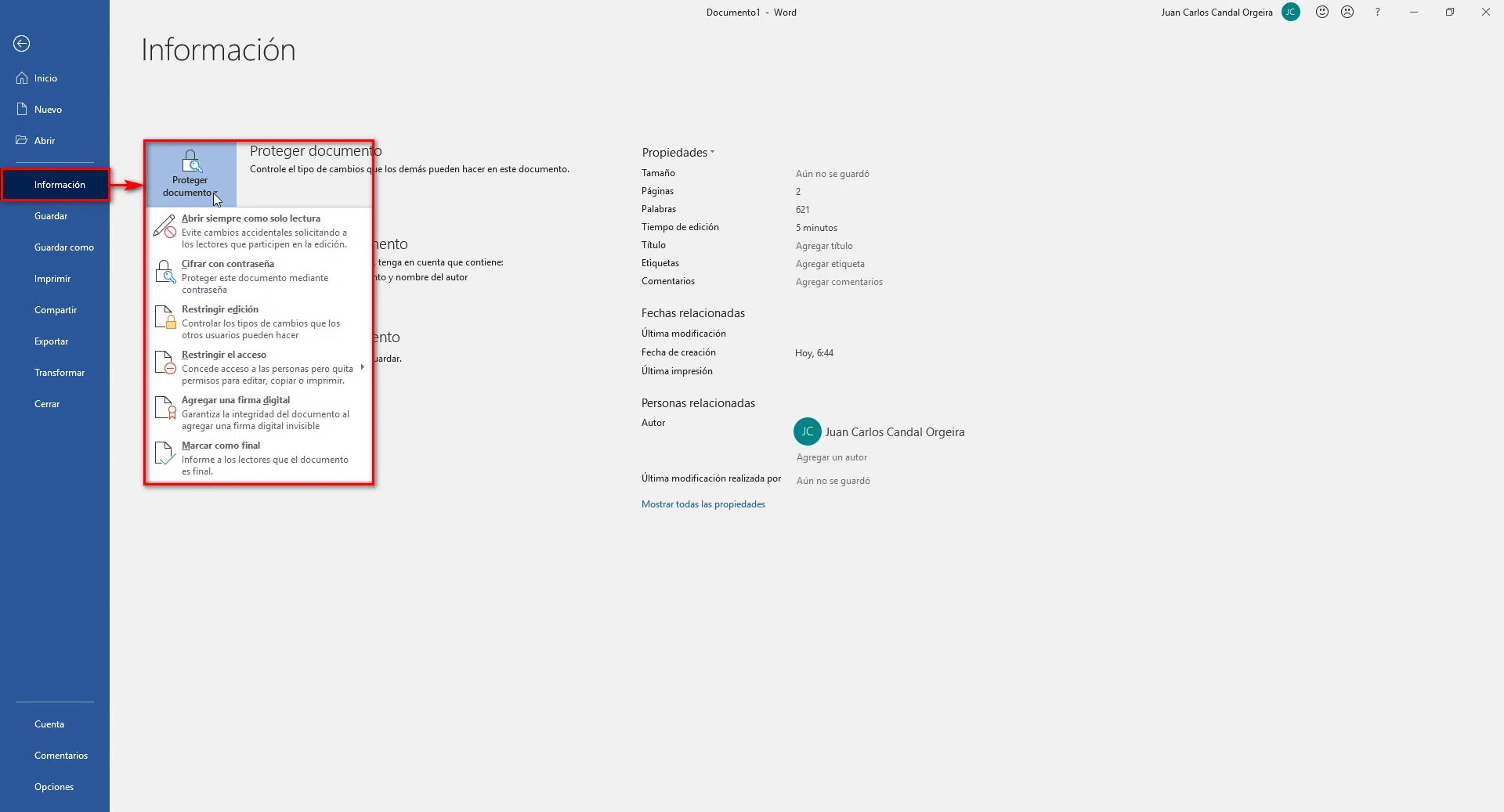
- Accesați fila Fișier, introduceți Informații și alegeți acolo Protejare document, Protejare registru de lucru sau Protejare prezentare (în funcție de aplicație).
- Selectați opțiunea Adăugați o semnătură digitală.
- În caseta de dialog Semnătură, selectați tipul de angajament (indiferent dacă sunteți autorul, aprobarea etc.) și scrieți motivul semnăturii.
- Verifici ce certificat va fi utilizat; dacă nu este cel corect, îl modifici din butonul corespunzător.
- Faceți clic pe Semnează și, dacă certificatul este pe un token fizic sau este protejat cu o cheie privată puternică, introduceți parola sau codul PIN.
După aplicarea semnăturii invizibile , Office va marca documentul ca semnat și, de obicei, îl va seta ca final, astfel încât orice modificări să fie înregistrate ca alterări care invalidează semnătura. Puteți vizualiza starea semnăturii în aceeași secțiune Informații sau utilizând butonul Semnături din partea de jos.
Deși se numește „semnătură invizibilă ”, există întotdeauna o urmă: fișierul stochează semnătura, certificatul, ora (dacă există o marcă temporală) și starea de validitate. Doar că niciun desen sau linie nu apare vizibil în conținutul documentului.
Cum să creezi și să gestionezi semnătura scrisă de mână ca imagine
Partea vizuală a unei semnături (mâzgălitura scrisă de mână) nu înlocuiește o semnătură digitală criptografică , dar mulți oameni o preferă din obișnuință sau din motive estetice. Puteți crea cu ușurință una și o puteți combina cu un certificat, astfel încât, pe lângă faptul că este vizibilă, să aibă valoare tehnică de autentificare.
Pentru a crea o semnătură scrisă de mână reutilizabilă , procesul tipic este:
- Îți scrii semnătura pe o foaie albă de hârtie cu un pix de culoare închisă.
- Îl scanezi sau îl fotografiezi cu telefonul mobil și îl salvezi pe computer în formate precum JPG, PNG, GIF sau BMP.
- Deschideți imaginea în Word sau într-un editor precum Photoshop pentru a decupa marginile și a păstra doar conturul.
- Salvați imaginea decupată ca fișier separat.
Dacă imaginea nu se îmbină bine cu fundalul alb al documentului (arată ca un pătrat gri sau gălbui), o puteți îmbunătăți cu instrumente de editare precum Photoshop, ajustând curbele sau nivelurile pentru a se potrivi cu albul fundalului.
După ce aveți o imagine curată a semnăturii dvs. , în Word o puteți salva ca bloc AutoText sau Quick Create: introduceți imaginea, selectați-o (singură sau cu text suplimentar), accesați Inserare > Elemente rapide > Salvare selecție în galeria de elemente rapide, dați-i un nume și alegeți galeria AutoText. De acolo, o puteți insera în orice document în doar două clicuri.
Important de reținut este că imaginea semnăturii în sine nu oferă garanții criptografice . Pentru a-i conferi o greutate reală, trebuie să fie asociată cu o semnătură digitală și un certificat, așa cum se întâmplă la semnarea unei linii de semnătură în Office: imaginea este afișată, dar în spatele ei se află un certificat pe care Office îl validează.
Utilizarea soluțiilor cloud și a token-urilor pentru a vă conecta la Office
Pe lângă certificatele instalate direct pe Windows , este acum foarte obișnuit să se lucreze cu certificate găzduite în cloud sau conținute în token-uri hardware, cum ar fi YubiKey, în special atunci când se urmăresc niveluri ridicate de securitate sau conformitate cu reglementările.
Instrumente precum eSigner Cloud Key Adapter (CKA) acționează ca o „punte” între cloud și Office. Acestea sunt instalate pe Windows și simulează un token USB virtual care încarcă certificate de semnare a documentelor în depozitul de certificate al sistemului.
Rezultatul practic este că Word, Excel și PowerPoint detectează aceste certificate ca și cum ar fi fost instalate local. Când alegeți să semnați, lista de certificate disponibile va afișa certificatele emise de furnizorul dvs. (de exemplu, SSL.com), indiferent dacă este vorba de semnături vizibile sau invizibile.
În mediile cu mai multe certificate emise aceleiași persoane sau organizații , Office va afișa toate opțiunile. Puteți alege pe care să o utilizați pentru fiecare semnătură, puteți vizualiza detaliile acesteia (număr de serie, amprentă digitală, autoritate emitentă, data expirării) și apoi puteți verifica dacă documentul a fost semnat cu certificatul corect.
Eliminarea semnăturilor digitale din documentele Office
Deși ideea din spatele unei semnături digitale este că este permanentă , uneori trebuie să eliminați o semnătură pentru a o înlocui cu o altă versiune a documentului, pentru a corecta o eroare sau pur și simplu pentru a o lăsa neprotejată. Office vă permite să eliminați atât semnăturile vizibile, cât și pe cele invizibile, cu avertismentul că documentul nu va mai fi considerat semnat.
Pentru a elimina o semnătură vizibilă în Word sau Excel , procedura generală este:
- Deschideți documentul sau registrul de lucru Excel.
- Faceți clic dreapta pe linia de semnătură.
- Alegeți opțiunea de ștergere sau eliminare a semnăturii.
- Confirmați în fereastra pop-up.
Odată ce semnătura vizibilă este eliminată , linia revine la un marker gol sau este eliminată complet, în funcție de caz, iar documentul nu mai este marcat ca semnat digital cu semnătura respectivă.
Pentru a șterge semnăturile invizibile în Word, Excel sau PowerPoint :
- Deschizi fișierul cu semnături.
- Accesați Fișier > Informații și faceți clic pe Vizualizare semnături (sau butonul semnături din partea de jos).
- Panoul de semnături este afișat în dreapta, cu toate semnăturile digitale.
- Faceți clic pe săgeata de lângă semnătura pe care doriți să o eliminați și selectați Eliminare semnătură.
- Confirmați ștergerea când vi se solicită.
De îndată ce eliminați o semnătură digitală , documentul pierde protecția asociată acelei semnături. Dacă trebuie autentificat din nou, va fi necesar să îl semnați din nou cu certificatul corespunzător.
Semnături digitale în Outlook: Protejarea e-mailurilor cu certificate
Ecosistemul Office nu se limitează la fișiere Word sau Excel . Outlook utilizează, de asemenea, certificate digitale pentru a semna e-mailuri, asigurându-se că ați trimis mesajul și că acesta nu a fost modificat în tranzit.
O semnătură digitală în Outlook nu este semnătura „frumoasă” de la sfârșitul unui e-mail . Semnătura text sau imagine pe care o adăugați la sfârșit („Cu respect, Nume”) poate fi copiată de oricine. O semnătură digitală reală folosește S/MIME sau tehnologii echivalente, atașând certificatul și cheia publică, astfel încât destinatarul să poată verifica autenticitatea expeditorului. Dacă utilizați Cardul Electronic Național Spaniol (DNIe) ca metodă de semnătură, există ghiduri disponibile pentru conectarea și configurarea unui cititor DNIe și utilizarea certificatului acestuia pentru e-mail și semnături.
Pentru a utiliza certificate în Outlook clasic , de obicei:
- Îți instalezi ID-ul digital (certificatul) pe dispozitiv.
- Accesați Fișier > Opțiuni > Centru de autorizare > Setări Centru de autorizare.
- În secțiunea de securitate a e-mailurilor, alegeți un certificat de semnare, activați opțiunea de adăugare a semnăturilor digitale la mesaje și, dacă doriți, puteți trimite certificatele împreună cu e-mailurile semnate.
Dacă doriți să criptați e-mailurile pe lângă semnare , expeditorul și destinatarul trebuie să își facă schimb de certificate (de exemplu, trimițându-și reciproc un e-mail semnat). Outlook poate salva certificatul unui contact dintr-un mesaj semnat și îl poate afișa în informațiile contactului, permițându-vă să trimiteți fără probleme e-mailuri criptate și semnate.
De asemenea, este posibil să configurați identificatori digitali Exchange gestionați de administrator (servicii de gestionare a cheilor, token-uri unice etc.), astfel încât organizația să controleze emiterea, reînnoirea și revocarea certificatelor interne, facilitând utilizarea în masă a semnăturilor și criptării în e-mailul corporativ.
Semnați documente Word online și alte alternative fără certificat
Când nu aveți un certificat digital , este foarte tentant să utilizați soluții online care vă permit să „semnați” documente Word, PDF-uri sau imagini prin desenarea unei semnături cu mouse-ul sau încărcarea unei imagini a semnăturii dvs. Sunt convenabile și rapide, dar nu sunt echivalente cu o semnătură digitală cu certificat.
Platforme precum Aspose și SignWell oferă interfețe simple pentru încărcarea unui fișier, adăugarea unei semnături (cum ar fi un desen, text sau imagine) și descărcarea documentului rezultat. Unele limitează numărul de documente gratuite pe lună, în timp ce altele sunt complet gratuite.
Aceste opțiuni sunt practice pentru acorduri informale sau documente cu caracter critic redus , dar prezintă puncte slabe semnificative:
- Nu verifică în mod robust identitatea semnataruluiOricine poate semna în numele altei persoane dacă are numele acesteia și o imagine a semnăturii sale.
- Nu există întotdeauna un sistem de criptare și sigilare comparabil cu cea a unei semnături digitale bazate pe certificate emise de o CA.
- Multe companii și agenții guvernamentale nu acceptă aceste semnături. atunci când solicită o semnătură electronică calificată sau una bazată pe un certificat recunoscut.
Alte alternative făcute acasă, cum ar fi semnarea în Photoshop sau pe un PDF și apoi convertirea acestuia în Word , au aceeași problemă fundamentală: imaginea semnăturii este foarte ușor de copiat și lipit într-un alt document și nu există niciun mecanism automat pentru a detecta manipulările ulterioare.
În țări precum Spania , o semnătură scanată sau lipită are o valoare probatorie foarte limitată. Poate fi acceptabilă în situații de încredere, dar într-un litigiu juridic serios, nu are aceeași greutate ca o semnătură electronică avansată sau calificată susținută de un certificat și, acolo unde este cazul, de o carte de identitate electronică.
Prin urmare, dacă documentul este important sau ar putea ajunge în instanță , este recomandabil să optați pentru o semnătură digitală cu certificat, fie prin AutoFirma, dispozitive criptografice, certificate cloud sau funcții de semnătură proprii Office cu certificate emise de autorități de certificare acreditate.
Utilizarea certificatelor digitale pentru semnarea și protejarea documentelor Office vă permite să lucrați cu documente electronice cu același nivel (sau mai mare) de securitate ca și documentele pe hârtie. Aceasta garantează cine le-a semnat, detectează orice tentativă de modificare și, de asemenea, ajută la reducerea consumului de hârtie și la simplificarea proceselor interne fără a sacrifica securitatea juridică. Dacă trebuie să semnați de pe dispozitivul mobil, aflați cum să gestionați certificatul digital pe telefon.


Index
- 1 Ce este mai exact o semnătură digitală în documentele Office?
- 2 Certificat digital, semnătură digitală și autoritate de certificare
- 3 Opțiuni pentru obținerea unui certificat digital pentru Office
- 4 Cum funcționează semnăturile digitale în Word, Excel și PowerPoint
- 5 Semnături vizibile în Word și Excel: linii de semnătură
- 6 Semnături digitale invizibile în Word, Excel și PowerPoint
- 7 Cum să creezi și să gestionezi semnătura scrisă de mână ca imagine
- 8 Utilizarea soluțiilor cloud și a token-urilor pentru a vă conecta la Office
- 9 Eliminarea semnăturilor digitale din documentele Office
- 10 Semnături digitale în Outlook: Protejarea e-mailurilor cu certificate
- 11 Semnați documente Word online și alte alternative fără certificat