- Ajustarea buffer-ului cache pentru a preveni întreruperile în conținutul de înaltă rezoluție.
- Optimizarea decodării hardware și a gestionării firelor de execuție ale procesorului.
- Configurarea modulelor de ieșire video și actualizarea driverelor de sistem.
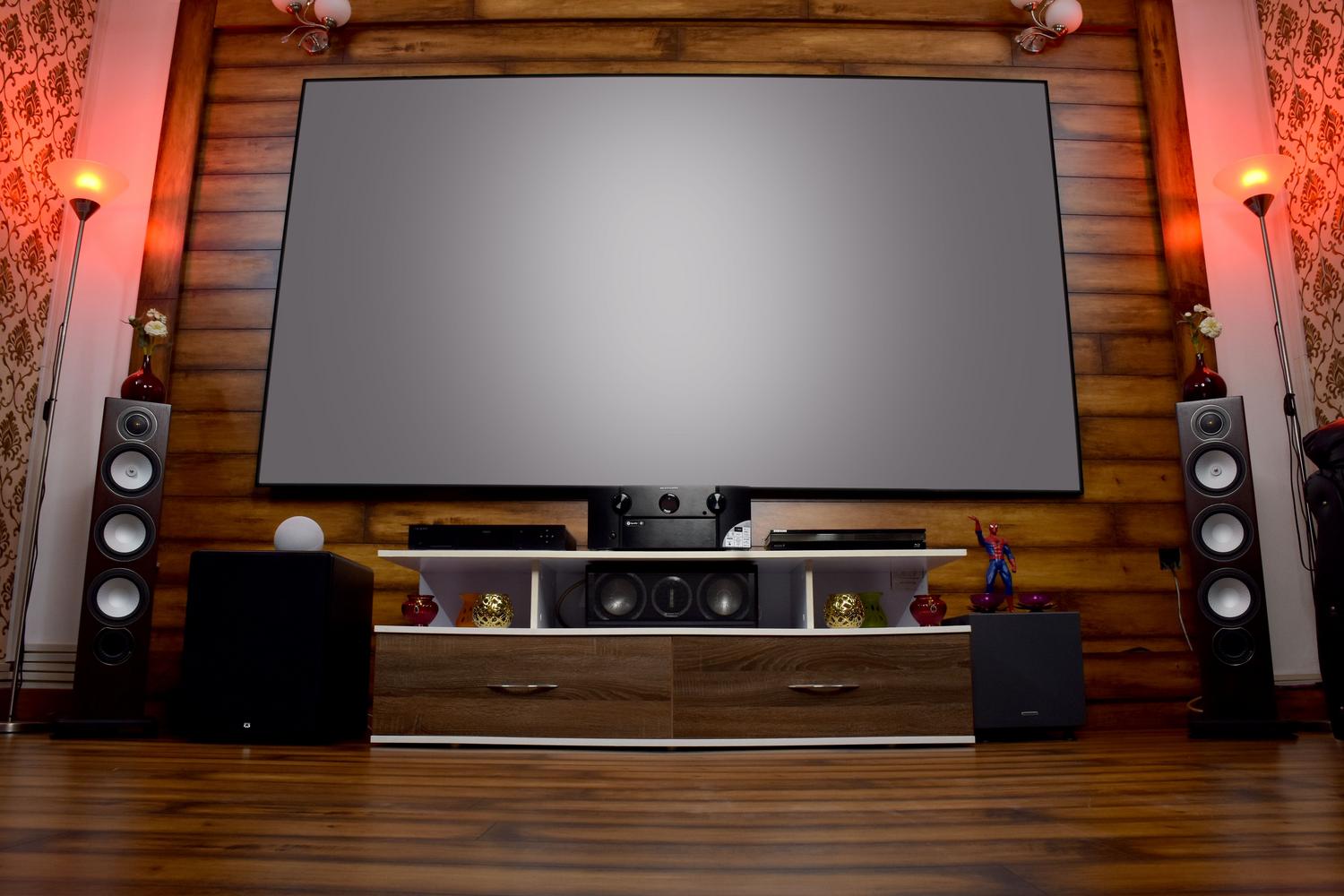
Sunt sigur că ți s-a întâmplat și ție: încerci să te uiți la un film 4K sau la un clip înregistrat cu o cameră profesională și, dintr-o dată, videoclipul arată ca o animație stop-motion sau se blochează la fiecare câteva secunde. Este frustrant, mai ales când știi că ai un computer puternic și că alte playere, precum Kodi , îl gestionează cu ușurință. Problema nu este de obicei hardware-ul; ci faptul că VLC este configurat să fie compatibil cu orice, dar nu neapărat optimizat pentru fișiere mari.
Când se lucrează cu rezoluții Ultra HD sau formate solicitante precum XAVC S în Slog3, fluxul de date este masiv, iar playerul se poate bloca dacă nu știe cum să gestioneze aceste informații. Pentru a remedia aceste probleme, simpla apăsare a unui buton nu este suficientă; uneori trebuie să analizați mecanismele interne ale programului și să ajustați buffer-ul, firele de procesare sau modulul de ieșire. Iată cum puteți regla fin VLC-ul astfel încât videoclipurile mari să fie redate fără probleme.

Secretul constă în buffer: creșterea memoriei cache
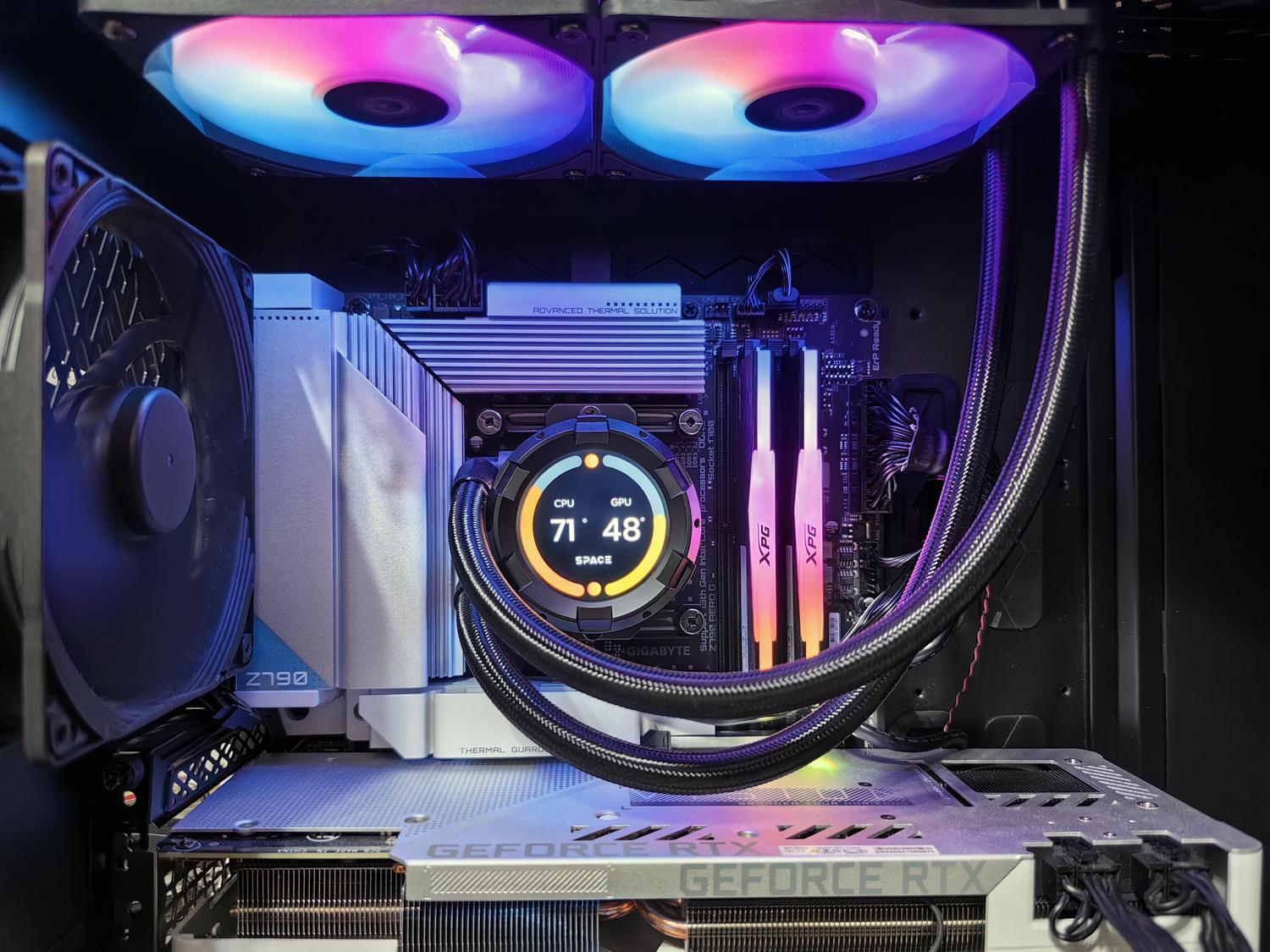
Buffer-ul este, în esență, o mică zonă de stocare unde VLC stochează câteva secunde de videoclip înainte de a-l afișa pe ecran. Acționează ca o protecție împotriva variațiilor vitezei de citire, indiferent dacă fișierul se află pe un hard disk lent, pe o unitate USB sau îl redați în flux continuu. În mod implicit, această valoare este foarte mică, ceea ce face ca memoria cache să se umple rapid cu conținut 4K, rezultând acele omisiuni enervante.
Pentru a schimba acest lucru, accesați Instrumente > Preferințe și, în stânga jos, bifați opțiunea „Afișați setările în modul Toate” . Acum, căutați în coloana din stânga secțiunea Intrare/Codecuri și derulați în jos până la secțiunea Avansat. Aici trebuie să ajustați Memoria cache a fișierelor și Memoria cache a rețelei . Dacă aveți un computer decent și redați videoclipuri 1080p, 1500 ms este de obicei suficient, dar pentru conținut 4K, cel mai bine este să îl măriți la 3000 ms. Dacă fișierul este extrem de mare sau conexiunea la rețea este nesigură, puteți încerca până la 5000 ms, dar fiți atenți, deoarece depășirea acestei valori poate face ca videoclipul să dureze mai mult pentru a porni sau utilizarea memoriei RAM să crească.

Dacă nu doriți să modificați setările generale și aveți nevoie de ajustare doar pentru un anumit videoclip, puteți accesa Media > Deschideți locația de rețea (sau apăsați Ctrl + N), bifa caseta Afișați mai multe opțiuni și introduceți direct acolo valoarea memoriei cache. În acest fel, ajustarea va afecta doar fișierul respectiv și nu întregul player.
Optimizarea hardware-ului și puterea procesorului

Uneori, chiar și cu un buffer bun, procesorul are dificultăți în a decoda videoclipul. Decodarea accelerată hardware permite GPU-ului (placii grafice) să se ocupe de procesare în loc să pună întreaga sarcină pe CPU. Pentru a o activa, accesați Preferințe > Intrare/Codecuri și asigurați-vă că opțiunea este setată pe Automat . Cu toate acestea, în cazuri rare, dezactivarea completă poate ajuta dacă driverul grafic cauzează probleme.
Dacă videoclipul este în continuare lent, putem forța VLC să utilizeze mai multe nuclee ale procesorului. În meniul de setări avansate (Toate modurile), accesați Input/Codecs, faceți clic pe săgeata Video și selectați FFmpeg . Acolo veți vedea o opțiune pentru a ajusta numărul de thread-uri; măriți-l la maxim, astfel încât programul să poată profita din plin de capacitățile multithreading ale procesorului și să nu fie copleșit de rata de biți 4K.

În afara VLC, este vital ca Windows să nu limiteze funcționarea computerului. Accesați Panoul de control > Opțiuni de alimentare și selectați planul de alimentare Performanță ridicată . De asemenea, asigurați-vă că utilizarea maximă a procesorului este setată la 100%, astfel încât procesorul să nu se limiteze în timp ce redați conținut.
Setări avansate de ieșire și întreținere a sistemului
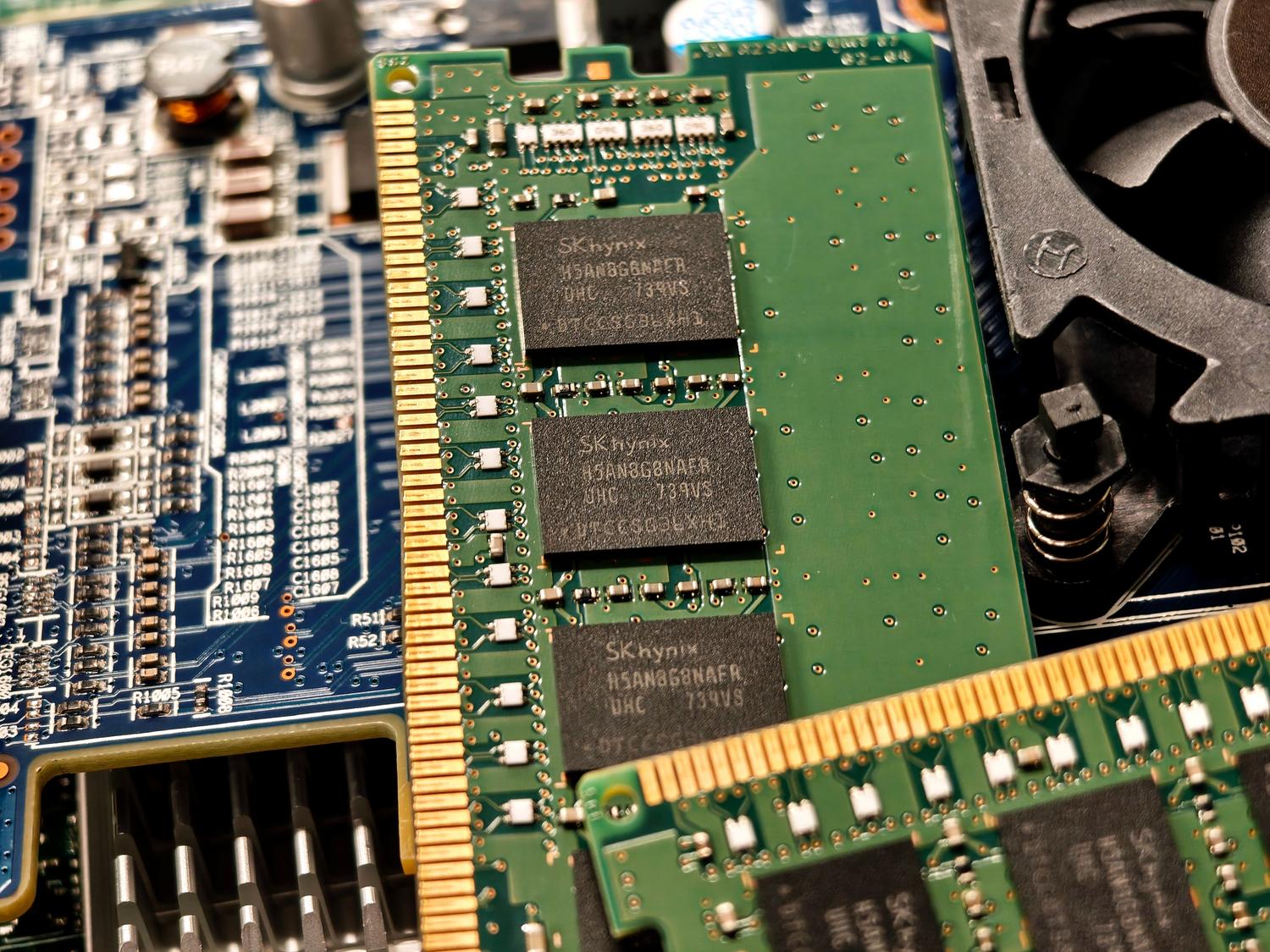
Un alt aspect în care mulți oameni greșesc este modulul de ieșire video. VLC alege de obicei DirectX în mod implicit pe Windows, acesta fiind cel mai comun, dar nu este întotdeauna cel mai eficient, în funcție de placa grafică. Dacă observați pâlpâire sau sacadare, încercați să le schimbați accesând Instrumente > Preferințe > Toate > Video > Modul de ieșire și selectând OpenGL pentru Windows . Acest lucru poate face diferența între o redare sacadată și una fluidă.
Nu neglijați întreținerea de bază. Uneori, problema este că procesele VLC rulează în fundal după o eroare. Deschideți Managerul de activități (Ctrl + Shift + Esc) și terminați orice procese VLC rămase. De asemenea, mențineți driverele plăcii video și versiunea VLC la zi, deoarece actualizările corectează adesea erorile de randare în formatele moderne.

- Închideți aplicațiile de fundal care consumă RAM inutil.
- Verificați integritatea fișieruluideoarece un videoclip corupt va sări întotdeauna.
- Actualizați Windows pentru a asigura compatibilitatea codecurilor sistemului.
Obținerea unei redări fluide a fișierelor 4K și a videoclipurilor cu rată de biți ridicată necesită un echilibru între memorarea în cache, gestionarea firelor de execuție ale procesorului și configurarea corectă a ieșirii grafice. Prin ajustarea buffer-ului la valori peste 3000 ms și optimizarea accelerării hardware, majoritatea sacadarilor dispar, permițându-vă să vizionați conținut de calitate profesională sau filme de înaltă definiție cu fluiditate completă.


Scriitor pasionat despre lumea octeților și a tehnologiei în general. Îmi place să îmi împărtășesc cunoștințele prin scriere și asta voi face în acest blog, să vă arăt toate cele mai interesante lucruri despre gadgeturi, software, hardware, tendințe tehnologice și multe altele. Scopul meu este să vă ajut să navigați în lumea digitală într-un mod simplu și distractiv.