- Utilizarea GNOME Shell și a instrumentului GNOME Tweak pentru a permite personalizarea profundă a desktopului Ubuntu.
- Instalarea unei teme GTK în stil macOS și a setului de pictograme La Capitaine pentru a obține un aspect coerent.
- Configurați fonturi similare cu cele din macOS și folosiți Dash to Dock pentru a completa experiența vizuală.
- Întregul proces este gratuit, reversibil și păstrează intacte stabilitatea și funcționalitatea Ubuntu.
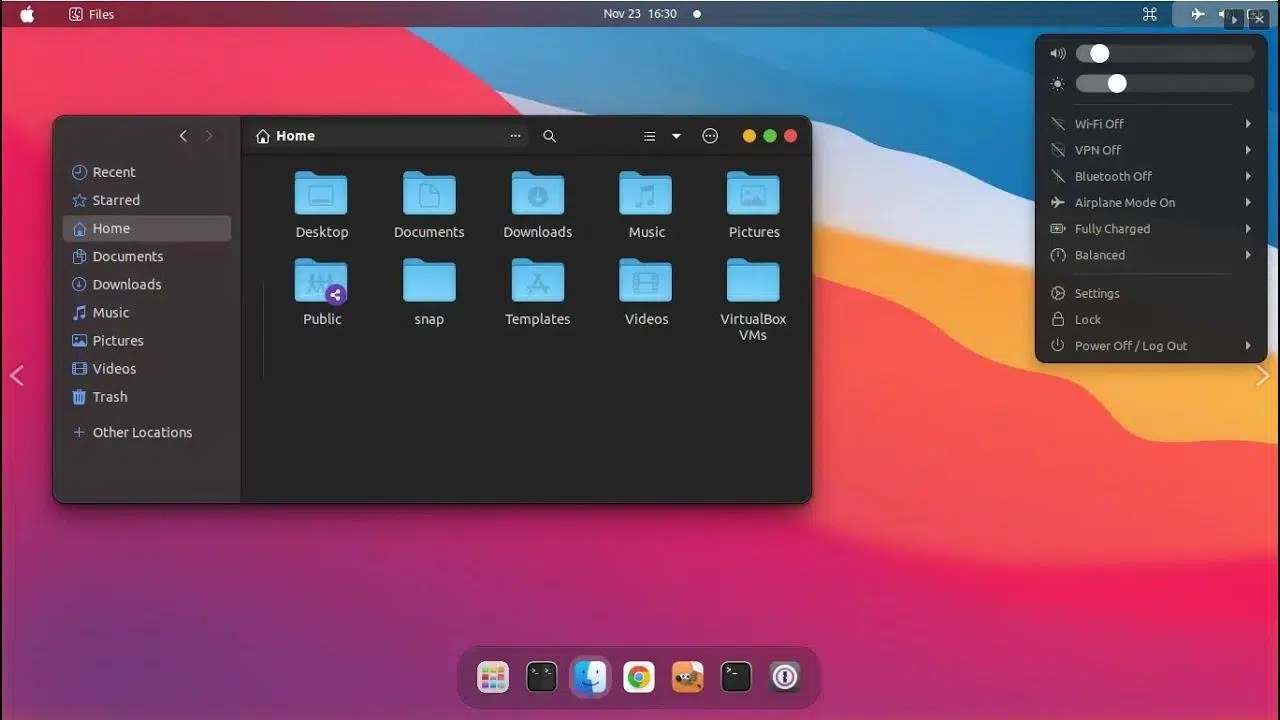
Dacă folosești Ubuntu zilnic, dar ești atras de designul minimalist și elegant al computerelor Apple, ai noroc: este posibil să-i dai sistemului tău Ubuntu un aspect foarte similar cu macOS fără a plăti pentru licențe, a schimba sistemul de operare sau a exagera cu configurații complicate. Cu câteva instrumente, teme și extensii bine alese, poți obține un desktop foarte similar cu cel al unui Mac modern.
Ideea nu este de a clona sistemul Apple pixel cu pixel, pentru că acest lucru nu este nici necesar, nici întotdeauna posibil, ci mai degrabă de a valorifica enormele capacități de personalizare ale Linux pentru a imita experiența vizuală și a utilizatorului din macOS . Vei schimba mediul desktop, vei instala o temă GTK în stil Mac, vei adăuga un pachet de pictograme inspirat de macOS, vei ajusta fonturile și vei completa pachetul cu un dock foarte similar cu cel de la Apple. Vom merge pas cu pas, dar cu toate detaliile, astfel încât să nu ratezi nimic.
Alegerea mediului desktop potrivit: GNOME Shell
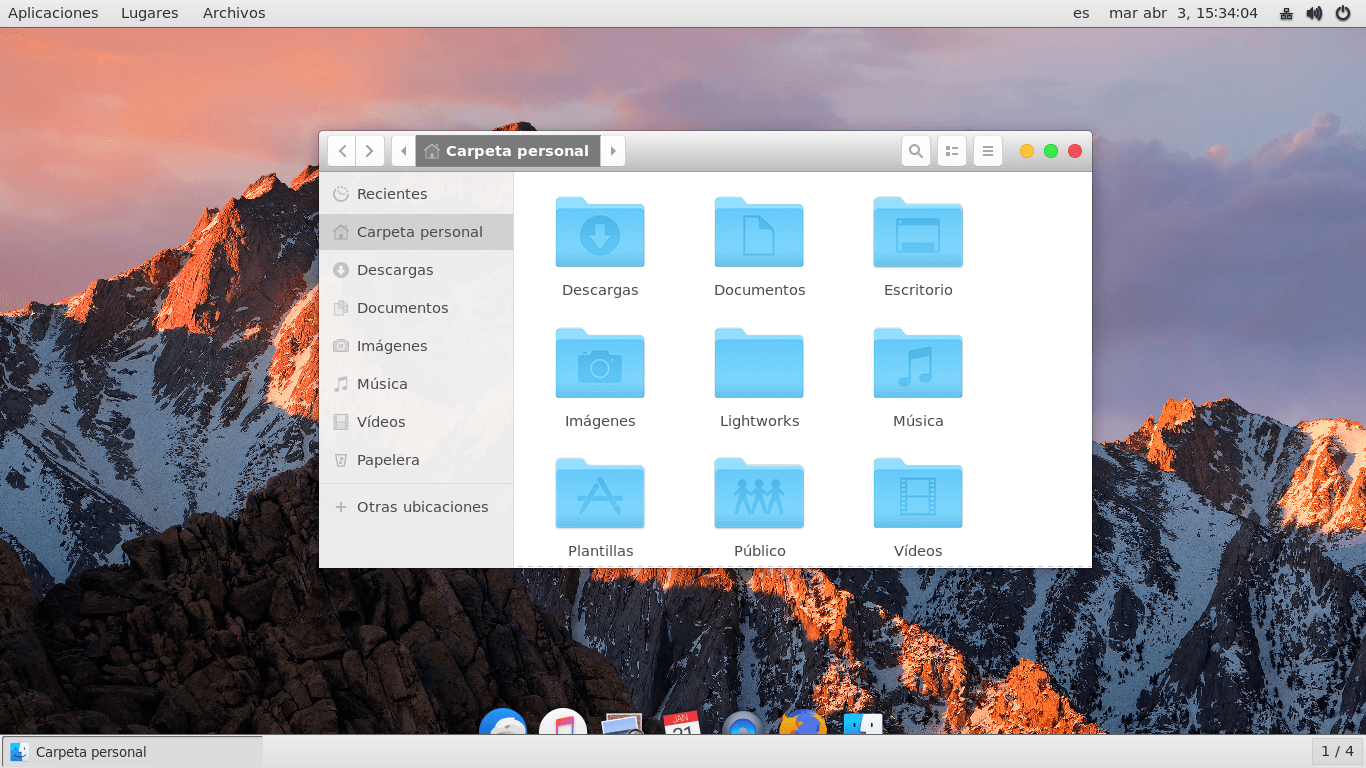
Primul lucru pe care trebuie să-l înțelegi este că nu toate desktop-urile Linux sunt la fel de personalizabile. Pentru a obține un aspect macOS convingător, GNOME Shell este cea mai bună opțiune, deoarece acceptă teme GTK avansate, extensii puternice și o integrare vizuală foarte curată. Alte medii precum Unity, MATE sau Cinnamon permit un anumit nivel de personalizare, dar sunt mai limitate și, mai presus de toate, nu sunt complet compatibile cu unele dintre skin-urile pe care le vom folosi.
GNOME Shell iese în evidență prin faptul că vă permite să rearanjați panourile, meniurile, extensiile și comenzile rapide mai ușor decât alte medii desktop. Este mai minimalist în mod implicit, ceea ce se potrivește perfect cu filosofia de design a macOS. Dacă utilizați încă o versiune de Ubuntu cu un mediu implicit diferit, merită să instalați GNOME pentru a explora pe deplin opțiunile sale estetice.
Pentru a pregăti totul, aveți nevoie de două componente de bază: GNOME Shell și utilitarul GNOME Tweak Tool (uneori numit pur și simplu „Tweaks” sau „GNOME Tuning”) . Acest instrument vă permite să aplicați cu ușurință teme GTK, să schimbați pictograme, să modificați fonturi și să activați extensii fără a fi nevoie să editați manual fișierele.
În versiunile moderne de Ubuntu care vin cu GNOME preinstalat, de obicei va trebui doar să instalați GNOME Tweak Tool din repozitorii . Pe sistemele mai vechi, cum ar fi Ubuntu 16.04, este posibil să fie nevoie să treceți de la Unity la GNOME sau chiar să vă conectați la o sesiune nouă cu GNOME Shell ca mediu desktop. După ce v-ați conectat cu numele de utilizator și parola, veți lucra în Ubuntu cu GNOME, gata să începeți transformarea în ceva foarte similar cu macOS.
Indiferent de versiunea pe care o alegeți, rețineți că cele mai recente teme sunt concepute pentru GNOME 3.20 sau o versiune ulterioară . Aceasta înseamnă că, dacă doriți să utilizați anumite teme în stil Mac, veți avea nevoie de cel puțin Ubuntu 16.10 sau versiuni ulterioare care includ GNOME în ramura respectivă sau o versiune mai nouă.
Instalați și aplicați o temă GTK cu aspect și funcționalitate macOS
După ce ați instalat GNOME Shell și GNOME Tweak Tool, următorul pas important este să schimbați tema GTK a sistemului cu una care imită estetica macOS . Aici desktopul începe să se simtă cu adevărat ca un Mac: ferestre cu margini estompate, meniuri clare, culori similare și comenzi cu un aspect foarte familiar.
Printre temele GTK inspirate de macOS, una dintre cele mai cunoscute și mai rafinate este GNOME OS X II GTK . Nu este o replică exactă a fiecărui pixel din sistemul Apple și nici nu pretinde a fi, dar este unul dintre cele mai bine integrate și mai atent realizate designuri pentru a oferi Ubuntu-ului tău un aspect foarte „asemănător unui Mac”. Respectă paleta de culori deschise, butoanele și senzația generală a desktopului Apple.
Înainte de a începe, rețineți un detaliu tehnic: această temă este concepută să funcționeze corect cu GNOME 3.20 sau o versiune ulterioară . Din nou, aceasta înseamnă că ar trebui să utilizați Ubuntu 16.10 sau o versiune ulterioară. Dacă încă utilizați Ubuntu 16.04 cu Unity sau o versiune mai veche de GNOME, cel mai bine este să vă actualizați sistemul sau să instalați o versiune mai recentă pentru a evita probleme vizuale sau erori minore.
Procesul general este de obicei același pentru orice temă GTK: mai întâi, descărcați fișierul comprimat al temei de pe site-ul oficial sau de pe depozitul său , extrageți-l și apoi copiați folderul rezultat în directorul corespunzător din directorul dvs. principal. Pentru temele instalate doar pentru utilizatorul dvs., locația standard este ~/.themes (adică folderul ascuns „.themes” din directorul dvs. principal). Dacă nu există, îl puteți crea cu ușurință.
După ce ați copiat tema, este timpul să o activați: deschideți GNOME Tweak Tool, accesați secțiunea „Aspect” și selectați tema GTK nou instalată . Aplicarea acesteia va schimba instantaneu aspectul ferestrelor, meniurilor, butoanelor și al unei mari părți a interfeței. În acel moment, Ubuntu va începe să arate foarte diferit, cu un stil inspirat în mod clar de macOS, dar încă ne lipsesc câteva elemente cheie.
Set de pictograme în stil Mac: instalarea La Capitaine
Tema GTK schimbă fundația desktopului, dar pictogramele sunt cruciale pentru ca aspectul general să semene cu adevărat cu macOS . Foldere, lansatoare de aplicații, comenzi rapide de sistem - toate acestea contribuie la coerența vizuală, deoarece creierul tău le asociază cu designul Apple. Din fericire, există și pachete de pictograme bine concepute special pentru acest scop.
Una dintre cele mai recomandate opțiuni disponibile în prezent este La Capitaine , un set de pictograme pentru Linux inspirate de macOS, dar concepute special pentru ecosistemul de aplicații GNU/Linux. Nu se limitează la a porta direct pictogramele Apple, ci creează versiuni adaptate programelor Linux utilizate în mod obișnuit , menținând în același timp stilul curat, colorat și ușor de recunoscut al pictogramelor macOS.
Spre deosebire de alte pachete de pictograme care acoperă doar câteva aplicații, La Capitaine oferă o acoperire destul de largă , ceea ce este apreciat deoarece previne pictogramele învechite sau amestecurile ciudate de stiluri. În plus, proiectul este complet open source, așa că îl puteți revizui, modifica sau chiar contribui cu propriile pictograme, dacă doriți.
Pentru a instala, procesul este foarte similar cu cel al temelor GTK: descărcați La Capitaine, extrageți arhiva și copiați folderul cu pictograme în directorul ~/.icons . Dacă nu aveți un folder „.icons” în directorul principal, creați-l mai întâi. Aici va căuta GNOME seturi de pictograme personalizate pentru utilizatorul dvs.
Cu fișierele la locul lor, redeschideți GNOME Tweak Tool, accesați secțiunea Aspect și, în secțiunea Pictograme, alegeți setarea La Capitaine ca temă implicită pentru pictograme . După ce o aplicați, veți vedea cum se schimbă pictogramele din meniul aplicației, din dock, din desktop și din multe utilitare de sistem, obținând un aspect foarte similar cu cel pe care îl vedeți pe un Mac.
Ajustați tipografia sistemului pentru a semăna mai mult cu macOS
Estetica macOS nu se rezumă doar la teme și pictograme; tipografia este o parte cheie a sentimentului de „utilizator de Mac” . Apple a fost întotdeauna foarte atentă cu fonturile sale de sistem: ani de zile a folosit Lucida Grande ca font de bază, iar în versiunile mai recente de macOS, a trecut la fontul San Francisco, conceput special pentru platformele sale.
Ubuntu nu include aceste fonturi în mod implicit, dar oferă alternative foarte similare care se potrivesc bine cu interfața de tip Mac . Unul dintre ele este fontul Garuda, care seamănă foarte mult cu fonturile folosite de Apple în ceea ce privește proporțiile și lizibilitatea. Prin trecerea la un astfel de font, meniurile, titlurile ferestrelor și textul sistemului capătă un aspect mult mai asemănător cu macOS.
Schimbarea fonturilor urmează aceeași logică: deschideți GNOME Tweak Tool și accesați secțiunea „Fonturi” . De acolo, puteți configura fontul de sistem utilizat pentru Windows, documente, aplicații monospațiale (cum ar fi editorii de cod) și interfața generală. Selectați Garuda (sau un font similar, cu design curat, dacă nu este disponibil) și aplicați modificările.
Vei observa că tema GTK, pictogramele și fontul încep să se îmbine mult mai bine . Textul arată mai neted, literele au o grosime foarte confortabilă pentru citire, iar vizual, experiența este mult mai apropiată de ceea ce ai găsi folosind un Mac real. Deși poate părea un detaliu minor, atenția la acest aspect face în mod clar diferența în rezultatul final.
Adăugați un dock în stil Mac cu Dash to Dock
Dacă există un element emblematic al macOS pe care toată lumea îl recunoaște instantaneu, acesta este dock-ul din partea de jos, cu comenzile rapide ale aplicațiilor sale. Pentru a finaliza transformarea Ubuntu în ceva foarte similar cu macOS, aveți nevoie de un dock puternic și flexibil . În GNOME, cea mai practică modalitate de a realiza acest lucru este prin utilizarea unei extensii numite Dash to Dock.
Dash to Dock preia „bordul” original GNOME (panoul lateral unde sunt grupate aplicațiile preferate) și îl transformă într-un dock complet personalizabil . Îl poți plasa în partea de jos a ecranului, îi poți ajusta dimensiunea, poți decide dacă se ascunde automat, poți schimba culorile de fundal, opacitatea și modul în care sunt afișate aplicațiile deschise, printre multe alte opțiuni.
Pentru a instala această extensie, aveți mai multe opțiuni în funcție de versiunea dvs. de Ubuntu și GNOME, dar scopul este ca Dash to Dock să apară în secțiunea de extensii GNOME . Odată ce este disponibilă, pur și simplu activați-o, iar Dash se va transforma automat într-un dock foarte similar cu cel din macOS, mai ales dacă o plasați în partea de jos și îi personalizați aspectul.
Următorul pas este să îl personalizezi: deschide GNOME Tweak Tool, accesează „Extensii” și caută Dash to Dock . De acolo, poți accesa toate opțiunile sale. În secțiunea de aspect, poți modifica culoarea de fundal, transparența, dimensiunea pictogramei și comportamentul la trecerea cu mouse-ul. Prin reglarea fină a acestor parametri, poți obține un dock discret și elegant, care seamănă foarte mult cu cel pe care îl vezi pe desktop-urile Mac.
Când combini dock-ul cu tema GTK în stil macOS, setul de pictograme La Capitaine și tipografia personalizată, desktop-ul tău va deveni aproape de nerecunoscut în comparație cu un Ubuntu standard . Vei avea un mediu funcțional și ușor, cu stabilitatea Linux și estetica pe care mulți utilizatori o asociază cu computerele Apple.
Alte instrumente și opțiuni de personalizare în Ubuntu
Pe lângă pașii principali, poți merge oricând puțin mai departe dacă îți place să ajustezi fiecare detaliu. Ubuntu și GNOME oferă o mulțime de posibilități suplimentare pentru a rafina aspectul „de tip Mac” , menținând în același timp stabilitatea și fără a complica lucrurile excesiv.
Dacă proveniți din alte medii desktop sau vă place să experimentați, s-ar putea să fiți interesați să aflați că este posibil să instalați și să încercați și alte desktopuri, cum ar fi KDE Plasma pe Ubuntu . Deși ghidul pe care l-am urmat se concentrează pe GNOME Shell datorită compatibilității sale excelente cu temele în stil macOS, KDE este un alt mediu foarte puternic, care acceptă personalizări profunde, panouri în stil dock, teme luminoase și întunecate și o multitudine de widget-uri. Nu va fi exact același lucru ca fluxul de lucru GNOME, dar deschide ușa către configurații foarte creative; de exemplu, există distribuții derivate precum Pop!_OS care facilitează acest tip de experimentare.
În orice caz, pentru a obține estetica specifică macOS pe care o vizăm, cea mai directă cale rămâne cea pe care am văzut-o deja: GNOME Shell + temă GTK în stil Mac + pictograme La Capitaine + font adecvat + Dash to Dock . De acolo, puteți experimenta cu ajustări minore, cum ar fi pozițiile butoanelor ferestrelor, comenzile rapide de la tastatură sau chiar animații, dacă hardware-ul dvs. o permite, fără a sacrifica fluiditatea.
Un aspect interesant al întregului proces este că nu modifici sistemul intern, ci doar stratul vizual . Ubuntu este tot Ubuntu: pachetele, managerul de software, actualizările și instrumentele pe care le-ai cunoscut dintotdeauna vor continua să funcționeze la fel. Asta înseamnă că, dacă te saturi vreodată de aspectul de tip Mac, poți reveni cu ușurință la tema implicită sau poți încerca diferite variante.
Dacă vă preocupă performanța, în special pe mașini mai vechi, cum ar fi unele care încă rulează Ubuntu 16.04 sau versiuni similare, cel mai bine este să fiți moderați cu extensiile și efectele vizuale . Tema și pictogramele GTK adaugă foarte puțină sarcină suplimentară, dar este o idee bună să evitați utilizarea excesivă a animațiilor sau transparenței solicitante. Pe majoritatea mașinilor relativ moderne, însă, experiența cu GNOME și aceste setări va fi perfect fluidă.
În cele din urmă, cel mai interesant aspect al acestui tip de personalizare este că vă permite să experimentați experiența utilizatorului macOS gratuit, legal și complet reversibil . Dacă ați fost întotdeauna atrași de mediul Apple, dar nu doriți să cumpărați un Mac sau pur și simplu doriți o schimbare de ritm fără a renunța la Ubuntu, este o modalitate excelentă de a explora alte estetici.
La sfârșitul acestui proces, veți avea un desktop Ubuntu cu GNOME care se mândrește cu o temă GTK în stil macOS, pictograme La Capitaine, fonturi asemănătoare cu cele ale Apple și un dock foarte asemănător cu dock-ul original de pe Mac, datorită funcției Dash to Dock. Această combinație creează un mediu de lucru elegant din punct de vedere vizual, coerent și modern, care menține robustețea Linux-ului, păstrând în același timp aspectul pe care atât de mulți oameni îl asociază cu macOS . Și faceți acest lucru cu instrumente simple și gratuite, ușor de revenit la versiunea inițială oricând doriți o schimbare de aspect.


Scriitor pasionat despre lumea octeților și a tehnologiei în general. Îmi place să îmi împărtășesc cunoștințele prin scriere și asta voi face în acest blog, să vă arăt toate cele mai interesante lucruri despre gadgeturi, software, hardware, tendințe tehnologice și multe altele. Scopul meu este să vă ajut să navigați în lumea digitală într-un mod simplu și distractiv.