- Verifica NTFS, ReFS, FAT32 sau exFAT din Proprietăți, Gestionare disc sau cu PowerShell/CMD pentru o citire fiabilă.
- Drive-in pentru dezvoltatori Ferestre 11 Folosește ReFS și îmbunătățește performanța în repozitorii și cache-uri cu controlul filtrelor și modul de performanță Defender.
- Stăpânește partițiile GPT/MBR, cele mai bune practici pentru recuperare și backup cu Istoricul fișierelor înainte de a... format sau redimensionare.
- Remediați eroarea „nu apare în Explorer” prin atribuirea unei litere, activarea discului, actualizarea driverelor și verificarea conflictelor.
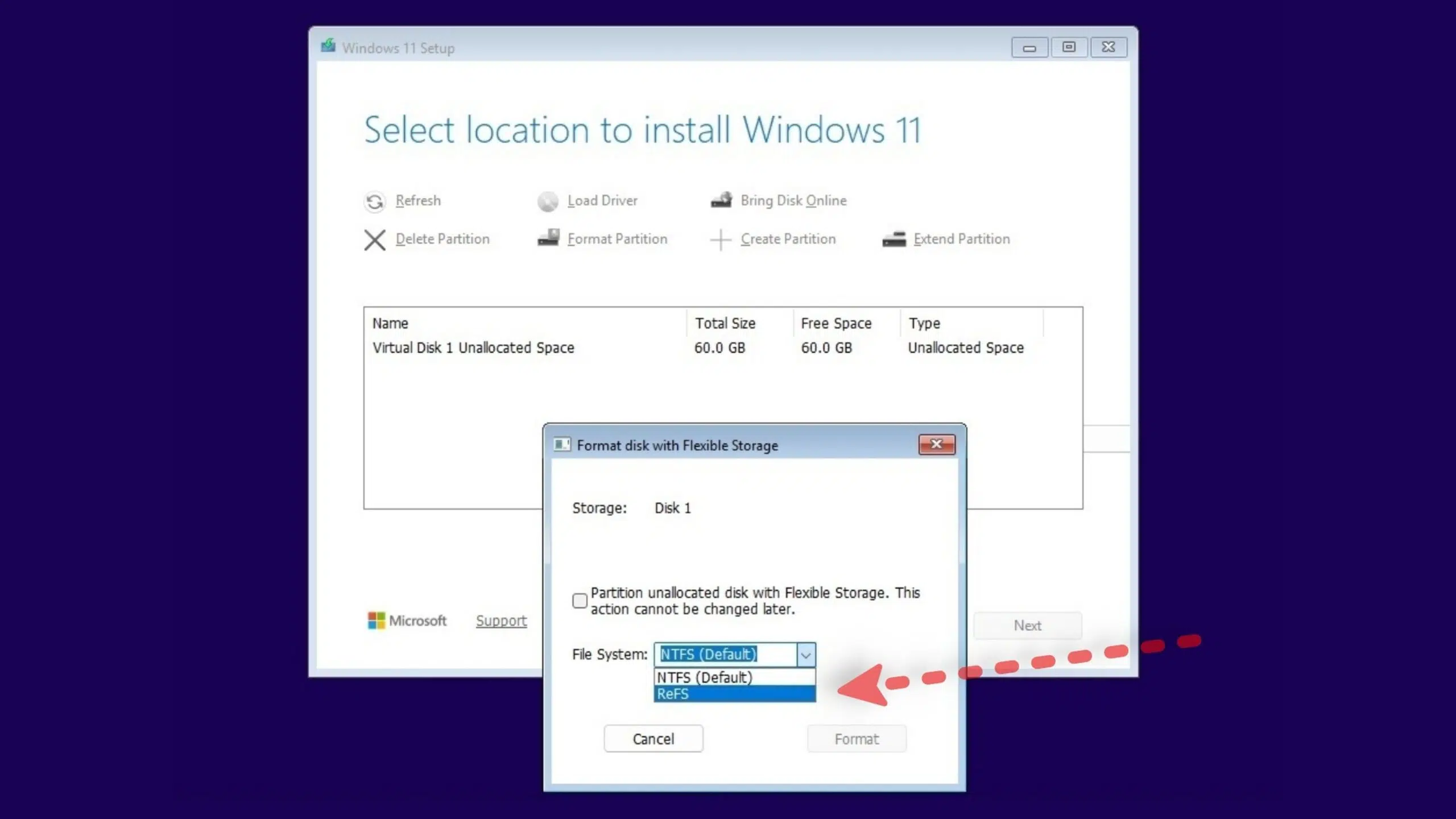
Când conectați o unitate în Windows 11 — fie că este vorba de un SSD modern , un HDD vechi sau un VHD — primul lucru pe care veți dori de obicei să îl știți este ce sistem de fișiere utilizează: NTFS, ReFS, FAT32 sau exFAT. Identificarea rapidă a acesteia vă ajută să determinați compatibilitatea, securitatea și performanța , precum și să evitați surprizele la mutarea datelor între computere sau sisteme.
Dincolo de remedierile rapide, este important să înțelegem contextul: Windows 11 folosește NTFS în mod implicit, dar scenariile care implică ReFS apar din cauza DevDrive, a partițiilor speciale din GPT/UEFI, a restricțiilor cu discurile amovibile sau dinamice și a straturilor de securitate precum Microsoft Defender. Acest ghid rezumă metodele de identificare, cele mai bune practici, setările avansate și soluțiile tipice atunci când unitatea nu apare sau nu afișează sistemul său de fișiere.
Metode rapide pentru a cunoaște sistemul de fișiere în Windows 11
Dacă vrei doar să verifici și să-ți vezi de viață , aceste comenzi rapide funcționează pe orice computer cu Windows 11.
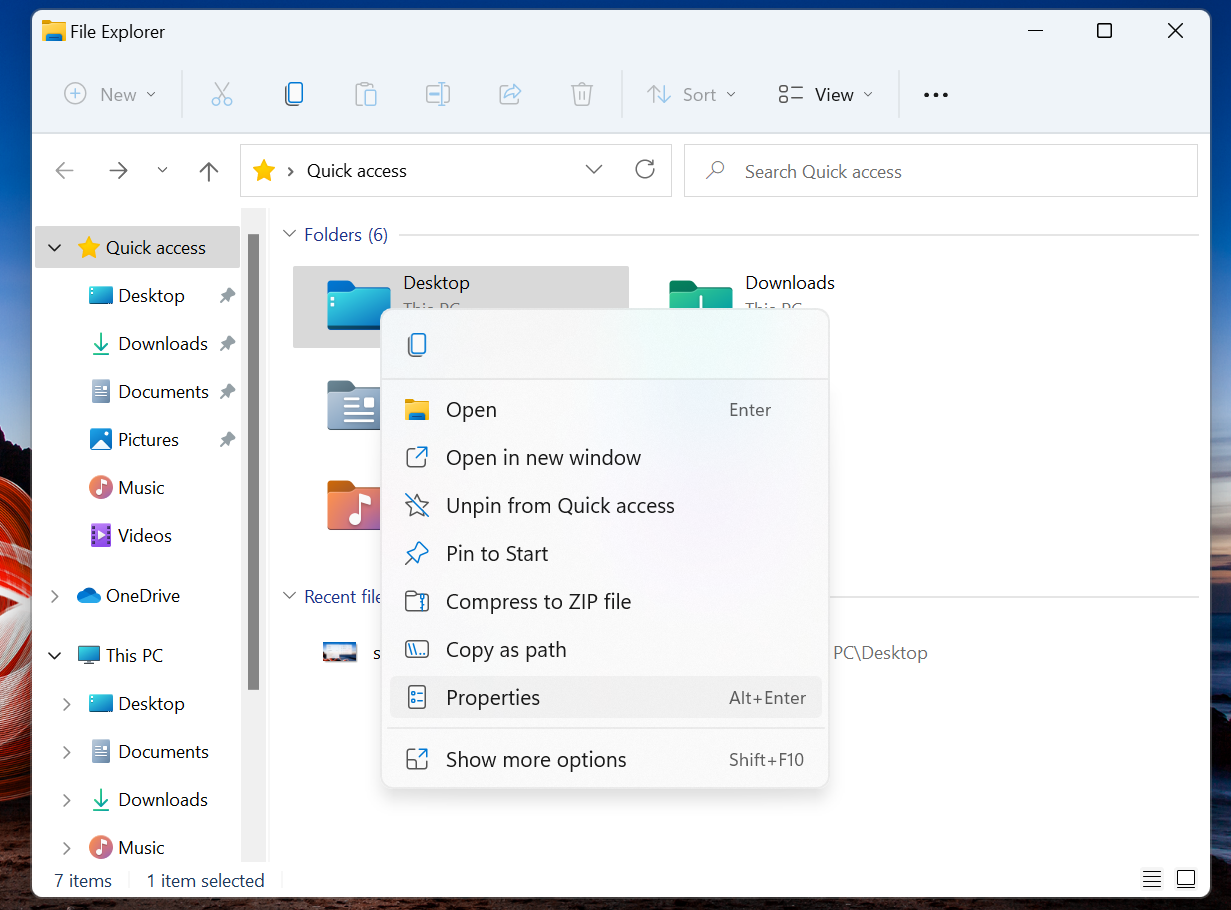
- Explorer: Deschideți unitatea, faceți clic dreapta pe ea, alegeți Proprietăți și uitați-vă la câmp „Sistem de fișiere” (NTFS, ReFS, FAT32, exFAT).
- Gestionare disc: Cu Win+X alegeți Gestionare disc. În panoul inferior sau superior veți vedea coloana „Sistem de fișiere” pentru fiecare volum.
- PowerShell: rulează ca administrator și folosește Get-Volume | Selectați LiterăUnitate, SistemFișiere, EtichetăSistemFișiere pentru a lista litera și tipul sistemului de fișiere.
- CMD (fsutil): deschide CMD ca administrator și rulează fsutil fsinfo volumeinfo X: (înlocuiți X cu litera dvs.) pentru a vedea detaliile volumului, inclusiv sistemul de fișiere.
Dacă unitatea nu apare în Explorer, dar apare în Disk Management, este posibil să-i lipsească o literă de unitate sau să nu fie atribuită. Atribuiți o literă și formatați-o dacă este necesar (NTFS este formatul recomandat în general în Windows).
Ce înseamnă NTFS, ReFS și alte sisteme de fișiere
Windows 11 folosește NTFS pentru unitatea de sistem și pentru majoritatea unităților interne: oferă permisiuni avansate, criptare, compresie și ghilimele. Este standardul general pentru desktopurile Windows și cel mai compatibil cu utilitarele și jocurile. Dacă întâmpinați probleme specifice, consultați cum se depanează erorile sistemului de fișiere NTFS.
ReFS (Resilient File System) este cel mai recent sistem de fișiere de la Microsoft. Este optimizat pentru disponibilitate, integritate și scalabilitate în seturi de date mari, iar în Windows 11 a câștigat popularitate odată cu Dev Drive. Scopul său este de a îmbunătăți performanța și reziliența în sarcinile de lucru de dezvoltare , deși nu înlocuiește NTFS pentru discul de sistem.
FAT32 și exFAT sunt încă acceptate pentru compatibilitate cu dispozitivele mai vechi și amovibile. FAT32 limitează dimensiunea fișierelor la 4 GB , în timp ce exFAT elimină această limită și este util pentru unități flash și camere dacă partajați cu macOS sau Linux ; iar pentru a repara un card SD, consultați repararea unui card SD.
Dacă vedeți ReFS pe o unitate nouă în Windows 11, probabil este o unitate Dev ; dacă vedeți NTFS, este volumul implicit Windows sau un volum clasic.
Unitate de dezvoltare în Windows 11: Când veți vedea ReFS și cum să îl configurați?
Unitatea Dev Drive este un tip special de volum pentru dezvoltatori, creat formatat în ReFS cu optimizări specifice și controale fine asupra filtrelor și software-ului antivirus. Este ideal pentru repozitorii, cache-uri de pachete și artefacte de compilare intermediare.
Cerințe preliminare: Aveți nevoie de Windows 11 versiunea 22621.2338 sau o versiune ulterioară, cel puțin 8 GB de RAM (se recomandă 16 GB) , cel puțin 50 GB de spațiu liber, privilegii de administrator și, în mediile corporative, o politică de securitate care permite unitățile Dev. După actualizarea Windows, poate fi necesară o repornire suplimentară pentru ca opțiunea să apară.
Pentru a crea o unitate de dezvoltare din Setări, accesați Sistem > Stocare > Setări avansate de stocare > Discuri și volume și faceți clic pe „Creați o unitate de dezvoltare” . Nu puteți converti un volum existent într-o unitate de dezvoltare; desemnarea apare în formatul inițial.
Opțiuni de configurare la crearea acestuia:
- Creați un nou VHDUnitate de dezvoltare în interiorul unui hard disk virtual.
- Redimensionarea unui volum existentMicșorează un volum și folosește spațiul eliberat.
- Folosește spațiu nealocatDacă există deja spațiu liber pe disc, îl folosește.
Partiție fizică sau VHD? Partiționarea directă oferă de obicei performanțe puțin mai bune , dar redimensionarea este mai puțin flexibilă și nu este portabilă. Un VHD oferă o portabilitate excelentă și o copiere ușoară , cu o ușoară suprasarcină din partea stratului virtual; cu toate acestea, copierea unui VHD stocat pe un disc și continuarea utilizării acestuia ca Dev Drive pe o altă mașină nu este recomandată.
Când alegeți „Creează un VHD nou”, configurați acești parametri: nume, locație (implicit C:\ sau %userprofile%\DevDrives dacă îl creați din Start pentru dezvoltatori), dimensiune (minim 50 GB), format VHDX recomandat (până la 64 TB și mai rezistent la erori) și tipul de disc (se recomandă dimensiune fixă sau extindere dinamică).
De asemenea, puteți formata prin linia de comandă ca administrator:
- CMD/PowerShellFormat D: /DevDrv /Q
- PowerShellFormat-Volum -LiterăUnitate D -UnitateDev
Utilizarea recomandată a unității Dev: repozitorii și proiecte, cache-uri de pachete (npm, NuGet, vcpkg, pip, cargo, Maven, Gradle) și ieșiri de compilare și temporare . Puteți redirecționa căile acestora folosind variabile de mediu de sistem (setx /M…) și puteți muta conținutul existent din %AppData% sau %LocalAppData% pe noile căi de pe unitatea Dev.
- NPM- Creați D:\packages\npm și definiți npm_config_cache. Mutați %AppData%\npm-cache (sau %LocalAppData%\npm-cache).
- NuGetCreați D:\user\.nuget\packages și setați NUGET_PACKAGES sau ajustați globalPackagesFolder/repositoryPath; verificați cu localizările dotnet nuget.
- vcpkg: creați D:\packages\vcpkg și definiți VCPKG_DEFAULT_BINARY_CACHE; mutați %LOCALAPPDATA%\vcpkg\archives sau %APPDATA%\vcpkg\archives.
- țâfnă: creați D:\packages\pip și definiți PIP_CACHE_DIR; mutați %LocalAppData%\pip\Cache.
- încărcătură: creați D:\packages\cargo și definiți CARGO_HOME; mutați %USERPROFILE%\.cargo.
- Maven: creează D:\packages\maven și adaugă-l la MAVEN_OPTS: -Dmaven.repo.local=D:\packages\maven; mută %USERPROFILE%\.m2\repository.
- gradle: creează D:\packages\gradle și definește GRADLE_USER_HOME; mută %USERPROFILE%\.gradle.
Instrumente și SDK-uri: Acestea sunt de obicei instalate în locațiile administratorului sau utilizatorului pe C:, cu setări specifice de securitate și comportament Defender. Unele vă permit să alegeți folderul și pot fi instalate pe unitatea Dev . Evaluați modul de performanță și politicile de încredere ale Defender înainte de a lua o decizie.
Securitate, încredere și Microsoft Defender în Dev Drive
Dev Drive vă pune la dispoziție echilibrul dintre performanță și securitate. În mod implicit, sunt incluse filtre antivirus (Microsoft Defender sau altele). Defender introduce un „mod de performanță” specific pentru Dev Drive care reduce impactul scanărilor fără a recurge la excluderi. Pentru a audita accesul și modificările, puteți verifica accesul la fișiere și modificările.
Desemnare de încredere: Când formatați o unitate Dev, aceasta este marcată ca „de încredere” în registry. Aceasta semnalează Defender să activeze modul de performanță pe volumul respectiv. Dacă mutați unitatea Dev pe o altă mașină, aceasta va fi tratată ca un volum normal până când o veți marca din nou ca de încredere.
Comenzi de la tastatură (administrator):
- Marchează încrederea: fsutil devdrv trust D:
- Verifica statusul: interogare fsutil devdrv D:
- Politica antivirus globală Dev DriveActivare fsutil devdrv
Comanda `/disallowAv` specifică faptul că niciun filtru (inclusiv software antivirus) nu trebuie atașat în mod implicit la unitățile Dev. Apoi, puteți permite anumite filtre cu `fsutil devdrv setfiltersallowed FilterName`. Comanda `/allowAv` revine la protecția antivirus implicită pentru unitățile Dev. Notă: Această directivă se aplică TUTUROR unităților Dev din sistem.
Liste de permisiuni și filtre comune : În mediile corporative, un administrator poate atașa selectiv filtre suplimentare la una sau la toate unitățile Dev. Exemple:
- PrjFltProjFS (înscrieri dispersate, testare unitară live)
- MsSecFlt– Senzor EDR Microsoft Defender pentru Endpoint
- WdFilterfiltru Windows Defender (Mod implicit)
- bindFlt, wcif-uricontainere (Docker)
- Fileinfo: WPR/Resource Monitor/ProcMon
- ProcMon24Monitor de proces (Sysinternals)
- WinSetupMonObligatoriu dacă mutați %TEMP% pe unitatea Dev
- applockerfltrWDAC/Blocare aplicații
Exemplu pentru permiterea mai multor filtre: `fsutil devdrv setfilterallowed "PrjFlt, MsSecFlt, WdFilter, bindFlt, wcifs, FileInfo, ProcMon24"`. Interogați `fsutil devdrv /?` pentru întreaga listă.
Performanță și clonare bloc în ReFS
Începând cu Windows 11 24H2 și Windows Server 2025, ReFS în Dev Drive adaugă clonarea blocurilor : la copierea fișierelor mari, sistemul de fișiere poate duplica intervalele de octeți ca operațiune de metadate, evitând citirile/scrierile costisitoare.
Aceasta se traduce prin copii mult mai rapide, mai puține I/O de stocare și o utilizare mai bună a spațiului prin partajarea clusterelor logice între fișiere identice sau similare. Este un avantaj „gratuit” atunci când lucrați cu depozite mari, artefacte și fișiere binare care se schimbă frecvent; în plus, îl puteți combina cu tehnici de accelerare a transferului de fișiere în Windows 11 pentru a maximiza performanța.
Limitări și scenarii nerecomandate pentru Dev Drive
Unitatea Dev este destinată dezvoltării, nu oricărui lucru. Nu puteți desemna C: ca unitate Dev ; nici nu puteți desemna volume pe discuri amovibile sau conectabile sau VHD-uri stocate pe suporturi amovibile.
- Reformatarea unui volum pe o unitate Dev îi șterge conținutul. Nu există nicio conversie la fața locului.
- Evitați copierea unui VHD găzduit pe un disc pe o altă mașină și utilizarea acestuia ca unitate de dezvoltare.
- Unitatea Dev pe discurile dinamice nu este acceptată. Utilizați spațiile de stocare dacă ai nevoie de reziliență/creștere.
- Instalarea aplicațiilor complete pe Dev Drive nu este recomandată; repozitorii, cache-uri și spații temporare mai bune.
Gestionarea partițiilor și a tipurilor de discuri: GPT/MBR, MSR și recuperare
Windows poate rula pe HDD-uri, SSD-uri și VHD-uri, cu diferite configurații de partiționare în funcție de firmware. BIOS-ul folosește MBR ; UEFI folosește GPT (cu o partiție rezervată MSR pentru a înlocui sectoarele ascunse vechi). UEFI Clasa 2 include CSM pentru compatibilitatea MBR, care poate fi activată sau dezactivată prin firmware.
Partiții cheie: Partiția de sistem găzduiește fișierele de boot și este de obicei separată de Windows pentru a facilita configurările BitLocker, de recuperare sau de multiboot. Windows RE (recovery) este recomandat la sfârșitul discului după partiția Windows, astfel încât aceasta să poată fi redimensionată automat în timpul actualizărilor viitoare . O partiție de date separată simplifică înlocuirile sistemului de operare.
Dacă aplicați imagini pe un dispozitiv cu mai multe unități, puteți selecta calea pe disc în diskpart: SELECT DISK=PCIROOT(0)#PCI(0100)#ATA(C00T00L00). Acest lucru evită confuzia la implementarea Windows pe hardware-ul dorit.
Depanare: Unitatea apare în Gestionare disc, dar nu și în Explorer
Este o problemă clasică. Dacă ți se întâmplă, consultă aceste sfaturi practice. Adesea, poate fi rezolvată prin atribuirea unei litere de unitate sau prin activarea discului.
- Atribuiți litera de unitateClic dreapta > Schimbă litera și căile > Adaugă.
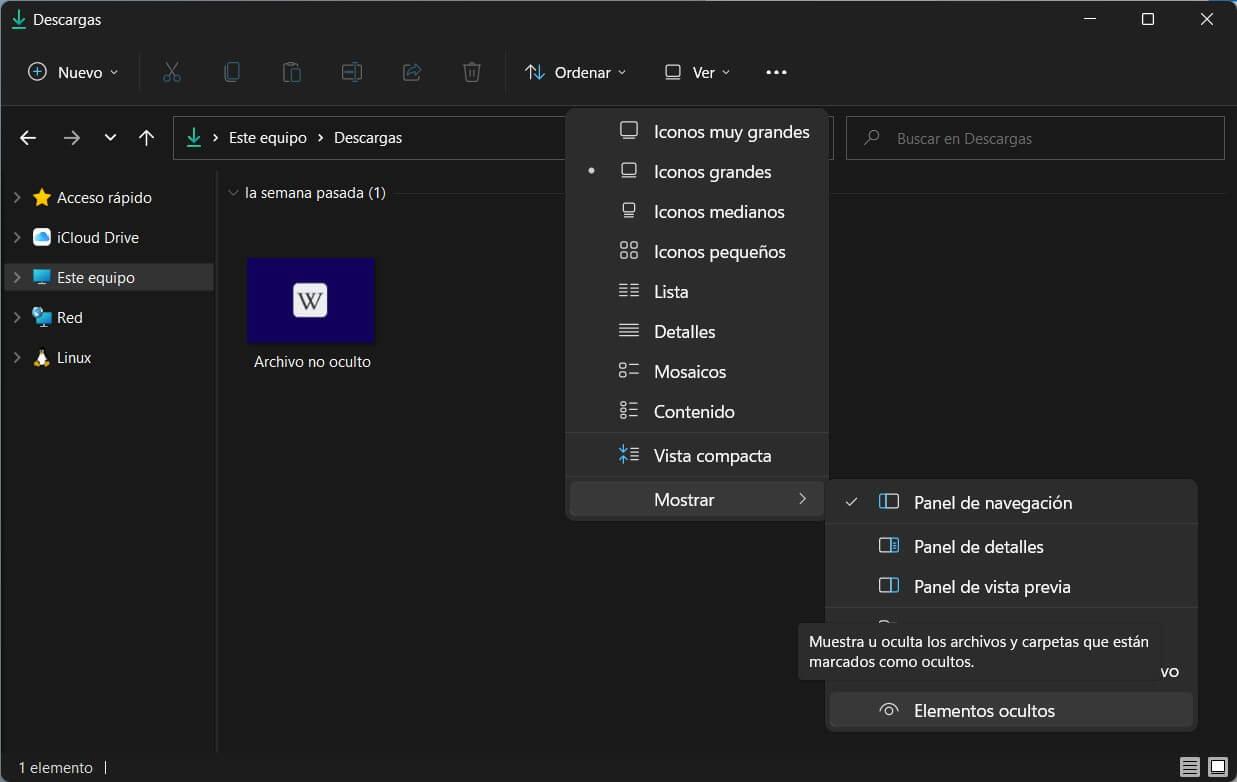
- Verificați dacă este ascuns în Explorer: Vizualizare > Elemente ascunse bifat.
- Aduceți albumul „Online” dacă apare ca Offline/Disabled în Disk Management.
- Verificați formatulDacă este neformatat sau în format RAW, creați și formatați volumul (se recomandă NTFS). Aflați mai multe despre erorile de montare. eroare la montarea sistemului de fișiere.
- Actualizați driverele stocare/SATA de la producător.
- Căutați erori cu instrumentul de verificare a erorilor/sectoarelor defecte.
- Reconstruiește memoria cache a pictogramelorDeschideți CMD ca administrator și executați ie4uinit.exe -show.
- Încearcă pe alt PC pentru a exclude problemele legate de echipament.
- Evitați conflictele de litere reatribuirea uneia care nu este utilizată.
- Dezactivați temporar antivirusul/software-ul terț în cazul în care acestea interferează (reactivați-le ulterior).
Cum să afli ce versiune de Windows este instalată pe o unitate veche
Dacă ați recuperat hard disk-uri vechi de 30 de ani și puteți vedea fișiere, dar nu știți versiunea de Windows, există mai multe indicii, chiar și fără a porni sistemul. Puteți afla citind unitatea ca unitate „secundară” în instalarea curentă de Windows 11.
- Proprietățile fișierelor binare de sistemÎn X:\Windows\System32, deschideți Proprietăți > Detalii pentru fișierele cheie, cum ar fi ntoskrnl.exe sau kernel32.dll; versiunea și compilarea fișierului se bazează pe ediția Windows.
- Înregistrare offline (avansat): : încarcă setul SOFTWARE din vechea instalare. CMD admin: reg load HKLM\Offline X:\Windows\System32\config\SOFTWARE. Apoi, în Editorul de Registry, accesează HKLM\Offline\Microsoft\Windows NT\CurrentVersion și verifică ProductName, ReleaseId, CurrentBuild, DisplayVersion. Când ați terminat, descărcați cu descărcare reg HKLM\Offline.
- Foldere și fișiere de sistem: prezența Windows.old indică o actualizare anterioară; versiunea este de obicei înregistrată în X:\Windows\Panther\setupact.log în timpul instalărilor.
- WinSxS și brandingSubfolderele din X:\Windows\Branding sau semnăturile WinSxS pot oferi indicii, totuși Înregistrarea offline este cea mai fiabilă.
Cele mai bune practici înainte de a atinge orice: Copii de rezervă cu istoricul fișierelor
Dacă intenționați să reformatați, să modificați partițiile sau să mutați cache-urile de dezvoltare, creați o copie de rezervă. Istoricul fișierelor din Windows 11/10 salvează versiunile offline ale documentelor, imaginilor, muzicii, videoclipurilor, desktopului și OneDrive pe o unitate externă sau în rețea.
- În Windows 11: Căutați „Istoric fișiere”, deschideți-l, atingeți Selectare unitate, alegeți destinația și activați-l. În Setări avansate, puteți ajusta frecvență și retenție de versiuni și excludeți foldere dacă nu doriți să le includeți.
- Pentru a restaura: În Istoricul fișierelor, accesați Restaurați fișierele personale, navigați după dată folosind săgețile și atingeți Restaurare pe fișierul sau folderul dorit. Rețineți că, dacă există cu același nume, acestea vor fi suprascrise; faceți o copie separată dacă doriți să le păstrați pe amândouă.
- În Windows 10: Deschideți „Setări copie de rezervă”, adăugați o unitate, alegeți o destinație, activați „Creați automat o copie de rezervă a fișierelor mele” și ajustați opțiunile. De asemenea, vă permite să restaurați din copia curentă. și schimbați unitatea de de rezervă când ai nevoie de ea.

Scriitor pasionat despre lumea octeților și a tehnologiei în general. Îmi place să îmi împărtășesc cunoștințele prin scriere și asta voi face în acest blog, să vă arăt toate cele mai interesante lucruri despre gadgeturi, software, hardware, tendințe tehnologice și multe altele. Scopul meu este să vă ajut să navigați în lumea digitală într-un mod simplu și distractiv.