- PowerPoint include propriile instrumente pentru eliminarea fundalurilor de imagini fără a utiliza editori externi.
- Definirea culorii transparente este ideală pentru fundaluri simple, cu o singură nuanță sau foarte uniforme.
- Opțiunea Eliminare fundal vă permite să decupați fundaluri complexe ajustând manual zonele pe care să le păstrați sau să le eliminați.
- Aceste funcții au limitări cu gradienți, tonuri similare și detalii foarte fine, așa că este important să alegeți tehnica potrivită.
Dacă pregătești des prezentări, probabil ai vrut să elimini fundalul unei imagini în PowerPoint de mai multe ori, fie pentru a afișa doar subiectul principal, fie pentru a face diapozitivul să arate mai curat. Vestea bună este că nu ai nevoie de Photoshop sau de vreun editor avansat precum PicsArt : PowerPoint are instrumente puternice pentru a face acest lucru rapid și ușor.
Pe lângă faptul că este utilizat pentru prezentarea diapozitivelor, PowerPoint include funcții impresionante de editare a imaginilor care vă permit să eliminați fundaluri simple și complexe, să izolați obiecte, să creați fundaluri transparente și chiar să exportați imagini editate pentru a le utiliza în alte proiecte. Mai jos, veți găsi instrucțiuni pas cu pas despre toate modalitățile de eliminare a fundalurilor și când să utilizați fiecare tehnică pentru a economisi timp.
Ce îți permite de fapt PowerPoint să faci atunci când elimini fundalul dintr-o imagine?
În versiunile moderne de Microsoft Office , o imagine inserată într-un document PowerPoint, Word sau Excel poate avea fundalul eliminat direct din aplicație . Acest lucru este foarte util pentru evidențierea doar a elementului important al fotografiei, reducerea distragerilor vizuale sau o mai bună integrare a imaginii cu designul diapozitivului.
Procesul începe de obicei cu eliminarea automată a fundalului : PowerPoint face un calcul inițial al părților pe care le consideră fundal și care prim-plan. De acolo, puteți rafina rezultatul selectând manual zonele pe care doriți să le păstrați și pe cele pe care doriți să le eliminați folosind opțiunile specifice ale instrumentului.
Totuși, nu totul funcționează: pentru anumite tipuri de fișiere, cum ar fi unele elemente grafice vectoriale , opțiunea de eliminare a fundalului nu este disponibilă. În formate precum SVG, AI (Adobe Illustrator), WMF ( metafișier Windows ) sau DRW (desene vectoriale mai vechi), butonul Eliminare fundal va apărea dezactivat deoarece PowerPoint nu își poate aplica motorul de decupare acestor tipuri de obiecte.
Rețineți că PowerPoint nu este conceput ca un Photoshop în miniatură: scopul său este de a acoperi cele mai comune nevoi în pregătirea prezentărilor, nu de a înlocui un editor profesionist. Cu toate acestea, pentru multe scenarii de zi cu zi (logo-uri cu fundaluri solide, fotografii pentru evidențierea persoanelor, pictograme decupate etc.), instrumentele sale sunt mai mult decât suficiente.
Instrumentul „Eliminare fundal” din PowerPoint: Cum funcționează și la ce se folosește
În opțiunile Format imagine, PowerPoint include o funcție numită Eliminare fundal care detectează ce zonă a fotografiei este subiectul principal și ce parte aparține fundalului. Este concepută pentru imagini standard (JPG, PNG etc.) și nu pentru grafică vectorială complexă.
Când activați acest instrument, PowerPoint colorează zonele pe care estimează că le va elimina în magenta. Prim-planul, adică ceea ce crede că doriți să păstrați, rămâne în culorile sale originale. Această previzualizare este esențială pentru corectarea erorilor făcute de selecția automată, care este destul de frecventă, mai ales în cazul fundalurilor complexe.
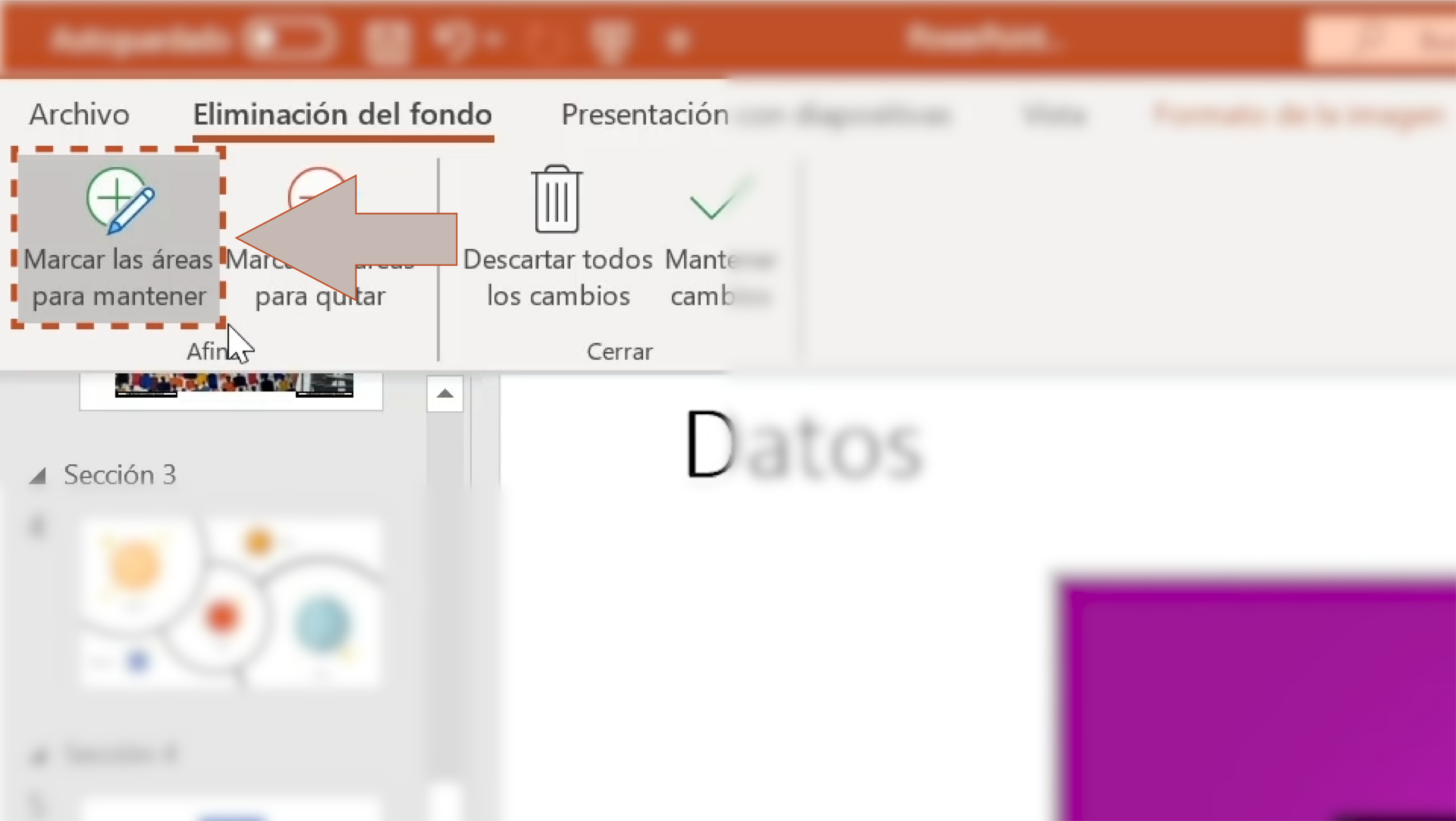
Instrumentul oferă două butoane principale: Marcați zonele de păstrat și Marcați zonele de eliminat . Acestea vă permit să indicați vizual programului ce părți aparțin de fapt subiectului pe care doriți să îl păstrați și care fac parte din fundal și ar trebui eliminate.
Dacă faceți clic pe oricare dintre aceste opțiuni, indicatorul mouse-ului se transformă într-un creion de desen . Puteți folosi acest creion pentru a trage peste zona pe care doriți să o ajustați. Fiecare linie de desen pe care o faceți ajută PowerPoint să recalculeze separarea dintre obiect și fundal, rafinând decupajul până când sunteți mulțumit de rezultat.
După ce ați decis ce să păstrați și ce să eliminați, pur și simplu faceți clic pe opțiunea „ Păstrați modificările” . PowerPoint va aplica apoi decuparea, iar fundalul va dispărea efectiv din imaginea de pe diapozitiv. Dacă nu sunteți mulțumit de rezultat, puteți reveni la instrumentul „Eliminați fundalul” sau puteți restaura imaginea la starea inițială.
Pași detaliați pentru utilizarea funcției „Eliminare fundal” în PowerPoint
Cea mai obișnuită metodă de a elimina fundaluri complexe în zilele noastre este utilizarea instrumentului Eliminare fundal . Acesta este disponibil în versiunile recente de PowerPoint și este conceput pentru fotografii sau imagini cu culori, texturi sau elemente suprapuse.
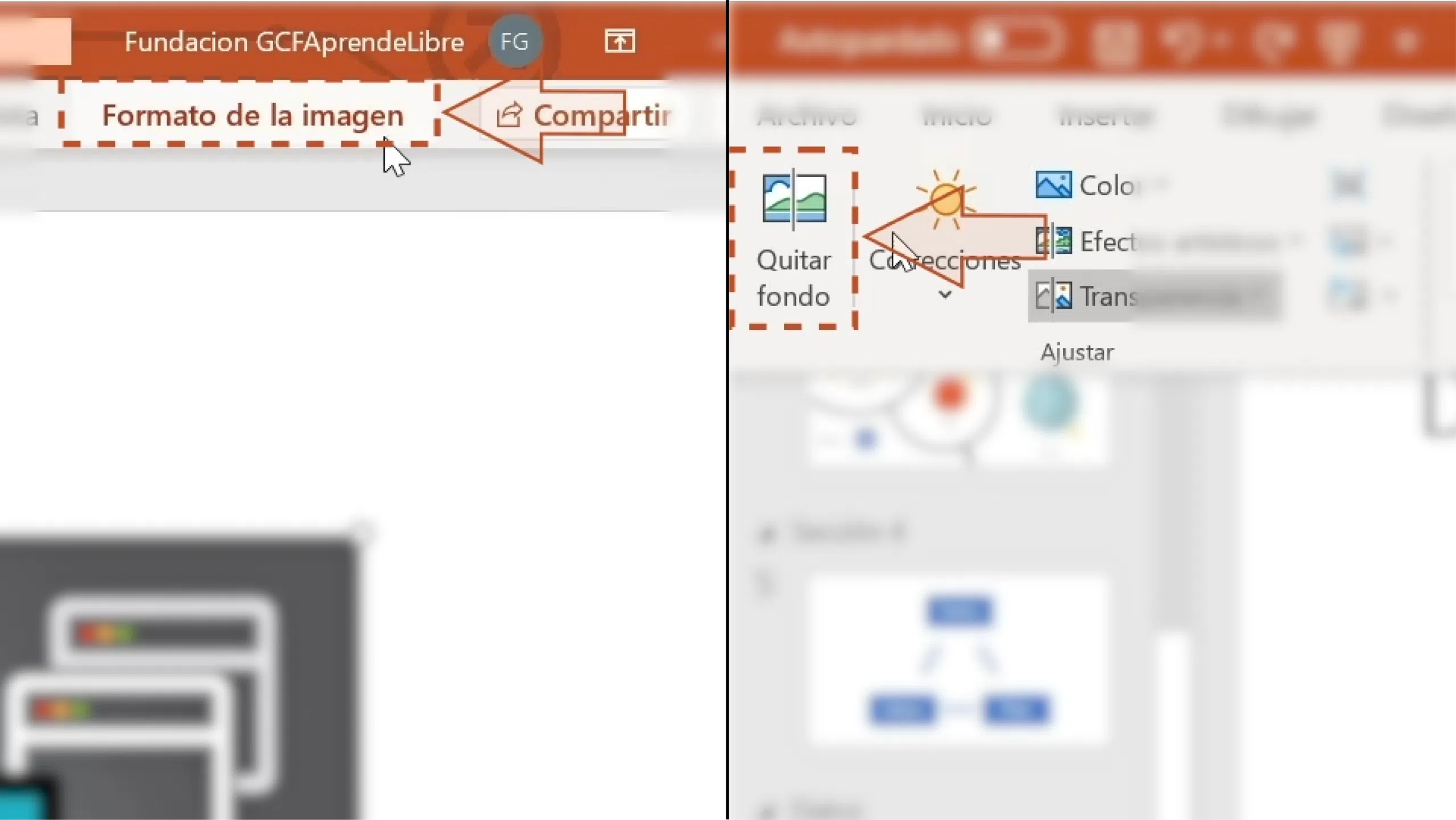
Primul pas este evident, dar crucial: introduceți imaginea în diapozitiv și faceți clic pe ea pentru a o selecta. Imediat ce faceți acest lucru, veți vedea o filă suplimentară în panglică numită Format imagine (sau Format, în funcție de versiune) în cadrul instrumentelor de imagine.
Cu imaginea selectată, accesați fila Format imagine . În partea stângă a filei respective, veți vedea mai multe instrumente legate de imagine, inclusiv butonul Eliminare fundal. Faceți clic pe acesta pentru a deschide modul de editare special pentru eliminarea fundalului.
Odată ce instrumentul este activat, PowerPoint analizează fotografia și evidențiază cu culoarea magenta zonele pe care intenționează să le elimine . Nu vă faceți griji dacă, la prima vedere, vedeți părți importante ale imaginii colorate în magenta sau părți ale fundalului care rămân neatinse: este doar o sugestie inițială pe care o veți rafina.
Pentru a corecta greșelile, utilizați butonul „Marcați zonele de păstrat” atunci când observați că o parte din subiectul principal a fost colorată în magenta și butonul „Marcați zonele de eliminat” dacă există zone de fundal care au fost lăsate necolorate. De fiecare dată când selectați una dintre aceste opțiuni, cursorul se va transforma într-un creion; faceți clic și trageți cu el peste zonele pe care doriți să le ajustați.
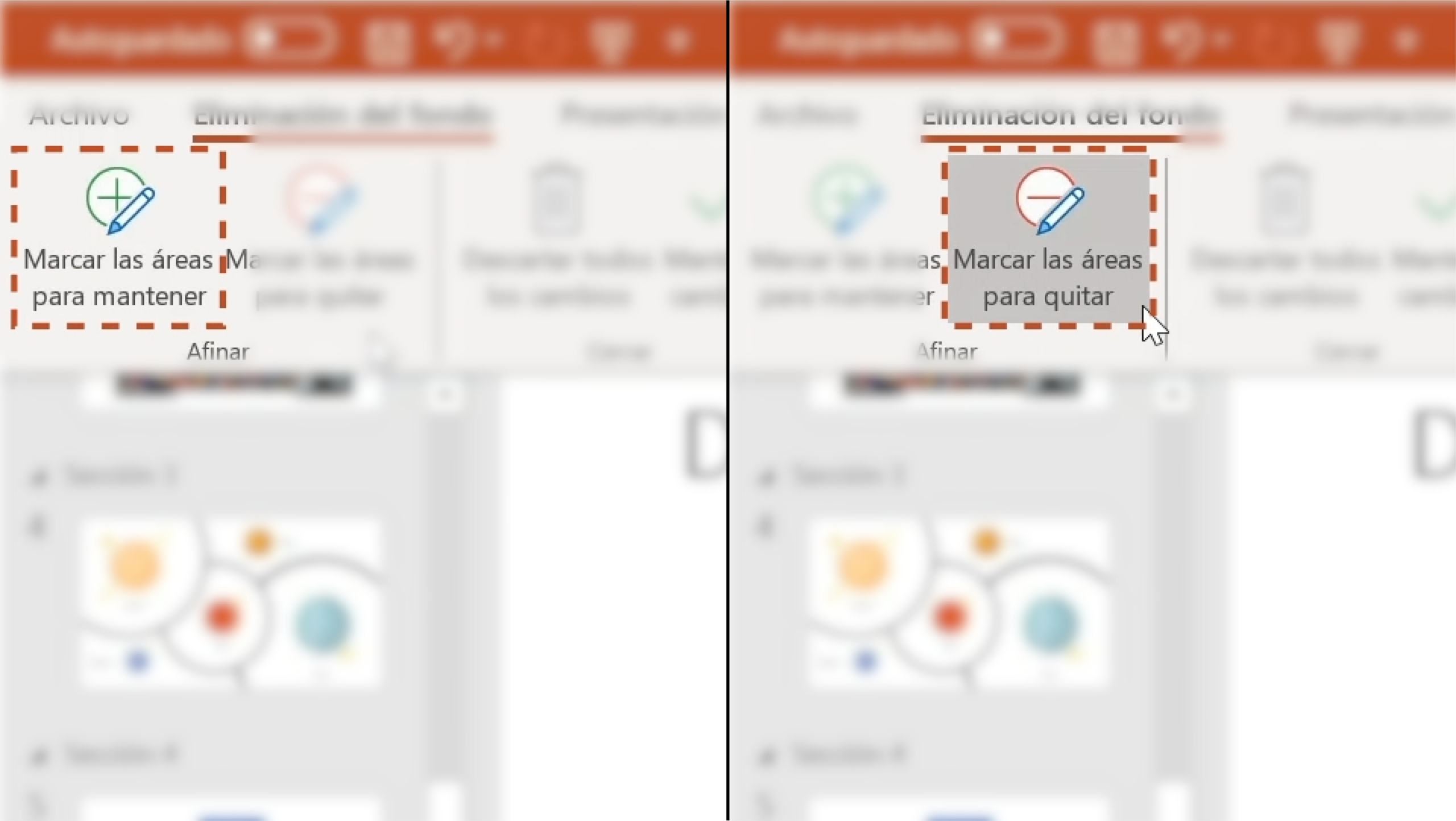
Dacă observați că o parte pe care doriți să o păstrați este inclusă în zona magenta, trasați linii folosind opțiunea Marcați zonele de păstrat , urmând conturul obiectului sau trecând peste punctele cheie. PowerPoint va recalcula selecția și va încerca să includă tot ce consideră a fi legat de acea culoare sau zonă în prim-plan.
În mod similar, când există încă părți ale fundalului care nu au fost colorate în magenta, selectați „Marcați zonele de eliminat” și desenați peste acele zone. Instrumentul va reajusta zona de eliminat adăugând acele zone la decupaj. Puteți repeta acest proces de mai multe ori până când conturul motivului principal este cât mai curat posibil.
După ce ați rafinat selecția, faceți clic pe Păstrați modificările pentru ca PowerPoint să aplice permanent decuparea imaginii pe care o utilizați în prezentare. Dacă, după aplicarea decupării, descoperiți defecte minore sau margini decupate necorespunzător, puteți face clic din nou pe Eliminați fundalul și corectați sau, dacă lucrurile scapă de sub control, utilizați opțiunea Resetare imagine din meniul Format.
Odată decupată, imaginea se comportă ca oricare alta: o puteți muta, redimensiona, roti sau suprapune peste alte elemente din diapozitiv. Dacă este necesar, puteți chiar salva imaginea, acum fără fundal, ca fișier separat pentru reutilizare în alte documente, site-uri web sau proiecte de design grafic.
Tehnica 1: Eliminați fundalurile simple cu „Definiți culoarea transparentă”
Când fundalul imaginii este dintr-o singură culoare sau are un aspect foarte uniform, cea mai rapidă metodă de lucru nu este cu instrumentul Eliminare fundal, ci cu opțiunea Definire culoare transparentă (numită și Setare culoare transparentă în unele versiuni). Este ideală pentru fundaluri albe, negre sau foarte deschise, plate.
Pentru a o utiliza, trebuie mai întâi să selectați imaginea de pe diapozitiv făcând clic pe ea. De exemplu, ați putea avea un desen cu fundal negru pe care doriți să îl eliminați, lăsând doar figura centrală. Aceasta va fi imaginea cu care veți lucra folosind această tehnică.
Cu imaginea selectată, accesați fila Instrumente imagine Format din partea de sus a ferestrei PowerPoint. În acest meniu, căutați pictograma Culoare, care grupează diferite ajustări de culoare pentru fotografie, cum ar fi variațiile de nuanță, saturație și alte opțiuni conexe.
Când deschideți meniul Culoare, în partea de jos veți găsi funcția Definire culoare transparentă . Dacă faceți clic pe ea, cursorul se va transforma într-un instrument pipetă. Veți folosi acest instrument pipetă pentru a indica PowerPoint ce culoare exactă ar trebui să devină transparentă în imagine.
Acum trebuie doar să faceți clic cu instrumentul pipetă pe zona de fundal a cărei culoare doriți să o faceți transparentă. Dacă faceți clic, de exemplu, pe un fundal negru, PowerPoint va elimina toți pixelii din imagine care au aceeași culoare (sau o gamă foarte apropiată) și îi va face complet transparenți, astfel încât doar subiectul din prim-plan să rămână vizibil.
Această opțiune funcționează de minune atunci când fundalul este o singură culoare, dar devine mai complicată cu gradienții sau când tonurile obiectului și fundalului sunt foarte similare. Dacă în orice moment nu sunteți mulțumit de rezultat, puteți utiliza opțiunea Resetare imagine din fila Format pentru a readuce fotografia la starea inițială și a încerca un alt instrument.
Tehnica 2: Eliminați fundalurile complexe folosind opțiunea „Eliminare fundal”
Când fundalul nu este o culoare uniformă simplă, ci are mai multe nuanțe, texturi sau elemente suprapuse , opțiunea „Definire culoare transparentă” nu este suficientă. În aceste cazuri, este mai bine să utilizați instrumentul „Eliminare fundal”, care este special conceput pentru aceste situații mai complexe.
Fluxul de lucru este în esență foarte similar: inserați imaginea, faceți clic pe ea pentru a o selecta și accesați fila Instrumente imagine Format din partea de sus a PowerPoint. De acolo, veți găsi butonul Eliminare fundal în partea stângă a panglicii.
Dacă faceți clic pe „Eliminare fundal”, PowerPoint va intra în modul de decupare și va umple zonele pe care le consideră fundal cu roz sau magenta . Subiectul principal va rămâne necolorat. Acesta este primul calcul pe care programul îl efectuează automat, dar adesea va fi necesar să îl ajustați manual, mai ales dacă imaginea are umbre sau contraste puternice.
Pentru a rafina selecția, puteți utiliza instrumentele Marcare zone de păstrat și Marcare zone de eliminat . Primul vă permite să trasați linii pe părțile imaginii pe care doriți să le păstrați, iar al doilea vă permite să faceți același lucru pe zonele care ar trebui eliminate, dar care nu au fost colorate în magenta.
Rețineți că, în multe cazuri, desenarea câtorva linii de referință este suficientă: PowerPoint folosește culoarea și marginile contrastante pentru a determina ce zone ar trebui adăugate subiectului principal. Nu este nevoie să desenați întregul contur cu o precizie milimetrică, deși în cazul imaginilor complexe va trebui să lucrați puțin mai mult pentru a rafina rezultatul.
Când sunteți mulțumit de previzualizare și fundalul este marcat corect pentru eliminare, faceți clic pe Păstrați modificările . Dacă, după decupare, observați neregularități în jurul marginilor sau mici resturi ale fundalului, puteți oricând redeschide Eliminare fundal și continua ajustarea sau, dacă preferați, puteți utiliza opțiunea Anulați toate modificările pentru a o lua de la capăt.
Salvați imaginea decupată și reutilizați-o în alte proiecte
Un avantaj foarte interesant al lucrului direct cu decupaje în PowerPoint este că, odată ce aveți imaginea așa cum o doriți, o puteți salva ca fișier complet separat, fără fundal. Acest lucru vă poate scuti de utilizarea programelor externe pentru a crea versiuni transparente ale logo-urilor, pictogramelor sau fotografiilor.
Pentru a face acest lucru, pur și simplu faceți clic dreapta pe imaginea decupată și selectați opțiunea Salvare ca imagine . PowerPoint vă va permite să alegeți locația, numele fișierului și formatul în care va fi salvată (de exemplu, PNG, care este ideal pentru menținerea transparenței fundalului).
Această tehnică vă permite să transformați PowerPoint într-un fel de editor rapid de decupaje : puteți pregăti un set de imagini cu fundaluri transparente pentru a le utiliza ulterior pe site-ul dvs. web, în documente Word, în design-uri de marketing sau chiar în alte prezentări. Toate acestea fără a fi nevoie de licențe de software profesionale sau abonamente la servicii externe.


Scriitor pasionat despre lumea octeților și a tehnologiei în general. Îmi place să îmi împărtășesc cunoștințele prin scriere și asta voi face în acest blog, să vă arăt toate cele mai interesante lucruri despre gadgeturi, software, hardware, tendințe tehnologice și multe altele. Scopul meu este să vă ajut să navigați în lumea digitală într-un mod simplu și distractiv.