- Identificați dacă trecerea la Bing se datorează unei configurații legitime sau unui browser hijacker.
- Eliminați extensiile și programele suspecte înainte de a reseta setările Chrome.
- Efectuați scanări complete cu un antivirus fiabil pentru a elimina hijackerii și alte programe malware. malware.
- Aplicați bune practici de securitate pentru a preveni redirecționări ulterioare și modificări ale motoarelor de căutare.
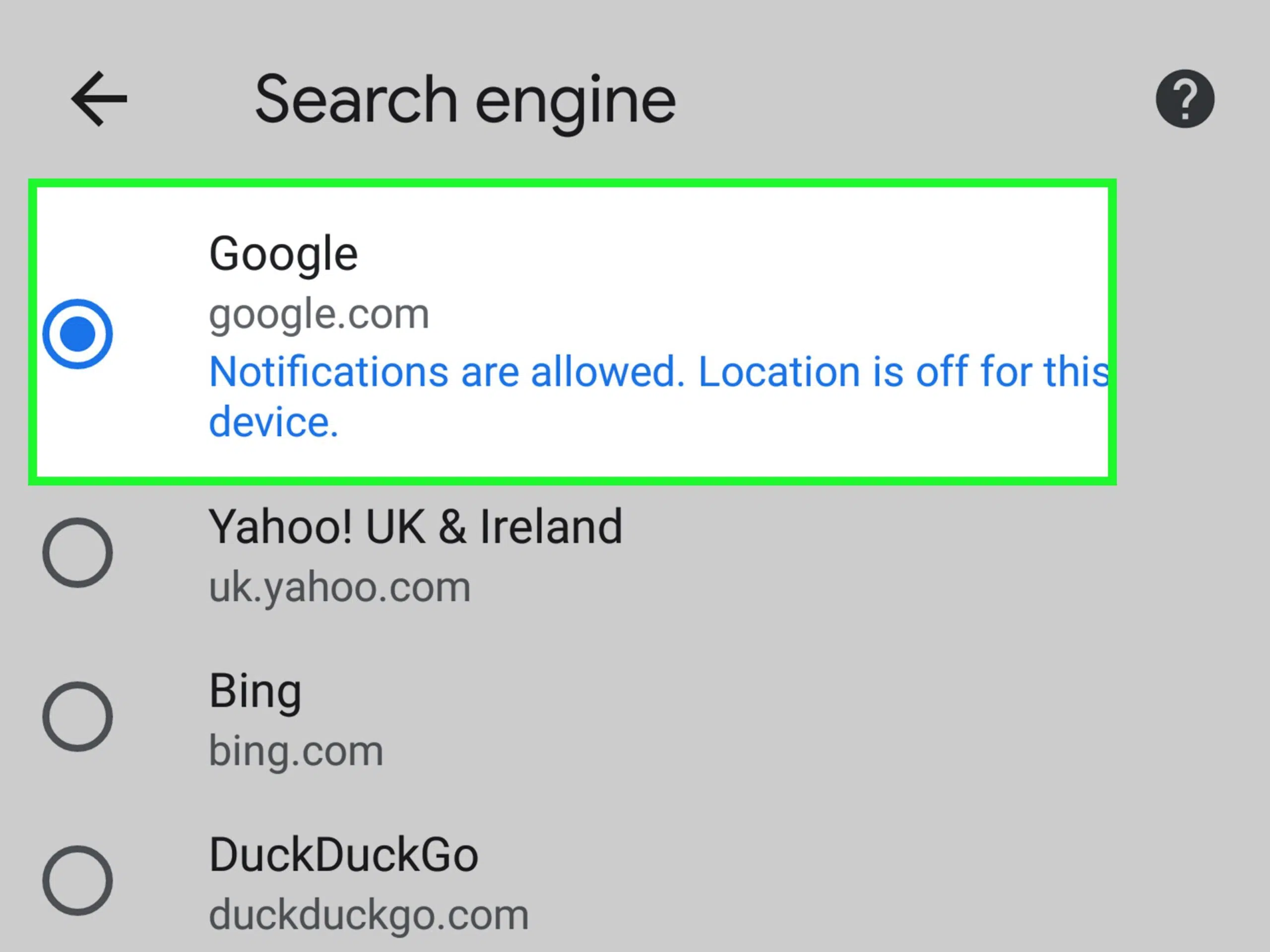
Dacă de fiecare dată când deschizi Chrome ajungi să cauți pe Bing, chiar dacă juri că ai configurat totul cu Google , ceva nu este în regulă. Ar putea fi la fel de simplu ca o modificare a setărilor sau la fel de grav ca un browser hijacker care a preluat controlul asupra motorului tău de căutare . Nu-ți face griji, se poate remedia, dar este important să o faci corect pentru a evita să lași lucruri neclarificate.
În acest ghid, veți vedea, pas cu pas, cum să eliminați Bing din Chrome , să verificați dacă există extensii și programe suspecte și să curățați browserul . De asemenea, veți afla de ce motorul de căutare se schimbă uneori „singur”, cum să vă protejați din nou și ce programe antivirus funcționează cel mai bine atunci când programele malware sunt deja prezente pe computer.
De ce trece Chrome la Bing de unul singur (și când să-ți faci griji)
În circumstanțe normale, Chrome folosește Google ca motor de căutare implicit și comută la Bing doar dacă îl modificați manual sau dacă ceva extern interferează. Acel „ceva” este de obicei un program potențial nedorit (PUP) sau un browser hijacker care modifică setările Chrome fără permisiune.
Aceste browser hijacker-e sunt adesea ascunse în programe de instalare gratuite, descărcări piratate sau extensii aparent inofensive . Odată instalate, acestea modifică motorul de căutare, pagina principală, adaugă bare de instrumente suspecte și te redirecționează către site-uri web pline de reclame sau, chiar mai rău, periculoase.
Pe lângă supărarea cauzată de vizualizarea constantă a Bing-ului, adevărata problemă este că acest tip de malware poate colecta date personale și de navigare pentru a le vinde agenților de publicitate sau a le utiliza în campanii rău intenționate. De asemenea, poate deschide ușa către amenințări mult mai grave, precum troieni, ransomware sau rootkit-uri.
Prin urmare, dacă ați resetat Chrome la setările din fabrică de mai multe ori și motorul de căutare revine la Bing, cel mai probabil aveți un malware rezident care se reinstalează sau suprascrie setările la repornire . În acest scenariu, simpla ajustare a opțiunilor browserului nu este suficientă; trebuie să curățați sistemul.
Primul pas: eliminați extensiile și programele suspecte înainte de a accesa Chrome
Înainte de a restaura Chrome sau de a rula o scanare antivirus completă, este recomandabil să eliminați orice ar putea reinjecta browser hijacker-ul . Acestea includ extensii suspecte și programe pe care le-ați instalat recent și de care nu sunteți sigur.
Eliminați extensiile suspecte din Google Chrome
Extensiile sunt o metodă preferată de atacuri de tip „hitter”, deoarece se integrează direct în browser. Verifică ce ai instalat și șterge orice suplimente pe care nu ți le amintești că le-ai adăugat sau pe care nu le mai folosești.
- Deschide Chrome și dă clic pe pictograma cu trei puncte verticale din colțul din dreapta sus.
- În meniu, plasați mouse-ul pe „Extensii” și faceți clic pe „Gestionați extensiile”.
- Verificați lista și faceți clic pe „Eliminare” sau „Ștergere” pentru orice extensii care par suspecte, au un nume ciudat sau pe care nu vă amintiți că le-ați instalat.
- Confirmați acțiunea făcând clic din nou pe „Șterge” când vi se solicită.
Rețineți că multe programe malware modifică sau utilizează extensii legitime pentru a redirecționa traficul , a injecta reclame sau a schimba motorul de căutare. Chiar dacă vedeți o singură extensie problematică, este o idee bună să o examinați cu atenție pe fiecare în parte.
Dezinstalarea programelor recente în Windows 11
În Windows 11 , cea mai practică abordare este sortarea aplicațiilor după data instalării pentru a localiza cel mai recent program instalat. Aproape întotdeauna, hijacker-ul va fi inclus într -un program gratuit , un „optimizator” dubios sau un software inclus într-un pachet.
- Apăsați butonul Start și tastați „Dezinstalare” în caseta de căutare.
- Faceți clic pe „Adăugare sau eliminare programe” sau pe „Aplicații instalate”, în funcție de versiune.
- În listă, schimbați vizualizarea pentru a o sorta după „Data instalării”.
- Localizează orice aplicații pe care nu le recunoști sau de care nu ai nevoie, atinge cele trei puncte din dreapta și selectează „Dezinstalare”.
- Urmați asistentul de dezinstalare până la sfârșit. După ce ați eliminat tot ce este suspect, puteți restaura Chrome la setările inițiale.
Dezinstalarea programelor recente în Windows 10
Procesul din Windows 10 este foarte similar; se schimbă doar calea către setări. Scopul este același: eliminarea oricăror aplicații instalate chiar înainte ca Chrome să înceapă să te redirecționeze către Bing.
- Faceți clic pe meniul „Start” și apoi pe pictograma „Setări” (roată dințată).
- În fereastra de setări, accesați „Aplicații”.
- În „Aplicații și funcții”, utilizați opțiunea „Sortare după” și selectați „Data instalării”.
- Selectați fiecare aplicație pe care nu o recunoașteți, faceți clic pe ea și alegeți „Dezinstalare”.
- Lăsați procesul să se termine și repetați-l cu toate programele suspecte. Apoi puteți continua resetarea Chrome.
Dezinstalați programele instalate recent în Windows 8
Deși Windows 8 este în mare parte uitat, este încă utilizat de multe computere din companii și locuințe. Pe aceste computere, este esențial să curățați lista de programe instalate înainte de a lucra cu browserul.
- Apăsați tasta Acasă de pe tastatură pentru a afișa ecranul principal (dalele).
- Fără a deschide nimic, tastați „Panou de control” și faceți clic pe pictograma corespunzătoare din dreapta.
- În fereastra Panou de control, accesați „Dezinstalați un program”.
- În partea de sus, utilizați opțiunea de sortare a listei după „Data instalării”.
- Selectați programe cu nume neobișnuite, programe pe care nu le utilizați sau programe care au fost instalate chiar înainte de apariția problemei și faceți clic pe „Dezinstalare”. Așteptați finalizarea, apoi treceți la următorul.
Eliminați aplicațiile suspecte pe macOS
Pe un Mac , cheia este să verificați folderul Aplicații și să ștergeți orice pare suspect sau pe care nu vă amintiți să-l fi pus acolo . Multe programe adware vin deghizate în „utilitare” care promit să accelereze sistemul sau să curețe memoria.
- În Dock, deschideți „Finder”.
- În bara laterală din stânga, accesați „Aplicații”.
- Activați vizualizarea „Listă” pentru a vedea mai bine detalii precum data.
- În meniul „Afișare”, alegeți „Afișați opțiunile de afișare” și bifați „Data modificării”.
- Faceți clic pe antetul coloanei respective pentru a sorta Apps după dată.
- Trageți în coșul de gunoi orice aplicații pe care nu le recunoașteți sau care coincid cu momentul în care a început problema.
- Faceți clic dreapta pe pictograma coșului de gunoi din Dock și selectați „Goliți coșul de gunoi” pentru a șterge definitiv acele programe.
După ce lista de aplicații este ștearsă, puteți reseta Chrome și pregăti computerul pentru o scanare completă a programelor malware.
Eliminarea aplicațiilor problematice în Linux (Ubuntu)
În Ubuntu și derivatele sale, cel mai ușor loc pentru a curăța sistemul este Centrul de software. Acolo puteți vedea dintr-o privire ce pachete ați instalat recent și puteți elimina orice pachete necunoscute.
- Deschideți „Centrul de software Ubuntu”.
- Faceți clic pe fila „Instalat”.
- Examinați lista de aplicații și observați-le pe cele pe care nu le recunoașteți sau nu le utilizați.
- Selectați orice aplicație suspectă și apăsați butonul „Eliminare” sau „Dezinstalare”.
- Introduceți parola contului dvs. când vi se solicită confirmarea.
După ce ați eliminat extensiile și aplicațiile suspecte, este timpul să reveniți la starea inițială a Chrome pentru a șterge simultan toate modificările nedorite.
Cum să resetezi Chrome pentru a elimina Bing și alte modificări
Restaurarea setărilor implicite ale Chrome este de obicei lovitura finală dată unui browser hijacker, cu condiția să fi eliminat deja software-ul care îl reinstalează. Acest proces dezactivează extensiile, elimină motoarele de căutare adăugate și readuce pagina principală și pagina filă nouă la starea lor implicită.
Totuși, resetarea Chrome nu șterge marcajele, istoricul de navigare sau parolele salvate , așa că puteți fi siguri de acest lucru. Resetarea este de a reseta setările, de a dezactiva toate extensiile și de a șterge cookie-urile și datele temporare asociate.
- Se deschide Google Chrome.
- Faceți clic pe cele trei puncte verticale din colțul din dreapta sus și accesați „Setări”.
- În panoul din stânga, atingeți „Resetare setări” sau „Resetare și curățare”, în funcție de versiune.
- Faceți clic pe „Restaurați setările la valorile implicite originale”.
- Confirmați în fereastra pop-up pentru ca Chrome să efectueze resetarea completă.
Când procesul este finalizat, Chrome ar trebui să revină la setările din fabrică: Google ca motor de căutare implicit, fără redirecționări sau extensii active . Dacă, după efectuarea acestui proces, Bing reapare la următoarea pornire , este aproape sigur că malware-ul este încă prezent pe computer.
Pasul 1: Detectează malware-ul cu un antivirus bun
Pentru a vă asigura că nu rămân urme de hijackeri sau PUP-uri, o scanare rapidă nu este suficientă. Aveți nevoie de o scanare completă a sistemului cu un program antivirus fiabil și actualizat, capabil să detecteze adware, hijackeri și amenințări avansate.
Înainte de a începe scanarea, este recomandat să deconectați orice unități USB sau hard disk-uri externe pe care le aveți conectate. Unele programe malware se copiază automat pe aceste dispozitive pentru a se răspândi și, dacă rămân conectate, ar putea reinfecta computerul ulterior.
În majoritatea programelor antivirus, pur și simplu deschideți programul și căutați opțiunea „Scanare completă” sau „Scanare completă a sistemului”. Acest tip de scanare durează de obicei destul de mult timp (uneori mai mult de o oră), dar este singura modalitate de a verifica fiecare colțișor al discului și al memoriei.
Multe motoare de antivirus moderne utilizează analize în cloud, euristică și învățare automată pentru a identifica chiar și variante noi de malware. Unele, precum Bitdefender, sunt concepute pentru a minimiza impactul asupra performanței chiar și în timpul scanărilor complete, astfel încât computerul dvs. să nu devină inutilizabil în timp ce rulează.
Important: Chiar dacă antivirusul începe să afișeze infecțiile de la bun început, nu anulați scanarea când vedeți primele rezultate . Pot exista mai multe amenințări ascunse care sunt detectate doar atunci când scanarea ajunge la anumite foldere sau procese.
Pasul 2: Eliminați malware-ul, reporniți și scanați din nou.
După finalizarea scanării, antivirusul vă va afișa un rezumat al tuturor fișierelor, proceselor și intrărilor de registry pe care le-a semnalat ca fiind rău intenționate sau suspecte . Aici trebuie să vă folosiți mintea.
În majoritatea cazurilor, puteți selecta în siguranță opțiunea de a elimina sau pune în carantină tot ce este marcat ca malware . Cu toate acestea, apar ocazional rezultate fals pozitive: fișiere legitime pe care motorul le interpretează în mod eronat ca fiind periculoase.
Dacă aveți ceva experiență și recunoașteți numele unui fișier de sistem sau al unui program despre care știți că este de încredere, puteți verifica cu calm detectarea acestuia sau îl puteți restaura din carantină. Dacă nu sunteți sigur, este recomandat să consultați asistența tehnică a antivirusului înainte de a-l șterge definitiv.
După ce ați curățat totul, reporniți computerul. Când repornește, rulați o a doua scanare completă . Aceasta este de obicei mult mai rapidă, deoarece antivirusul a scanat deja fișierele și verifică doar modificările, dar servește la confirmarea faptului că nu există urme sau încercări de reinfectare.
Dacă această a doua scanare detectează în continuare amenințări, va trebui să repetați ciclul curățare-repornire-scanare până când raportul indică în sfârșit că sistemul este curat. Numai atunci puteți considera problema deturnării Chrome rezolvată.
Pasul 3: Cum să împiedici Bing (și alții) să deturneze din nou Chrome
Când în sfârșit totul revine la normal, ultimul lucru pe care ți-l dorești este să fii nevoit să repeți procesul câteva săptămâni mai târziu. De aceea este important să-ți consolidezi puțin securitatea pentru a preveni noi infecții și modificări ale motoarelor de căutare.
- Păstrați sistemul de operare, programele și drivere o ziMulte infecții exploatează vulnerabilitățile de securitate din versiunile software mai vechi. Cele mai bune programe antivirus includ scanere de vulnerabilități capabile să detecteze aplicații învechite și chiar să instaleze automat patch-uri.
- De asemenea, actualizați Chrome și restul browserelor dvs.Actualizările remediază erori care ar putea permite unui site web rău intenționat să instaleze extensii sau să modifice setările fără permisiunea dvs.
Pe lângă actualizări, trebuie să fim extrem de atenți la ceea ce descărcăm. Mulți hijackeri se strecoară atunci când instalăm programe gratuite pline de opțiuni „recomandate”.
- Evitați descărcarea de software de pe site-uri web nesigure sau de pe link-uri de e-mail suspecte.Cel mai bine este să accesați întotdeauna site-ul oficial al programului sau depozitele de încredere.
- Nu deschideți atașamente și nu dați clic pe linkuri din e-mailuri la care nu vă așteptați.Chiar dacă par să provină de la bănci sau companii cunoscute, dacă aveți îndoieli, verificați cu expeditorul printr-un alt canal.
- Activează protecția antivirus în timp real astfel încât să analizeze tot ce descărcați înainte de a-l rula.
O altă sursă de risc este rețeaua pe care o utilizați pentru conectare. O rețea Wi-Fi configurată necorespunzător permite intrușilor să vă spioneze traficul, să lanseze atacuri sau să infecteze dispozitive IoT.
- Schimbați parola implicită router și folosește o cheie puternică, generat cu un manager de parole fiabil, dacă este posibil.
- Activați criptarea WPA2 sau WPA3 și dezactivați rețelele deschise inutile.
- Dacă vă conectați la rețele publice (cafenele, hoteluri etc.), luați în considerare utilizarea UNA VPN de încredere pentru criptarea traficului și să le fie mai greu să te spioneze.
Nu uitați nici de dispozitivele IoT (Internet of Things). Camerele IP, boxele inteligente, monitoarele pentru bebeluși și soneriile conectate vin adesea cu parole implicite absurd de slabe pe care oricine le poate găsi online.
- Găsiți modelul dispozitivului pe site-ul web al producătorului și Schimbați datele de autentificare implicite.
- Dacă aveți acces de la distanță, luați în considerare dezactivarea acestuia dacă nu aveți nevoie de el sau protejați-l cu autentificare puternică.
- Folosește un manager de parole pentru a crea parole lungi și unice, în loc să reutilizezi mereu aceeași.
În cele din urmă, asigură-te că ai instalat și activ un antivirus robust pe toate dispozitivele importante . Suitele de securitate moderne combină protecție în timp real, firewall-uri, VPN-uri, protecție web și chiar servicii de monitorizare a identității, ceea ce reduce considerabil probabilitatea de a te confrunta cu hijackeri de browser precum cel care a vizat Bing în Chrome.

Index
- 1 De ce trece Chrome la Bing de unul singur (și când să-ți faci griji)
- 2 Primul pas: eliminați extensiile și programele suspecte înainte de a accesa Chrome
- 2.1 Eliminați extensiile suspecte din Google Chrome
- 2.2 Dezinstalarea programelor recente în Windows 11
- 2.3 Dezinstalarea programelor recente în Windows 10
- 2.4 Dezinstalați programele instalate recent în Windows 8
- 2.5 Eliminați aplicațiile suspecte pe macOS
- 2.6 Eliminarea aplicațiilor problematice în Linux (Ubuntu)
- 3 Cum să resetezi Chrome pentru a elimina Bing și alte modificări
- 4 Pasul 1: Detectează malware-ul cu un antivirus bun
- 5 Pasul 2: Eliminați malware-ul, reporniți și scanați din nou.
- 6 Pasul 3: Cum să împiedici Bing (și alții) să deturneze din nou Chrome
