- Malwarebytes completează antivirusul și excelează în curățarea infecțiilor moderne dificile.
- Protecție multi-strat: web, anti-malware, anti-ransomware și anti-exploit, plus scanare avansată.
- Metode pentru malware persistente: Autoruns, Anti-Rootkit, netstat/Wireshark și reparare MBR.
- Prevenție solidă: copii de rezervă, software actualizat și obiceiuri de navigare sigure.

Dacă PC-ul tău cu Windows a devenit lent, apar ferestre pop-up sau observi un comportament ciudat, este timpul să iei măsuri cu o dezinfectare completă folosind Malwarebytes și tehnici avansate de curățare. În acest ghid practic și organizat, voi explica cum să elimini programele malware pas cu pas, de la elementele de bază până la cele mai sofisticate, inclusiv rootkit-uri, intrări ascunse la pornire și probleme de bootare.
Înainte de a începe, o clarificare esențială: malware-ul și virușii nu sunt sinonime; un virus este doar un tip de malware dintr-un spectru care include troieni, viermi, adware, ransomware, spyware, rootkit-uri și multe altele. Înțelegerea acestei diferențe vă ajută să alegeți instrumentele și metodele potrivite și să înțelegeți de ce uneori este nevoie de mai mult decât o scanare rapidă pentru a vă lăsa sistemul impecabil.
Ce este Malwarebytes și de ce este util pe Windows?
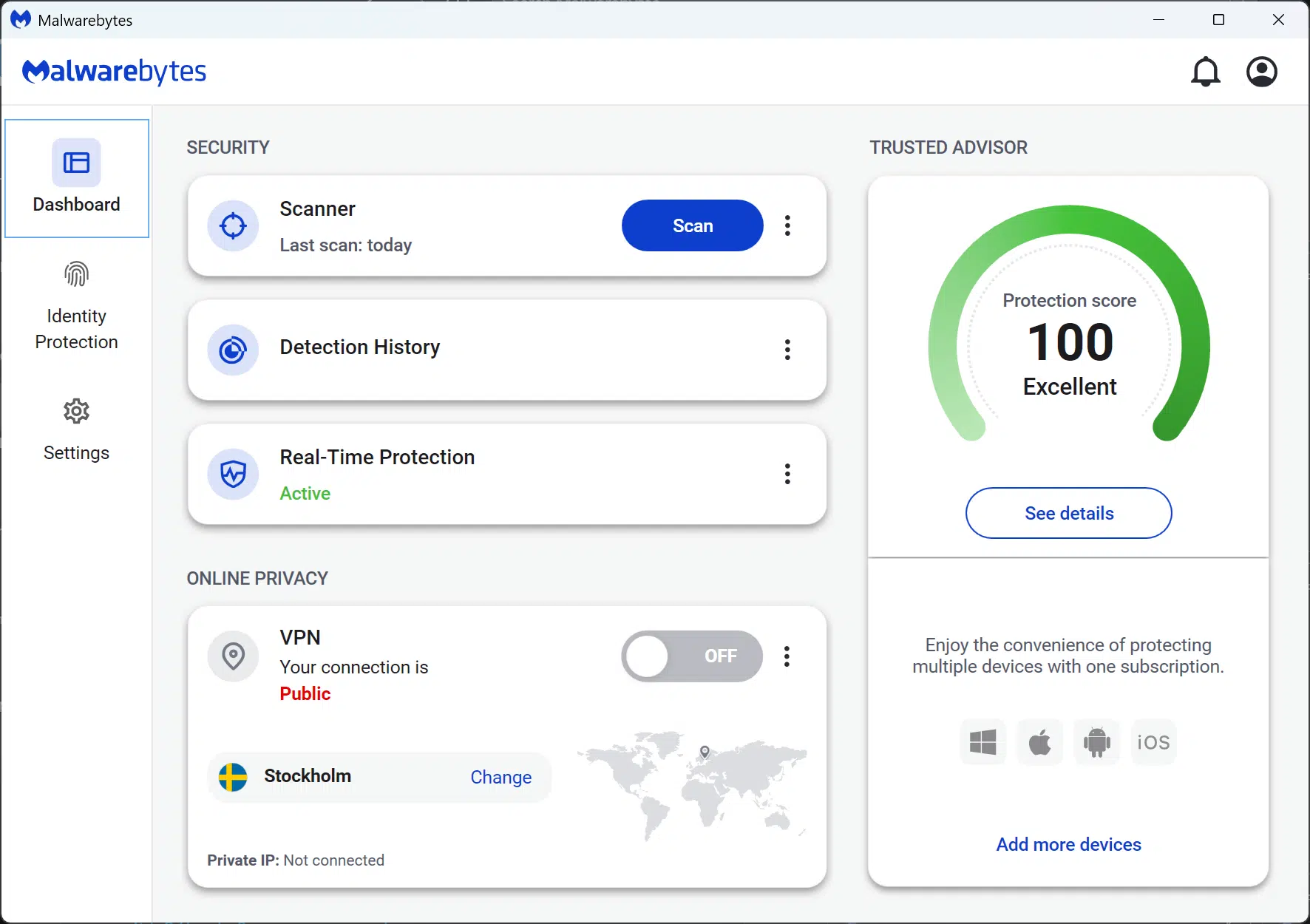
Malwarebytes este un software anti-malware puternic (nu un antivirus tradițional) conceput pentru a detecta și elimina amenințările moderne pe care multe motoare de căutare clasice le ratează. Oferă o perioadă de probă Premium de 14-15 zile, iar după încheierea perioadei de probă, puteți continua să utilizați scanările la cerere pentru a curăța sistemele deja infectate.
Ediția Premium încorporează mai multe straturi de protecție în timp real, inclusiv protecție web, ransomware, exploit și malware, precum și controale specifice pentru PUP-uri (programe potențial nedorite) și PUM-uri (modificări potențial nedorite). Aceste straturi blochează conexiunile periculoase, previn execuția rău intenționată și pun în carantină proactiv amenințările.
Rețineți nuanța: Malwarebytes nu este menit să înlocuiască un antivirus complet și este perfect compatibil cu Windows Defender dacă doriți o abordare pe mai multe niveluri. De fapt, valoarea sa constă atât în protecția proactivă, cât și în curățarea post-infecție, un domeniu în care strălucește cu adevărat.
Pentru a-i pune adevărata eficiență în context, există mărturii ale unor utilizatori mulțumiți care atestă utilitatea sa în curățări complexe (de exemplu, cazuri precum Robin G. în Fort Worth, Texas; Billy H. în Sarasota, Florida; sau Raymond P. în Southfield, Michigan). Este un instrument versatil atât pentru utilizare ocazională, cât și pentru menținerea sa în funcțiune continuă, ajustând scuturile dacă este nevoie să optimizați resursele.
Pregătiri esențiale înainte de dezinfectare
- Deconectați computerul de la internet imediat ce suspectați o infecție pentru a întrerupe comunicarea cu potențialele servere de comandă și control (C&C) și pentru a preveni răspândirea în rețea. Acest pas reduce riscul de furt de date și previne mișcarea laterală a programelor malware.
- Ori de câte ori este posibil, porniți Windows în Mod sigur (cu sau fără rețea, în funcție de nevoile dvs.) pentru a limita încărcarea driverelor și a serviciilor, reducând astfel la minimum interferențele programelor malware în timpul curățării. Pentru multe infecții, acest mediu facilitează îndepărtarea fără blocaje.
- Repornirea ocazională ajută la golirea memoriei RAM de procesele efemere, dar nu elimină programele malware persistente de pe disc, așa că considerați-o o copie de rezervă, nu o soluție permanentă. După repornire, reluați planul de dezinfecție.
- Faceți o copie de rezervă a datelor importante pe un mediu de stocare deconectat și, dacă este posibil, verificați dacă nu există fișiere infectate pe acea copie de rezervă pentru a preveni reinfectarea ulterioară. Prioritizează documentele, fotografiile și materialele de neînlocuit, nu executabilele sau programele de instalare dubioase.
Instalați și actualizați Malwarebytes pe Windows
Descărcați Malwarebytes de pe site-ul său oficial , rulați programul de instalare, alegeți limba și calea de instalare și finalizați instalarea în doar câteva clicuri; este un proces rapid și ușor. Versiunea de încercare Premium este activată automat, așa că aveți protecție completă în primele zile.
La deschidere, verifică dacă există actualizări de program și actualizări ale bazei de date cu amenințări , forțând o scanare dacă computerul nu s-a conectat de ceva vreme sau dacă a existat o eroare anterioară de actualizare. Semnăturile și componentele actualizate fac toată diferența în detectare.
În Setări, poți controla frecvența actualizării informațiilor despre amenințări (de la fiecare 15 minute la fiecare 14 zile), dacă dorești actualizări automate și ce componente sunt actualizate împreună. Recomandarea mea: lasă-l pe automat cu intervale frecvente pentru o acoperire maximă.
Explorați secțiunile General, Securitate, Notificări și Afișaj pentru a personaliza comportamentul, limba, programarea scanării și modul în care doriți să apară alertele și interfața. O privire rapidă asupra acestor file vă va economisi timp mai târziu.
Protecție în timp real și cum funcționează
Protecția web monitorizează traficul de intrare și de ieșire al browserului dvs. și blochează conexiunile către site-uri rău intenționate sau de phishing, acționând ca un firewall de reputație pentru a preveni descărcările periculoase. Este un scut extrem de eficient împotriva publicității malware, a descărcărilor ascunse și a phishing-ului.
Protecțiile anti-malware, anti-ransomware și anti-exploit previn executarea fișierelor suspecte (chiar și de pe unități USB ), blochează comportamentul tipic de criptare malițioasă și neutralizează încercările de exploatare a vulnerabilităților. Dacă se detectează ceva, acesta este pus în carantină , iar dumneavoastră decideți destinația sa finală.
Carantina izolează elementele detectate astfel încât să nu poată fi executate, fără a le șterge imediat, oferindu-vă timp să verificați potențialele rezultate fals pozitive și să le restaurați dacă este necesar. Este o abordare sigură și reversibilă până când confirmați eliminarea permanentă.
Exemplu tipic: instrumentele de activare sau „hacktools” pot fi clasificate drept riscware datorită naturii lor; nu conțin întotdeauna cod malițios, dar prezintă riscuri legale și de securitate. Dacă nu aveți nevoie de ele, este înțelept să le eliminați pentru a evita apariția unor backdoor-uri.
Tipuri de scanări cu Malwarebytes
Analiza rapidă și inteligentă a amenințărilor este ideală pentru utilizarea zilnică, scanând locații critice din memorie, registry-ul, sectorul de boot și zonele în care se ascunde de obicei malware-ul. Este tipul de scanare care ar trebui programată automat pentru a menține curățenia sistemului.
Scanările programate sunt „oportuniste”: dacă o scanare nu poate începe la ora programată, Malwarebytes va încerca din nou mai târziu în aceeași zi pentru a evita lacunele în protecția dumneavoastră. Ajustați frecvența scanării pentru a se potrivi cu utilizarea reală a computerului.
Analiza personalizată adaugă profunzime: puteți include scanarea rootkit-urilor, scanarea în fișierele comprimate, inspectarea obiectelor de memorie, a Registrului Windows și a programelor de pornire. Folosiți-o atunci când suspectați o infecție persistentă sau după incidente grave.
Configurați gestionarea PUP-urilor/PUM-urilor (blocare, recomandare sau ignorare) și definiți excluderi pentru rutele despre care se știe că provoacă rezultate fals pozitive, folosind întotdeauna o judecată sănătoasă și numai dacă este strict necesar. Mai puține excluderi înseamnă o suprafață de risc mai mică.
Dezinfecție pas cu pas cu Malwarebytes
- Deconectați internetul pentru a împiedica comunicarea și răspândirea programelor malware în rețeaua locală. Această limită de securitate este esențială atunci când suspectați existența unor troieni C&C.
- Porniți Windows în Modul de siguranță cu funcție de rețea numai dacă actualizați semnăturile; dacă ați făcut deja actualizarea, Modul de siguranță obișnuit reduce și mai mult suprafața de atac. Acest lucru va împiedica încărcarea programelor malware și blocarea curățării.
- Rulați o scanare a amenințărilor cu Malwarebytes și, la finalizare, puneți în carantină tot ce este detectat, cu excepția cazului în care identificați cu siguranță un fals pozitiv. Nu rulați și nu deschideți nimic în timpul scanării.
- Reporniți când vi se solicită finalizarea acțiunilor în așteptare, apoi efectuați o a doua scanare pentru a detecta urme ale tentativei de restaurare. Dubla trecere crește rata totală de îndepărtare.
- Opțional, dar util: Ștergeți memoria cache a browserului și a sistemului; aceasta va fi rareori sursa problemei, dar ajută la prevenirea rulării conținutului web otrăvit stocat local. De asemenea, profită de ocazie pentru a actualiza browserul și extensiile.
- Schimbați parolele pentru conturile dvs. critice (e-mail, servicii bancare, rețele sociale) de pe un dispozitiv curat și verificați activitatea de conectare; unele infecții fură acreditările. Activați 2FA atunci când este disponibil.
Când malware-ul nu pica din prima: tehnici avansate
Există amenințări (rootkit-uri, bootkit-uri, malware polimorfic sau zero-day) care se camuflează la niveluri profunde și necesită instrumente și metode suplimentare dincolo de Malwarebytes standard. În aceste cazuri, combinați scanere specializate și utilitare criminalistice precum ComboFix.
Inspectați procesele folosind Managerul de activități și, dacă observați ceva neobișnuit, comutați la Microsoft Process Explorer pentru a examina semnăturile digitale, căile, modulele încărcate și comportamentul. Un proces fără un editor de încredere pe o cale suspectă este un semn rău.
Scanați după rootkit-uri folosind utilitare precum Malwarebytes Anti-Rootkit sau TDSSKiller; GMER este foarte puternic, dar în prezent nu este compatibil cu Windows 11. Rulați aceste instrumente de preferință în Safe Mode pentru o eficiență maximă.
Verificați setările de pornire Autoruns și eliminați orice intrări nerecunoscute; verificați și cheile de registry de pornire la HKEY_LOCAL_MACHINE\SOFTWARE\Microsoft\Windows\CurrentVersion\Run. Dezactivați-le mai întâi și apoi ștergeți-le după ce confirmați că totul este stabil; verificați și comenzile rapide (.lnk) care lansează automat programele.
Monitorizați conexiunile suspecte: cu `netstat -ano` puteți vedea porturile și procesele asociate, iar cu Wireshark puteți captura traficul pentru a identifica IP-uri la distanță anormale. Dacă detectați exfiltrarea de date, opriți internetul și acordați prioritate izolării.

Index
- 1 Ce este Malwarebytes și de ce este util pe Windows?
- 2 Pregătiri esențiale înainte de dezinfectare
- 3 Instalați și actualizați Malwarebytes pe Windows
- 4 Protecție în timp real și cum funcționează
- 5 Tipuri de scanări cu Malwarebytes
- 6 Dezinfecție pas cu pas cu Malwarebytes
- 7 Când malware-ul nu pica din prima: tehnici avansate
