- Instrumente specifice pentru gestionarea volumului proceselor individuale în Windows și Android.
- Restricții tehnice Android 17 privind redarea audio în fundal și serviciile FGS.
- Metode native pentru limitarea activității aplicațiilor și optimizarea performanței sistemului.

Sunt sigur că ți s-a întâmplat și ție: ești în mijlocul unui joc epic sau te bucuri de o carte audio și, dintr-o dată, o notificare puternică sau sunetul unei aplicații configurate prost îți distruge complet experiența. Este o adevărată pacoste, mai ales când încerci să dezactivezi muzica din setările jocului , iar programul insistă să continue să emită zgomote pe care nu le poți controla.
Realitatea este că gestionarea independentă a sunetului nu este întotdeauna ușoară, deoarece sistemele de operare gestionează de obicei volumul la nivel global sau cu un control foarte limitat. Cu toate acestea, există trucuri și instrumente externe care vă permit să dezactivați sunetul acelor aplicații enervante fără a dezactiva restul conținutului multimedia.

Control audio selectiv pe PC cu dezactivare sunet fundal

Dacă ești utilizator Windows, știi că mixerul încorporat este puțin rudimentar și plictisitor dacă ai multe programe deschise. Pentru a rezolva acest lucru, există o bijuterie open-source numită Background Muter , un utilitar portabil care face exact ceea ce avem nevoie: dezactivează sunetul proceselor din fundal în timp ce programul principal continuă să ruleze. De asemenea, poți ajusta manual volumul fiecărei aplicații pentru un control mai precis.
Pentru ca acest instrument să funcționeze, trebuie să aveți instalat .NET Desktop Runtime 6.0 sau o versiune ulterioară . După ce îl lansați, veți vedea că este organizat în trei secțiuni: Control, unde gestionați excepțiile; Mute Exception Changer (Modificator de excepții pentru dezactivarea sunetului); și General Settings (Setări generale). Cel mai important lucru aici este gestionarea excepțiilor , deoarece trebuie să adăugați manual programele (cum ar fi VLC, Chrome sau Spotify) pentru care doriți ca sunetul să continue în timp ce celelalte sunt dezactivate automat.

Noua scenă și sistemul audio Android 17

În domeniul mobil, lucrurile devin mai tehnice. Începând cu Android 17, Google a implementat un sistem pentru a consolida cadrul audio . Aceasta înseamnă că sistemul este acum mult mai strict în ceea ce privește aplicațiile care încearcă să redea sunete sau să modifice volumul atunci când acestea nu sunt vizibile utilizatorului.
Practic, dacă o aplicație dorește să redea sunet în fundal, trebuie să ruleze un serviciu în prim-plan (FGS) care nu este de tip short. Dacă aplicația vizează API-ul 37, este necesar să aibă și capabilități de utilizare (WIU) . Dacă aplicația nu respectă aceste reguli, sistemul va bloca pur și simplu în mod silențios API-urile audio , prevenind astfel acele zgomote neașteptate care apar atunci când o aplicație se „dezgheață” după ore de inactivitate.
Pentru dezvoltatori, recomandarea este să utilizeze biblioteca Jetpack media3 , care gestionează ciclul de viață audio mai inteligent, împiedicând sistemul de operare să întrerupă procesul sau să blocheze sunetul în mod nejustificat.

Trucuri native Android pentru a controla aplicațiile
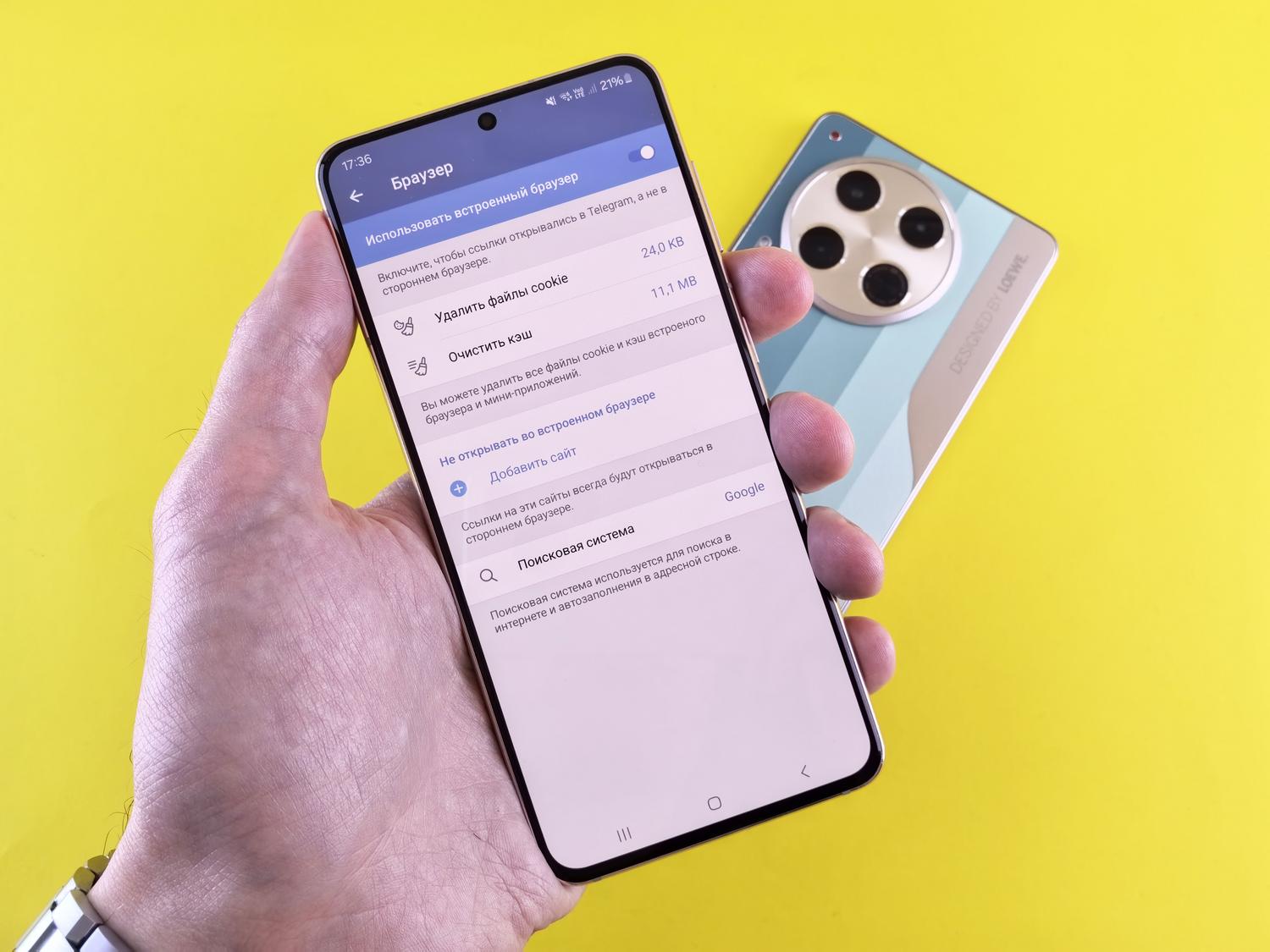
Dacă nu ești programator și vrei doar ca telefonul tău să nu mai funcționeze corect, există mai multe modalități de a face acest lucru, în funcție de nivelul de control pe care îl cauți. Cea mai simplă opțiune este să mergi la Setări, apoi la Aplicații și să găsești secțiunea Utilizare baterie a aplicației pentru a dezactiva permisiunile de utilizare în fundal. Acest lucru împiedică pornirea aplicației și reduce semnificativ consumul bateriei.
Dacă preferi ceva mai drastic, poți folosi Opțiuni pentru dezvoltatori . După activarea acestui mod (atingând numărul de versiune de șapte ori), poți ajusta Limita proceselor de fundal . Dacă alegi „Fără procese de fundal”, sistemul va închide tot ce nu utilizezi în mod activ, dar fii atent, deoarece acest lucru te-ar putea împiedica să primești notificări la timp.
- Oprire forțată: Ideal pentru închiderea unei aplicații care s-a blocat într-o buclă sonoră.
- Economie de baterie: O măsură globală care restricționează sincronizarea și activitatea ascunsă.
- Dezactivați bloatware-ul: Eliminați sau dezactivați aplicațiile preinstalate care sunt inutile.
Confidențialitate și optimizarea dispozitivelor
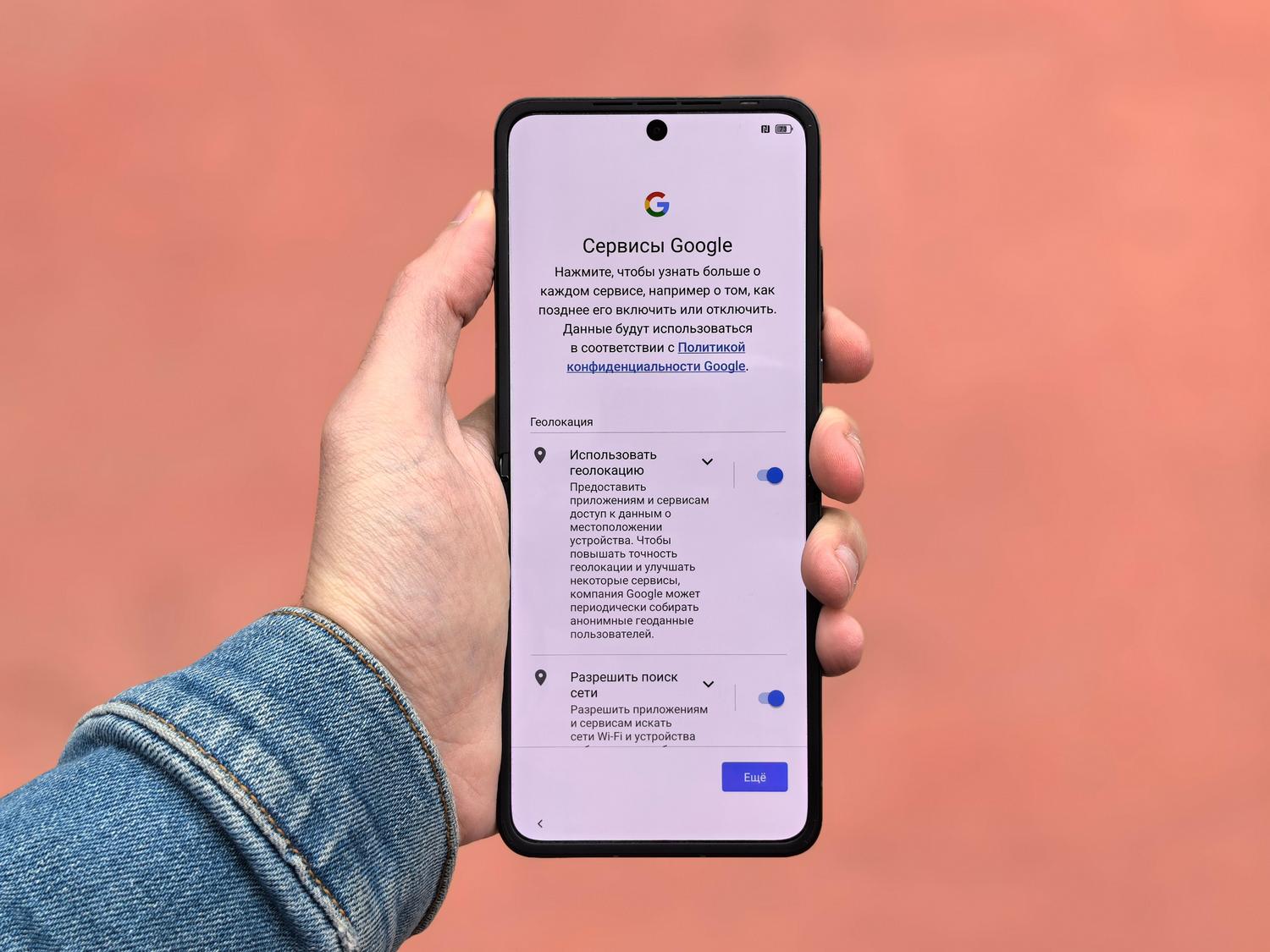
Dincolo de zgomot, aplicațiile care rulează în fundal reprezintă o problemă de securitate și consumă multă baterie. Este esențial să verificați periodic Managerul de permisiuni pentru a revoca accesul la microfon și locație pentru aplicațiile care nu au nevoie de ele. Completarea acestui lucru cu un VPN fiabil și un manager de parole vă va ajuta să vă securizați navigarea, menținând în același timp sistemul lipsit de procese nedorite.
Stăpânirea sunetului și a activității de fundal necesită combinarea utilizării unui software specializat pe PC-uri cu valorificarea limitărilor sistemului de operare pe dispozitivele mobile. Fie prin configurarea excepțiilor în instrumente open-source, fie prin ajustarea permisiunilor bateriei și a limitelor de proces pe Android, este posibil să obțineți un mediu sonor curat, în care dumneavoastră decideți ce se redă și ce rămâne complet silențios.


Scriitor pasionat despre lumea octeților și a tehnologiei în general. Îmi place să îmi împărtășesc cunoștințele prin scriere și asta voi face în acest blog, să vă arăt toate cele mai interesante lucruri despre gadgeturi, software, hardware, tendințe tehnologice și multe altele. Scopul meu este să vă ajut să navigați în lumea digitală într-un mod simplu și distractiv.