- Blackmagic Cam convertește iPhone 15 Pro într-o cameră de tip cinematografic, cu control manual complet al ISO, obturatorului, balansului de alb și codecului.
- Codecul HEVC H.265 pe 10 biți de la Apple Log oferă o gamă dinamică excelentă și o calitate aproape ProRes, cu fișiere mult mai mici.
- Pentru un aspect cinematografic, este recomandabil să blocați ISO-ul în jurul valorii de 1250, să utilizați o viteză a obturatorului de 1/48 la 24 fps și să vă bazați pe filtre ND în lumină puternică.
- L SSD Aiffro P10 și P10 Plus vă permit să înregistrați și să mutați cu ușurință fișiere mari de pe camera Blackmagic fără a supraîncărca memoria iPhone-ului.
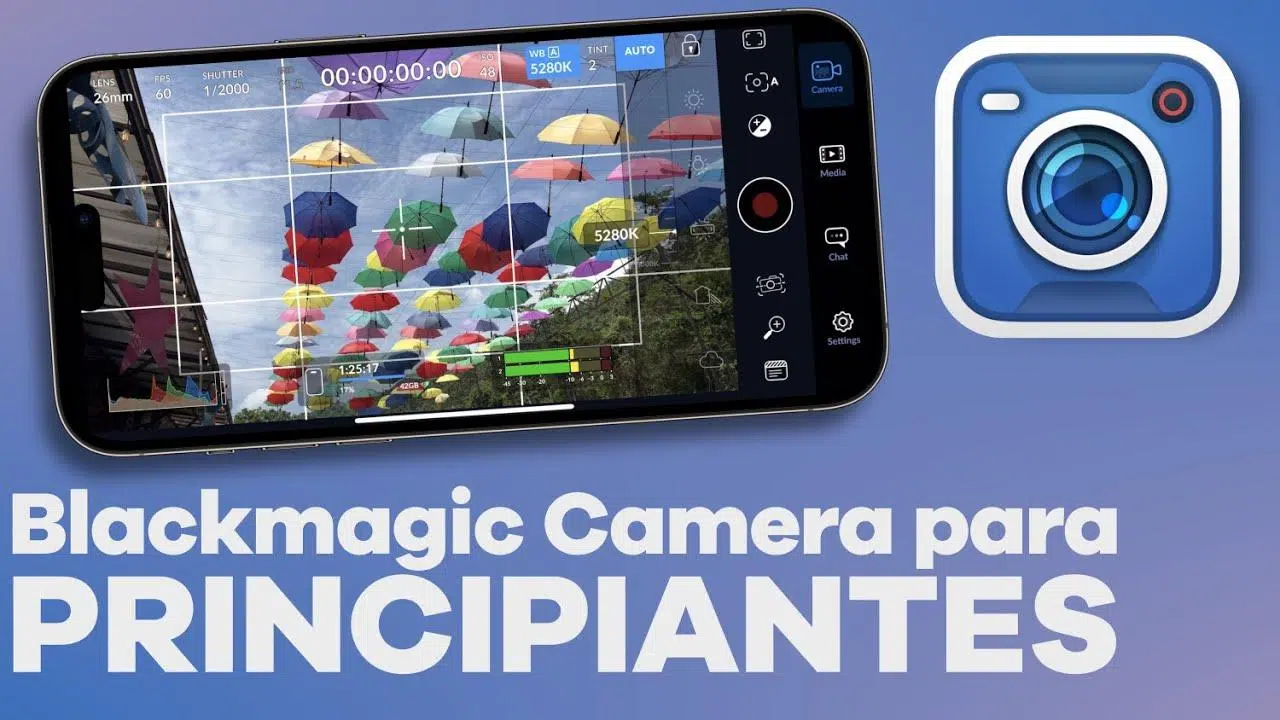
Dacă ați făcut upgrade la iPhone 15 Pro în speranța de a profita la maximum de modul Apple Log cu aplicația Blackmagic Cam , probabil v-ați dat seama deja că nu este atât de simplu ca deschiderea camerei și apăsarea butonului roșu. Trebuie să ajustați cu atenție expunerea, ISO-ul, viteza obturatorului, codecul și spațiul de stocare pentru a evita supraexpunerea imaginilor și a vă împiedica telefonul să explodeze cu fișiere.
În acest ghid, vom analiza pas cu pas cum să configurați Blackmagic Cam pentru a înregistra videoclipuri cu aspect cinematografic, a profita de gama dinamică a iPhone 15 Pro și a rezolva problema fișierelor mari folosind SSD-uri externe precum Aiffro P10 și P10 Plus. Totul este explicat într-o spaniolă clară și accesibilă, ceea ce face ca ceea ce pare adesea un manual tehnic să fie mult mai ușor de înțeles.
De ce iPhone-ul este o bestie pentru videoclipuri profesionale
Telefoanele mobile actuale de la Apple au devenit un fel de „mini-cameră de filmat de buzunar ”. iPhone 15 Pro, și modelele recente în general, înregistrează în 4K, oferă diverse rate de cadre și moduri avansate, cum ar fi video cu încetinitor sau modul cinematografic, care imită estomparea fundalului tipică camerelor mai mari.
În practică, asta înseamnă că poți pleca de acasă doar cu telefonul și poți obține în continuare filmări perfect utilizabile pentru YouTube, vloguri de călătorie sau proiecte mai serioase, fără a căra după tine un DSLR sau un aparat foto pe film voluminos. Pentru ședințe foto ocazionale, creatori de fotografii aflați în mișcare sau oricine lucrează singur, este o salvare.
Trucul este că, pentru a profita la maximum de ea, aplicația de cameră încorporată în iPhone nu este suficientă. Ai nevoie de o aplicație care să îți ofere control manual real asupra imaginii : expunere, ISO, viteza obturatorului, balansul de alb, formatul de înregistrare... aici intervine Blackmagic Cam.
Totuși, când începi să înregistrezi în 4K, Log, ProRes sau HEVC pe 10 biți, apare un alt inamic: memoria internă se umple incredibil de repede . Chiar și câteva minute de videoclipuri de înaltă calitate pot consuma cu ușurință câțiva gigaocteți.
Între aplicații , jocuri, fotografii, rețele sociale și videoclipuri, spațiul de stocare de 256 GB sau 512 GB al iPhone-ului nu este suficient dacă iei în serios în considerare înregistrarea. Și nu poți descărca întotdeauna fișiere pe laptop sau în cloud, mai ales dacă călătorești sau înregistrezi departe de casă.
Ce oferă de fapt aplicația Blackmagic Cam?

Blackmagic Cam este o aplicație gratuită de la Blackmagic Design, aceeași companie care a creat multe camere de cinema profesionale și software-ul de editare DaVinci Resolve . Aplicația își propune să aducă pe iPhone o experiență asemănătoare unei camere de cinema, cu comenzi complet manuale.
În fila de setări a aplicației, veți găsi opțiuni avansate pentru video, audio și monitorizare . Puteți alege rezoluția și formatul de înregistrare (H.264, H.265/HEVC și chiar Apple ProRes pe dispozitive compatibile), selecta codecuri audio precum AAC, IEEE Float sau PCM și vizualiza VU-metre sau peak-metre pentru a monitoriza nivelurile sunetului.
De asemenea, permite conectarea ușoară a microfoanelor externe , esențială dacă doriți ca conținutul dvs. să sune la fel de bine pe cât arată. În ceea ce privește calitatea imaginii, puteți aplica corecții de lentilă, puteți utiliza decompresie anamorfică pentru anumite lentile și puteți încărca LUT-uri 3D pentru a previzualiza stilurile de culoare cinematografice direct pe ecran.
În ceea ce privește monitorizarea, aplicația include instrumente profesionale precum funcția „zebră” pentru verificarea expunerii , indicatorii de focalizare și ghidurile de încadrare. Toate acestea sunt prezentate cu o interfață care amintește de camerele de film Blackmagic, cu histograme și niveluri audio în timp real și un aspect conceput pentru acces facil.
Pe lângă controlul creativ, Blackmagic Cam se integrează cu ecosistemul brandului: vă permite să încărcați înregistrări direct în Blackmagic Cloud , ideal dacă lucrați cu o echipă și veți edita ulterior în DaVinci Resolve fără a fi nevoie să trimiteți discuri înainte și înapoi.
Avantajele camerei Blackmagic Cam față de camera nativă a iPhone-ului
Principala diferență față de aplicația nativă pentru iOS este că aceasta se concentrează în întregime pe controlul manual. Cu Blackmagic Cam, poți ajusta ISO-ul, balansul de alb, focalizarea, viteza obturatorului și codecul complet manual , fără ca telefonul să ia decizii în locul tău în timpul filmării.
Aplicația acceptă înregistrarea în format HEVC H.265 pe 10 biți și chiar Apple ProRes pe 10 biți pe modelele compatibile. Aceste formate captează semnificativ mai multe informații și detalii despre culoare decât videoclipurile standard, rezultând o flexibilitate mai mare pentru editare și corecția culorilor.
Interfața afișează o histogramă și niveluri audio în timp real , astfel încât să puteți verifica instantaneu dacă luminile sunt prea slabe, dacă scena este subexpusă sau dacă sunetul este distorsionat. Pentru cineva care vine din lumea camerelor „reale”, este ca și cum ați păși pe un teritoriu familiar.
O altă caracteristică cheie este suportul pentru încărcarea directă în Blackmagic Cloud , ceea ce este foarte util dacă lucrați în fluxuri de lucru colaborative sau doriți să aveți materialul video pregătit pentru editare de la distanță. Acest lucru vă permite să înregistrați cu iPhone-ul pe stradă în timp ce altcineva editează videoclipul în studio aproape simultan.
Marea problemă: iPhone-ul rămâne fără spațiu de stocare în timpul zborului.
Odată ce începi să înregistrezi în 4K, HEVC pe 10 biți sau ProRes cu Blackmagic Cam, descoperi partea mai puțin atrăgătoare: dimensiunile masive ale fișierelor . Câteva minute de filmare ProRes pot ocupa cu ușurință zeci de gigaocteți.
Asta înseamnă că, dacă înregistrezi frecvent videoclipuri, iPhone-ul tău va fi constant într-o stare de „ spațiu de stocare aproape plin ”. Nu doar videoclipurile în sine, ci și aplicațiile, jocurile, fotografiile și fișierele de zi cu zi ocupă spațiu. Iar când telefonul tău rămâne fără spațiu, totul încetinește, înregistrările se pot opri și ajungi să ștergi lucruri cu disperare.
Soluția tipică este transferul filmărilor pe un computer sau încărcarea lor în cloud, dar în mijlocul unei călătorii, al unei filmări în aer liber sau al unei escapade, de obicei nu ai laptopul sau o conexiune bună la internet la îndemână. Aici contează enorm un SSD extern conceput pentru iPhone.
Un SSD portabil rapid, precum Aiffro P10 sau P10 Plus, vă permite să goliți sau să inscripționați direct clipurile de pe camera Blackmagic și să păstrați memoria internă a iPhone-ului relativ curată , fără a vedea constant mesajul „memorie plină”.
SSD-urile Aiffro P10 și P10 Plus: aliați perfecți pentru creatorii de dispozitive mobile
Aiffro P10 și P10 Plus sunt SSD-uri portabile ultra-rapide și compacte, concepute special pentru creatorii de înregistrări cu iPhone-uri și alte dispozitive mobile . Sunt concepute pentru utilizare în deplasare, fără a fi necesare configurări complicate sau aplicații suplimentare.
Aiffro P10 oferă până la 2 TB de stocare , cu viteze de transfer de până la 2000 MB/s, mai mult decât suficiente pentru a muta fișiere mari în câteva secunde. De asemenea, dispune de o parte din spate magnetică compatibilă cu MagSafe, astfel încât se atașează la iPhone ca o husă , rămânând fixată în siguranță în timp ce înregistrați.
Se conectează printr-un adaptor USB-C la Lightning (în funcție de modelul iPhone-ului) și este atât de mic și ușor încât îl poți strecura în buzunar fără să-l observi. Indiferent dacă înregistrezi interviuri lungi, materiale B-roll de călătorie sau sesiuni întregi de conținut, îți oferă liniște sufletească știind că nu vei rămâne fără spațiu de stocare în mijlocul unei cadre importante.
Aiffro P10 Plus merge cu un pas mai departe cu un design cu două porturi: Lightning și USB-C . Acest lucru vă permite să îl utilizați cu iPhone-uri, iPad-uri, Mac-uri, PC-uri și chiar cu unele camere foto, fără a fi nevoie de adaptoare. Este plug-and-play, compatibil cu sistemul de fișiere al iPhone-ului și apare ca o unitate separată în aplicația Fișiere.
Ambele modele prioritizează simplitatea: nu necesită drivere , aplicații proprietare sau configurare . Le conectezi, le vezi în sistem și începi să lucrezi. Sunt concepute pentru creatorii care sunt mereu în mișcare și nu vor să care cu ei o mulțime de echipamente sau să piardă timpul jucându-se cu meniurile.
Cum se configurează Blackmagic Cam pentru a înregistra cu un SSD extern
Utilizarea unei camere Blackmagic cu un SSD Aiffro P10/P10 Plus este destul de simplă, dar cel mai bine este să urmați o ordine specifică pentru a vă asigura că totul funcționează fără probleme și că puteți profita de stocarea externă încă de la început.
Mai întâi, accesează App Store și caută „Blackmagic Camera”. Instalează aplicația, deschide-o și acordă toate permisiunile necesare: acces la cameră, microfon și fișiere . Fără acestea, nu vei putea înregistra sau gestiona corect filmările.
Odată ce ați intrat în aplicație, următorul pas este să ajustați setările video de bază. Selectați rezoluția cu care doriți să lucrați (1080p, 4K sau 4K DCI) și alegeți rata de cadre: 24 fps pentru un aspect cinematografic clasic, 30 fps pentru ceva mai standard sau 60 fps pentru o mișcare foarte fluidă sau posibilitatea de a reda încetinirea în post-producție.
În secțiunea codec, decideți dacă doriți să înregistrați în format HEVC H.265 pe 10 biți sau Apple ProRes . ProRes oferă cea mai înaltă calitate și ușurință în editare, dar generează fișiere foarte mari. HEVC pe 10 biți, pe de altă parte, oferă o calitate apropiată de ProRes, cu o dimensiune a fișierului mult mai mică, ideală pentru cei care nu doresc să își umple spațiul de stocare.
Nu uita să setezi și să blochezi manual balansul de alb . Pentru lumina zilei, o valoare în jur de 5500K funcționează de obicei bine ca punct de plecare. Ideea este de a împiedica modificarea tonului imaginii de către balansul de alb automat la mijlocul cadrului, în funcție de ceea ce intră în scenă.
Conectați Aiffro P10/P10 Plus și gestionați spațiul de stocare
Odată ce configurarea imaginii a fost finalizată, este timpul să ne ocupăm de spațiul de stocare. Conectați Aiffro P10 sau P10 Plus la iPhone folosind cablul USB-C sau Lightning corespunzător . Dacă iPhone-ul dvs. are MagSafe, SSD-ul se va atașa magnetic la spate, ceea ce face ca configurarea să fie ușor de gestionat chiar și fără trepied.
Acum ar trebui să vezi SSD-ul apărând ca o unitate în aplicația Fișiere de pe iOS. De acolo, poți crea foldere, muta clipuri și organiza proiecte cu ușurință. Este un flux de lucru foarte similar cu lucrul cu o unitate USB sau un hard disk extern pe un computer.
Ai două opțiuni de lucru: să înregistrezi în memoria internă a iPhone-ului și apoi să transferi fișierele pe SSD sau să selectezi direct Aiffro ca destinație principală de înregistrare din setările Blackmagic Cam (pe dispozitivele și versiunile care permit acest lucru).
A doua opțiune este deosebit de practică dacă înregistrezi mult pe parcursul zilei, deoarece te scutește de grijile constante legate de umplerea telefonului și îți menține memoria internă goală . În ambele cazuri, avantajul este clar: poți înregistra sesiuni lungi fără să-ți faci griji cu privire la limitele de stocare ale telefonului.
Un truc util este să înregistrezi mai multe filmări și, imediat ce fiecare bloc este finalizat, să transferi materialul filmat pe SSD . În acest fel, dacă trebuie să verifici ceva pe telefon sau să continui să folosești alte aplicații, nu vei rămâne fără opțiuni din cauza videoclipului.
Cele mai bune setări Blackmagic Cam pentru iPhone 15 Pro cu Apple Log
Dacă obiectivul tău este să obții cel mai cinematografic aspect posibil cu iPhone-ul tău 15 Pro folosind Apple Log, există câteva setări specifice pe care ar trebui să le urmezi. Respectând aceste instrucțiuni, vei obține o gamă dinamică mai mare, dimensiuni de fișiere ușor de gestionat și un control foarte precis al expunerii.
În meniul de setări al aplicației, în secțiunea video, selectați codecul HEVC H.265 10-bit . Această setare vă oferă o calitate a imaginii foarte apropiată de ProRes, dar cu doar o fracțiune din dimensiunea fișierului - aproximativ 5% din ceea ce ar ocupa ProRes 422 în multe situații.
Rezervați Apple ProRes 422 pentru cazuri foarte specifice: de exemplu, dacă lucrați cu un ecran verde (chroma key) sau pentru proiecte care necesită o precizie extremă a culorilor . Pentru utilizarea zilnică, HEVC pe 10 biți oferă un echilibru excelent între calitate și dimensiunea fișierului.
În același meniu, ajustați rezoluția la 4K și selectați spațiul de culoare Apple Log. Înregistrarea în Log reduce aspectul artificial de clar asociat adesea cu dispozitivele mobile și extinde gama dinamică, permițându-vă să recuperați mult mai ușor zonele luminoase și umbrele în timpul gradării culorilor.
Apoi, pe ecranul principal al camerei, atingeți pictograma balansului de alb și setați o valoare manuală care corespunde iluminării scenei (de exemplu, 5500K pentru lumina standard a zilei). Blocarea balansului de alb previne schimbările neobișnuite de culoare în timpul înregistrării, dacă ceva neașteptat intră sau iese din cadru.
Controlul expunerii: zebre, ISO și viteza obturatorului
După ce ați setat codecul, rezoluția, spațiul de culoare și balansul de alb, este timpul să reglați fin expunerea. Începeți prin a activa zebrele din pictograma de încadrare (în dreapta sus a interfeței Blackmagic Cam) și ajustați pragul la aproximativ 95%.
Zebrele trasează linii peste zonele supraexpuse, adică părțile imaginii care sunt amplificate și unde se pierd detalii. Ideea este de a reduce expunerea (prin ajustarea ISO sau utilizarea filtrelor ND) până când aceste zone asemănătoare zebrelor sunt controlate și apar doar în zonele luminoase foarte intense, localizate.
În ceea ce privește ISO, experiența cu iPhone 15 Pro și Apple Log arată că valoarea ideală se situează în principal între ISO 1100 și 1450 , 1250 fiind un punct de referință foarte bun pentru maximizarea intervalului dinamic. În acest interval, iPhone poate oferi până la 14 stopuri de interval dinamic, comparabil cu unele camere profesionale.
Este tentant să reduci semnificativ ISO-ul pentru a reduce zgomotul, dar în acest caz, asta înseamnă pierderea unei părți din gama dinamică , așa că nu merită dacă prioritatea ta este calitatea generală a imaginii. Este mai bine să rămâi aproape de acea valoare optimă și să controlezi lumina folosind alte metode.
Viteza obturatorului, dacă doriți o mișcare cu aspect cinematografic, ar trebui setată în mod ideal la aproximativ 1/48 de secundă atunci când înregistrați la 24 fps . Dacă aplicația nu permite exact această valoare, 1/50 este o alternativă perfect validă. Important este să respectați faimoasa „regulă a obturatorului de 180°”, ceea ce înseamnă că viteza obturatorului ar trebui să fie de două ori mai mare decât rata de cadre.
De ce imaginea ta pare prea luminoasă și cum să o remediezi
Mulți utilizatori care instalează Blackmagic Cam pe iPhone 15 Pro urmând aceste recomandări constată că, atunci când blochează viteza obturatorului la 1/48 și setează ISO la aproximativ 1250 , imaginea este încă prea luminoasă, mai ales în lumina zilei.
Principalul motiv este că diafragma obiectivului iPhone-ului este fixă (de exemplu, f/1.8) și nu poate fi închisă ca la o cameră cu obiective interschimbabile. Prin urmare, singurele controale reale de expunere care îți mai rămân sunt ISO și viteza obturatorului.
Dacă vrei să menții 24 fps, să respecți regula obturatorului de 180° și să menții ISO-ul în punctul optim pentru Apple Log, singura soluție atunci când este prea multă lumină este să folosești filtre cu densitate neutră (ND) , care funcționează literalmente ca niște ochelari de soare pentru cameră.
Aceste filtre reduc cantitatea de lumină care intră în senzor fără a modifica culoarea sau claritatea imaginii (cu condiția ca filtrul să fie de o calitate decentă). Soluțiile mobile includ adaptoare clip-on cu filtre ND interschimbabile sau huse cu suporturi de filtru integrate care se atașează la modulul camerei iPhone-ului.
Cu un filtru ND bun poți menține ISO 1250, o viteză a obturatorului în jur de 1/48 și poți obține o imagine perfect expusă chiar și în lumina puternică a soarelui, fără a recurge la viteze de obturator excesiv de mari care generează mișcări nenaturale și „tremurături”.
Evitați schimbările automate ale expunerii și folosiți focalizarea corect
Când blocați viteza obturatorului și lucrați cu ISO manual, este esențial să nu atingeți aleatoriu ecranul în timpul înregistrării , deoarece acest lucru face adesea ca sistemul să încerce să ajusteze automat expunerea.
Pe Blackmagic Cam, odată ce ISO-ul și viteza obturatorului sunt setate manual, dacă totul este configurat corect, atingerea ecranului ar trebui să afișeze doar AF (focalizare automată) și nu AF/AE (focalizare și expunere) . Aceasta indică faptul că expunerea este blocată și nu se va schimba chiar dacă selectați un alt punct de focalizare.
În ceea ce privește focalizarea, puteți alege să lăsați focalizarea automată activată, dar pentru fotografii mai detaliate este de obicei mai bine să utilizați focalizarea manuală ori de câte ori este posibil , mai ales dacă subiectul nu se mișcă prea mult. Acest lucru previne „pomparea” tipică a focalizării care apare atunci când camera ezită.
Pentru a îmbunătăți și mai mult stabilitatea fotografiei, este recomandabil să folosiți un trepied sau un gimbal, dacă este posibil . Stabilizarea internă a imaginii iPhone-ului ajută, dar dacă doriți un rezultat mai profesional și mai fluid, un suport extern face toată diferența, mai ales când aveți și un SSD atașat la telefon.
Dacă sunetul este important (interviuri, videoclipuri cu tine vorbind la cameră etc.), ia în considerare utilizarea unui microfon extern conectat la iPhone . Aplicația Blackmagic Cam îți afișează nivelurile live, astfel încât să poți ajusta amplificarea și să eviți saturarea. Combinarea unei imagini bune cu un sunet bun face o diferență enormă în ceea ce privește calitatea.
Sfaturi suplimentare pentru o înregistrare mai bună cu iPhone + Blackmagic Cam
Pe lângă configurația tehnică, există o serie de îndrumări practice care fac diferența în rezultatul final și care sunt adesea trecute cu vederea, mai ales atunci când vii de la utilizarea ocazională a camerei telefonului mobil și începi să iei filmările mai în serios.
Primul lucru este să profiți de cea mai bună lumină posibilă . Dacă filmezi în interior, folosirea unui softbox, a unei lumini continue moi sau pur și simplu apropierea de o fereastră cu lumină naturală bună te va ajuta să eviți umbrele puternice și contrastul excesiv, care sunt dușmanii gamei dinamice.
De asemenea, este important să planifici cadrele cel puțin minimal : unghiuri, mișcări, încadrare, unde se va mișca subiectul... Nu trebuie să creezi un storyboard pentru film, dar dacă ai clar ce vrei să înregistrezi și de unde te scutești de filmări inutile și de repetiții inutile.
Înainte de a începe o înregistrare importantă, verificați nivelurile audio și faceți câteva înregistrări de test de câteva secunde fiecare . Apoi redați-le cu atenție: verificați dacă există clipping, burn-in și o focalizare bună. Este mai bine să petreceți două minute aici decât să descoperiți un dezastru când ajungeți acasă.
În cele din urmă, dacă utilizați Apple Log, rețineți că imaginea de pe ecran va apărea plată și lipsită de contrast . Acest lucru este normal și intenționat, permițând mai multe ajustări. Nu judecați rezultatul final doar pe baza previzualizării; veți vedea adevărata calitate doar atunci când aplicați o LUT sau efectuați gradarea culorilor în software-ul de editare.
În post-producție, puteți utiliza DaVinci Resolve, Final Cut Pro sau Adobe Premiere Pro pentru a aplica LUT-uri sau presetări de culoare specifice Apple Log . De acolo, puteți da materialului video stilul dorit: mai natural, mai contrastant, tonuri reci, tonuri calde, un aspect cinematografic etc.
Combinând o configurație bună de cameră Blackmagic, un SSD extern precum Aiffro P10/P10 Plus pentru a menține stocarea sub control și câteva practici bune de filmare, iPhone-ul tău 15 Pro trece de la a fi „un telefon care înregistrează bine” la a deveni un instrument de înregistrare perfect valid pentru proiecte serioase, fără a fi nevoie să investești într-o echipă completă de filmare.
Index
- 1 De ce iPhone-ul este o bestie pentru videoclipuri profesionale
- 2 Ce oferă de fapt aplicația Blackmagic Cam?
- 3 Avantajele camerei Blackmagic Cam față de camera nativă a iPhone-ului
- 4 Marea problemă: iPhone-ul rămâne fără spațiu de stocare în timpul zborului.
- 5 SSD-urile Aiffro P10 și P10 Plus: aliați perfecți pentru creatorii de dispozitive mobile
- 6 Cum se configurează Blackmagic Cam pentru a înregistra cu un SSD extern
- 7 Conectați Aiffro P10/P10 Plus și gestionați spațiul de stocare
- 8 Cele mai bune setări Blackmagic Cam pentru iPhone 15 Pro cu Apple Log
- 9 Controlul expunerii: zebre, ISO și viteza obturatorului
- 10 De ce imaginea ta pare prea luminoasă și cum să o remediezi
- 11 Evitați schimbările automate ale expunerii și folosiți focalizarea corect
- 12 Sfaturi suplimentare pentru o înregistrare mai bună cu iPhone + Blackmagic Cam
