- Mențineți software-ul actualizat Smart TV Samsung îmbunătățește securitatea, stabilitatea și compatibilitatea cu Apps.
- Cea mai obișnuită metodă de actualizare este din meniul televizorului prin intermediul internetului, utilizând opțiunea „Actualizare software”.
- De asemenea, este posibil să instalați versiuni noi prin USB descărcând mai întâi firmware-ul corect de pe site-ul web Samsung.
- Activarea actualizărilor automate permite televizorului să fie mereu actualizat fără intervenția utilizatorului.
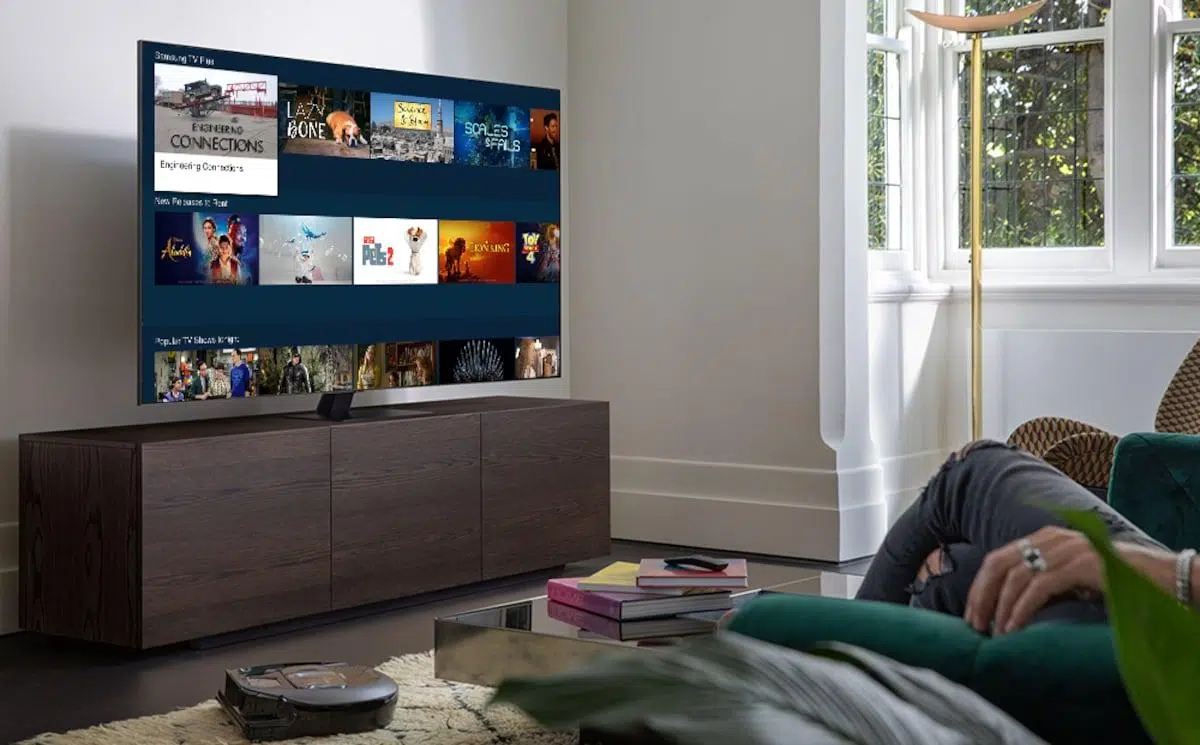
Dacă dețineți un televizor Samsung și ați primit o notificare despre o nouă versiune, probabil vă întrebați cum să actualizați televizorul inteligent Samsung fără probleme sau pierderi de date . Vestea bună este că procesul este de obicei foarte simplu și, cu o conexiune stabilă la internet, puteți actualiza televizorul în doar câteva minute.
Pe lângă faptul că este convenabil, menținerea software-ului televizorului actualizat este esențială pentru a profita la maximum de acesta : funcții noi, mai puține erori, mai multă securitate și o compatibilitate mai bună cu aplicații precum Netflix , YouTube, Disney+ sau oricare altele pe care le utilizați zilnic, precum și facilitarea actualizării aplicațiilor atunci când este necesar.
De ce merită să-ți faci upgrade la televizorul inteligent Samsung
Dincolo de noile funcții tipice pe care le poate aduce fiecare versiune, actualizările Samsung Smart TV includ îmbunătățiri interne care nu sunt vizibile, dar sunt sesizabile : corecții de securitate, optimizări de performanță și remedieri de erori care pot afecta funcționarea zilnică a televizorului.
Cu fiecare versiune nouă de Tizen, Samsung introduce îmbunătățiri de stabilitate pentru ca sistemul să funcționeze mai fluid și să se blocheze mai puțin , lucru pe care îl veți aprecia dacă utilizați mult aplicațiile sau comutați constant între HDMI, console și platforme de streaming.
Un alt motiv important este compatibilitatea: dacă nu actualizați, unele aplicații pot înceta să funcționeze corect sau chiar pot dispărea din magazin . Aplicațiile se adaptează la cele mai recente versiuni de sistem, iar modelele care rămân mult în urmă ca software încep să întâmpine probleme.
Securitatea este, de asemenea, o problemă importantă. Televizorul este conectat la internet la fel ca telefonul mobil sau computerul , ceea ce îl transformă într-un alt dispozitiv din rețeaua de domiciliu. Prin actualizări, Samsung închide vulnerabilitățile care ar putea compromite datele sau confidențialitatea.
În unele cazuri, în special în gamele mai recente, noile versiuni de Tizen aduc modificări la interfață și funcții noi : meniuri mai clare, comenzi rapide mai bine plasate, integrare mobilă, noi opțiuni de imagine sau sunet, înregistrare de conținut etc.
Sistemul de operare Tizen pe televizoarele Samsung
Televizoarele inteligente Samsung folosesc Tizen ca sistem de operare de ani de zile, fiind conceput special pentru televizoarele lor . Este un sistem rapid, cu meniuri destul de intuitive și un magazin de aplicații foarte cuprinzător pentru majoritatea utilizatorilor.
În Tizen, meniul se poate modifica ușor în funcție de an și gamă, dar, în esență, veți controla întotdeauna totul de la butonul Acasă sau Meniu de pe telecomandă , apoi accesând Setări sau Configurare pentru a ajunge la secțiunea Asistență și opțiunile de actualizare.
În modelele mai noi, Tizen este combinat cu un strat numit One UI, care introduce o interfață mai modernă, pictograme reproiectate și comenzi rapide concepute pentru a face totul mai convenabil . De aceea, veți vedea că, în funcție de model, unele denumiri precum Asistență tehnică, Asistență sau Despre acest televizor pot varia ușor.
Indiferent de designul specific, ideea este aceeași: din meniul de asistență accesezi secțiunea „Actualizare software” , unde poți căuta versiuni noi, actualiza instantaneu sau activa actualizări automate pentru a uita de ele.
Pregătiri înainte de actualizarea televizorului inteligent Samsung
Înainte de a atinge orice element din meniuri, este o idee bună să vă asigurați că televizorul are tot ce îi trebuie pentru a finaliza actualizarea cu succes . Nu există multe cerințe, dar îndeplinirea lor vă va scuti de erori și de așteptări inutile.
Primul lucru de verificat este conexiunea: asigurați-vă că televizorul este conectat la internet, fie prin Wi-Fi, fie prin cablu Ethernet . O rețea stabilă previne întreruperile în timpul descărcării firmware-ului, ceea ce este esențial pentru ca procesul să reușească. Dacă întâmpinați probleme de conexiune, acest ghid pentru depanarea problemelor Wi-Fi pe televizoarele inteligente vă poate fi de folos.
De asemenea, este recomandabil să aveți la îndemână telecomanda originală, deoarece unele opțiuni de asistență și actualizare apar doar folosind butoanele telecomenzii complete și nu de pe telecomenzile universale foarte simple sau aplicațiile mobile.
În ceea ce privește timpul, rezervați-vă câteva minute fără să vă grăbiți. Descărcările sunt de obicei rapide, dar instalarea poate dura puțin mai mult, în funcție de dimensiunea actualizării . Important este să nu opriți televizorul sau să îl deconectați până când totul nu este gata și acesta repornește de la sine.
Dacă vrei să fii în siguranță, poți închide toate aplicațiile deschise. Nu este obligatoriu, dar ajută la menținerea sistemului cât mai „curat” posibil atunci când începe actualizarea , în special pe modelele cu mai puțină memorie.
Cum să actualizezi un televizor inteligent Samsung (Tizen) direct de pe televizor
Cea mai simplă și mai comună metodă de a vă menține televizorul inteligent Samsung actualizat este să îl actualizați direct din meniul televizorului, cu condiția ca acesta să fie conectat la internet. Aceasta este metoda pe care o veți folosi de cele mai multe ori, deoarece este rapidă și nu necesită niciun software extern.
La majoritatea modelelor recente, pașii pe care trebuie să îi urmați sunt foarte asemănători: apăsați butonul Acasă de pe telecomandă, accesați Setări, apoi Asistență și, în final, secțiunea Actualizare software . În funcție de an, numele exact al unor opțiuni se poate schimba, dar structura este similară.
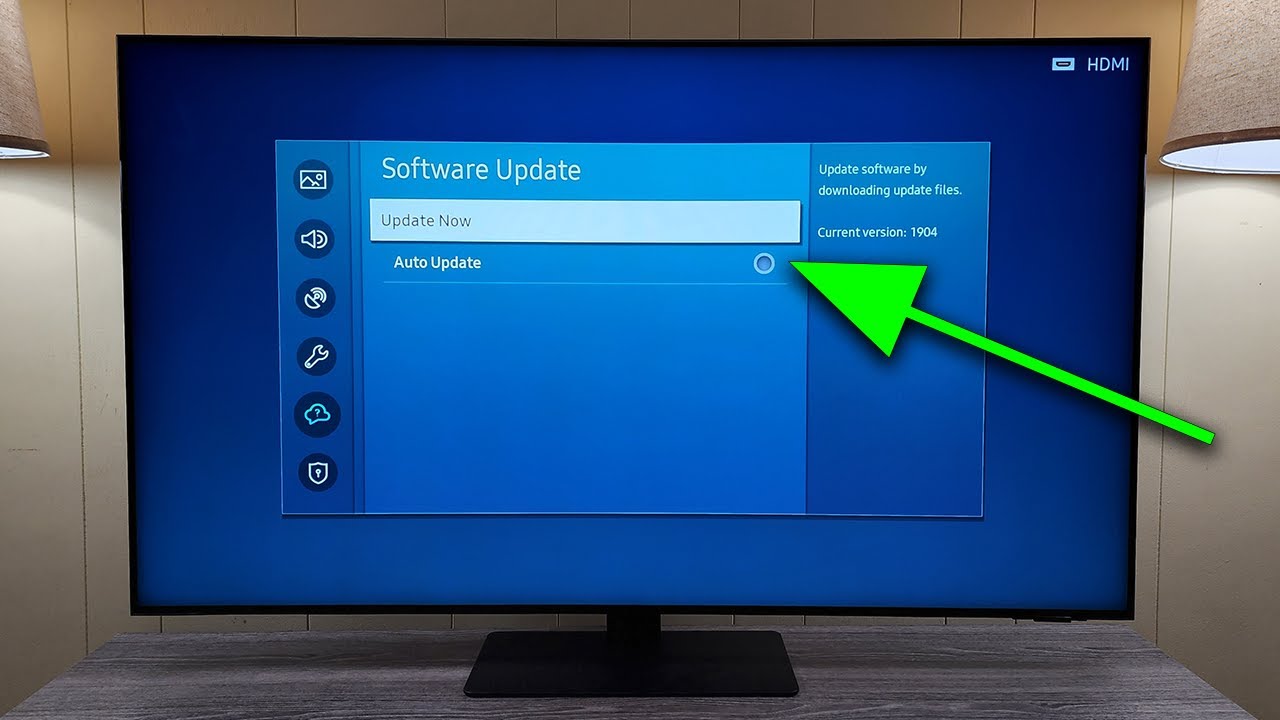
După ce vă aflați în „Actualizare software”, veți vedea de obicei opțiunea „Actualizare acum”. Selectarea acesteia va conecta televizorul la serverele Samsung pentru a verifica dacă este disponibilă o versiune mai nouă pentru modelul dvs. specific.
Dacă sistemul găsește o actualizare, veți vedea o notificare pe ecran care vă cere confirmarea. După ce acceptați, descărcarea va începe, ceea ce poate dura câteva minute, în funcție de dimensiunea fișierului și de viteza conexiunii la internet.
După ce fișierul s-a descărcat complet, televizorul va începe procesul de instalare. În acest timp, este esențial să nu opriți televizorul, să nu îl deconectați de la priză și să nu utilizați telecomanda excesiv . Veți vedea bare de progres sau mesaje care indică starea până când acesta repornește automat.
Dacă sistemul detectează că aveți deja cea mai recentă versiune de software, va apărea pur și simplu un mesaj care indică faptul că nu sunt disponibile actualizări și puteți ieși din meniu apăsând OK sau butonul Înapoi de pe telecomandă.
Deși fiecare model poate avea mici variații, structura generală pentru actualizarea televizorului inteligent Samsung din meniu este destul de similară de la o generație la alta. Acestea sunt cele mai comune căi pe care le veți întâlni pe televizoarele cu Tizen.
La multe modele, calea este următoarea: apăsați butonul Acasă de pe telecomandă, accesați Setări și, dacă este necesar, selectați „Toate setările” pentru a vedea meniul complet cu toate opțiunile.
În Setări, trebuie să derulați în jos până la secțiunea numită de obicei „Asistență”, „Asistență tehnică” sau uneori „Asistență ”. Aici Samsung grupează instrumentele legate de informațiile despre sistem, diagnosticare și actualizări.
După ce vă aflați în secțiunea Asistență, căutați opțiunea „Actualizare software”. La intrare, veți vedea „Actualizare acum” pentru a efectua o verificare manuală . Dacă alegeți această opțiune, televizorul va căuta pe internet versiuni noi pentru modelul dvs.
Dacă este disponibilă o actualizare, sistemul vă va solicita să confirmați descărcarea și instalarea. După acceptare, lăsați procesul să ruleze fără a opri televizorul ; când se termină, televizorul va reporni și va porni cu noua versiune.
La alte modele, în special cele din anumite serii sau ani specifici, calea poate avea nume ușor diferite în meniuri, dar veți ajunge întotdeauna în aceeași secțiune „Actualizare software” din cadrul Asistenței. Dacă nu sunteți sigur, rețineți că opțiunea este de obicei asociată cu pictograme de instrumente, angrenaje sau simboluri de ajutor.
Activează actualizările automate pe televizorul tău Samsung
Pentru a evita verificarea periodică a noilor versiuni, puteți activa funcția „Actualizare automată” din meniul Actualizare software . În acest fel, atunci când este disponibil un firmware nou, televizorul îl va instala automat.
Pe același ecran unde apare „Actualizează acum”, vei găsi o casetă de selectare sau un comutator pentru a activa actualizările automate. Activarea acestei opțiuni va permite televizorului tău să descarce și să instaleze versiuni noi în mod normal, atunci când este inactiv , fără a întrerupe ceea ce vizionezi.
Principalul avantaj al acestei opțiuni este comoditatea: nu va trebui să vă faceți griji cu privire la notificări sau mementouri pentru actualizare . Pur și simplu porniți televizorul după o noapte și, probabil, o nouă versiune a sistemului va fi deja instalată.
Totuși, merită menționat că, ocazional, după o actualizare majoră, televizorul poate avea nevoie de puțin mai mult timp decât de obicei pentru a porni sau a încărca meniul inițial . Acest lucru este perfect normal în timp ce termină de aplicat modificările interne.
Dacă, în orice moment, preferați să controlați procesul manual, pur și simplu reveniți la meniul respectiv și dezactivați actualizările automate . Din acel moment, televizorul va instala o versiune nouă doar atunci când îi dați instrucțiuni în acest sens.
Actualizați-vă televizorul inteligent Samsung conectat la internet
Atâta timp cât televizorul este conectat la rețea, puteți utiliza propriul meniu pentru a menține actualizate atât software-ul intern, cât și sistemul de operare. Actualizările pe care le descărcați din „Actualizare acum” reprezintă baza necesară pentru a vă bucura apoi de cele mai recente îmbunătățiri Tizen.
În unele cazuri, odată ce ați instalat versiunea de software necesară, actualizarea anumitor componente ale sistemului se aplică aproape instantaneu , fără a fi nevoie să faceți nimic altceva. Veți vedea televizorul repornind, iar când pornește, modificările vor fi deja în vigoare.
Dacă conexiunea ta la internet nu este foarte rapidă sau este oarecum instabilă, este posibil să observi că descărcarea și instalarea durează mai mult decât te aștepți. Este important să nu deconectezi cablul de rețea sau să nu oprești routerul în timpul procesului pentru a evita erorile în timpul actualizării.
După ce televizorul a terminat și a repornit, este o idee bună să verificați setările. Deși majoritatea preferințelor vor fi păstrate, ocazional, unele opțiuni pot reveni la valorile implicite , mai ales după actualizări majore ale versiunilor.
Dacă observați că vreo aplicație a fost configurată greșit, conectați-vă din nou sau reajustați setările de imagine, sunet sau rețea. După ce ați făcut acest lucru, veți continua să vă bucurați de Smart TV-ul dvs. cu cele mai recente îmbunătățiri Samsung.
Actualizare privind televizoarele Samsung recente cu Tizen și One UI
Cele mai recente televizoare Samsung, în special modelele lansate de la anumite generații încoace, primesc versiuni avansate de Tizen însoțite de interfața One UI . Aceasta nu numai că schimbă aspectul meniurilor, dar adaugă și funcții foarte practice.
Printre cele mai remarcabile caracteristici noi se numără, de exemplu, posibilitatea de a salva conținut pentru a-l vizualiza ulterior , o organizare mai convenabilă a aplicațiilor, secțiuni dedicate jocurilor și o mai bună integrare cu dispozitivele mobile sau serviciile cloud.
La aceste modele, actualizarea către versiuni precum Tizen 8.0 cu One UI este de obicei lansată treptat. Chiar dacă televizorul dvs. este compatibil, actualizarea ar putea dura ceva timp până apare , deoarece Samsung nu o lansează pentru toate țările și modelele în același timp.
Pentru a verifica dacă actualizarea este deja disponibilă, metoda este aceeași: accesați Setări, apoi Asistență tehnică, accesați Actualizare software și căutați folosind opțiunea „Actualizare acum”. Dacă modelul dvs. se află pe lista celor care pot fi deja actualizate, veți vedea notificarea corespunzătoare.
Întrucât aceasta este o actualizare majoră, procesul poate dura puțin mai mult, iar după repornire, este posibil să observați modificări vizibile ale aspectului meniului principal. În orice caz, imaginea, sunetul și opțiunile de bază ale aplicației vor fi în continuare în locuri familiare , deși cu o prezentare diferită.
Cum să actualizați televizorul inteligent Samsung prin USB
Pe lângă actualizarea directă prin internet, Samsung vă permite să instalați noi versiuni de software prin intermediul unei unități flash USB . Această metodă este utilă dacă televizorul dvs. nu se conectează bine la rețea, dacă aveți o conexiune foarte lentă sau dacă preferați să descărcați fișierul de pe computer.
Primul lucru pe care trebuie să-l știi este modelul exact al televizorului tău și versiunea de software instalată . Aceste informații apar în meniurile televizorului: accesează Setări, apoi Asistență tehnică și selectează opțiunea „Despre acest televizor” sau ceva similar.
Pe ecranul respectiv veți vedea un cod de model (de exemplu, UE, QN etc.) și versiunea curentă de software. Notați aceste informații, deoarece veți avea nevoie de ele pe site-ul web de asistență Samsung pentru a descărca fișierul corect.
Apoi, folosind un computer, accesați pagina de asistență Samsung și introduceți numărul modelului televizorului. În secțiunea „Manuale și descărcări”, puteți verifica dacă există o versiune de firmware mai nouă decât cea pe care o aveți instalată în prezent.
Dacă există o versiune nouă, descărcați-o și extrageți fișierul (de obicei, aceasta vine în format comprimat). Pregătiți o unitate flash USB formatată în FAT32 cu suficient spațiu și copiați folderul sau fișierul de actualizare în aceasta, urmând instrucțiunile producătorului; luați în considerare utilizările și limitările unității flash USB înainte de a începe.
După ce este gata, conectați unitatea USB la unul dintre porturile televizorului. La multe modele, televizorul va detecta automat fișierul de actualizare și va oferi posibilitatea de a începe procesul de instalare de pe unitatea USB, afișând un mesaj pe ecran.
Dacă nu apare nicio notificare, puteți accesa manual meniul „Actualizare software” și selecta opțiunea de actualizare de pe USB, dacă este disponibilă. Din nou, lăsați televizorul să finalizeze instalarea fără a-l opri sau a scoate unitatea USB până când îl vedeți repornind și revenind la meniul principal.
Când ați terminat, veți avea instalată noua versiune de software, cu îmbunătățirile corespunzătoare. Este o idee bună să reveniți la ecranul „Despre acest televizor” pentru a verifica dacă numărul versiunii a fost actualizat corect.


Scriitor pasionat despre lumea octeților și a tehnologiei în general. Îmi place să îmi împărtășesc cunoștințele prin scriere și asta voi face în acest blog, să vă arăt toate cele mai interesante lucruri despre gadgeturi, software, hardware, tendințe tehnologice și multe altele. Scopul meu este să vă ajut să navigați în lumea digitală într-un mod simplu și distractiv.
Index
- 1 De ce merită să-ți faci upgrade la televizorul inteligent Samsung
- 2 Sistemul de operare Tizen pe televizoarele Samsung
- 3 Pregătiri înainte de actualizarea televizorului inteligent Samsung
- 4 Cum să actualizezi un televizor inteligent Samsung (Tizen) direct de pe televizor
- 5 Calea detaliată în meniurile Samsung pentru actualizare
- 6 Activează actualizările automate pe televizorul tău Samsung
- 7 Actualizați-vă televizorul inteligent Samsung conectat la internet
- 8 Actualizare privind televizoarele Samsung recente cu Tizen și One UI
- 9 Cum să actualizați televizorul inteligent Samsung prin USB