- Excel vă permite să localizați rapid celulele goale cu opțiunea Mergeți la Special > Celule goale.
- Din acea selecție puteți șterge rânduri întregi, coloane întregi sau doar celule prin deplasarea restului.
- Filtrele și sortarea ajută la gruparea rândurilor goale pentru revizuire și ștergere simultană.
- Este esențial să se facă diferența între ștergerea conținutului și eliminarea celulelor pentru a nu pierde formule sau date.
Dacă lucrați frecvent cu foi de calcul, probabil ați întâlnit rânduri, coloane sau celule goale care vă încurcă , vă împart listele sau cauzează funcționarea defectuoasă a filtrelor și diagramelor. La prima vedere, poate părea banal, dar pe măsură ce fișierul crește , acele spații goale devin o adevărată pacoste.
Vestea bună este că Excel oferă mai multe modalități foarte rapide de a localiza și șterge toate celulele goale suplimentare , fie prin ștergerea unor rânduri întregi, a unor coloane întregi sau doar a celulelor goale dintr-o anumită zonă, fără a afecta restul datelor. Să analizăm toate metodele utile, de la cele mai simple la cele mai avansate, astfel încât să vă puteți curăța foile de calcul în câteva secunde.
Metode rapide pentru a selecta toate celulele goale
Una dintre cheile pentru a economisi timp în Excel este să știi cum să selectezi toate celulele goale dintr-un interval, o coloană sau chiar întreaga foaie de lucru simultan. Din acea selecție, poți apoi șterge rânduri, coloane sau doar celulele, după cum este necesar.
Cel mai puternic instrument pentru asta este caseta „Go to Special” , care este puțin ascunsă, dar devine extrem de utilă odată ce te obișnuiești să o folosești zilnic.
Pentru a utiliza această metodă, începeți prin a selecta intervalul în care doriți să detectați celulele goale . Aceasta poate fi o singură coloană, mai multe coloane, un tabel întreg sau chiar întreaga foaie de calcul (folosind butonul din colțul din stânga sus al grilei).
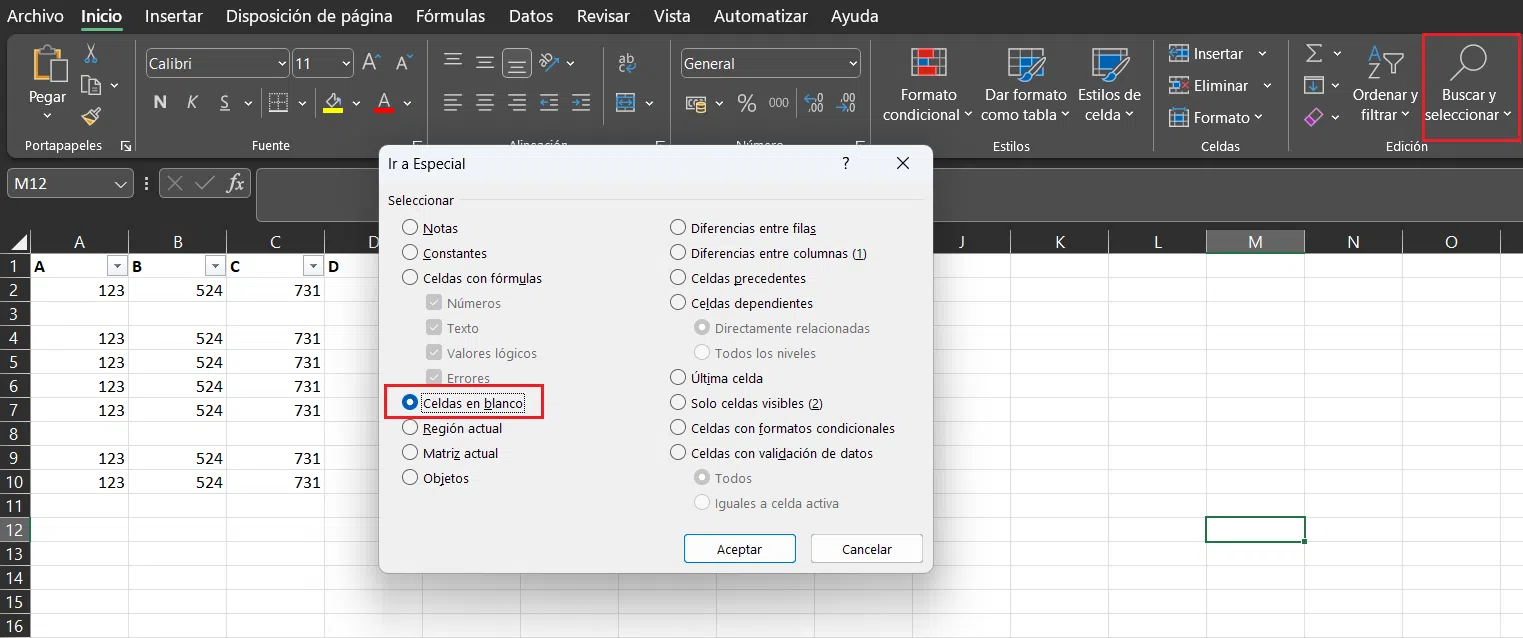
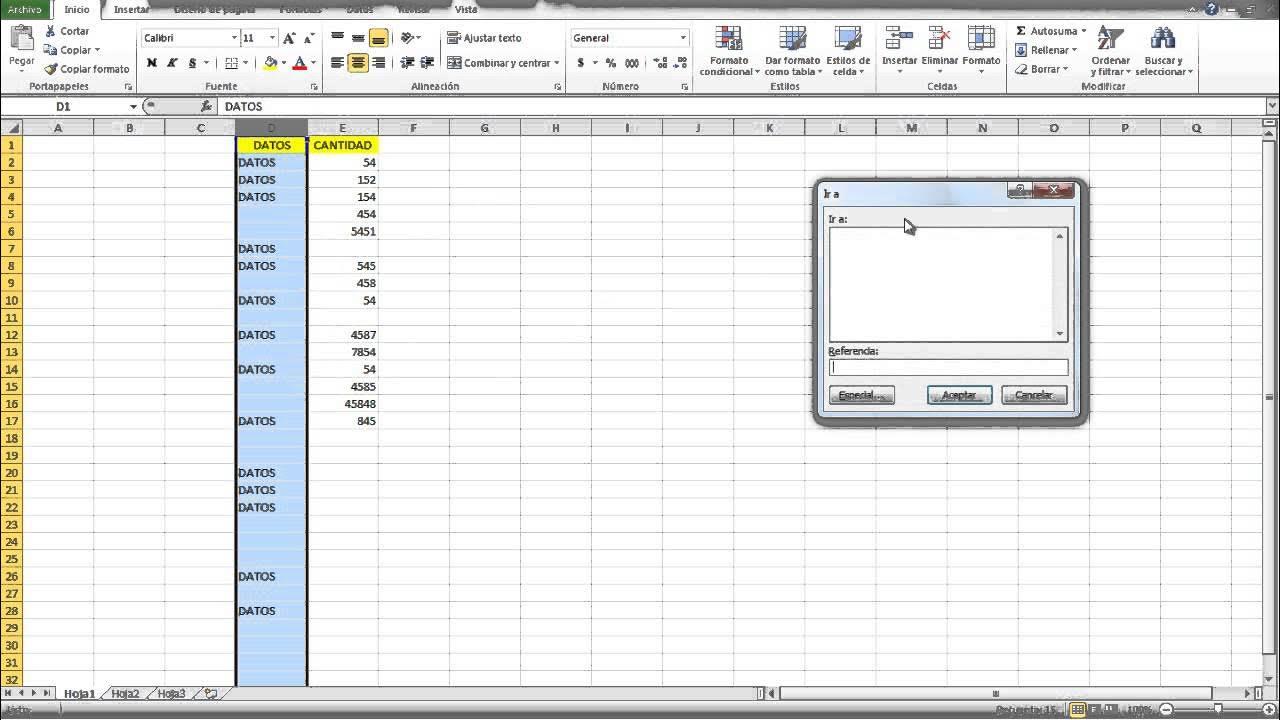
Apoi, accesați opțiunea de căutare avansată. Aveți două căi foarte similare: fie apăsați comanda rapidă de la tastatură Ctrl + G , fie accesați fila Acasă , grupul Editare , alegeți Găsire și selectare , apoi faceți clic pe Salt la… . În ambele cazuri, veți ajunge la aceeași fereastră.
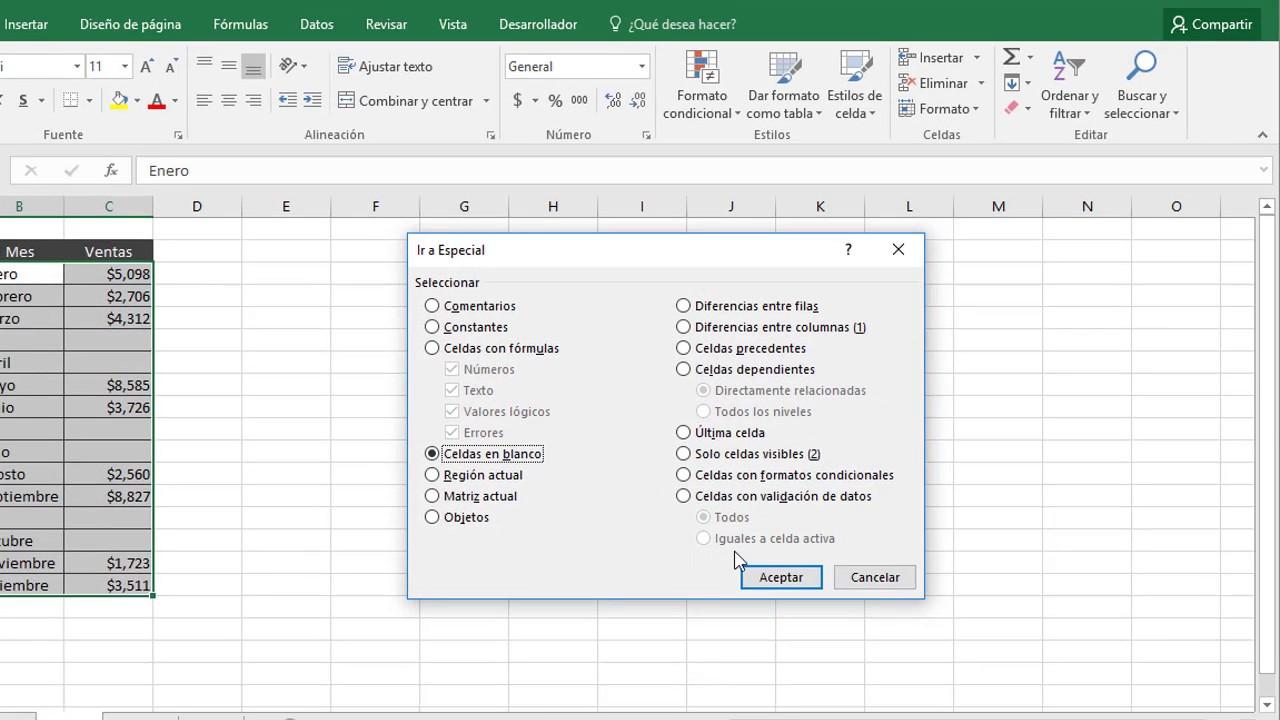
În caseta de dialog care apare, faceți clic pe butonul Mergi la Special , care deschide o listă cu diferite tipuri de celule pe care le puteți selecta în bloc: celule cu formule, cu comentarii, cu constante… și, ceea ce ne interesează acum, celule goale.
Selectați opțiunea Celule goale și confirmați cu OK . Excel va selecta automat toate celulele goale din intervalul selectat inițial. Această selecție stă la baza aproape tuturor metodelor de ștergere pe care le vom vedea mai jos.
Ștergeți toate rândurile care conțin celule goale
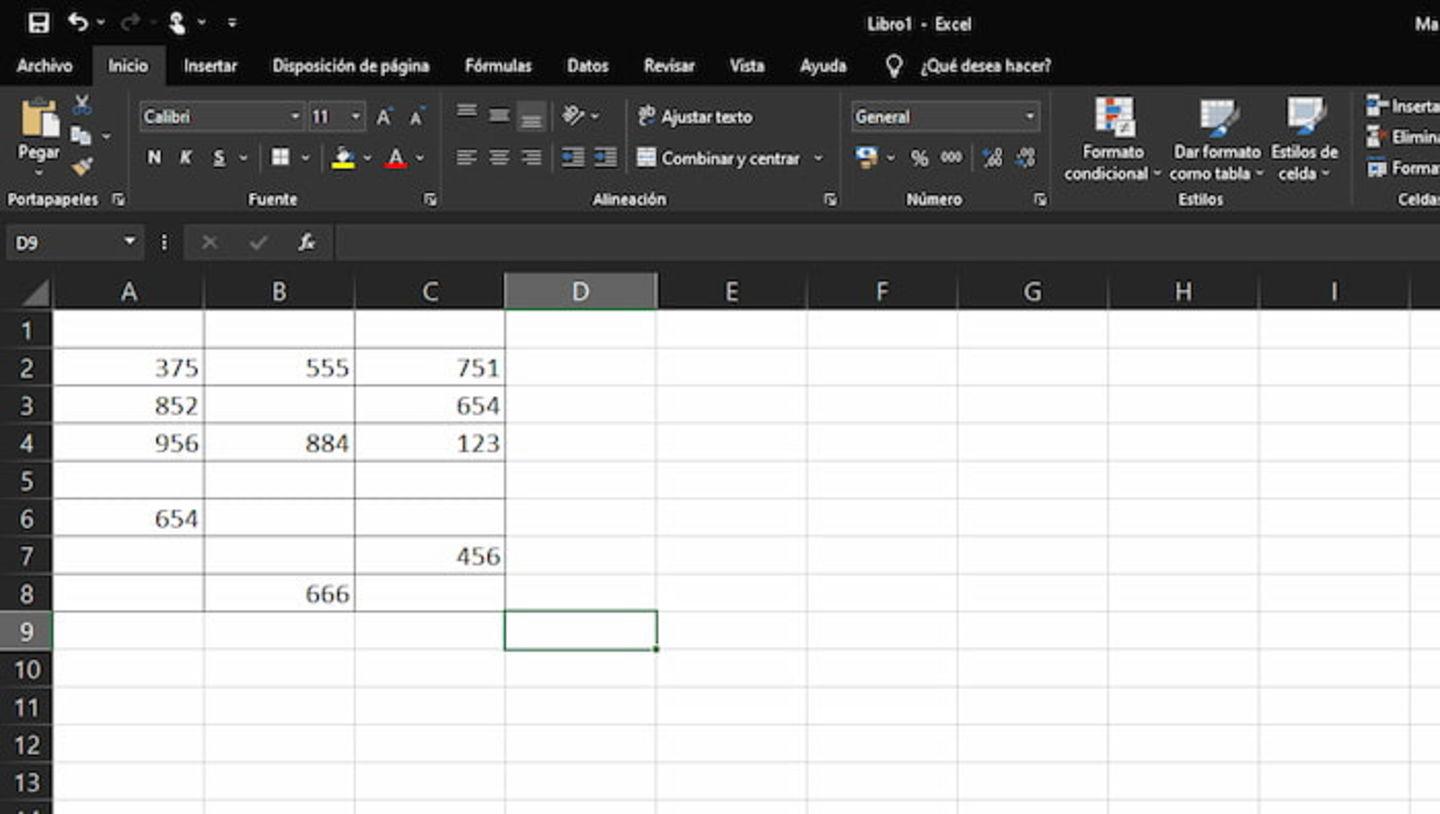
O situație foarte frecventă este cea a unei liste sau a unui tabel cu rânduri complet goale intercalate printre date valide. Aceste rânduri „în aer” rup continuitatea tabelului, afectează filtrele, imprimă intervale și, în general, sunt destul de enervante.
Cu selecția făcută anterior folosind Mergi la Special > Celule goale , puteți comanda Excel să șteargă automat toate rândurile care conțin o celulă goală. Este o modalitate foarte simplă de a curăța un tabel în câteva secunde.
După ce celulele goale sunt selectate, accesați fila Acasă și, în grupul Celule , deschideți meniul derulant Ștergere. Acolo veți găsi opțiunea Șterge celule… , care este cea de care avem nevoie pentru a controla dacă dispar doar celulele sau rânduri întregi.
Când selectați Ștergeți celulele… , va apărea o fereastră mică cu mai multe opțiuni: mutați celulele la stânga, mutați celulele în sus, întregul rând sau întreaga coloană. Dacă doriți să eliminați rânduri întregi care conțin goluri , selectați Întregul rând și faceți clic pe OK. Excel va șterge simultan fiecare rând care avea o celulă goală selectată.
Această metodă este utilă în special atunci când tabelul este bine structurat și știți că orice rând cu celule goale este un rând redundant . Cu toate acestea, este recomandabil să vă gândiți de două ori înainte de a o utiliza pe foi cu date mixte, deoarece ați putea șterge rânduri care conțin date valide în alte coloane.
O recomandare practică este să faceți mai întâi o copie de rezervă a fișierului sau să lucrați la un duplicat al foii, mai ales dacă este un document important. În acest fel, puteți anula cu ușurință modificările dacă ștergeți accidental mai mult decât ați intenționat.
Eliminați coloane goale întregi fără complicații
Pe lângă rânduri, este destul de comun să aveți coloane complet goale în date, de obicei pentru că au fost lăsate goluri cu intenția de a adăuga informații ulterior sau pentru că a fost lipit conținut din alte programe.
Cea mai simplă și vizuală metodă de a șterge o coloană fără date este să faceți clic dreapta pe litera din antetul coloanei. Când faceți acest lucru, Excel selectează automat întreaga coloană, de sus în jos.
În meniul contextual care apare, selectați opțiunea Ștergere . Aceasta va face ca coloana să dispară complet, iar coloanele din dreapta sa se vor muta spre stânga pentru a umple golul. Este o acțiune foarte rapidă pe care ar trebui să o repetați pentru orice coloană complet goală pe care o găsiți.
Dacă aveți mai multe coloane goale consecutive, le puteți selecta pe toate odată trăgând de la prima literă a coloanei la ultima sau selectând una, ținând apăsată tasta Shift și făcând clic pe ultima coloană. Apoi, faceți clic dreapta și selectați Ștergere , iar Excel va face restul.
O altă alternativă, puțin mai „formală”, este să selectați o celulă goală din coloană, să accesați fila Acasă , grupul Celule , să faceți clic pe butonul Ștergere , apoi să alegeți Ștergere coloane foaie . Rezultatul este același, dar ar putea fi util dacă sunteți obișnuiți să lucrați întotdeauna din panglică.
Eliminați doar celulele goale dintr-un interval definit
Uneori nu doriți să ștergeți rânduri sau coloane întregi, ci mai degrabă să compactați un bloc de date eliminând doar spațiile goale dintre ele. Acest lucru se întâmplă adesea cu liste de numere sau înregistrări unde ați lăsat linii goale și apoi doriți să „împăturiți” informațiile astfel încât să fie continue.
Pentru un rezultat mai organizat, este foarte util să lucrați într-un interval clar definit de chenare sau o zonă distinctă de restul foii. Acest lucru asigură că selecțiile și ștergerile nu afectează coloanele sau rândurile pe care nu doriți să le atingeți.
Începeți prin a selecta zona în care se află datele dvs., inclusiv orice celule goale pe care doriți să le ștergeți. Apoi, accesați fila Acasă și intrați în grupul Editare . Acolo, faceți clic pe Găsire și selectare , apoi pe Mergi la special.
Selectați opțiunea Celule goale și faceți clic pe OK. Excel va sublinia apoi toate celulele goale din intervalul respectiv, respectând marginile pe care le-ați setat. De aici, puteți decide ce să faceți cu ele: să le ștergeți sau să le mutați.
Dacă doriți ca celulele cu conținut să se „mute în sus” sau să se suprapună, alegeți Șterge celule… din meniul Șterge din fila Acasă și selectați Mută celule în sus . Aceasta va muta celulele de sub fiecare spațiu în sus, comprimând coloana fără rânduri goale între ele , păstrând în același timp celelalte coloane.
Curățați rândurile goale folosind filtre automate
Pe lângă căutarea avansată, Excel are opțiunea de a aplica filtre pe coloane , care nu numai că servesc la afișarea sau ascunderea datelor, ci și ca punct de plecare pentru eliminarea rândurilor goale într-un mod destul de vizual.
Pentru a aplica filtre, selectați intervalul tabelului (inclusiv anteturile) și accesați fila Date . Acolo veți găsi butonul Filtru ; când îl activați, va apărea un meniu derulant în primul rând al fiecărei coloane selectate.
Când extindeți filtrul pentru o coloană, veți vedea diverse opțiuni de filtrare. Printre acestea, Excel afișează de obicei o casetă etichetată „ (Gol)” sau ceva similar, care reprezintă toate rândurile în care coloana respectivă este goală. Aici puteți decide dacă doriți să ascundeți sau să afișați doar acele rânduri goale.
Dacă doriți să ascundeți rândurile goale, dar nu și să le ștergeți, pur și simplu debifați opțiunea „celule goale” din filtru. Excel va ascunde toate rândurile care îndeplinesc această condiție, permițându-vă să lucrați doar cu înregistrările care conțin date.
Dacă doriți să ștergeți complet acele rânduri goale, utilizați filtrul pentru a afișa doar rândurile goale (lăsând selectată doar opțiunea Gol). Când foaia afișează doar aceste rânduri, selectați-le după numerele rândurilor (care vor apărea cu albastru) și faceți clic dreapta, alegând Ștergeți rând . După ștergere, reveniți la filtru și selectați din nou toate opțiunile pentru a recâștiga vizualizarea completă a datelor.
Sortează pentru a grupa și elimină rândurile goale
O altă modalitate foarte practică de a scăpa de rândurile goale este utilizarea instrumentului de sortare a datelor . Ideea este simplă: sortați o coloană astfel încât toate celulele goale să fie grupate împreună, apoi le ștergeți pe toate odată.
Începeți prin a selecta setul de rânduri pe care doriți să le revizuiți , inclusiv orice coloane cu informații relevante. Apoi, accesați fila Date și faceți clic pe butonul Sortare — nu pe pictogramele de sortare rapidă ascendentă/descendentă, ci pe opțiunea care deschide caseta de dialog completă.
În acea fereastră, alegeți din meniul derulant coloana după care doriți să sortați, de obicei una care nu ar trebui să conțină goluri (de exemplu, un identificator, un nume, un cod etc.). Apoi selectați dacă doriți ordine crescătoare sau descendentă , în funcție de ceea ce se potrivește analizei dvs.
Când faceți clic pe OK, Excel reorganizează toate rândurile din intervalul respectiv. Drept urmare, rândurile care sunt complet goale sau conțin celule goale în coloana respectivă vor fi grupate împreună, fie la începutul, fie la sfârșitul tabelului. Apoi, le puteți selecta pe toate odată și le puteți șterge manual.
Acest sistem este foarte util atunci când doriți să combinați curățarea cu revizuirea vizuală , deoarece vă permite să verificați rapid care rânduri au lipsă de informații înainte de a le șterge, evitând ștergerea accidentală a datelor importante.
Diferențe între ștergerea conținutului și ștergerea celulelor
Este important să se facă distincția între ștergerea conținutului celulelor și ștergerea celulelor în sine . La prima vedere, pot părea la fel, dar efectul asupra foii de calcul este diferit și este esențial să înțelegem această distincție pentru a evita plasarea greșită a datelor.
Când utilizați tasta Delete de pe tastatură sau opțiunea Clear Contents (Ștergeți conținutul ), goliți celula, dar îi păstrați poziția . Celula există în continuare, cu formatarea, chenarele și comentariile sale, dar fără date sau formule în interior.
În schimb, atunci când utilizați opțiunile din meniul Ștergere (fie întregul rând, întreaga coloană, fie ștergerea celulelor prin deplasarea restului), Excel modifică structura foii de calcul: celulele dispar, iar celelalte se mută pentru a le lua locul. Acest lucru poate afecta referințele la formule , intervalele denumite și diagramele legate.
Pentru a avea mai mult control asupra a ceea ce ștergeți, accesați fila Acasă , grupul Editare și faceți clic pe săgeata de lângă Ștergere . Acolo veți găsi mai multe opțiuni specifice: Ștergeți tot , Ștergeți formatarea , Ștergeți conținutul , Ștergeți comentariile și notele și Ștergeți hyperlinkurile.
Dacă doriți să curățați complet celula, alegeți Ștergeți tot , ceea ce elimină simultan datele, formatarea, formatarea condiționată, chenarele, comentariile și hyperlinkurile. Alternativ, dacă doriți să eliminați doar informațiile, dar să păstrați designul, selectați Ștergeți conținutul , ceea ce lasă intacte culoarea de fundal, chenarele și stilurile.


Scriitor pasionat despre lumea octeților și a tehnologiei în general. Îmi place să îmi împărtășesc cunoștințele prin scriere și asta voi face în acest blog, să vă arăt toate cele mai interesante lucruri despre gadgeturi, software, hardware, tendințe tehnologice și multe altele. Scopul meu este să vă ajut să navigați în lumea digitală într-un mod simplu și distractiv.