- Transformă-ți prezentările într-o experiență interactivă folosind butoane de acțiune și linkuri interne.
- Personalizați orice obiect, imagine sau text pentru a acționa ca un buton sau link personalizat.
- Configurați acțiuni avansate și verificați funcționarea acestora pentru a menține o navigare eficientă și organizată.
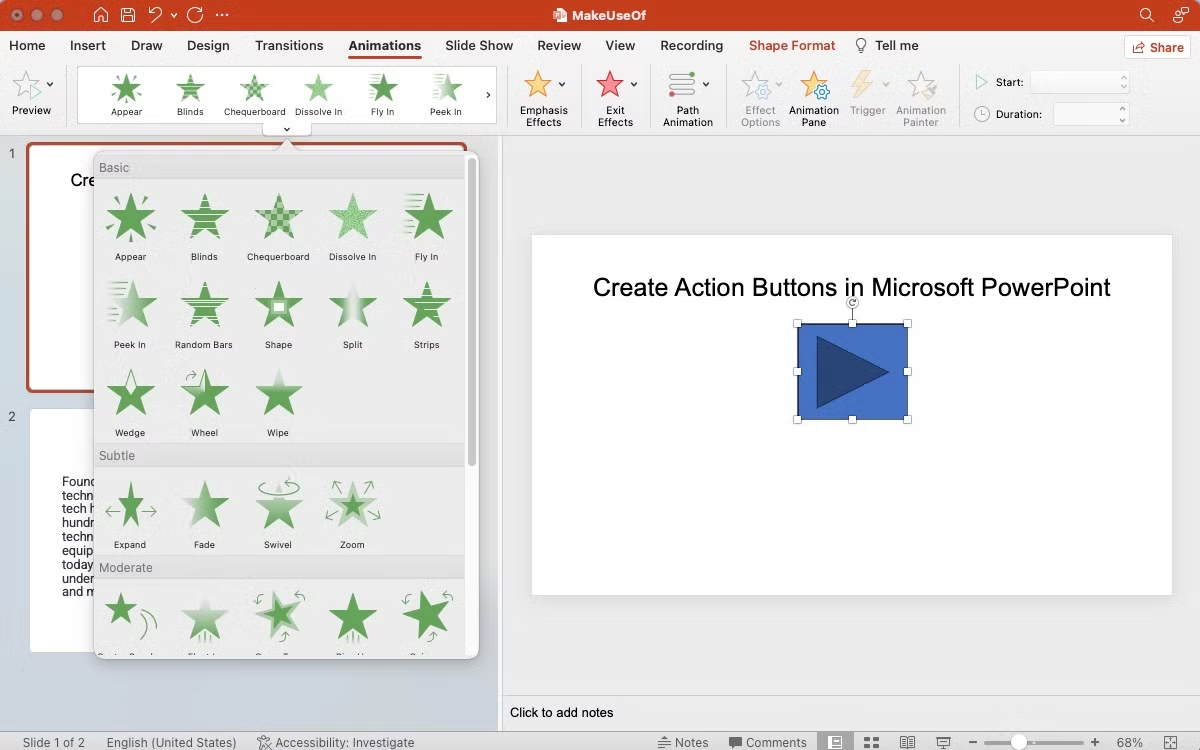
Prezentările au evoluat mult dincolo de o simplă secvență de diapozitive. Astăzi, crearea de prezentări PowerPoint interactive nu este doar posibilă, ci și o modalitate excelentă de a menține publicul implicat și de a-i permite să navigheze independent prin conținut. Datorită butoanelor de acțiune și linkurilor interne , puteți transforma o prezentare liniară într-o experiență cu adevărat personalizată și dinamică.
Dacă v-ați întrebat vreodată cum sunt construite acele meniuri de navigare într-o prezentare sau cum puteți face ca un clic pe o pictogramă să ducă utilizatorul direct la o anumită secțiune, acest articol este pentru dvs. Aici, voi explica pas cu pas cum să profitați din plin de toate posibilitățile oferite de PowerPoint pentru a crea prezentări cu adevărat interactive, atât cu elemente standard, cât și cu imagini, text sau grafică care funcționează ca butoane. De asemenea, voi detalia toate opțiunile disponibile când vine vorba de legarea și atribuirea acțiunilor.
Ce înseamnă să creezi o prezentare PowerPoint interactivă?
Vorbim despre o prezentare interactivă atunci când utilizatorului i se oferă posibilitatea de a lua decizii în cadrul prezentării, alegând trasee, trecând de la o secțiune la alta, redând conținut multimedia sau accesând resurse externe. Toate acestea sunt posibile, în principal, datorită butoanelor de acțiune și hyperlinkurilor interne , care funcționează ca meniuri sau comenzi rapide în structura PowerPoint.
Aceste instrumente permit publicului să interacționeze făcând clic pe diferite elemente sau pur și simplu plasând cursorul peste ele, permițând comunicarea bidirecțională între prezentator și public sau chiar făcând prezentarea automată și navigabilă fără a fi nevoie de un prezentator.
Butoane de acțiune: Motorul interactivității
Butoanele de acțiune sunt forme speciale pe care le puteți insera direct din galeria de forme PowerPoint. Aceste butoane sunt dotate cu pictograme ușor de recunoscut (săgeți, start, pauză, simboluri sonore etc.) și sunt utilizate pentru a efectua diferite acțiuni, cum ar fi accesul la un anumit diapozitiv, revenirea la început, redarea unui videoclip, deschiderea unui fișier sau rularea unui program.
De ce să folosiți butoane de acțiune?
- Acestea vă permit să proiectați prezentări autonom și autoexecutabil.
- Acestea oferă navigare intuitivă, atât în persoană, cât și online.
- Acestea ajută la crearea de meniuri, blocuri tematice și căi personalizate în cadrul prezentării.
Cum se inserează butoane de acțiune în PowerPoint
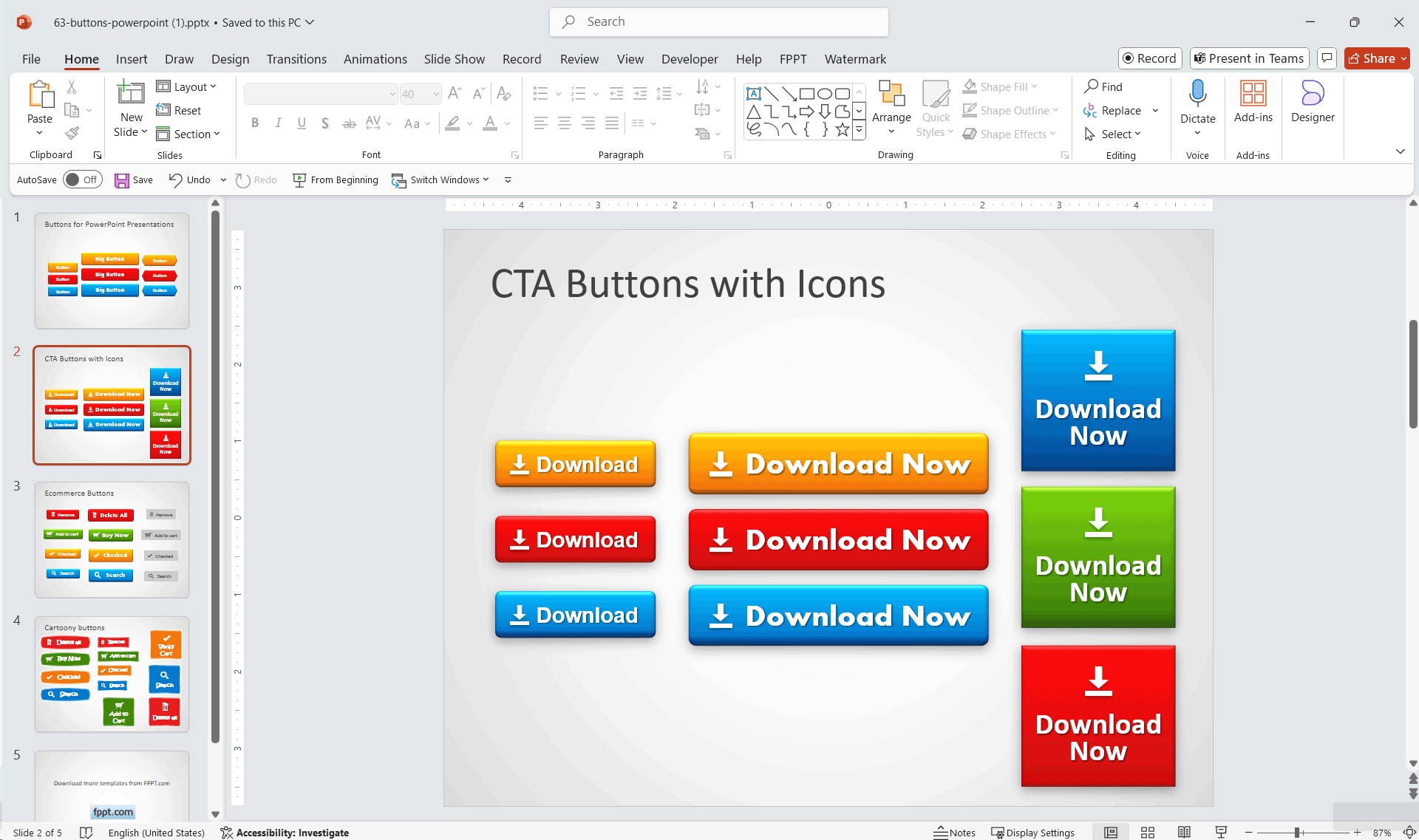
- Pe panglica PowerPoint, accesați fila Introduceți și selectați Forme.
- În partea de jos a meniului derulant, veți găsi secțiunea butoane de acțiune cu diverse opțiuni presetate (săgeți, început, sfârșit, sunet etc.). Alegeți-o pe cea care vi se potrivește cel mai bine.
- Desenați butonul pe diapozitiv făcând clic și trăgând cursorul pentru a defini dimensiunea și poziția acestuia.
- Când eliberați butonul, caseta de dialog va apărea automat. Configurarea acțiunii, unde puteți atribui comportamentul pe care îl va avea acest buton.
Acești pași vă permit să proiectați totul, de la simple butoane „următor” și „anterior” până la meniuri complete, adaptând fiecare element la funcția de care aveți nevoie în cadrul prezentării.
Atribuiți o acțiune unui buton
Caseta Setări acțiune este cheia pentru transformarea unei forme într-un buton cu adevărat interactiv. Aici puteți decide cum și când ar trebui declanșată acțiunea: prin clic ( Clic cu mouse-ul ) sau pur și simplu prin plasarea cursorului peste buton ( Trecere mouse-ul ).
- Hyperlink către: Vă permite să creați un link către un alt diapozitiv din aceeași prezentare, către un anumit diapozitiv dintr-o altă prezentare, către o pagină web sau către un fișier.
- Rulați programul: Deschideți orice program instalat pe computer.
- Execută macrocomandă: Asociați butonul cu o macrocomandă preexistentă pentru a automatiza activitățile. Trebuie să salvați prezentarea într-un format compatibil cu macrocomenzi.
- Acțiunea obiectului: Disponibil când prezentarea include obiecte OLE, cum ar fi diagrame sau tabele încorporate din alte programe.
- Sunet redat: Vă permite să alegeți dacă apăsarea butonului declanșează un anumit efect sonor.
- Nici unul: Butonul nu va avea nicio acțiune, funcționând doar ca element vizual.
După ce ați terminat de atribuit acțiunile, apăsați OK și testați butonul în modul Prezentare diapozitive pentru a vă asigura că interacțiunea este cea așteptată.
Personalizare și formatare avansată a butoanelor de acțiune
PowerPoint oferă numeroase opțiuni pentru personalizarea aspectului butoanelor de acțiune. Nu trebuie să vă mulțumiți cu dimensiunea, culoarea sau stilul implicit: puteți modifica forma, ajusta dimensiunea, schimba culoarea de fundal, adăuga contururi sau chiar aplica efecte de umbre și strălucire pentru a le face mai atrăgătoare.
Câteva sfaturi pentru îmbunătățirea aspectului butoanelor de acțiune:
- Utilizați fila Format pentru a schimba umplerea, bordura și a aplica efecte 3D.
- Dacă doriți să modificați acțiunea atribuită, faceți clic dreapta pe buton și alegeți Modificați linkul o Configurarea acțiunii.
- Plasați butoanele în locații strategice pentru o navigare ușoară, cum ar fi în colțurile diapozitivului sau într-un meniu lateral persistent.
Folosește imagini și grafică ca butoane interactive
Nu trebuie să vă limitați la formele predefinite din PowerPoint. Puteți transforma orice imagine , grafică SmartArt sau chiar o casetă de text într-un buton interactiv folosind exact aceeași procedură ca în cazul formelor standard.
- Introduceți imaginea sau grafica din filă Introduceți > Imagini o Artă inteligentă.
- Faceți clic pe obiectul pe care tocmai l-ați adăugat.
- Pe panglică, selectați Introduceți > Link-uri > Acţiune.
- Alegeți tipul de acțiune pe care doriți să o asociați cu imaginea sau grafica respectivă (hyperlink, rulare macrocomandă, deschidere program, redare sunet etc.).
Avantajul utilizării imaginilor sau a elementelor SmartArt ca butoane este că poți adăuga o notă vizuală diferită, poți crea pictograme personalizate sau poți proiecta meniuri mult mai atractive și în conformitate cu identitatea ta vizuală.
Hyperlinkuri: Conectarea diapozitivelor și resurselor
Un hyperlink este un link care vă permite să vă conectați direct la o anumită resursă: un alt diapozitiv din aceeași prezentare, o prezentare diferită, o pagină web externă, un document atașat sau chiar o adresă de e-mail. În PowerPoint, hyperlinkurile pot fi aplicate aproape oricărui obiect: cuvinte, expresii, imagini, diagrame, pictograme sau chiar butoane de acțiune.
Aceste legături trebuie să fie întotdeauna asociate cu un element existent și nu pot fi adăugate independent.
Tipuri de hyperlinkuri și utilizările lor
- La un alt diapozitiv: Vă permite să treceți de la o parte a prezentării la alta fără a fi nevoie să avansați secvențial.
- La o altă prezentare: Ideal pentru împărțirea conținutului lung în mai multe fișiere legate.
- Către site-ul web: Introduceți adrese URL externe direct din prezentare.
- Pentru a trimite e-mail: Oferă utilizatorului opțiunea de a contacta prin e-mail chiar din fișier.
- Către alte fișiere: Vă permite să legați documente din Cuvânt, Excel sau orice alt tip pe care utilizatorul îl poate consulta.
Cum se creează un hyperlink în PowerPoint?
- Selectați textul, imaginea sau forma cu care doriți să asociați linkul.
- Accesați fila Introduceți și alegeți opțiunea Legătură > Introduceți linkul.
- Alegeți destinația linkului: aceasta poate fi Locul acestui document (pentru a crea un link către un anumit diapozitiv), Fișier sau pagină web existentă (pentru resurse externe), Creați un document nou (pentru a face legătura către o versiune nouă a unui PowerPoint) sau Adresa de e-mail (pentru a deschide clientul de e-mail).
- Completați câmpurile Text de afișat y Informații pe ecran pentru a personaliza aspectul și informațiile pe care le va vedea utilizatorul.
- presa accepta pentru a activa linkul.
După ce ați creat hyperlinkul, testați-l făcând clic dreapta pe obiectul legat și selectând Deschidere hyperlink . Aceasta va verifica dacă adresa sau diapozitivul de destinație este corectă.
Personalizare avansată a hyperlinkurilor
Hyperlinkurile din PowerPoint sunt de obicei subliniate și colorate pentru a se potrivi cu tema. Când utilizatorul face clic pe link, culoarea textului se schimbă pentru a indica faptul că a fost vizitat. Pentru a personaliza modul în care apar aceste linkuri, puteți modifica:
- Culoarea textului din filă Pagina principala folosind butonul Culoarea fontului.
- Aspectul linkului prin selectarea și alegerea acestuia Editați linkul.
- Eliminați sublinierea folosind opțiunile de formatare.
Modificarea și ștergerea linkurilor și acțiunilor
Pentru a actualiza sau a șterge un hyperlink sau o acțiune, selectați obiectul corespunzător, faceți clic dreapta și alegeți Editare setări link sau acțiune . Aceasta vă permite să ajustați navigarea pe măsură ce prezentarea progresează sau să adăugați resurse noi.
Acțiuni speciale: Executarea programelor, macrocomenzilor și obiectelor OLE
PowerPoint vă permite, de asemenea, să atribuiți acțiuni avansate butoanelor sau imaginilor, cum ar fi:
- Rulați programe: Deschideți aplicațiile instalate pe sistemul dvs.
- Execută macrocomandă: Rulați automatizări în VBA, ideal pentru sarcini repetitive (nu uitați să salvați în format compatibil cu macrocomenzi).
- Acțiunea obiectului: Legat de obiectele OLE, cum ar fi grafica încorporată.
- Sunet redat: Adăugați efecte sonore pentru a consolida comunicarea.
Bune practici și considerații importante
- structura clara: Includeți butoane „Înapoi la pagina principală” sau meniuri persistente pentru o navigare ușoară.
- Încercați navigarea: Înainte de a trimite, vă rugăm să verificați dacă toate linkurile și butoanele funcționează corect.
- compatibilitate: Dacă utilizați funcții avansate, salvați în formatul corespunzător și informați utilizatorii pentru a evita problemele de securitate.
- Nu supraîncărcați: Limitați salturile și legăturile pentru a evita confuziile.
- Portabilitate: Dacă adăugați linkuri către fișiere externe, asigurați-vă că le includeți pe toate în același folder sau că le împachetați împreună.
Aplicații practice ale prezentărilor interactive
Prezentările interactive oferă multiple posibilități:
- Proiectați trasee de învățare pentru instruire și cursuri online.
- Creați cataloage interactive pentru ca clienții să își poată selecta produsele.
- Dezvoltați jocuri educaționale, concursuri și camere de evadare virtuale.
- Realizați prezentări automate la târguri comerciale sau puncte de informare, fără a fi nevoie de un prezentator.
Totul depinde de creativitatea ta și de modul în care configurezi butoanele și linkurile pentru a crea experiențe memorabile.
Compatibilitate și versiuni PowerPoint
Majoritatea funcțiilor descrise sunt acceptate în PowerPoint pentru Microsoft 365 , PowerPoint pentru Web , PowerPoint 2024 , PowerPoint 2021 , PowerPoint 2019 și PowerPoint 2016 , precum și în versiunile mobile pentru iPad , iPhone și Android . Cu toate acestea, este posibil ca unele funcții avansate, cum ar fi macrocomenzile sau rularea programelor externe, să nu fie disponibile în versiunile online sau mobile.
Se recomandă testarea prezentării în mediul în care va fi prezentată, pentru a vă asigura că totul funcționează corect.
Stăpânirea instrumentelor de interactivitate din PowerPoint vă va permite să proiectați prezentări mai captivante și funcționale, adaptate fiecărui public, fie că este vorba de un context profesional, educațional sau recreativ. Tot ce aveți nevoie este o planificare temeinică a structurii și câteva minute pentru a configura butoane, hyperlinkuri și acțiuni avansate. Sunteți gata să începeți să creați experiențe interactive care uimesc și comunică eficient.

Index
- 1 Ce înseamnă să creezi o prezentare PowerPoint interactivă?
- 2 Butoane de acțiune: Motorul interactivității
- 3 Cum se inserează butoane de acțiune în PowerPoint
- 4 Atribuiți o acțiune unui buton
- 5 Personalizare și formatare avansată a butoanelor de acțiune
- 6 Folosește imagini și grafică ca butoane interactive
- 7 Hyperlinkuri: Conectarea diapozitivelor și resurselor
- 8 Cum se creează un hyperlink în PowerPoint?
- 9 Personalizare avansată a hyperlinkurilor
- 10 Modificarea și ștergerea linkurilor și acțiunilor
- 11 Acțiuni speciale: Executarea programelor, macrocomenzilor și obiectelor OLE
- 12 Bune practici și considerații importante
- 13 Aplicații practice ale prezentărilor interactive
- 14 Compatibilitate și versiuni PowerPoint
