- Configurarea corectă a calendarului și a structurii sarcinilor este esențială pentru un program fiabil.
- Utilizarea etapelor importante și a dependențelor permite un control strict și o vizualizare mai bună a progresului proiectului.
- Microsoft Project facilitează atribuirea resurselor și exportarea sau partajarea programărilor pentru o colaborare mai strânsă.
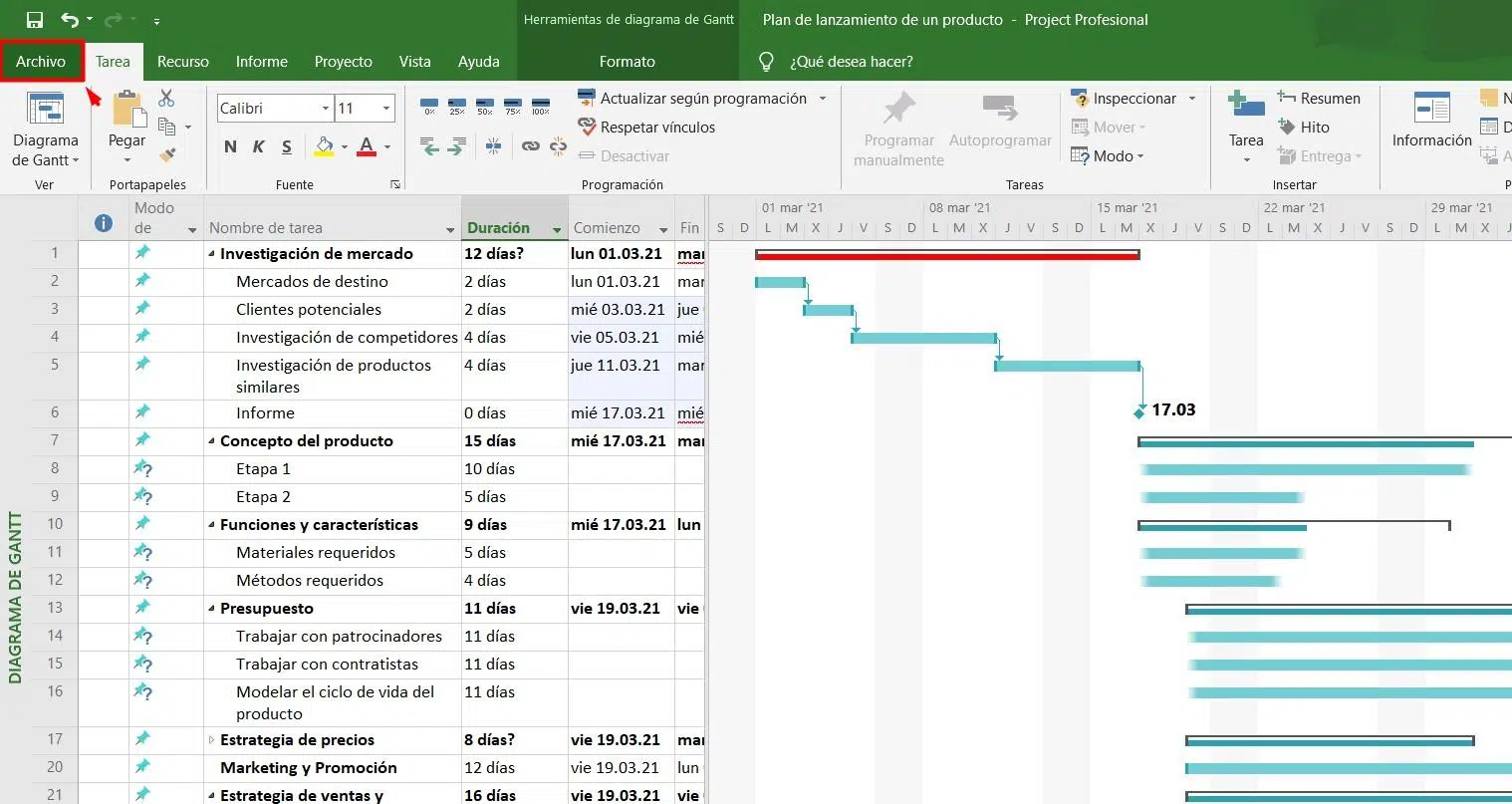
Stăpânirea creării cronologiilor în Microsoft Project poate face toată diferența în gestionarea și controlul oricărui proiect, indiferent dacă sunteți un profesionist experimentat sau abia începeți să utilizați acest instrument puternic. Adesea, livrarea cu succes și urmărirea sarcinilor sunt strâns legate de planificarea adecvată și de utilizarea eficientă a cronologiilor, așa că acordarea atenției acestui aspect este esențială pentru a evita eșecurile și surprizele.
În mediul de lucru actual, Microsoft Project s-a impus ca una dintre cele mai complete soluții pentru planificarea, programarea și monitorizarea proiectelor de orice dimensiune. Prin urmare, învățarea creării unui program detaliat și stăpânirea diverselor sale caracteristici nu numai că simplifică munca, dar îmbunătățește și comunicarea și luarea deciziilor între toate părțile interesate.
Ce este o programare în Microsoft Project și la ce se folosește?
Un program de proiect în Microsoft Project este mult mai mult decât o simplă listă de activități: este un instrument vizual care consolidează toate informațiile cheie ale proiectului într-un singur loc . Acesta afișează sarcinile, datele de început și de sfârșit, termenele limită, părțile responsabile și dependențele dintre activități, oferind o imagine de ansamblu completă și actualizată în orice moment.
Utilizarea programului permite:
- Organizați sarcinile și subsarcinile logic, urmând structura proiectului.
- Vizualizați etapele importante, care marchează sfârșitul fiecărei faze sau livrarea unor rezultate parțiale.
- Aliniați alocarea resurselor, ajustați calendarele și programul de lucru în funcție de disponibilitate.
- Detectează rapid întârzierile, blocajele și sarcinile critice, ceea ce ajută la anticiparea problemelor și la reacționarea la timp.
În plus, programul servește drept document de referință și prezentare pentru clienți, manageri și membri ai echipei, facilitând raportarea progresului și monitorizarea angajamentelor asumate.
Primii pași de bază înainte de crearea programului
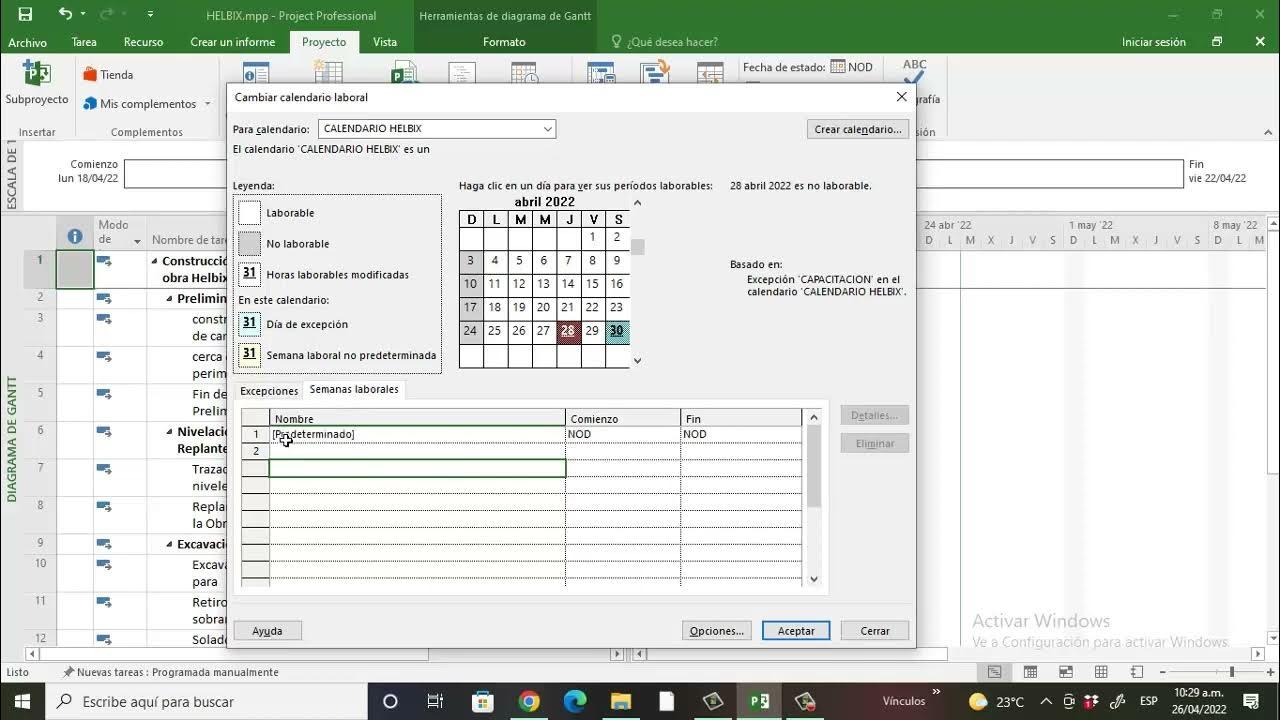
Înainte de a introduce activități și date, este esențial să vă pregătiți mediul de lucru în Microsoft Project. Configurarea corectă a informațiilor inițiale ale proiectului asigură faptul că calculele, linkurile și rapoartele reflectă cu acuratețe realitatea și nevoile proiectului.
Printre primii pași esențiali se numără:
- Definiți data de început (sau de sfârșit) a proiectuluiAcest lucru permite Microsoft Project să calculeze automat progresul, căile critice și potențialele abateri.
- Alege o calendar de bază sau personalizat. Calendarul stabilește zilele și orele de lucru, sărbătorile, concediile și turele speciale care vor afecta de programare a sarcinilor.
Pentru a face acest lucru, pur și simplu accesați PROIECT > INFORMAȚII DESPRE PROIECT, unde puteți alege dacă doriți să programați de la început sau de la sfârșit, puteți seta data corespunzătoare și puteți asocia calendarul dorit. Dacă aveți nevoie de muncă cu jumătate de normă, pur și simplu ajustați programările în secțiunea corespunzătoare.
Configurarea și personalizarea calendarelor în Microsoft Project
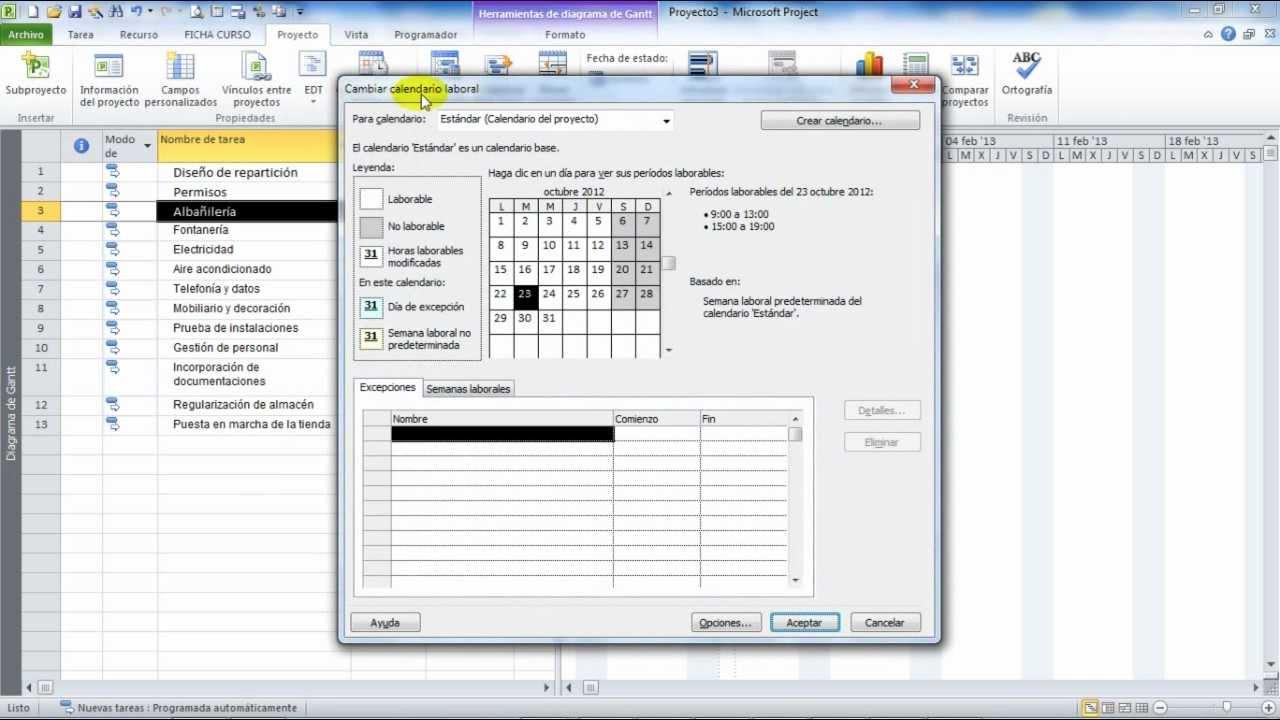
Calendarul este una dintre pietrele de temelie ale programului proiectului. În Microsoft Project, puteți alege calendarul standard sau puteți personaliza unul pentru a se potrivi nevoilor specifice ale proiectului . Aceasta include definirea orelor și zilelor de lucru, excepții precum sărbători sau vacanțe și săptămâni de lucru cu programe variate.
Personalizarea se face accesând INSTRUMENTE > MODIFICARE TIMP DE LUCRU. Aici puteți:
- Selectați calendarul de bază (Standard, 24 de ore, Tură de noapte etc.).
- Adăugați excepții (zile nelucrătoare, zile speciale etc.).
- Ajustați săptămânile de lucru din fila SĂPTĂMÂNI DE LUCRARE.
- Definiți ora exactă de început și de sfârșit a fiecărei zile, precum și numărul de ore pe zi în funcție de echipă sau de tipul de tură.
Crearea listei de sarcini și organizarea ierarhică a acesteia
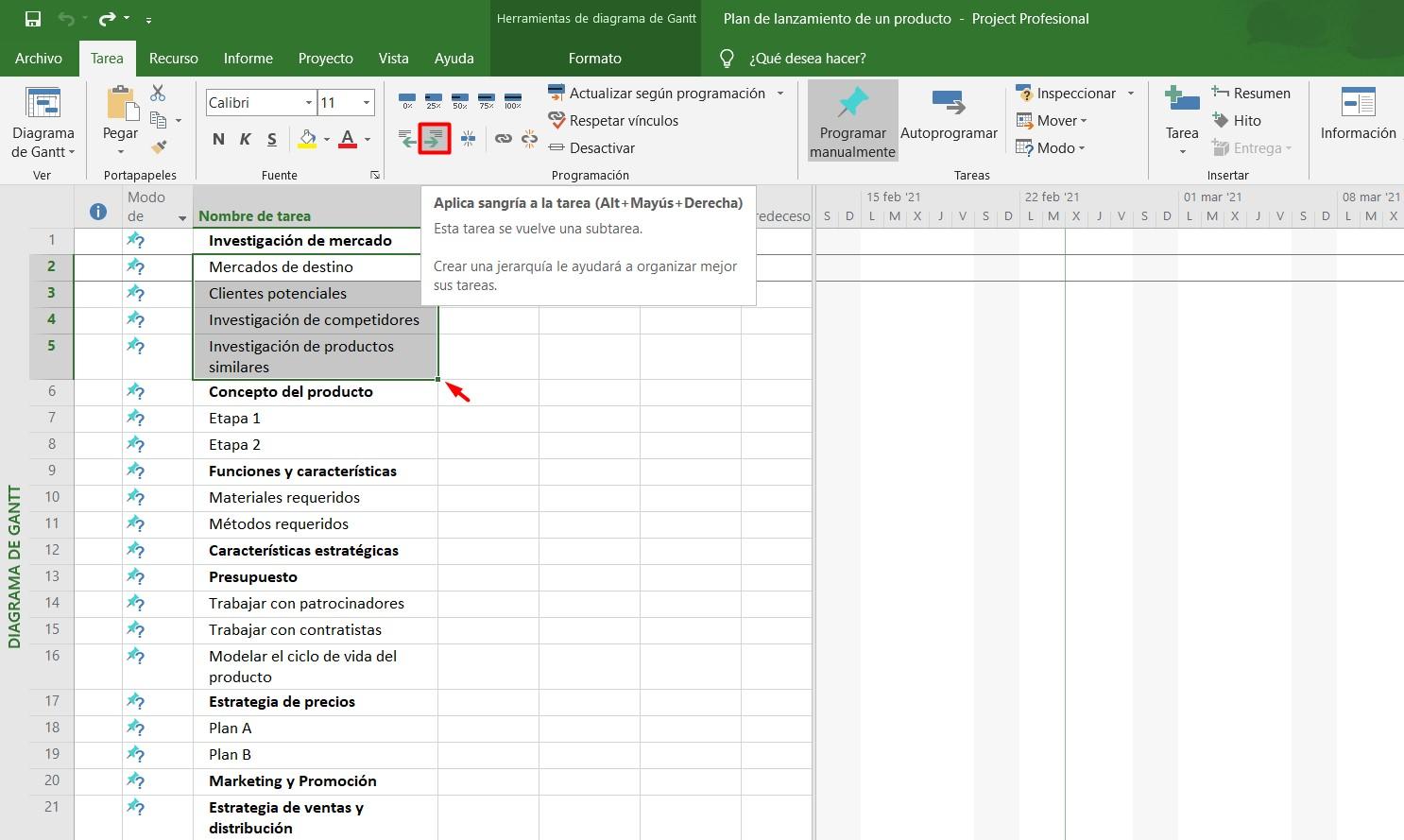
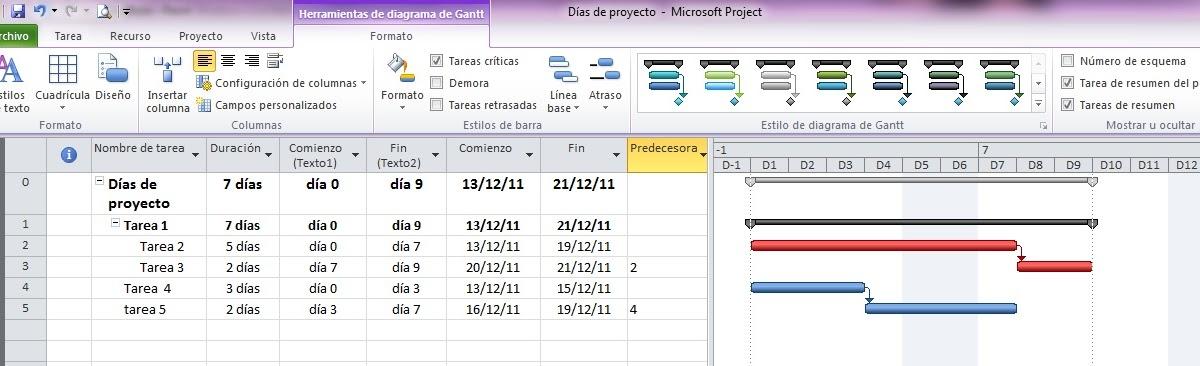
Următoarea fază este identificarea tuturor sarcinilor și activităților care alcătuiesc proiectul . Este esențial să le grupăm după o structură ierarhică sau o structură de defalcare a lucrărilor (WBS) . Această organizare facilitează gestionarea și vizualizarea, permițând împărțirea sarcinilor mari în subsarcini și pachete de lucru mai ușor de gestionat.
Elemente relevante de luat în considerare:
- Introduceți sarcinile în câmpul NUME SARCINĂ, urmând ordinea logică a proiectului.
- Folosește funcțiile indent și outdent pentru a crea niveluri ierarhice, definind sarcini rezumative și subsarcini.
- Rețineți că numele general al proiectului ar trebui să fie primul, urmat de sarcinile principale și apoi de subsarcini.
Rezultatul este o structură curată și clară, care facilitează editarea și monitorizarea progresului atât în general, cât și pe secțiuni.
Atribuiți tipuri de sarcini și stabiliți durata
În cadrul Microsoft Project, fiecare sarcină poate fi clasificată după tip, astfel încât programul să poată calcula cu precizie efortul și alocarea resurselor . Cele mai comune tipuri sunt:
- Durată fixă
- Muncă fixă
- Unități fixe
Alegerea tipului potrivit este crucială atunci când se estimează termenele limită și se alocă resursele. În mod implicit, se recomandă o durată fixă pentru majoritatea sarcinilor , cu excepția cazului în care natura lucrării impune altfel.
În ceea ce privește durata, cel mai bine este să utilizați câmpul DURATION pentru a specifica perioada așteptată pentru fiecare sarcină. Microsoft Project acceptă diverse unități: minute, ore, zile, săptămâni sau luni. Evitați introducerea manuală a datelor de început și de sfârșit; specificați pur și simplu durata și lăsați programul să calculeze intervalele pe baza calendarului selectat și a dependențelor.
Stabilirea dependențelor între sarcini
Unul dintre aspectele fundamentale ale creării unui program realist este definirea corectă a dependențelor dintre sarcini . Acest lucru asigură că Project calculează datele în funcție de fluxul logic al proiectului și permite identificarea drumului critic.
În Microsoft Project, există în principal patru tipuri de relații:
- Finish to Start (FC): succesorul începe atunci când predecesorul termină.
- De la început la început (CC): ambele pornesc simultan sau succesorul pornește după începutul predecesorului.
- End-to-End (FF): ambele se termină în același timp sau succesorul se termină după terminarea anterioară a predecesorului.
- De la început la sfârșit (CF): succesorul trebuie să termine pentru ca predecesorul să înceapă (mai rar în practică).
Pentru a lega activități, puteți utiliza câmpul PREDECESORI tastând numerele activității corespunzătoare sau le puteți selecta în vizualizarea diagramă Gantt și faceți clic pe butonul de legătură din bara de instrumente. Dacă o activitate are mai multe predecesoare, separați-le prin virgule.
Crearea și gestionarea etapelor importante în program
Reperele sunt momente cheie care marchează începutul sau sfârșitul fazelor importante ale proiectului . Includerea lor în program permite monitorizarea rezultatelor așteptate, evaluarea progresului și raportarea realizărilor semnificative către client.
Pentru a adăuga o etapă importantă, pur și simplu:
- Atribuiți o durată zero unei sarcini, ceea ce o transformă automat într-o etapă importantă.
- Sau, faceți dublu clic pe sarcină și bifați caseta de selectare MARCAȚI SARCINĂ CA ETAPA DE ETAPA din fila AVANSAT.
De fiecare dată când o activitate este desemnată ca etapă importantă, aceasta servește drept punct de control și creează oportunități de evaluare și documentare a progresului, precum și de detectare a potențialelor abateri.
Alocarea resurselor pentru sarcini și gestionarea volumului de lucru
Alocarea resurselor este esențială pentru identificarea responsabililor pentru fiecare sarcină și pentru controlul distribuției volumului de muncă. Alocarea se face din vizualizarea FOAIA DE RESURSE , unde toate resursele disponibile (persoane, echipamente, materiale) sunt introduse și atribuite sarcinilor corespunzătoare.
Pentru a aloca resurse:
- Navigați la VIZUALIZARE > FOAIE DE RESURSE pentru a crea și gestiona lista de resurse.
- În vizualizarea diagramă Gantt, selectați activitatea și alegeți resursele asociate în câmpul NUME RESURSE.
- Dacă mai multe persoane împart o sarcină, separați-le prin punct și virgulă.
Microsoft Project vă permite să ajustați alocarea în funcție de disponibilitate și nivelul de dedicare și să evitați supraîncărcarea. Deși nu vom aprofunda gestionarea avansată a costurilor sau a efortului, acest pas este esențial pentru îmbunătățirea organizării și a controlului programării.
Vizualizarea și personalizarea cronologiei proiectului
Diagrama Gantt este cea mai frecvent utilizată vizualizare pentru afișarea cronologiei în Microsoft Project. Cu toate acestea, există și opțiunea de a utiliza funcția de cronologie vizuală , ideală pentru partajarea cu managerii sau părțile interesate care au nevoie de o imagine de ansamblu clară și simplă asupra progresului general.
Pentru a crea o cronologie vizuală trebuie să:
- Selectați vizualizarea Cronologie din meniul Vizualizare.
- Adăugați activități sau etape în cronologie făcând clic dreapta pe fiecare dintre ele și alegând Adăugare la cronologie.
- Personalizați cronologia cu culori, stiluri și bare distincte din meniul Format.
- Definiți intervalele de date și ajustați afișajul pentru a se potrivi nevoilor raportului dvs.
Această funcție este utilă în special pentru rapoarte executive, prezentări și întâlniri rapide de evaluare a situației.
Partajați, exportați sau imprimați programul dvs.
Odată ce programul este finalizat, apare nevoia de a partaja progresul sau planurile cu alți membri ai echipei, clienți sau părți interesate care nu au întotdeauna Microsoft Project.
Unele dintre cele mai comune opțiuni includ:
- Exportați proiectul către PDF, ideal pentru imprimare și prezentări fizice la întâlniri.
- Folosește instrumente de vizualizare a fișierelor MPP online, cum ar fi GanttPRO, care îți permit să deschizi, să revizuiești și să partajezi proiecte fără a fi nevoie să instalezi Microsoft Project.
- Copiați cronologia ca imagine pentru a o încorpora în e-mailuri, prezentări sau documente.
Aceste alternative facilitează comunicarea, feedback-ul și munca în colaborare atunci când echipele utilizează instrumente diferite.
Alternative și soluții complementare la Microsoft Project
Deși Microsoft Project este un instrument foarte puternic, poate fi complex pentru utilizatorii care caută o soluție rapidă și ușoară . Aplicațiile online precum Wrike sau GanttPRO vă permit să generați rapid diagrame Gantt, cu funcționalitate drag-and-drop, dependențe automate și instrumente de colaborare integrate.
Aceste platforme oferă:
- Șabloane predefinite pentru configurare rapidă.
- Partajare ușoară prin linkuri web.
- Posibilitatea de a importa și exporta fișiere către și din Microsoft Project.
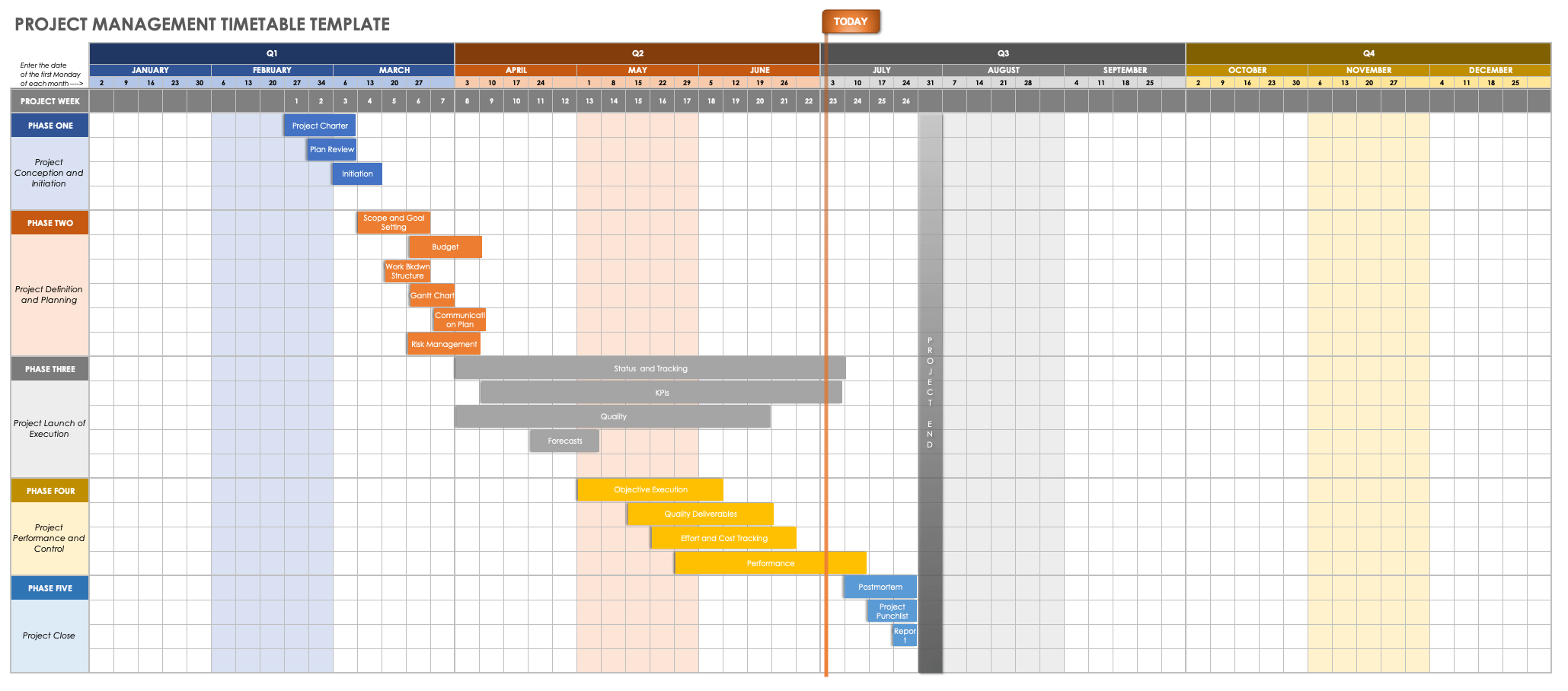

Stăpânirea creării de programe în Microsoft Project vă va permite să planificați, să executați și să controlați proiectele mai sigur și mai eficient. Învățarea modului în care să configurați corect calendare, să organizați sarcini și subsarcini, să atribuiți resurse, să gestionați etape și să pregătiți prezentări vizuale sau să partajați programe va ajuta proiectele dvs. să progreseze conform planificării și va reduce riscul de abateri sau evenimente neprevăzute. De asemenea, puteți completa sau simplifica munca dvs. cu aplicații online, adaptând soluția la nevoile specifice ale fiecărei situații și echipe.

Index
- 1 Ce este o programare în Microsoft Project și la ce se folosește?
- 2 Primii pași de bază înainte de crearea programului
- 3 Configurarea și personalizarea calendarelor în Microsoft Project
- 4 Crearea listei de sarcini și organizarea ierarhică a acesteia
- 5 Atribuiți tipuri de sarcini și stabiliți durata
- 6 Stabilirea dependențelor între sarcini
- 7 Crearea și gestionarea etapelor importante în program
- 8 Alocarea resurselor pentru sarcini și gestionarea volumului de lucru
- 9 Vizualizarea și personalizarea cronologiei proiectului
- 10 Partajați, exportați sau imprimați programul dvs.
- 11 Alternative și soluții complementare la Microsoft Project