- Android Oferă un istoric al notificărilor (începând cu Android 11) care salvează alertele din ultimele 24 de ore și vă permite să le recuperați chiar dacă au fost eliminate.
- Istoricul trebuie activat manual din Setări și poate fi vizualizat atât din meniul de notificări, cât și din setările de sistem.
- Nu toate telefoanele mobile includ această funcție sau o fac în același mod, așa că în unele cazuri este necesar să se utilizeze aplicații terțe pentru a înregistra și gestiona alertele.
- Configurați corect ce notificări poate trimite fiecare aplicație și cum sunt afișate acestea în ecran de blocare Este esențial pentru a echilibra intimitatea, confortul și productivitatea.
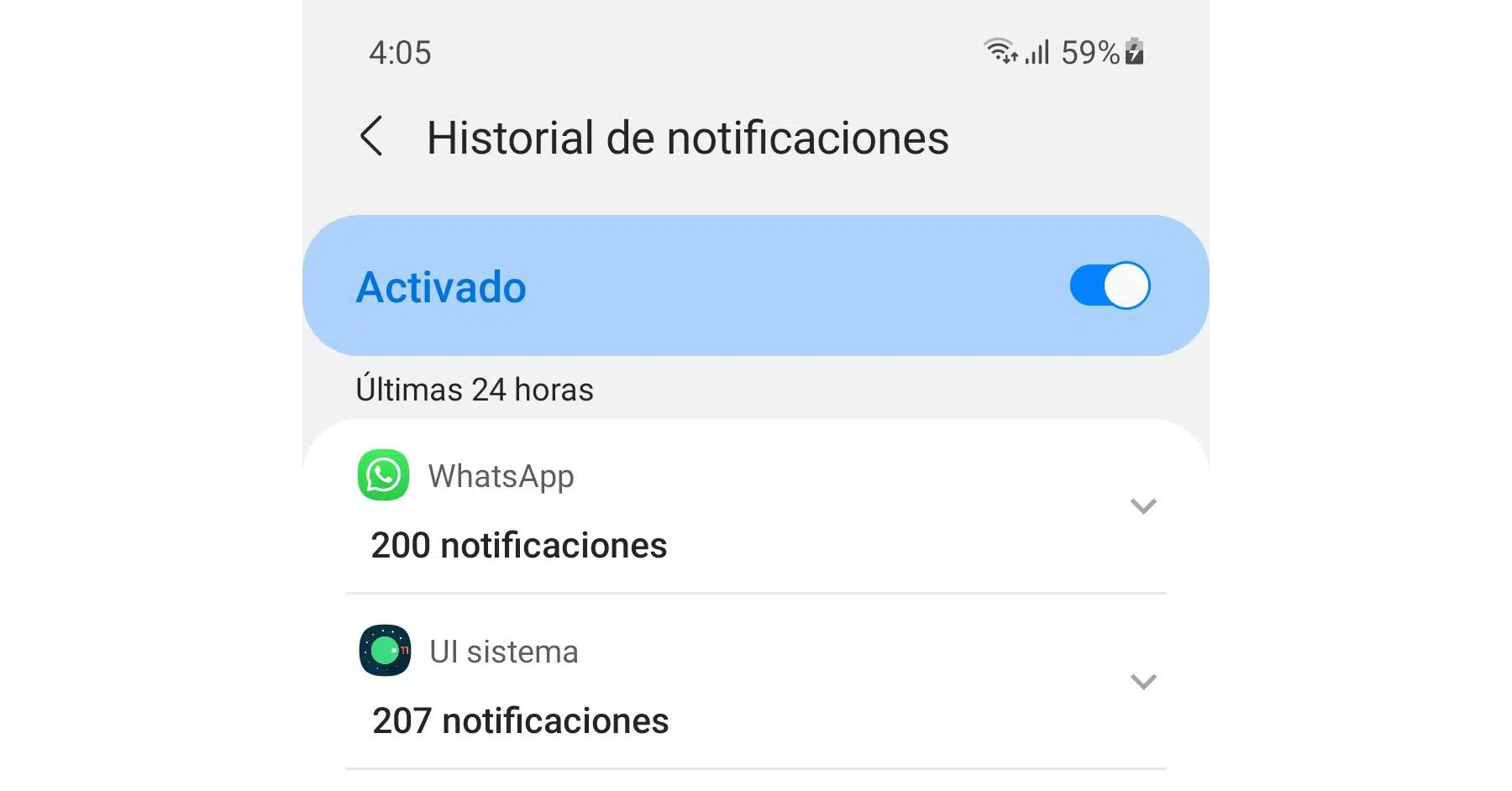
Dacă folosești zilnic un telefon Android, este ușor să ajungi să ștergi notificările în grabă și apoi să te întrebi ce anume conținea mesajul sau alerta pe care ai închis-o. Vestea bună este că Android are un istoric al notificărilor care, atunci când este configurat corect, îți permite să verifici ce a apărut în bara de notificări în ultimele ore, chiar dacă l-ai șters din greșeală.
Acest ghid vă va arăta cum să activați, să vizualizați și să profitați la maximum de istoricul notificărilor Android , limitele acestuia, alternativele dacă telefonul dvs. nu include această funcție în mod implicit și cum să utilizați notificările pentru a vă gestiona mai bine viața de zi cu zi. Totul este explicat într-o spaniolă clară și directă (din Spania).
Ce este istoricul notificărilor Android și cum funcționează?
Sistemul păstrează un jurnal intern al tuturor notificărilor primite de dispozitiv într-o perioadă limitată, de obicei ultimele 24 de ore. Acest jurnal este ceea ce afișează Android atunci când accesați istoricul notificărilor.
Începând cu Android 11, Google a integrat un panou dedicat unde poți vizualiza notificările recent închise, amânate și curente , grupate după aplicație și ordonate cronologic. În acest fel, dacă închizi toate notificările simultan sau apare ceva în timp ce ești ocupat, vei avea întotdeauna o a doua șansă să îl verifici.
Este demn de remarcat faptul că nu toate skin-urile Android personalizate includ istoricul exact în același mod. Telefoanele cu Android „pur” (Pixel și unele modele de la alți producători) îl includ așa cum este, în timp ce alți producători îl pot modifica, ascunde sau nu îl pot oferi deloc.
În plus, funcția de istoric nativ nu este retroactivă : începe să salveze notificările doar din momentul în care o activați. Dacă trebuie să restaurați setările, consultați cum să resetați setările de notificare.
Cum să activezi istoricul notificărilor pas cu pas
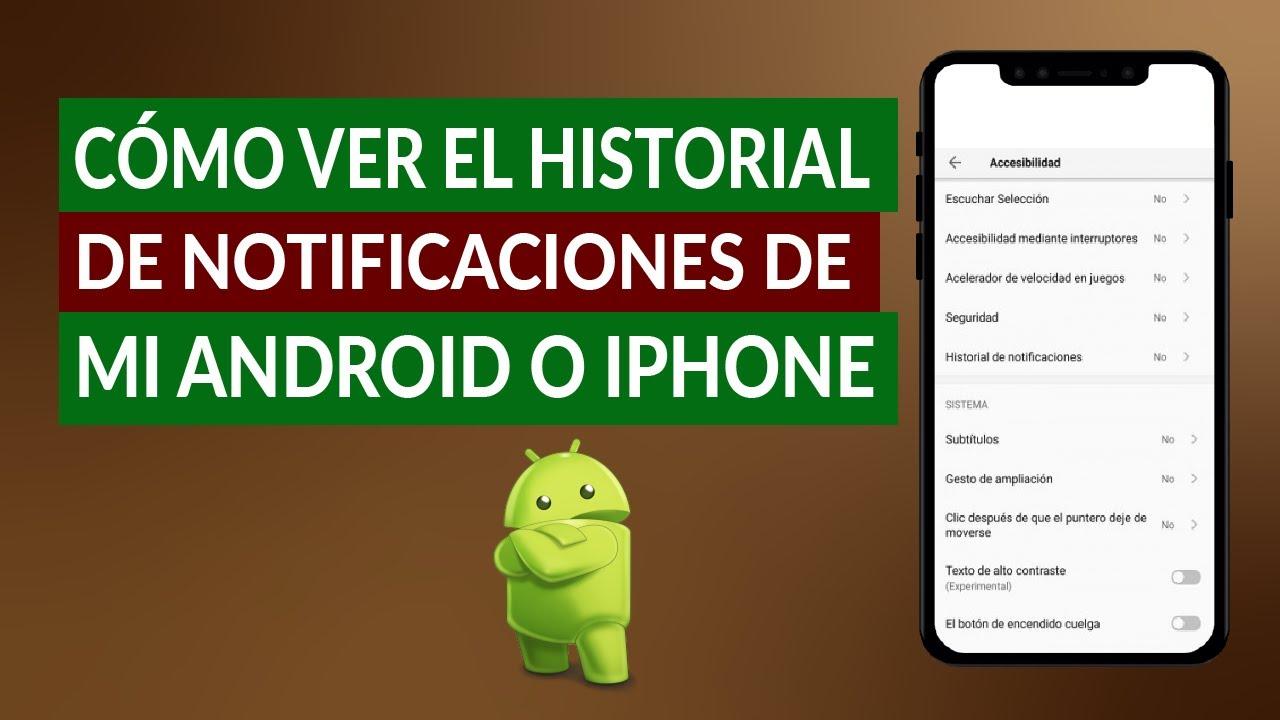
Primul pas esențial este să activați istoricul din setările de sistem . Calea poate varia ușor în funcție de producător, dar pe majoritatea telefoanelor moderne este destul de similară.
Pe multe dispozitive care rulează Android 11 sau o versiune ulterioară, urmați pur și simplu această procedură generală: deschideți aplicația Setări, accesați secțiunea Notificări și localizați secțiunea care se referă la „Istoricul notificărilor” sau jurnalul de alerte . Odată ajuns acolo, veți vedea un comutator care vă permite să o activați.
Pe alte modele, în special pe cele care rulează Android standard, este convenabil să utilizați căutarea încorporată în setări: tastați „Istoric notificări” în bara de căutare a aplicației Setări și atingeți opțiunea care apare în rezultate. Dacă telefonul dvs. o acceptă, veți vedea panoul dedicat cu comutatorul pentru a o activa.
După ce îl activați, sistemul va începe să salveze notificările din acel moment . Din același meniu, puteți vizualiza o listă, organizată după aplicație, cu toate notificările primite în ultimele 24 de ore, indicând dacă sunt închise, amânate sau active.
Accesați istoricul din panoul de notificări
Odată activat, Android oferă comenzi rapide convenabile pentru a deschide istoricul fără a fi nevoie să accesați setările . Cea mai directă este chiar în panoul de notificări.
Când notificările sunt vizibile în bara de notificări, glisează în jos din partea de sus a ecranului pentru a le deschide. Chiar sub ultima notificare, vei vedea de obicei un buton sau un text care spune „Istoric” sau ceva similar. Dacă atingi acest buton, vei fi redirecționat direct către ecranul care afișează jurnalul complet al ultimelor 24 de ore.
Dacă panoul de notificări este gol, nu vă faceți griji. Pe multe telefoane, pur și simplu atingeți spațiul gol care spune „Fără notificări” pentru a vă duce la același panou cu istoricul notificărilor. Este un truc mai puțin cunoscut, dar foarte util după ce ați șters totul.
În cadrul acestei liste, intrările sunt de obicei grupate după aplicații și ordonate după oră. Dacă atingeți o notificare din istoric, se deschide aplicația care a generat-o . Rețineți că nu vă duce întotdeauna la elementul exact (de exemplu, adresa de e-mail Gmail specifică), ci, în multe cazuri, pur și simplu deschide aplicația într-un mod generic.
Verifică dacă telefonul tău mobil are un istoric al notificărilor
Nu toate dispozitivele oferă această funcție ca dotare standard. La unele modele, în special la cele mai vechi sau la cele cu interfețe puternic personalizate, istoricul notificărilor poate să nu existe sau poate fi destul de ascuns.
Cea mai rapidă modalitate de a verifica este să deschideți Setări și să accesați secțiunea Notificări . Dacă telefonul dvs. o acceptă, veți vedea o opțiune specifică legată de istoric, jurnal sau notificări vizualizate anterior. Dacă nu o vedeți, utilizați funcția de căutare a setărilor cu termeni precum „istoric”, „jurnal” sau „notificări anterioare”.
Google avertizează că unii producători elimină sau modifică această funcție , așa că nu fiți surprinși dacă telefonul dvs. nu afișează meniul chiar dacă aveți Android 11 sau o versiune ulterioară. În acest caz, va trebui să utilizați aplicații terțe dacă aveți absolut nevoie de un jurnal detaliat.
De asemenea, este important să rețineți că istoricul nativ este limitat la aproximativ 24 de ore de activitate . Dacă doriți să salvați notificările pentru mai mult timp, să analizați tipare sau să aveți un jurnal foarte lung, aplicațiile specializate oferă mai multă flexibilitate și funcții suplimentare.
Gestionați notificările din istoric și din tabloul de bord
Pe lângă faptul că servește drept „copie de rezervă” a notificărilor pierdute, istoricul și bara de notificări în sine te ajută să controlezi ce te deranjează și ce nu zilnic.
Din panoul principal, dacă țineți apăsată o anumită notificare, se vor deschide direct setările pentru aplicația respectivă . Acolo puteți dezactiva complet notificările pentru aplicația respectivă sau le puteți rafina după categorie (de exemplu, puteți dezactiva sunetul doar al promoțiilor, dar puteți lăsa mesajele personale active).
Unele notificări includ acțiuni rapide în partea de jos, cum ar fi Răspunde, Arhivează sau Marchează ca citit . Dacă ai mai multe notificări, aceste acțiuni pot apărea ascunse; pur și simplu extinde notificarea sau atinge pictograma corespunzătoare pentru a le vizualiza fără a fi nevoie să deschizi întreaga aplicație.
În lista istoric, dacă atingeți anumite intrări, veți avea acces la setările de notificare specifice aplicației respective . Acest lucru este foarte util pentru a identifica rapid ce aplicație vă bombardează cu notificări și pentru a-i ajusta comportamentul fără a pierde timpul căutându-o în meniu.
Configurați notificările pe care doriți să le primiți pe Android
Un aspect esențial pentru a evita să fii copleșit de notificări este ajustarea cu atenție a aplicațiilor care te pot notifica și a modului în care . Android oferă mai multe modalități de a configura acest lucru în mod flexibil.
Cea mai completă metodă este prin aplicația Setări. Accesați Notificări > Notificări aplicație (sau o cale similară) și veți vedea, sub „Cele mai recente”, aplicațiile care au trimis recent alerte. De acolo, puteți deschide lista completă atingând „Toate aplicațiile” sau un meniu echivalent.
Când accesați pagina cu detalii a unei aplicații, sistemul vă permite să activați sau să dezactivați toate notificările sau să răsfoiți categorie după categorie: mesaje directe, alerte de sistem, promoții, mementouri etc. Dacă aplicația acceptă canale de notificare, puteți ajusta sunetul, vibrațiile, prioritatea sau afișajul pe ecran pentru fiecare tip.
O altă opțiune este să gestionezi alertele direct dintr-o notificare curentă. Atinge și ține apăsată notificarea, atinge Setări și alege dacă vrei să o blochezi, să o dezactivezi sau să permiți bule (ferestre plutitoare pentru anumite aplicații de mesagerie). Este o modalitate rapidă de a reacționa atunci când ceva te deranjează în acel moment.
Multe aplicații includ, de asemenea, propriul meniu intern pentru personalizarea sunetelor, vibrațiilor și frecvenței alertelor . Acesta se găsește de obicei într-o secțiune „Notificări” sau „Alerte” din setările aplicației. Acolo, puteți decide, de exemplu, ca un anumit chat să sune diferit sau ca anumite alerte să nu emită un sunet, dar să apară totuși în bara de notificări. Puteți găsi informații mai detaliate despre cum să personalizați sunetele în anumite aplicații.
Ascunderea sau limitarea notificărilor pe ecranul de blocare
Dacă vă preocupă confidențialitatea, Android vă permite să controlați exact ce apare pe ecranul de blocare atunci când sosește o notificare. În acest fel, nimeni nu vă poate citi mesajele doar uitându-se la telefon.
În Setări, la Notificări, veți găsi o secțiune dedicată notificărilor de pe ecranul de blocare . De acolo, puteți alege să afișați tot conținutul, să ascundeți conținutul sensibil sau pur și simplu să nu afișați nicio notificare atunci când ecranul este blocat.
Conceptul de „conținut sensibil” nu este universal; depinde de aplicație. În general, se referă la date personale sau informații private , cum ar fi corpul unui mesaj, expeditorul unui e-mail, coduri de verificare etc. Dacă alegeți să ascundeți acest conținut, veți vedea în continuare notificarea, dar nu și detaliile acesteia.
În unele cazuri, dacă o notificare nu poate fi închisă din ecranul de blocare, va trebui să deblocați telefonul și să îl închideți în sistem . Acest lucru este frecvent în cazul notificărilor persistente , cum ar fi cele pentru înregistrarea ecranului, VPN-uri sau mesaje vocale care necesită o acțiune.
Utilizarea aplicațiilor terțe pentru istoricul notificărilor
Dacă telefonul mobil nu include un istoric nativ sau dacă cele 24 de ore oferite de Android sunt insuficiente, poți folosi aplicații specializate din Magazinul Google Play care înregistrează alertele într-un mod mai avansat.
Aceste instrumente vă permit de obicei să grupați notificările după aplicație, să le sortați cronologic, să efectuați căutări, să exportați date sau chiar să creați copii de rezervă ale jurnalului de notificări . Dezavantajul este că necesită permisiuni de acces la notificări, așa că este important să instalați doar aplicații de încredere.
Este esențial să înțelegem că niciuna dintre aceste aplicații nu este magică: ele pot înregistra doar notificările primite după instalare . Notificările de dinainte de instalare nu pot fi recuperate deoarece sistemul nu le-a salvat.
Printre cele mai populare aplicații, unele se remarcă prin simplitatea lor, iar altele prin funcțiile extinse. Înainte de a te decide asupra uneia, merită să încerci mai multe pentru a vedea care se potrivește cel mai bine nevoilor tale, examinând întotdeauna cu atenție permisiunile pe care le solicită și evaluările altor utilizatori.
Exemple de aplicații populare pentru înregistrarea notificărilor
Unul dintre cele mai simple instrumente este o aplicație al cărei nume îi explică clar funcția: „Istoric notificări” . Când o deschizi pentru prima dată, îți cere să îi activezi accesul în setările de sistem, în secțiunea pentru aplicații cu acces special la notificări.
Odată ce permisiunea este acordată, această aplicație vă permite să grupați notificările după aplicație, să le sortați după dată și să căutați notificări specifice . De obicei, funcționează prin bifarea unei casete pentru a verifica întotdeauna setările, acceptarea și apoi accesarea Setări > Aplicații și notificări > Acces special > Acces la notificări pentru a o activa.
De atunci încolo, fiecare mesaj, apel, alertă sau notificare care ajunge pe mobilul tău va fi înregistrată în aplicație, așa că trebuie doar să o deschizi pentru a verifica ce s-a acumulat, chiar dacă ai șters-o din bara de sistem.
O altă opțiune similară este „Jurnal istoric notificări” , care salvează și notificările din momentul instalării și vă arată ora exactă, conținutul și, în multe cazuri, posibilitatea de a bloca anumite aplicații, astfel încât acestea să nu vă mai deranjeze.
Această aplicație include funcții suplimentare, cum ar fi copii de rezervă ale jurnalelor și ștergerea completă a istoricului , ceea ce este util dacă gestionați o mulțime de informații sensibile și preferați să le curățați din când în când. Din nou, primul pas va fi să acceptați termenii și condițiile, să activați permisiunea de acces la notificări în setările sistemului, apoi să revizuiți lista din interfața sa.
Control și monitorizare avansate cu instrumente de la distanță
Dincolo de aplicațiile axate exclusiv pe urmărirea istoricului, există soluții de control de la distanță și control parental care sincronizează notificările de pe unul sau mai multe dispozitive în timp real. Acestea sunt concepute în principal pentru părinții care doresc să monitorizeze telefoanele copiilor lor sau pentru utilizatorii care trebuie să gestioneze mai multe telefoane.
Un bun exemplu îl reprezintă controalele parentale complete, care vă permit să vizualizați și să gestionați notificările de pe un alt dispozitiv , să setați limite de utilizare, să primiți alerte dacă detectează o activitate problematică și chiar să revizuiți rapoartele zilnice de utilizare. Acest tip de instrument merge mult dincolo de simpla înregistrare, deoarece vă permite, de asemenea, să blocați aplicații, să urmăriți locația și să setați zone sigure.
Procesul general implică de obicei instalarea aplicației de control pe propriul telefon mobil, crearea unui cont și apoi instalarea modulului copil sau a clientului pe dispozitivul pe care doriți să îl monitorizați . După conectarea ambelor dispozitive folosind un cod de asociere, veți putea vedea notificări de la celălalt telefon pe ecran.
Această abordare este utilă dacă vrei să te asiguri că notificările critice (de exemplu, anunțuri școlare, mesaje importante, alerte de securitate) nu sunt ratate sau dacă trebuie să ai un control general sporit asupra modului în care anumite dispozitive sunt utilizate în cadrul familiei.
Totuși, având în vedere că acestea sunt instrumente foarte puternice și sensibile, este esențial să le folosim în mod responsabil și să respectăm intimitatea celor implicați, în special a minorilor. Este întotdeauna recomandabil să discutăm deschis despre acest subiect și să explicăm motivul monitorizării.
Sfaturi pentru a profita la maximum de istoricul și notificările dvs.
Odată ce istoricul funcționează, îl poți folosi în mai multe scopuri practice, dincolo de simpla recuperare a ceva ce ai șters accidental. De exemplu, este o modalitate bună de a identifica ce aplicații te bombardează cu notificări pe parcursul zilei.
Dacă vezi în continuare aceleași categorii în lista de notificări, ar putea fi timpul să dezactivezi sunetul unor categorii sau să le dezactivezi complet notificările . Acest lucru nu numai că reduce zgomotul, dar ajută și la economisirea bateriei și te ajută să fii mai puțin distras.
Istoricul poate fi folosit și pentru a revedea rapid tot ce s-a întâmplat pe telefon în timp ce modul Nu deranjați era activat . Dezactivând modul Nu deranjați, veți avea un rezumat perfect în jurnal, fără a fi nevoie să deschideți fiecare aplicație individual.
În cele din urmă, obișnuiește-te să folosești funcția de amânare a notificărilor dacă telefonul tău o oferă. Multe aplicații îți permit să glisezi în jos o notificare și să alegi ca aceasta să reapară după câteva minute sau ore. În acest fel, dacă nu te poți ocupa de ceva chiar acum, dar nu vrei să uiți, poți fi sigur că va reapărea la momentul potrivit.
Stăpânirea istoricului notificărilor și a tuturor setărilor aferente vă oferă un control mult mai precis asupra a ceea ce se întâmplă pe telefon : recuperați alertele ratate, evitați pierderea mesajelor importante, reduceți zgomotul constant și adaptați fiecare aplicație la utilizarea dvs., astfel încât telefonul să funcționeze pentru dvs., nu invers. Dacă doriți o urmărire mai detaliată și să vă asigurați că nu pierdeți nimic, vedeți cum să aflați numărul de notificări necitite.


Scriitor pasionat despre lumea octeților și a tehnologiei în general. Îmi place să îmi împărtășesc cunoștințele prin scriere și asta voi face în acest blog, să vă arăt toate cele mai interesante lucruri despre gadgeturi, software, hardware, tendințe tehnologice și multe altele. Scopul meu este să vă ajut să navigați în lumea digitală într-un mod simplu și distractiv.