- Accesul offline extins permite utilizarea aplicațiilor Microsoft 365 până la 180 de zile fără validarea online a licenței.
- Co-elaborare și sincronizare cu OneDrive și SharePoint Acestea asigură integrarea modificărilor offline și rezolvă conflictele la reconectare.
- Instrumente precum Teams, Outlook și SharePoint centralizează chat-urile, fișierele și întâlnirile pentru o colaborare fără probleme, chiar și cu invitați externi.
- Aplicații precum OneNote, Sway și Yammer extind colaborarea creativă și socială în cadrul organizației, inclusiv în scenarii mobile și offline.
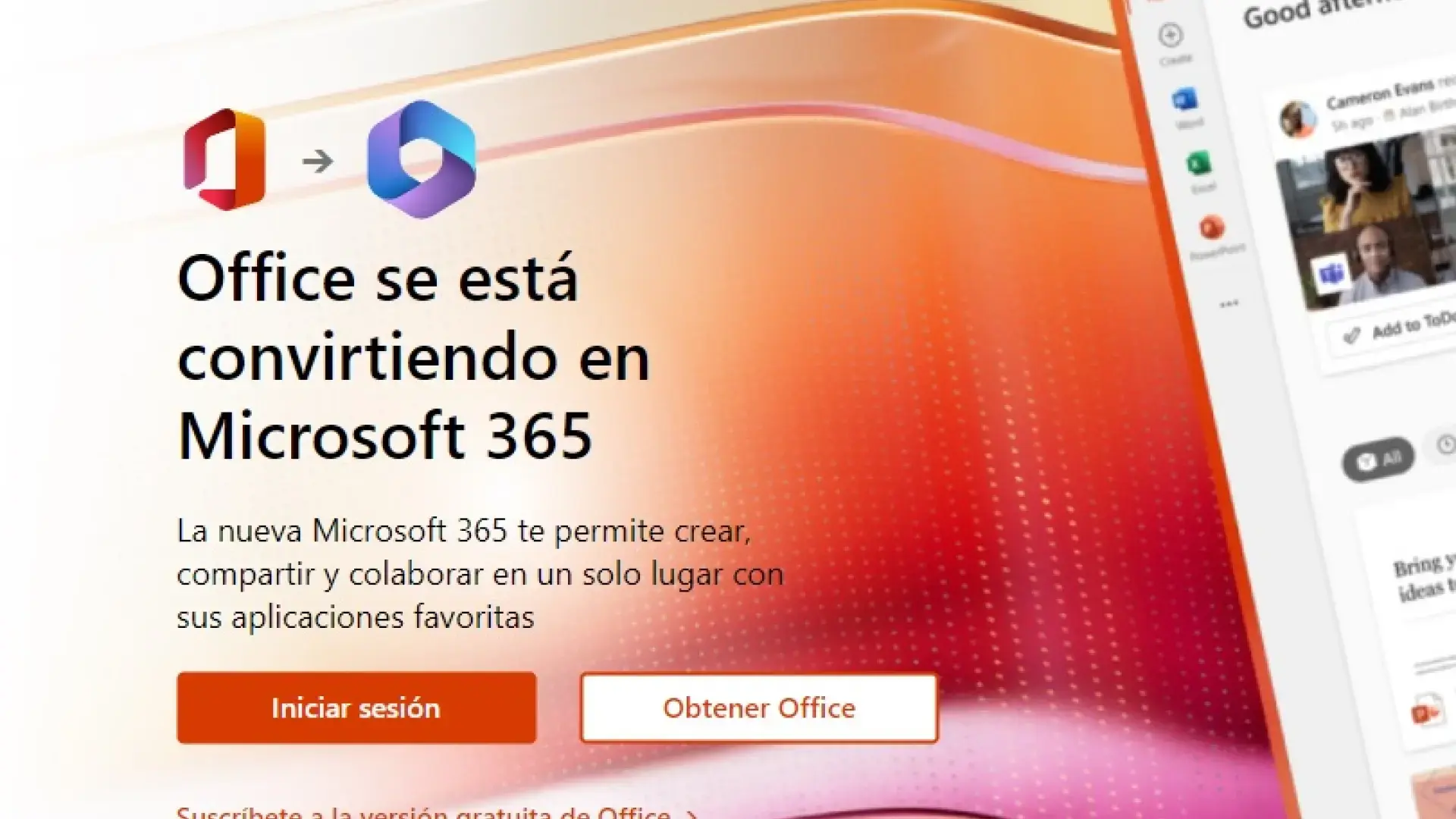
Colaborarea offline în Office și Microsoft 365 nu mai este un lux; este o necesitate zilnică. Lucrăm de acasă, călătorim, ne conectăm din rețele nesigure sau chiar din medii izolate și totuși trebuie să producem, să partajăm documente și să ne coordonăm cu ceilalți, atât în cadrul companiei noastre, cât și extern.
În acest articol, vom explica în detaliu cum să continuați colaborarea cu Office atunci când nu aveți o conexiune , ce este Accesul Offline Extended pentru Aplicațiile Microsoft 365 pentru firme, cum să îl configurați, ce se întâmplă cu elaborarea în comun în Word , Excel și PowerPoint dacă nu aveți internet și cum se integrează instrumente precum OneDrive, Teams, SharePoint, Outlook, Yammer și Sway, astfel încât munca în echipă să nu se oprească chiar dacă rețeaua se defectează.
Ce este colaborarea offline în Office în cadrul Microsoft 365?
Când vorbim despre colaborarea offline în Office, ne referim la posibilitatea de a continua să lucrezi la documente, foi de calcul, prezentări, note și alt conținut chiar dacă dispozitivul este offline pentru o perioadă, și că toate acestea se potrivesc cu elaborarea în comun, istoricul versiunilor și partajarea cu alte persoane.
În Microsoft 365, această idee este susținută de mai multe elemente: acces offline extins la licențe , sincronizarea folderelor OneDrive și SharePoint, crearea în comun în timp real (atunci când vă reconectați) și colaborarea cu utilizatori din afara organizației prin B2B , accesul invitaților în grupuri și federația în servicii precum Skype for Business sau Microsoft Teams.
Acces offline extins în Aplicațiile Microsoft 365 pentru firme
Una dintre componentele cheie pentru ca toate acestea să funcționeze este accesul offline extins . Această caracteristică permite dispozitivelor cu Aplicații Microsoft 365 pentru firme să mențină o activare validă pentru o perioadă extinsă, fără a fi nevoie de o conexiune la internet pentru a verifica licența sau a descărca actualizări.
Mai exact, dispozitivul poate rămâne activ până la 180 de zile (șase luni) fără a se conecta la serverele Microsoft. Această opțiune este concepută pentru utilizatorii care lucrează în medii cu restricții ridicate (cum ar fi rețele izolate sau sisteme de înaltă securitate), locații îndepărtate fără acces fiabil la internet sau persoane care călătoresc mult pe teren.
Pentru a utiliza acest mod de licențiere, organizația trebuie să aibă un abonament activ la Aplicații Microsoft 365 , iar versiunea instalată pe computere trebuie să fie 2002 sau o versiune ulterioară. În plus, compania trebuie să activeze explicit această capacitate prin Politica de grup sau prin registrul de sistem.
Când accesul offline extins este operațional, utilizatorul poate continua să utilizeze fără probleme aplicații precum Word, Excel, PowerPoint, Outlook, OneNote, Publisher sau Access pe Windows , precum și versiunile cu abonament de Project și Visio, fără a-și face griji să se conecteze la fiecare câteva săptămâni doar pentru a valida licența.

Configurarea accesului offline extins pentru utilizatori
Pentru ca angajații să beneficieze de accesul offline extins , procesul începe întotdeauna la nivelul departamentului IT. Nu este ceva ce utilizatorul activează manual din aplicațiile Office; ci este configurat la nivel organizațional.
Mai întâi, departamentul IT instalează Aplicațiile Microsoft 365 pentru firme pe dispozitivele relevante și activează funcția Acces Offline Extended. Acest lucru se poate face în două moduri principale: prin Politica de grup (GPO) sau prin modificarea cheilor de politică Windows Registry.
Odată ce această configurație este implementată, utilizatorul se conectează pur și simplu la Windows cu contul său corporativ Microsoft (fostul Azure AD). Apoi deschide una dintre aplicațiile Office, cum ar fi Word sau Excel, iar sistemul validează licența ca de obicei.
În acel moment, licența dispozitivului devine valabilă până la 180 de zile în modul offline . Utilizatorul poate verifica aceste informații în cadrul aplicației, pe pagina contului, unde vor fi afișate numele dispozitivului, data exactă de expirare a licenței și un link pentru a afla mai multe despre prelungirea acestei perioade.
Interfața obișnuită afișează ceva de genul: „Nume dispozitiv: PC-XXXXXX – Licență valabilă până la <data>”, împreună cu o adresă URL specifică de ajutor Microsoft pentru prelungirea licenței. Această transparență este utilă, astfel încât utilizatorul să știe cât timp poate rămâne offline.
Cum se activează accesul offline extins cu politica de grup
În mediile corporative medii și mari, administratorii activează de obicei accesul offline extins folosind politici de grup . Acest lucru le permite să aplice configurația în mod consecvent pe mai multe computere simultan, fără a fi nevoie să o facă pe rând.
Pentru a face acest lucru, trebuie mai întâi să descărcați și să instalați fișierele șablon administrativ Office actualizate (ADMX/ADML) din Centrul de descărcare Microsoft. Aceste șabloane includ opțiunile specifice pentru gestionarea licenței și, în special, setarea de utilizare offline extinsă.
După ce șabloanele au fost importate, în editorul de politici de grup trebuie să localizați politica numită „Permiteți utilizarea offline extinsă” , care se află în calea Configurație computer → Politici → Șabloane administrative → Microsoft Office → Setări licențiere.
Activarea acestei politici va instrui toate dispozitivele să permită aplicațiilor Microsoft 365 să funcționeze în acest mod special. Din perspectiva utilizatorului, schimbarea este practic perfectă: activarea funcționează la fel , dar perioada maximă de inactivitate este semnificativ mai lungă.
Dacă organizația decide să inverseze situația în orice moment, trebuie doar să modifice aceeași politică și să dezactiveze utilizarea offline extinsă. Computerele afectate vor necesita apoi conexiuni la internet mai frecvente pentru a verifica validitatea licenței.
Configurarea accesului offline extins prin intermediul Registrului
Există momente când utilizarea politicilor de grup nu este posibilă sau de dorit, de exemplu, în medii foarte mici sau cu un sistem de gestionare a domeniului diferit. În aceste cazuri, este posibil și să activați accesul offline extins prin intermediul Registrului Windows.
Abordarea de bază implică setarea unei valori DWORD specifice în cheile de politică Office. Pentru a activa funcția, trebuie create (sau editate) următoarele intrări:
"ExtendedOfflineSubscription"=dword:00000001
«Abonament Offline Extins»=dword:00000001
Cu aceste valori setate la 1, dispozitivul înțelege că ar trebui să permită abonamentul offline extins . Dacă ulterior doriți să îl dezactivați, pur și simplu schimbați valoarea la 0 în aceleași căi de registry:
"ExtendedOfflineSubscription"=dword:00000000
«Abonament Offline Extins»=dword:00000000
Modificarea Registrului necesită privilegii de administrator și o execuție atentă, dar este o modalitate rapidă de a aplica setări pe anumite computere dacă nu dorim să implementăm un GPO complet.
Utilizarea Office atunci când dispozitivul pierde accesul la internet
Odată ce accesul offline extins este activat, experiența utilizatorului este destul de simplă. Dacă dispozitivul pierde accesul la internet , aplicațiile Office vor continua să funcționeze normal timp de până la 180 de zile de la ultima verificare a licenței.
Pe măsură ce se apropie sfârșitul perioadei respective, mai ales când mai sunt aproximativ 15 zile până la expirarea acesteia, Office afișează o notificare în client care informează că este necesară o conexiune la internet pentru reînnoirea validării. Ideea este de a oferi utilizatorului suficient timp pentru a se conecta, chiar dacă doar pentru scurt timp.
De îndată ce computerul își recapătă accesul la internet, aplicațiile contactează serverele Microsoft, reînnoiesc licența , iar contorul se resetează pentru o perioadă de până la 180 de zile. Acest ciclu poate fi repetat la nesfârșit, atâta timp cât organizația menține un abonament activ.
În scenarii extreme, în care nu este cu adevărat posibilă conectarea dispozitivului la rețea la fiecare 180 de zile (de exemplu, echipamente transportate pe nave sau în instalații ultraizolate), Microsoft oferă procese suplimentare pentru extinderea manuală a licenței offline , care sunt de obicei gestionate prin departamentul IT.
Considerații și limitări ale accesului offline extins
Accesul offline extins rezolvă problema activării, dar este important să fiți conștienți de unele limitări și considerații practice pentru a evita surprizele. În primul rând, nu sunt acoperite toate aplicațiile și scenariile , deși gama este destul de largă.
În prezent, acest mod este acceptat pentru Word, Excel, PowerPoint, Outlook, OneNote, Publisher și Access pe Windows, precum și pentru abonamentele Project și Visio. Dacă organizația dvs. alege să excludă oricare dintre aceste aplicații din implementare (de exemplu, prin eliminarea Access sau Publisher), acest mod nu va fi disponibil nici măcar cu acces offline extins.
Un alt detaliu important este că, în timp ce dispozitivul este offline, acesta nu va primi automat funcții noi sau actualizări de securitate . Aceasta înseamnă că departamentul IT va trebui să dezvolte un plan pentru a aplica aceste actualizări manual sau în perioadele în care dispozitivul se poate conecta la internet.
De asemenea, este esențial să verificați pe ce canal de actualizare se află aplicațiile Microsoft 365 (Canal curent, Canal lunar Enterprise, Canal semestrial Enterprise etc.), deoarece disponibilitatea versiunii 2002 sau a unei versiuni ulterioare — o cerință pentru accesul offline extins — depinde de canalul respectiv și de programul de lansare al Microsoft.
În concluzie, modul offline extins este un instrument foarte puternic, dar ar trebui să facă parte dintr-o strategie bine gândită de gestionare a dispozitivelor , în special în mediile cu cerințe ridicate de securitate sau conectivitate complicată.
Colaborarea cu utilizatori externi în Microsoft 365
Colaborarea modernă nu se limitează la rețeaua internă a companiei. Din ce în ce mai mult, organizațiile trebuie să lucreze cu clienți, furnizori, parteneri și experți externi care nu fac parte din Active Directory-ul lor intern. Microsoft 365 este pregătit pentru acest lucru cu modele de colaborare B2B și acces pentru oaspeți.
Pentru fișiere și site-uri, SharePoint Online și OneDrive for Business permit partajarea externă securizată cu diverse niveluri de permisiuni și autentificare. Utilizatorilor invitați li se poate acorda acces la anumite biblioteci, foldere sau chiar documente individuale.
Pentru comunicarea în timp real, servicii precum Skype for Business (în mediile vechi) și Microsoft Teams oferă acces prin federație și ca invitat. Acest lucru permite persoanelor din alte organizații să participe la întâlniri, apeluri și chat-uri fără a fi nevoie să creeze un cont intern tradițional pentru ele.
În plus, Microsoft a introdus funcția „Guest Access” pentru Office 365 Groups , care permite adăugarea directă a utilizatorilor externi ca membri invitați ai unui grup. În acest fel, aceștia pot participa la conversații, pot accesa fișiere partajate și pot ține legătura cu echipa ca și cum ar fi membri cu drepturi depline, dar cu controale de securitate adecvate.
Aceste opțiuni de colaborare externă sunt completate de rapoarte și instrumente de gestionare care ajută managerii IT să monitorizeze cine are acces la ce resurse, să revoce permisiunile atunci când este necesar și să asigure conformitatea cu politicile și reglementările interne.
Lucrul cu documente partajate offline: co-elaborare și sincronizare
Unul dintre cele mai interesante aspecte ale Microsoft 365 este că vă permite să editați documente partajate offline și, atunci când vă recăpătați conexiunea, să sincronizați toate modificările și să rezolvați potențialele conflicte destul de convenabil.
Când deschideți un document stocat în OneDrive sau pe un site SharePoint, fie pe o aplicație desktop, fie pe una mobilă, puteți continua să lucrați chiar dacă pierdeți conexiunea. Dacă alte persoane editează același fișier în acel moment , nu veți vedea modificările lor în timp real cât timp sunteți offline și nici ele nu le vor vedea pe ale dvs.
Când vă reconectați, aplicația vă va notifica că sunt disponibile noi actualizări . Clientul de sincronizare (cum ar fi OneDrive pentru serviciu sau școală) va încărca modificările pe server, chiar dacă nu aveți Word, Excel sau PowerPoint deschise în acel moment.
Dacă mai multe persoane au modificat aceleași părți ale documentului în perioada offline, pot apărea conflicte de editare . În acest caz, veți primi o notificare care vă va ajuta să decideți ce versiune să păstrați sau cum să combinați modificările, în loc să pierdeți munca fără să vă dați seama.
Această logică de sincronizare este deosebit de importantă dacă lucrați cu foldere de sincronizare locale (folderele tipice OneDrive sau OneDrive for Business care apar în File Explorer). Orice fișiere pe care le copiați sau le modificați în acele locații se vor sincroniza automat atunci când dispozitivul se reconectează la internet.
Colaborarea în Word: Blocarea paragrafelor și rezolvarea conflictelor
În Word, crearea în comun a fost mult îmbunătățită pentru a facilita lucrul simultan de către mai mulți utilizatori. În timp ce sunteți conectat, documentul gestionează un blocaj ușor al paragrafelor : paragraful pe care îl scrieți este blocat temporar pentru a împiedica altcineva să suprascrie conținutul dvs. în același timp.
Când te deconectezi de la internet, această coordonare în timp real nu mai este posibilă. În acel moment, mai multe persoane pot edita același paragraf simultan de pe propriile dispozitive, fără să-și dea seama. Acest lucru este inevitabil dacă nu există comunicare cu serverul.
Când salvați modificările și reconectați computerul, Word analizează diferențele dintre copia documentului și versiunea deja existentă în cloud. Dacă detectează că altcineva a modificat aceleași secțiuni, va afișa un mesaj pop-up care indică un conflict de salvare.
Din acea casetă de dialog, puteți accesa o interfață care afișează diferite versiuni ale conținutului, astfel încât să puteți decide ce modificări să păstrați. Este un proces similar cu revizuirea comentariilor sau a modificărilor urmărite, dar axat pe rezolvarea modificărilor simultane din cadrul aceluiași paragraf.
Acest mecanism, deși poate părea puțin greoi la început, este esențial pentru a se asigura că nu se pierde nicio muncă atunci când mai mulți utilizatori au colaborat offline sau cu conexiuni foarte instabile.
Co-autorizare securizată în Word, Excel și PowerPoint
Co-autorizarea este, în practică, „brainstorming 2.0” aplicat documentelor Office . Permite mai multor utilizatori să scrie, să revizuiască și să comenteze același fișier simultan, fie din versiunea desktop, fie din aplicațiile web.
În Word, experiența implică salvarea documentului în OneDrive sau pe un site SharePoint . Odată ajuns acolo, îl puteți partaja utilizând butonul „Partajare” din colțul din dreapta sus al ferestrei. Această experiență de partajare este consistentă pe toate platformele: browser web, Windows Explorer sau Finder pe Mac.
Invitându-vă colegii, puteți partaja fișierul atât cu utilizatori interni, cât și cu cei externi , chiar dacă unii dintre ei nu au propriul abonament Microsoft 365. În funcție de modul în care este configurat linkul, aceștia vor putea vizualiza sau edita documentul.
Când acele persoane se conectează și deschid documentul în Word sau Word Online, veți vedea cursoarele și modificările lor aproape instantaneu , imediat ce salvează. Puteți scrie comentarii lângă textul relevant, puteți răspunde la discuții și puteți rezolva comentariile odată ce s-a luat o decizie.
În Excel, crearea în comun vine și cu un istoric al versiunilor foarte vizual . Din meniul Fișier → Istoric, puteți vedea dintr-o privire când a fost creat fișierul, când a fost modificat ultima dată și cine a efectuat fiecare modificare. Dacă este necesar, puteți deschide versiunile anterioare pentru a le compara cu cea actuală și a restaura versiunea dorită.
PowerPoint, la rândul său, se concentrează pe oferirea de vizibilitate asupra cine editează ce diapozitiv la un moment dat . Utilizatorii activi sunt afișați în colțul din dreapta sus și, cu un singur clic, puteți accesa direct diapozitivul la care lucrează. De asemenea, integrează chat-uri video rapide (de exemplu, prin Skype sau Teams), astfel încât să puteți discuta despre prezentare pe parcurs.
Toate aceste capacități de co-elaborare sunt completate de un istoric al activității documentelor și de sisteme de comentarii îmbunătățite, care permit conversații complete în cadrul fișierului și, dacă este necesar, posibilitatea de a reveni la o versiune anterioară.
Outlook, OneDrive și partajarea inteligentă a fișierelor
Outlook joacă, de asemenea, un rol important în colaborare, în special când vine vorba de partajarea fișierelor prin e-mail . În versiunile moderne, cum ar fi Outlook 2016 și versiunile ulterioare, gestionarea atașamentelor a fost reproiectată pentru a fi mai inteligentă.
În loc să atașeze pur și simplu fișiere tradiționale, Outlook sugerează încărcarea acestor documente direct în OneDrive sau pe un site de echipă SharePoint . În acest fel, toți destinatarii lucrează pe aceeași copie în cloud, cu permisiuni controlate, elaborare în comun și un istoric unic al versiunilor.
În plus, atunci când sunteți pe cale să atașați ceva, Outlook afișează o listă de fișiere accesate recent. Acest lucru economisește timp, deoarece nu trebuie să căutați manual prin foldere adânci de fiecare dată când doriți să trimiteți un document la care ați lucrat recent.
Combinată cu clientul de sincronizare OneDrive, această schemă permite utilizatorilor să continue să lucreze cu fișierele offline și, atunci când dispozitivul își recapătă conectivitatea, toate modificările sunt sincronizate automat și disponibile din Outlook, Teams, SharePoint și restul aplicațiilor.
Microsoft Teams: centrul colaborării moderne
Microsoft Teams a devenit centrul de discuții pentru multe organizații , apeluri, întâlniri și lucru în echipă. Integrează conversații, fișiere și aplicații într-un singur loc, facilitând mult coordonarea, chiar și cu utilizatorii invitați.
Din cadrul aplicației Teams, puteți discuta simultan cu toți colaboratorii proiectului , puteți iniția apeluri sau apeluri video cu un singur clic și puteți partaja ecranul sau documentele Office. Fișierele sunt de obicei salvate în biblioteci SharePoint legate la canal, permițând crearea în comun și sincronizarea offline prin OneDrive.
Un alt avantaj este că acum este posibil să invitați în siguranță utilizatori externi în Teams pentru a participa la chat-uri, întâlniri sau apeluri. Acest lucru se integrează perfect cu accesul invitaților în grupurile Office 365 și colaborarea B2B în SharePoint și OneDrive.
Teams vă permite, de asemenea, să lucrați cu file personalizate, unde puteți adăuga pagini SharePoint, documente OneNote, tablouri de bord și alte aplicații, astfel încât echipa să aibă la îndemână toate informațiile relevante fără a părăsi spațiul de lucru.
SharePoint menține conținutul în centrul muncii în echipă, atât în interiorul, cât și în afara organizației. Permite partajarea fișierelor, site-urilor și paginilor cu diferite niveluri de permisiune și facilitează accesul utilizatorilor la ceea ce au nevoie de pe mai multe dispozitive.
Pagina principală SharePoint oferă o prezentare generală rapidă a activității recente din site-urile și echipele dvs. De acolo, puteți naviga cu ușurință la site-urile cel mai frecvent utilizate sau la bibliotecile de documente cheie, simplificând începutul zilei de lucru.
În plus, SharePoint poate fi integrat cu Teams foarte ușor. De exemplu, într-un canal Teams, puteți face clic pe butonul „+” pentru a adăuga o filă nouă și alege SharePoint ca tip de conținut. Apoi, selectați site-ul corespunzător sau lipiți un link SharePoint și dați filei un nume descriptiv.
În acest fel, membrii echipei pot accesa pagini de știri, biblioteci de documente sau pagina principală a site-ului grupului fără a părăsi Teams, consolidând colaborarea și reducând timpul pierdut cu comutarea între aplicații.
Combinația dintre SharePoint, Teams și OneDrive permite sincronizarea locală a fișierelor pentru lucrul offline , crearea în comun în timp real atunci când sunteți conectat și un model de permisiuni consistent atât pentru utilizatorii interni, cât și pentru cei invitați.
OneNote, Sway și Yammer: colaborare creativă și comunicativă
Colaborarea în Microsoft 365 nu se limitează la documentele „tradiționale”. Instrumente precum OneNote, Sway și Yammer aduc o abordare mai creativă și socială a muncii în echipă, oferind suport și pentru experiențele offline.
Cu OneNote, de exemplu, puteți utiliza un blocnotes partajat, astfel încât toți participanții la întâlnire să își poată nota ideile simultan . Fiecare modificare este atribuită autorului, ceea ce facilitează știrea cine a scris ce și urmărirea progresului ulterior, fără a pierde contextul.
Sway, pe de altă parte, este ideal pentru crearea de prezentări interactive și narațiuni vizuale . Funcția „Sways lângă mine” permite la două persoane aflate fizic aproape una de cealaltă să înceapă să colaboreze aproape instantaneu pe același Sway, utilizând o conexiune Wi-Fi sau Bluetooth pentru a se descoperi reciproc.
După ce invitați un colaborator apropiat și îi trimiteți invitația de partajare, amândoi puteți edita Sway direct din aplicație, încorporând cu ușurință fotografii și videoclipuri capturate pe dispozitivul mobil . Acest lucru este foarte practic pentru documentarea vizitelor clienților, evenimentelor, călătoriilor de afaceri și a altor situații mobile.
În plus, datorită funcțiilor de partajare ale iOS , este posibil să trimiteți un Sway direct de pe un iPhone sau iPad prin e-mail, mesaj text, rețele sociale sau chiar către un blocnotes OneNote, facilitând distribuirea conținutului fără complicații tehnice.
Yammer completează setul ca rețea socială internă a organizației . Aceasta servește la conectarea persoanelor din diferite departamente, fusuri orare și niveluri ierarhice, încurajând schimbul de idei, inovația interfuncțională și rezolvarea colaborativă a problemelor.
Yammer vă permite să creați grupuri pentru inițiative ample, să colectați feedback de la mai multe persoane simultan și să măsurați progresul proiectelor interfuncționale , ceea ce îl face un instrument cheie pentru menținerea întregii organizații aliniate și în conversație continuă.
Ecosistemul Microsoft 365 — cu acces offline extins, sincronizare OneDrive, creare în comun în Word, Excel și PowerPoint, integrare Outlook, Teams și SharePoint și stratul social și creativ al OneNote, Sway și Yammer — formează o platformă în care colaborarea nu este împiedicată de lipsa conexiunii sau de limitele companiei , ci continuă să curgă în siguranță, controlabil și flexibil, adaptându-se la fiecare scenariu de lucru modern.

Index
- 1 Ce este colaborarea offline în Office în cadrul Microsoft 365?
- 2 Acces offline extins în Aplicațiile Microsoft 365 pentru firme
- 3 Configurarea accesului offline extins pentru utilizatori
- 4 Cum se activează accesul offline extins cu politica de grup
- 5 Configurarea accesului offline extins prin intermediul Registrului
- 6 Utilizarea Office atunci când dispozitivul pierde accesul la internet
- 7 Considerații și limitări ale accesului offline extins
- 8 Colaborarea cu utilizatori externi în Microsoft 365
- 9 Lucrul cu documente partajate offline: co-elaborare și sincronizare
- 10 Colaborarea în Word: Blocarea paragrafelor și rezolvarea conflictelor
- 11 Co-autorizare securizată în Word, Excel și PowerPoint
- 12 Outlook, OneDrive și partajarea inteligentă a fișierelor
- 13 Microsoft Teams: centrul colaborării moderne
- 14 Integrare SharePoint, pagini cu file și Teams
- 15 OneNote, Sway și Yammer: colaborare creativă și comunicativă
