- Raspberry Pi Connect este clientul oficial de la distanță care permite accesul la desktop și la terminal Accesează-ți Raspberry Pi din orice browser, fără a deschide porturi sau a configura VNC.
- Serviciul folosește WebRTC și conexiuni criptate, se conectează la ID-ul dvs. Raspberry Pi cu 2FA și este gestionat folosind pachetele rpi-connect și rpi-connect-lite pe sistemul de operare Raspberry Pi OS Bookworm.
- Cele mai recente versiuni au îmbunătățit compatibilitatea și performanța, au redus consumul de lățime de bandă și au adăugat un instrument de diagnosticare.
rpi-connect doctor. - Simplitatea și siguranța sa îl fac ideal pentru educație. IoT, administrare de sisteme și proiecte creative care necesită gestionarea de la distanță a plăcilor Raspberry Pi.
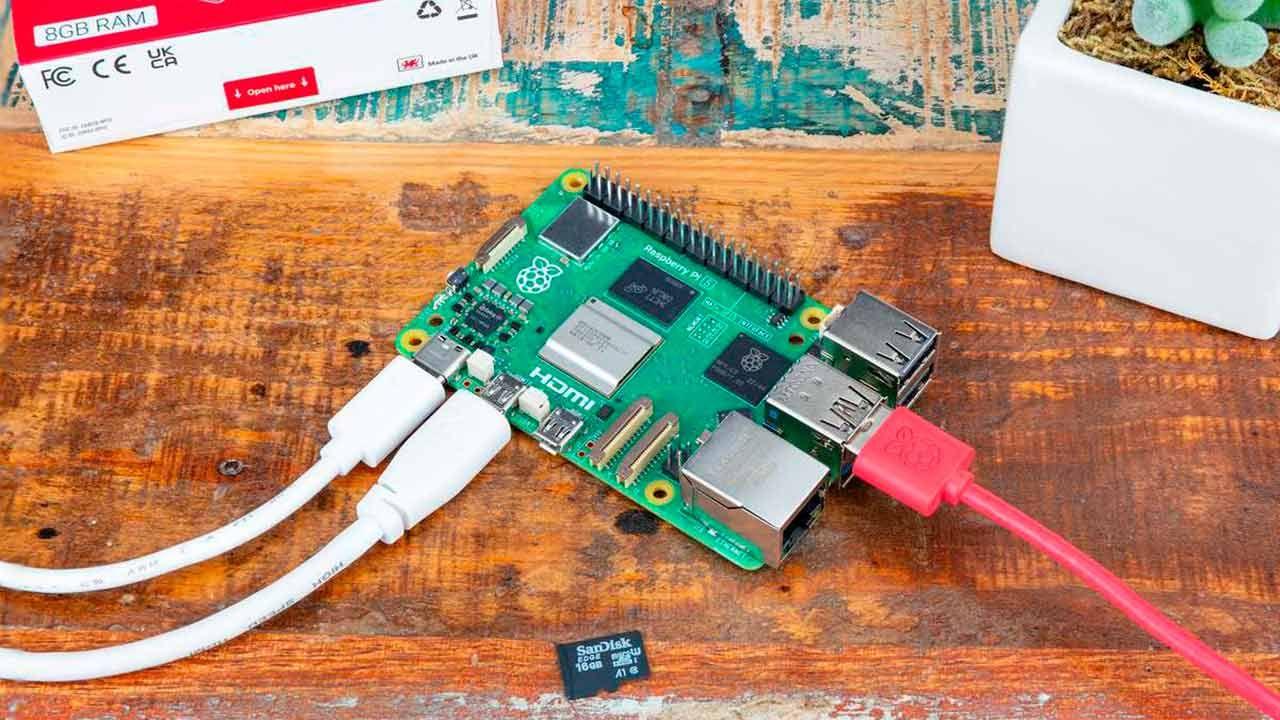
Raspberry Pi a devenit jucăria preferată a celor cărora le place să se joace cu tehnologia: de la servere media mici și console retro, până la proiecte extravagante precum ochelarii care interpretează limbajul semnelor sau sistemele care detectează reggaetonul și dezactivează sunetul vorbitorului. În mijlocul acestui ecosistem divers, a devenit din ce în ce mai clar că era nevoie de o modalitate simplă, sigură și oficială de a controla placa de la distanță.
Din această nevoie s-a născut Raspberry Pi Connect : un software de acces de la distanță conceput pentru a vă permite să vă gestionați Raspberry Pi din orice browser, fără a fi nevoie să vă ocupați de porturile routerului , să configurați un VPN dacă nu doriți sau să instalați clienți ciudați pe fiecare computer. În acest ghid, veți vedea exact ce este, cum funcționează intern, cum diferă de VNC sau SSH , cum să îl instalați și să îl activați, ce este nou în cea mai recentă versiune și pentru ce profiluri profesionale poate face o diferență reală.
Ce este Raspberry Pi Connect și ce îl face diferit?
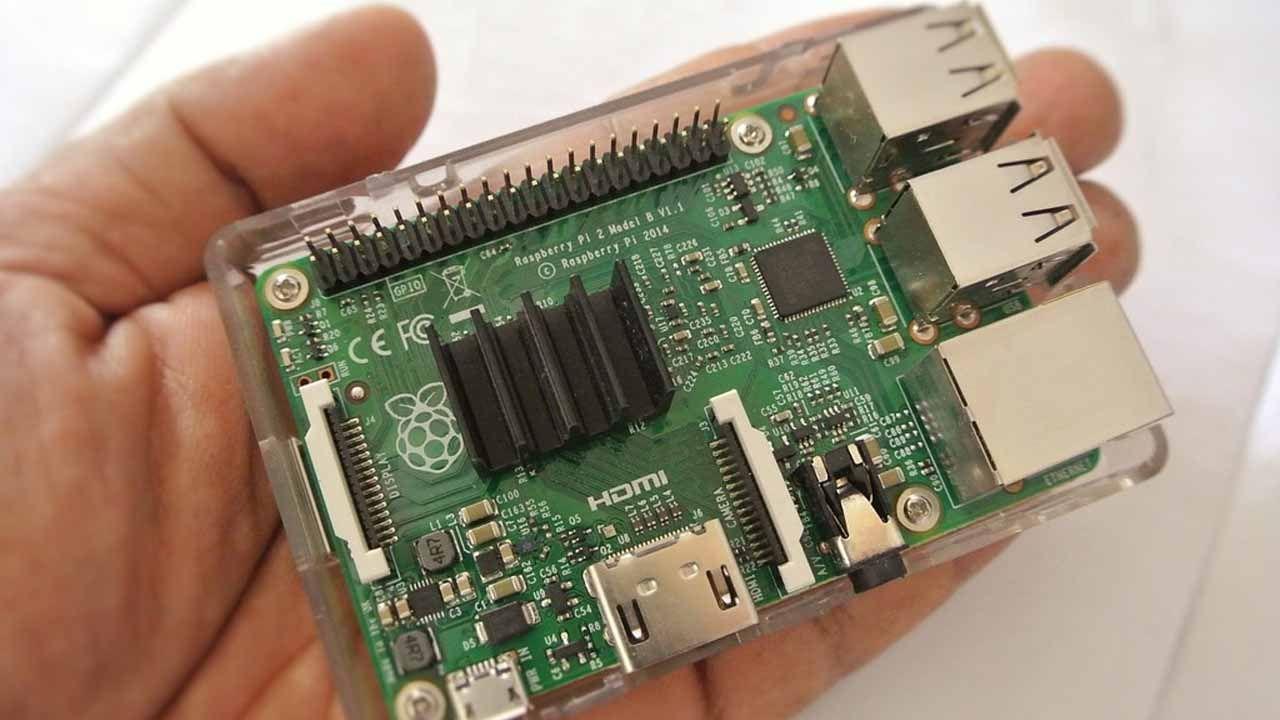
Raspberry Pi Connect este clientul oficial de desktop la distanță dezvoltat de Fundația Raspberry Pi pentru plăcile sale de bază. Scopul său este foarte clar: să vă permită să vă conectați la desktopul grafic sau terminalul Raspberry Pi direct dintr-un browser web modern , fără a fi nevoie să instalați aplicații suplimentare pe computerul de pe care vă conectați.
La nivel practic, Raspberry Pi Connect acționează ca o punte sigură între Raspberry Pi și dispozitivul de pe care îl accesezi (PC, laptop, tabletă, telefon mobil etc.), utilizând tehnologii precum WebRTC pentru a stabili conexiuni criptate punct-la-punct. Este aceeași tehnologie de bază utilizată de multe instrumente de videoconferință, dar adaptată mediului desktop și shell la distanță.
Comparativ cu soluțiile tradiționale precum VNC sau SSH , Connect oferă câteva avantaje semnificative: simplifică radical configurarea rețelei, elimină necesitatea expunerii porturilor de pe router, centralizează dispozitivele sub un singur cont Raspberry Pi ID și integrează funcții de securitate încorporate, cum ar fi autentificarea în doi pași. Pentru cei care nu doresc să se ocupe de NAT, IP-uri publice sau DNS dinamic , este o ușurare binevenită.
În fazele sale inițiale, Raspberry Pi Connect a fost lansat ca o versiune beta limitată pentru Raspberry Pi 5, Raspberry Pi 4 și Raspberry Pi 400 care rulau sistemul de operare Raspberry Pi pe 64 de biți (Bookworm). De-a lungul lunilor, suportul s-a extins la o gamă mult mai largă, de la micul Raspberry Pi Zero până la Pi 5, atât în versiunea Desktop, cât și în cea Lite a sistemului.
Filosofia proiectului este de a oferi un serviciu gratuit , integrat în sistemul de operare Raspberry Pi și întreținut chiar de Fundație, cu un backend de server din Marea Britanie care intră în joc doar atunci când o conexiune directă între dispozitive nu este fezabilă sau latența este prea mare. În circumstanțe normale, prioritatea este conexiunea peer-to-peer criptată dintre browser și placă.
Cum funcționează intern Raspberry Pi Connect
Când activați Raspberry Pi Connect pe placa dvs. de bază , serviciul se înregistrează cu ID-ul dvs. Raspberry Pi și stabilește un canal securizat cu infrastructura Raspberry Pi. Acest canal este utilizat pentru semnalizare și control, în timp ce fluxul principal video și de date încearcă să stabilească o conexiune directă folosind tehnici WebRTC și NAT traversal.
Dacă o conexiune directă nu este posibilă (de exemplu, deoarece ambele capete se află în spatele unor routere sau firewall-uri corporative extrem de restrictive), traficul este rutat prin servere intermediare Raspberry Pi situate în Marea Britanie. Comunicarea rămâne criptată end-to-end, iar aceste servere acționează doar ca o punte de transport.
Accesul de la distanță oferă două moduri principale : partajarea ecranului complet al desktopului atunci când se utilizează Raspberry Pi OS Desktop și acces prin shell sau linie de comandă din browser, atât în Desktop, cât și în Lite. Browserul web în sine acționează ca și client la distanță; nu este nevoie să instalați VNC Viewer, RDP sau alte aplicații.
Unul dintre punctele forte ale serviciului este gestionarea lățimii de bandă . Cele mai recente versiuni de Raspberry Pi Connect au optimizat semnificativ trimiterea cererilor și dimensiunea pachetelor HTTP utilizate pentru controlul sesiunii. În timp ce anterior se genera trafic continuu pentru a „trezi” dispozitivele, serviciul așteaptă acum ca utilizatorul să facă clic pe butonul „Conectare” de pe site înainte de a trimite semnalul de activare, reducând consumul de lățime de bandă și accelerând conexiunea.
Această optimizare a fost deosebit de vizibilă încă de la versiunea 2.5 a software-ului , care, pe lângă faptul că a marcat sfârșitul fazei beta, a redus dimensiunea anumitor solicitări cu până la 50%. Aceasta înseamnă o încărcare mai mică a rețelei, un consum mai mic de date la accesarea de pe conexiuni mobile și o experiență mai fluidă pe legăturile cu capacitate redusă.
Compatibilitate, cerințe și modele acceptate
În stadiile incipiente, Raspberry Pi Connect era limitat la modelele moderne (Pi 5, Pi 4 și Pi 400) cu sistemul de operare Raspberry Pi pe 64 de biți Bookworm, dar suportul s-a extins treptat și astăzi acoperă cea mai mare parte a catalogului, cu condiția ca sistemul de operare să fie compatibil.
În general, compatibilitatea poate fi diferențiată după cum urmează :
- Raspberry Pi 5 și Raspberry Pi 4Performanță optimă în desktop la distanță, fluiditate bună chiar și la rezoluții mari.
- Zmeură Pi 400Aceeași bază ca Pi 4, cu o experiență desktop excelentă și utilizare foarte convenabilă ca computer personal la distanță.
- Raspberry Pi 3 și Zero 2 Wcompatibile, deși este recomandabil să se modereze rezoluția și așteptările; pentru accesul la shell și sarcini ușoare funcționează destul de bine.
- Modele mai vechiAsistența este mai limitată sau inexistentă cu versiunile actuale ale sistemului de operare Raspberry Pi, iar performanța de partajare a ecranului poate fi slabă.
În ceea ce privește sistemul de operare, cerința cheie este Raspberry Pi OS 12 „Bookworm” sau o versiune ulterioară. În multe cazuri, Connect vine preinstalat, deși este dezactivat în mod implicit. Pe sistemele cu versiuni mai vechi, este necesară o actualizare înainte ca serviciul să poată fi utilizat.
De asemenea, este necesar un cont Raspberry Pi ID , deoarece acesta acționează ca „cheie” pentru înregistrarea și gestionarea dispozitivelor. Este un cont gratuit, dar activarea autentificării cu doi factori (2FA) este foarte recomandată pentru a adăuga un nivel suplimentar de securitate accesului de la distanță.
În cele din urmă, rețeaua trebuie să permită comunicarea de ieșire către serverele Raspberry Pi și către destinațiile utilizate de WebRTC. Nu este nevoie să deschideți porturi de intrare pe router sau să configurați manual regulile de redirecționare; o conexiune la internet rezonabil de stabilă și nefiltrată este suficientă.
Instalarea Raspberry Pi Connect și Connect Lite
Raspberry Pi Connect se instalează prin intermediul depozitelor oficiale ale sistemului de operare Raspberry Pi folosind managerul de pachete apt. Pachetul principal este conceput pentru sisteme desktop și există o variantă specifică pentru mediile fără interfață grafică.
Dacă utilizați Raspberry Pi OS cu Desktop , fluxul de lucru tipic ar fi:
- Actualizați lista de pachete și sistemul cu
sudo apt update && sudo apt upgrade -y. - Instalați clientul grafic cu
sudo apt install rpi-connect. - Resetați placa de bază cu
sudo rebootpentru a se asigura că toate serviciile pornesc corect.
După repornire, în bara de activități apare o nouă pictogramă circulară , cu două puncte în interior, care identifică panoul Raspberry Pi Connect. De acolo, vă puteți conecta la contul dvs. și puteți activa cu ușurință accesul de la distanță.
Pe sisteme fără desktop (Raspberry Pi OS Lite) Pachetul există rpi-connect-liteAceasta oferă acces de la distanță la terminal prin intermediul unui browser, dar nu include partajarea ecranului desktopului, deoarece nu există un mediu grafic. Instalarea este foarte similară: actualizați cu apt, instalați pachetul Lite și reporniți.
Pentru utilizatorii care preferă linia de comandă sau automatizarea implementărilorPachetele pot fi instalate și gestionate în întregime din terminal, inclusiv activarea, dezactivarea și actualizarea lor, cu comenzi precum rpi-connect on, rpi-connect off o sudo apt install --only-upgrade rpi-connect.
Activare, autentificare și utilizare de bază din browser
Faptul că pachetul este instalat nu înseamnă că serviciul este activ . În mod implicit, Raspberry Pi Connect este dezactivat până când utilizatorul decide în mod explicit să îl activeze, fie din mediul grafic, fie prin intermediul terminalului.
Pe Raspberry Pi OS Desktop, cea mai simplă modalitate este să utilizați pictograma din bara de meniu . Cu un singur clic, puteți selecta „Activați Raspberry Pi Connect”, ceea ce va deschide browserul pentru a vă conecta sau a înregistra un cont Raspberry Pi dacă nu aveți deja unul. După finalizarea procesului, dispozitivul va fi asociat cu profilul dvs.
Dacă preferați să faceți acest lucru din terminal, comanda de referință este rpi-connect signin (în unele documentații este prezentat ca rpi-connect loginAceastă comandă generează o adresă URL unică pe care o puteți deschide pe orice alt dispozitiv: după ce vă conectați la ID-ul Raspberry Pi și atribuiți un nume plăcii, terminalul va detecta că legătura a fost finalizată.
Cu dispozitivul deja înregistrat, accesul de la distanță se face prin intermediul webului connect.raspberrypi.comDupă ce te autentifici în contul tău, vei vedea o listă cu toate computerele asociate; pur și simplu dă clic pe „Conectare” pe cel pe care dorești să îl utilizezi și alege între desktop complet (dacă există un mediu grafic) sau shell la distanță.
Serviciul vă permite să îl opriți și să îl dezactivați oricând.fie din pictograma panoului („Dezactivați Raspberry Pi Connect”), fie cu comanda rpi-connect off în terminal. Acest lucru este util dacă, în orice moment, nu doriți ca placa să fie disponibilă pentru conexiuni la distanță, chiar dacă este pornită.
Instrumente de panou și control în sistemul de operare Raspberry Pi
Cele mai recente actualizări ale sistemului de operare Raspberry Pi au adăugat un plugin nativ la panoul de control pentru o gestionare și mai integrată a Raspberry Pi Connect. Acest plugin simplifică activarea pentru utilizatorul curent, gestionarea sesiunilor și oferă acces rapid la setări fără a fi nevoie să navigați prin meniuri ascunse.
Panoul oferă indicatori vizuali ai stării serviciului : dacă este oprit, pornit, dacă există o sesiune activă cu contul Raspberry Pi și dacă placa este gata să accepte conexiuni. Este util în special în mediile educaționale sau atunci când mai multe persoane partajează aceeași mașină.
Această integrare nativă vă permite, de asemenea, să vă înregistrați sau să vă conectați la Raspberry Pi ID cu doar câteva clicuri, fără a fi nevoie să vă amintiți nicio comandă. Pentru utilizatorii începători sau în medii în care se dorește minimizarea accesului la terminal, acest tip de interfață reduce semnificativ bariera de acces.
În paralel, administrarea este menținută prin systemd și linia de comandă. Pentru cei care au nevoie de scripturi, automatizare sau integrare cu alte instrumente. Comenzi precum systemctl status rpi-connect Acestea vă permit să vedeți dintr-o privire dacă serviciul funcționează corect.
rpi-connect doctor: diagnostic atunci când ceva nu merge bine
Chiar și cu un design menit să simplifice rețeaua, pot apărea probleme.Firewall-uri agresive, DNS defectat, versiuni de pachete învechite, erori de permisiuni… Pentru a reduce timpul Pentru diagnosticare, Raspberry Pi Connect include un utilitar specific numit rpi-connect doctor.
La alergare rpi-connect doctor În terminal, instrumentul lansează o serie de teste care analizează aspectele cheie ale conectivității și stării serviciului: verifică dacă Raspberry Pi are acces la internet, poate contacta serverele de autentificare, dacă serviciul Connect este activ și configurat, dacă firewall-ul sistemului nu blochează traficul esențial și dacă versiunea instalată este compatibilă.
Rezultatul este afișat sub forma unui raport clar și ușor de citit, indicând ce verificări au trecut și care au eșuat. Aceste informații pot fi folosite pentru autodiagnosticarea problemei sau pot fi atașate la solicitări de asistență sau forumuri tehnice, facilitând ajutorul altora cu date specifice.
Doctorul identifică, de asemenea, probleme comune , cum ar fi serviciile într-o stare defectă, porturile locale ocupate sau configurația incompletă a contului. În multe cazuri, sugerează direct acțiunea recomandată: repornirea serviciului, actualizarea pachetelor, revizuirea anumitor fișiere sau verificarea unei reguli de firewall.
Pentru utilizatorii cu mai multe dispozitive implementateCreați aliasuri shell care se lansează periodic rpi-connect doctor Poate fi o modalitate rapidă de a verifica starea întregii flote de Raspberry Pi înainte de o sesiune sau un curs de mentenanță.
Securitate, autentificare și cele mai bune practici
Expunerea unui desktop la distanță la internet implică întotdeauna riscuri , iar Fundația Raspberry Pi este conștientă de acest lucru. De aceea, Raspberry Pi Connect a fost conceput cu mai multe niveluri de securitate pentru a atenua aceste pericole, fără a fi nevoie ca utilizatorul să își configureze rețeaua într-un mod excesiv de precaut.
Fundamentul constă în utilizarea criptării end-to-end pentru partajarea ecranului și sesiunile shell. Canalul de comunicare dintre browserul dvs. și Raspberry Pi este stabilit folosind protocoale securizate, asigurându-se că datele transmise prin rețea sunt ilizibile pentru terți, inclusiv serverele care acționează ca intermediari atunci când o conexiune directă nu este posibilă.
Accesul este gestionat prin intermediul contului dvs. Raspberry Pi ID , care centralizează permisiunile și reduce numărul de acreditări separate. Activarea autentificării în doi pași pentru acel cont este practic esențială: adaugă un nivel suplimentar de securitate (un cod temporar pe telefonul mobil, de exemplu) care împiedică pe cineva să utilizeze pur și simplu parola dvs. pentru a obține acces.
Sistemul folosește, de asemenea, token-uri de sesiune care expiră , jurnale de activitate și controale pentru a preveni utilizarea necorespunzătoare. Chiar și așa, este recomandabil să urmați practici de bază de igienă digitală: mențineți sistemul de operare Raspberry Pi actualizat, verificați periodic dispozitivele conectate la contul dvs., dezactivați serviciul atunci când nu aveți nevoie de el și evitați expunerea acreditărilor pe computerele publice.
Unii experți în securitate recomandă în continuare suplimentarea serviciului Connect cu un VPN în medii deosebit de sensibile. De exemplu, configurarea unui server OpenVPN sau WireGuard în rețeaua de domiciliu și apoi utilizarea SSH sau VNC peste acel tunel criptat. Connect rămâne foarte convenabil și robust, dar în organizațiile cu cerințe stricte și politici de audit, adăugarea de straturi suplimentare poate avea sens.
Performanță, lățime de bandă și cerințe de rețea
Pentru o experiență fără probleme cu Raspberry Pi Connect , conexiunea la internet joacă un rol crucial. Deși software-ul se adaptează la calitatea conexiunii, este clar că utilizarea acesteia prin fibră optică nu este același lucru cu utilizarea acesteia printr-o rețea Wi-Fi congestionată într-un bar.
În general, pentru o partajare a ecranului de bună calitate, se recomandă viteze stabile de descărcare și încărcare de câțiva Mbps; doar pentru accesul la shell, cerința este minimă și practic orice conexiune curentă va fi suficientă. Când lățimea de bandă este limitată sau latența este mare, Connect ajustează compresia și calitatea imaginii pentru a prioritiza timpul de răspuns.
Cele mai recente versiuni au redus semnificativ traficul inutil , cum ar fi interogările de stare care anterior erau trimise prea frecvent. Acum, dispozitivele nu se „trezesc” decât dacă este necesar, iar pachetele de control sunt trimise doar atunci când faceți clic pe „Conectare” în interfața web, ceea ce îmbunătățește atât performanța, cât și utilizarea datelor.
În rețele special restricționate (corporative, campusuri etc.)Ar putea fi necesar să verificați regulile firewall-ului sau să discutați cu administratorul pentru a vă asigura că domeniile și porturile utilizate de WebRTC nu sunt blocate. Iată raportul de la rpi-connect doctor Îți poate oferi indicii foarte specifice despre ce anume blochează comunicarea.
Dacă observați întreruperi constante sau o încetineală excesivă, instrumente ca speedtest-cli Acestea vă permit să măsurați obiectiv calitatea conexiunii direct de pe Raspberry Pi. De acolo, puteți decide dacă merită să ajustați rezoluția ecranului, să limitați utilizarea la accesul la shell sau să programați sesiuni la distanță în afara orelor de vârf.
Aplicații practice în diferite profiluri și sectoare
Accesul de la distanță convenabil și securizat deschide o gamă vastă de utilizări pentru Raspberry Pi dincolo de tipicul „Doar verific serverul”. Profesorii, inginerii, administratorii de sistem, artiștii, creatorii și oamenii de știință pot utiliza Connect pentru a lucra mai flexibil.
În educație, Raspberry Pi Connect este un aliat clar atât pentru cursurile cu prezență fizică, cât și pentru cele la distanță. Un profesor poate accesa panourile elevilor în timpul unei sesiuni online, poate vedea exact ce se află pe ecranele lor, îi poate ajuta să depaneze codul, poate partaja propriul desktop pentru explicații live sau chiar poate controla un computer la distanță pentru demonstrații fără a părăsi biroul.
Inginerii și tehnicienii care implementează sisteme integrate sau dispozitive IoT apreciază posibilitatea de a accesa fiecare nod fără a se deplasa fizic la locația sa. Actualizarea firmware-ului, revizuirea jurnalelor , modificarea parametrilor senzorilor sau verificarea stării unei instalații industriale se pot face de acasă, cu condiția să existe conectivitate la rețeaua în care se află Raspberry Pi.
Pentru administratorii de sistem, Connect se adaugă la arsenalul de instrumente de administrare la distanță . Permite un tablou de bord central în browser care afișează toate dispozitivele înregistrate, acces la consola acestora, aplicarea de patch-uri, revizuirea setărilor de securitate și asistență pentru utilizatorii care utilizează Raspberry Pi ca clienți subțiri sau stații de lucru ușoare.
În cercetare și știință, în special atunci când se utilizează PIS pentru a colecta date în locuri greu accesibile, accesul de la distanță prin intermediul unui browser web este neprețuit. Puteți verifica în timp real dacă senzorii sunt încă activi, puteți descărca măsurători fără a merge pe teren, puteți reporni un nod care s-a blocat sau puteți ajusta parametrii de eșantionare fără a demonta instalația.
Artiștii și designerii digitali profită, de asemenea, de acest lucru pentru instalații interactive bazate pe Raspberry Pi. Ajustarea unei proiecții, modificarea parametrilor unui generator grafic sau repornirea unei configurări în timpul expoziției nu mai necesită prezența fizică la echipament; tot ce aveți nevoie este un laptop sau un dispozitiv mobil și acces la Connect.
Actualizări, versiuni și sfârșitul versiunii beta
Raspberry Pi Connect este un proiect live care este actualizat destul de frecvent. Noile versiuni sosesc de obicei la pachet cu actualizări de software Raspberry Pi OS, așa că este o idee bună să o verificați. sudo apt update && sudo apt upgrade din cand in cand.
În primul său an, software-ul a fost considerat o versiune beta , cu îmbunătățiri constante ale compatibilității, performanței și stabilității. Datorită feedback-ului primit de la comunitate, detaliile au fost rafinate, suportul a fost extins la mai multe modele, iar probleme precum solicitările HTTP excesive care suprasolicitau plăcile de bază au fost remediate.
Apariția versiunii 2.5 a marcat un punct de cotitură : eticheta beta a fost retrasă, problemele legate de consumul de lățime de bandă au fost rezolvate, încărcarea API-ului a fost redusă și s-a menținut același accent pe securitate și simplitate care a ghidat întreaga dezvoltare. Actualizarea la această versiune (sau o versiune ulterioară) este foarte recomandată dacă nu v-ați actualizat sistemul de ceva vreme.
Dacă ați avut deja pachetul instalat, actualizarea la cele mai recente versiuni este simplă. utilizând sudo apt install --only-upgrade rpi-connect (sau pachetul Lite, dacă este cazul). Nu este nevoie să dezinstalați sau să reconfigurați de la zero; dispozitivele dvs. vor rămâne conectate la contul dvs. Raspberry Pi ID, cu excepția cazului în care alegeți să le deconectați manual.
Pe lângă clientul principal, documentația este actualizată. atât pe site-ul oficial, cât și prin paginile de manual accesibile din terminal cu man rpi-connectAceastă secțiune conține opțiuni avansate, parametri, exemple și note despre modificările dintre versiuni.


Scriitor pasionat despre lumea octeților și a tehnologiei în general. Îmi place să îmi împărtășesc cunoștințele prin scriere și asta voi face în acest blog, să vă arăt toate cele mai interesante lucruri despre gadgeturi, software, hardware, tendințe tehnologice și multe altele. Scopul meu este să vă ajut să navigați în lumea digitală într-un mod simplu și distractiv.